在开发Spring Boot应用、构建微服务架构或处理大型企业级后端系统时,性能瓶颈是开发者经常需要面对的挑战。
当遇到以下场景时,性能分析器(Profiler)就能发挥关键作用:
- 接口响应缓慢,难以定位具体卡顿代码段
- CPU占用率异常偏高,线程出现频繁阻塞
- 内存使用量持续增长,存在内存泄漏嫌疑
- 需要分析复杂调用链中各环节耗时分布
自IntelliJ IDEA 2023.2版本起,官方正式集成了强大的Profiler工具,为Java开发者提供了开箱即用的性能分析能力。本文将以IntelliJ IDEA 2024.3.2.1(Ultimate Edition)为例,详细介绍这款内置工具的使用方法和实战技巧。
Profiler 核心原理
Profiler的核心功能是监控应用程序运行时的资源消耗情况,重点包括:
- CPU分析:定位代码段的CPU时间占用
- 内存分析:追踪对象创建频率和释放情况
- 线程分析:监控线程状态、死锁和上下文切换
- GC分析:记录垃圾回收的时间和频率
IDEA中的Profiler实际融合了两种技术:
- Async Profiler:采样型CPU分析器,性能损耗极低(1-2%)
- Java Flight Recorder:JVM内置事件记录器,支持全面性能事件追踪
启动与配置
在Spring Boot项目的启动类上右键点击,选择【更多运行/调试】→【使用IntelliJ Profiler分析XXX.main()】。
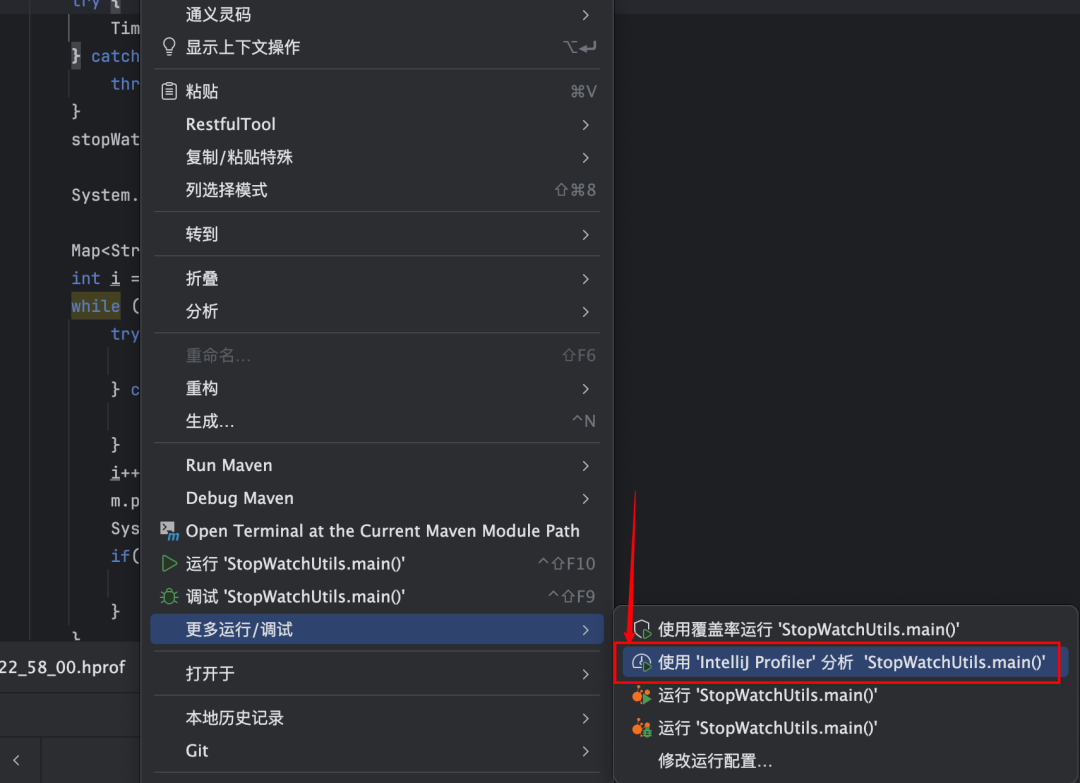
以分析接口响应慢为例:
- 使用Profiler模式启动项目
- 调用目标接口
- 在分析器窗口点击【停止分析并显示结果】
- 查看火焰图、调用树等分析数据

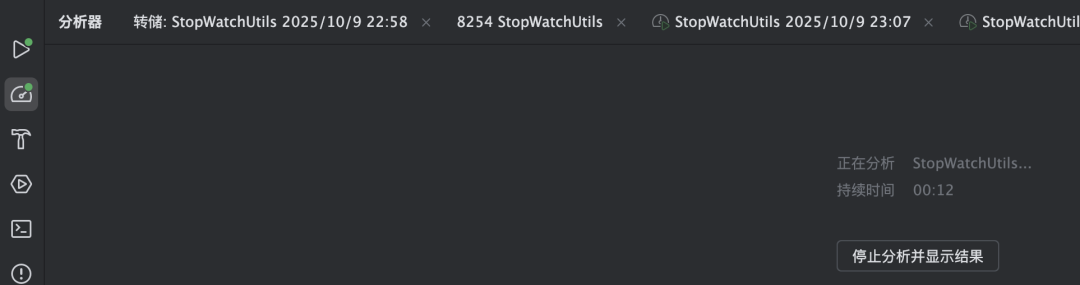
运行过程中还可通过右键菜单进行:
- 捕获内存快照
- 获取线程转储
- 查看CPU和内存实时图表

核心功能详解
CPU性能分析
火焰图(Flame Graph)
最直观的性能分析视图:
- 横轴:方法调用栈展开
- 纵轴:调用深度
- 方块宽度:代表CPU时间占比
- 最宽区域通常为性能瓶颈

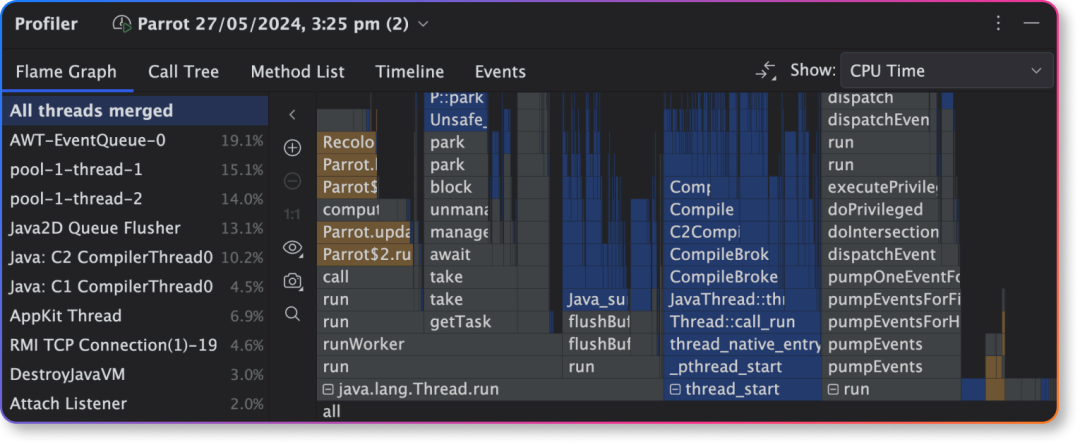
视图特点:
- 黄色块:用户自定义代码
- 灰色块:库代码(Java标准库或第三方依赖)
使用技巧:
- 悬停方法查看CPU时间和占比
- 点击方块钻取调用链
- 使用Ctrl+F快速定位特定方法
调用树(Call Tree)
层级结构的性能分析视图:
- 清晰展示调用关系和时间占比
- 支持按CPU时间或总时间排序

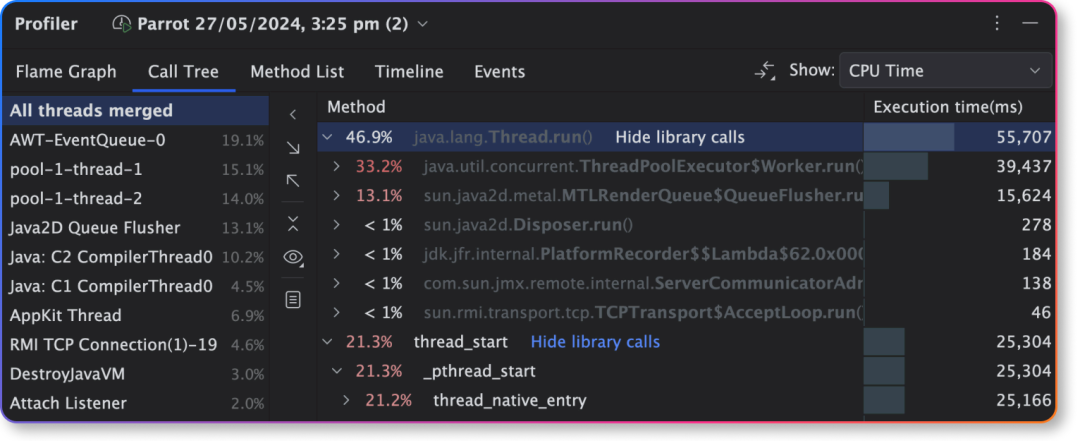
优势:
- 快速概览应用执行路径
- 精准定位耗时最多的方法和子调用
方法列表(Method List)
按累计采样时间排序的方法执行列表:

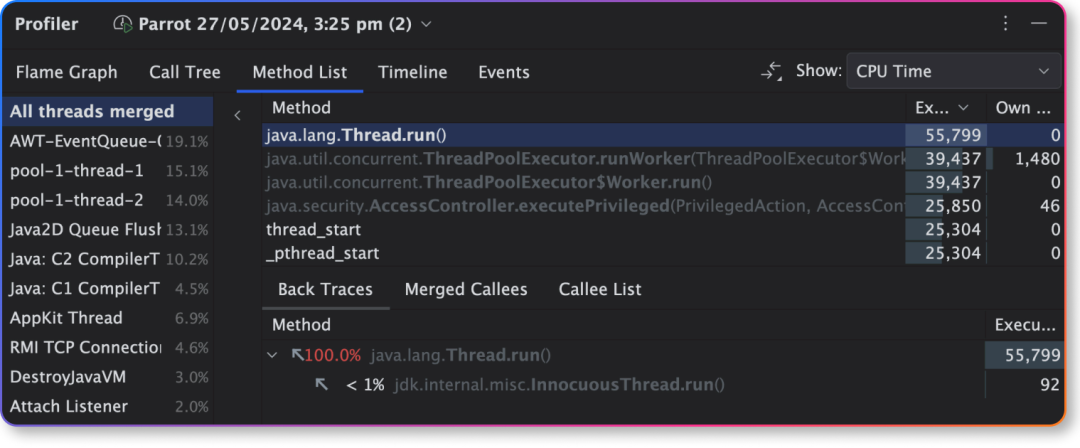
功能特点:
- 显示方法调用方(反向跟踪)
- 展示方法被调用方
- 适合查找高频小方法和潜在热点
时间线(Timeline)
线程活动随时间变化的可视化:

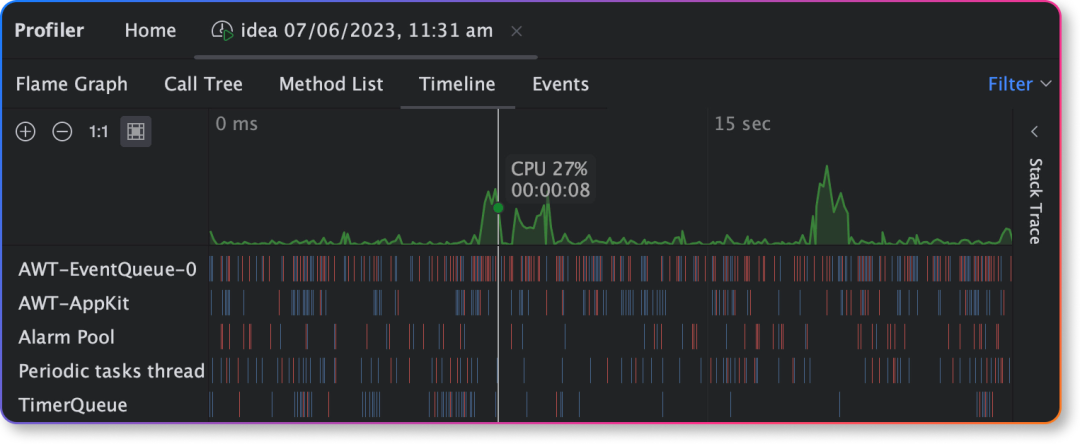
应用场景:
- 检测异常GC活动
- 分析多线程问题(如活锁)
- 诊断偶发性卡顿和周期性性能波动
活锁示例:
两个线程持续改变状态但无法推进,类似于两个人在狭窄走廊相遇:
- 线程A:向左让路,发现对方也向左,于是向右
- 线程B:同样行为模式
- 结果:持续摆动但无法前进
内存分析
内存快照分析
捕获内存快照后可见:

关键信息:
- 对象类型(char[]、String、Object[])的数量和大小
- 浅层大小:对象本身占用内存
- 保留大小:对象及其引用链总内存
GC根区域:
- 显示垃圾回收器无法回收的起点对象
- 通过GC Roots路径找出对象引用源
分析技巧:
- 关注业务类(UserCache、TaskManager)的引用路径
- 识别静态集合、单例、线程本地变量的强引用
最大对象区域:
- 按保留大小排序的内存占用大户
- 快速定位byte[]缓冲区、String池、HashMap缓存等
内存泄漏检测:
- 对比不同时间点快照
- 发现对象数量持续增长模式
- 识别旧对象异常引用
线程分析
线程转储分析
诊断线程死锁、阻塞和CPU占用异常:
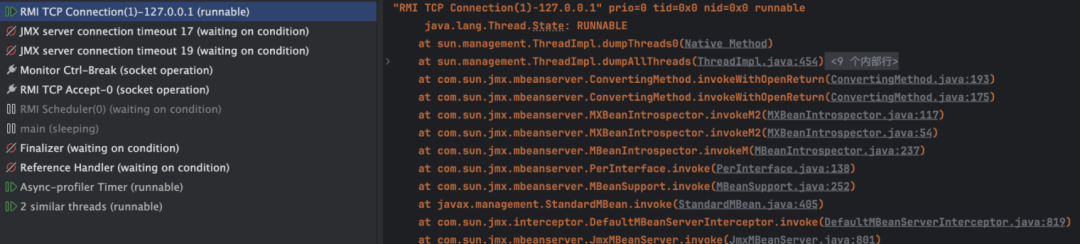
功能特点:
- 左侧显示线程状态(RUNNABLE、WAITING、BLOCKED)
- 右侧展示每个线程的调用栈
- 快速识别运行中与阻塞线程
应用场景:
实时监控
CPU与内存动态变化图表:

监控指标:
- CPU:实时占用率,反映当前负载
- 堆内存:JVM堆使用量趋势
- 非堆内存:类元数据、线程栈等
- 线程数量:并发问题判断
实战建议与总结
IntelliJ IDEA内置Profiler将性能分析能力深度集成到开发环境中,显著降低了性能优化的技术门槛。通过CPU、内存和线程三大分析功能,能够系统解决响应慢、内存异常和并发瓶颈等常见问题。
性能分析最佳实践
-
分层诊断策略
- 接口响应慢:从CPU火焰图或调用树入手
- 应用卡顿但CPU不高:转向内存分析和GC检查
- 怀疑并发问题:使用线程转储和时间线分析
-
对比分析方法
- 代码变更前后分别进行性能分析
- 数据支撑优化效果评估
- 建立性能基准线
-
重点关注区域
- 火焰图中的黄色块(业务代码)
- 调用树中的热点方法
- 内存快照中的异常对象增长
-
多维度综合诊断
- 结合应用日志理解业务场景
- 关联系统监控观察资源状态
- 整合请求链路分析完整问题
性能优化应作为开发周期中的持续性实践,而非事后补救措施。IntelliJ IDEA Profiler使得在日常开发中随时进行性能快照成为可能,帮助开发者从源头编写高效、健壮的代码。 |  发表于 2025-12-1 10:07:55
|
查看: 378|
回复: 0
发表于 2025-12-1 10:07:55
|
查看: 378|
回复: 0

