在Linux系统中,网络配置的灵活性是其优势,但也意味着查找网关地址的方法不止一种。当需要进行网络排障、配置防火墙规则或设置静态路由时,知道如何快速定位默认网关是系统管理员的基本功。
下面我们将介绍几种在命令行下查找网关IP地址的常用方法,你可以根据系统环境和管理工具选择最合适的一种。
方法1:查看路由表(最通用)
网关本质上是路由表中的默认路由条目。通过 ip route 命令可以查看系统当前的路由表,这是最推荐且无需额外工具的方法。
ip route show
执行后,在输出信息中寻找以 default via 开头的行。紧随其后的IP地址就是你的默认网关。

上图的输出 default via 192.168.100.254 dev enp4s0 明确告诉我们,默认网关是 192.168.100.254,并且通过 enp4s0 这块网卡连接。这是理解 Linux网络路由 的基础操作。
此外,传统的 route 命令(来自 net-tools 工具包)也能达到相同目的,不过许多现代发行版默认不再安装此工具包。
# 如需使用,可能需要先安装net-tools
# Debian/Ubuntu: sudo apt install net-tools
# RHEL/CentOS: sudo yum install net-tools

route -n
使用 -n 参数可以避免DNS反向解析,让输出更快。在结果中,目标地址(Destination)为 0.0.0.0 或 default 的行所对应的网关(Gateway)列,就是默认网关地址。

方法2:查看DHCP租约文件
如果你的系统是通过DHCP自动获取IP地址的,那么网关信息通常记录在DHCP客户端保存的租约文件中。文件路径和名称可能因DHCP客户端的不同而异。
对于较新的 systemd-networkd 或 dhclient,可以尝试查看 /var/lib/dhcp/ 或 /var/lib/dhclient/ 目录下的相关 .lease 文件。
# 示例,需根据实际接口名调整
cat /var/lib/dhcp/enp4s0.leases
在文件内容中搜索 option routers 字段,其后的IP地址即为DHCP服务器分配的网关。
方法3:使用NetworkManager命令行工具 (nmcli)
对于使用NetworkManager服务管理网络连接的桌面或服务器系统,nmcli 命令提供了非常清晰的配置视图。
首先,列出活动的网络连接名称:
nmcli connection show --active
然后,查看指定连接的详细配置,并筛选出网关信息:
nmcli connection show "你的连接名" | grep IP4.GATEWAY
这将直接输出该连接配置的IPv4网关地址。
方法4:查看网络接口配置文件(静态IP场景)
在生产环境中,服务器通常配置静态IP地址,网关信息会直接写入网络配置文件中。配置文件的位置取决于你使用的网络管理工具。
- 使用NetworkManager时:配置文件通常位于
/etc/NetworkManager/system-connections/ 目录下,后缀为 .nmconnection。
- 使用netplan (Ubuntu 18.04+):配置文件在
/etc/netplan/ 目录下,为YAML格式。
- 使用传统 /etc/network/interfaces (Debian系) 或
/etc/sysconfig/network-scripts/ (RHEL系):直接在对应接口的配置文件中查找 gateway 字段。
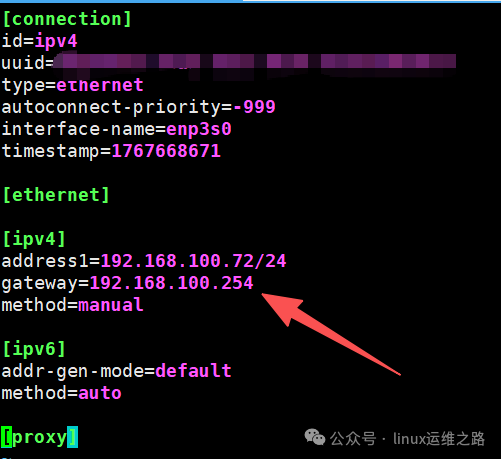
例如,查看一个NetworkManager的静态连接配置文件:
cat /etc/NetworkManager/system-connections/有线连接-1.nmconnection
在 [ipv4] 部分可以找到 gateway= 的设置。
方法5:通过Ping常见网关地址测试(间接方法)
这并非查找方法,而是一种验证或猜测的手段。在小型局域网中,网关通常是网段的第一个或最后一个可用IP(如 192.168.1.1 或 192.168.1.254)。你可以尝试ping这些地址,通过是否能收到回复来判断。
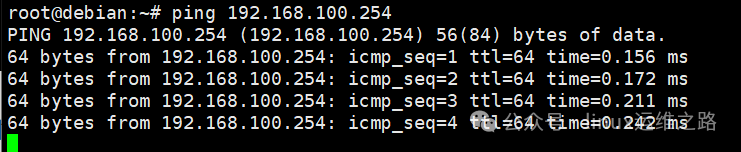
此方法不确定性很高,仅作为网络探索的辅助手段。
总结
可以看到,从查询动态路由表、检查DHCP租约、到解析静态配置文件,Linux提供了多种途径来获取网关信息。理解这些方法的适用场景,能帮助你在不同的系统环境和网络配置下迅速定位问题。掌握这些基础网络诊断技能,对于日常的运维工作和问题排查至关重要。如果你想深入探讨更多Linux网络或系统管理话题,可以到 云栈社区 与更多开发者交流。
 发表于 2026-1-13 00:16:20
|
查看: 375|
回复: 0
发表于 2026-1-13 00:16:20
|
查看: 375|
回复: 0

