适用于 Linux 的 Windows 子系统 (WSL) 现已全面支持在 Windows 上直接运行 Linux GUI 应用程序(包括 X11 和 Wayland 协议),带来了无缝的桌面融合体验。
通过 WSL 2,这些 Linux 应用在 Windows 上运行得就像原生应用一样自然。具体表现在哪些方面呢?
- 你可以直接从 Windows 的“开始”菜单启动 Linux 应用。
- 可以将喜欢的 Linux 应用固定到 Windows 任务栏,方便快速访问。
- 使用
Alt+Tab 可以在 Linux 应用和 Windows 应用之间流畅切换。
- 支持在 Windows 应用和 Linux 应用之间进行跨系统的复制粘贴操作。
这意味着,你现在可以将 Windows 应用程序和 Linux 应用程序真正集成到同一套工作流中,获得前所未有的高效桌面体验。
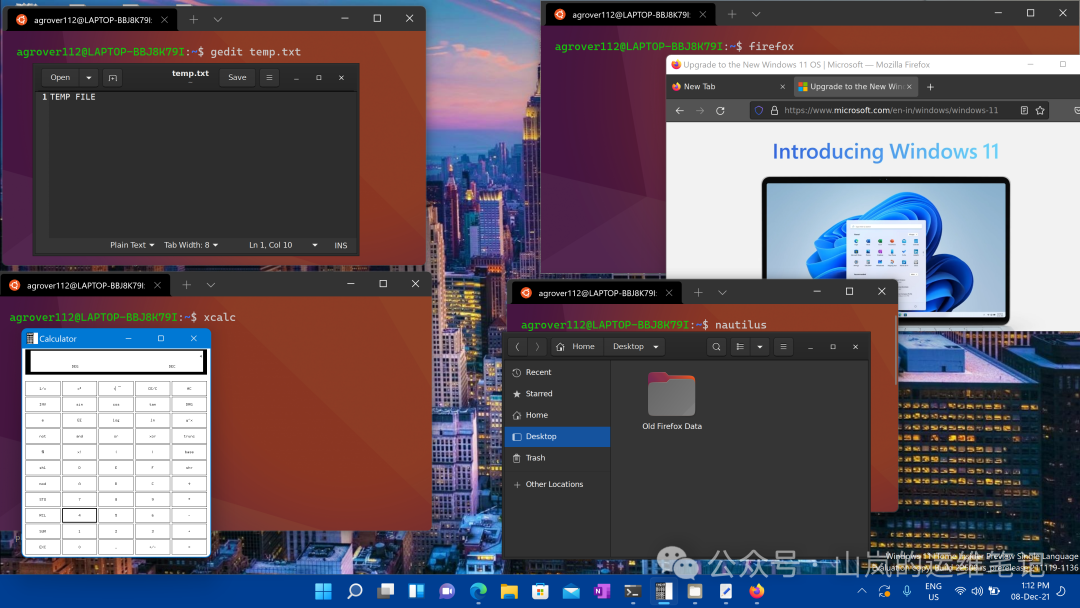
想在 云栈社区 分享你的 WSL 使用心得吗?接下来,让我们详细了解如何安装和使用这项功能。
对 Linux GUI 应用的安装支持
先决条件
要使用此功能,你需要满足以下系统要求:
- 使用 Windows 10 版本 19044 及以上 或 Windows 11 操作系统。
已安装适用于 vGPU 的驱动程序
为了顺利运行 Linux GUI 应用并启用硬件加速的 OpenGL 渲染(通过虚拟 GPU,即 vGPU),你需要首先安装与你的显卡匹配的驱动程序:
全新安装 WSL 2(无旧版 WSL)
如果你从未安装过 WSL,现在可以通过一条简单的命令完成全部安装。操作步骤如下:
- 以管理员身份打开 PowerShell 或 Windows 命令提示符。
- 输入以下命令并回车执行:
wsl --install
- 命令执行后,重启你的计算机。
- 计算机重启后,安装过程将继续,系统会提示你为 Ubuntu 发行版设置一个用户名和密码(这将是你的 Linux 凭据)。
完成以上步骤后,你就可以开始在 WSL 上使用 Linux GUI 应用了!
有关更详细的安装指南,请查阅官方文档:https://learn.microsoft.com/zh-cn/windows/wsl/install。
更新现有 WSL 安装
如果你的电脑上已经安装了 WSL,可以通过以下步骤更新到包含 Linux GUI 支持的最新版本:
- 在开始菜单搜索“PowerShell”,右键单击“Windows PowerShell”并选择“以管理员身份运行”。
- 输入 WSL 更新命令:
wsl --update
- 更新完成后,需要重启 WSL 以使更新生效。在 PowerShell 中运行关闭命令即可:
wsl --shutdown
之后再次启动你的 WSL 发行版即可。
重要备注:
- Linux GUI 应用功能仅受 WSL 2 支持,无法用于配置为 WSL 1 的 Linux 发行版。如需将发行版从 WSL 1 迁移至 WSL 2,请参考官方文档。
运行 Linux GUI 应用
安装好 WSL 并配置完成后,你就可以尝试安装和运行各种 Linux 图形应用了。通常,你可以直接从 Linux 终端使用 apt 等包管理器进行安装。
请注意:WSL 上的 GUI 应用支持依赖于 Windows 桌面,因此它并非一个完整的 Linux 桌面环境。某些以桌面为中心的工具或应用可能无法安装。如果你遇到问题或有功能建议,可以在 GitHub 的 WSLg 存储库 中提交 Issue。
下面以 Ubuntu 为例,介绍一些常用 GUI 应用的安装方法。安装后,你可以在 Windows“开始”菜单中,以“[发行版名称] -> [应用名]”的形式找到它们(例如:“Ubuntu -> GIMP”)。
1. 更新发行版的软件包列表
在安装任何新软件前,建议先更新本地软件包索引。
sudo apt update
2. 安装 Gnome 文本编辑器
这是 GNOME 桌面环境的默认文本编辑器,在 Ubuntu 22.10 及以后版本中取代了 gedit。
sudo apt install gnome-text-editor -y
安装后,可以用它来编辑你的 ~/.bashrc 配置文件:
gnome-text-editor ~/.bashrc
提示:如果你使用的是较旧版本的 Ubuntu,并希望安装经典的 gedit 编辑器,请使用命令:sudo apt install gedit -y。
3. 安装 GIMP(图像处理软件)
GIMP 是一款功能强大的开源图像编辑与处理软件。
sudo apt install gimp -y
启动命令:
gimp
4. 安装 Nautilus(文件管理器)
Nautilus(也称 GNOME Files)是 GNOME 桌面的文件管理器,类似于 Windows 的资源管理器。
sudo apt install nautilus -y
启动命令:
nautilus
5. 安装 VLC(媒体播放器)
VLC 是一款支持几乎所有格式的跨平台开源多媒体播放器。
sudo apt install vlc -y
启动命令:
vlc
6. 安装 X11 应用套件
这是 X Window 系统提供的一系列基础工具,包含计算器、时钟等。
sudo apt install x11-apps -y
安装后,可以分别启动其中的工具,例如:
xcalc (计算器)xclock (时钟)xeyes (跟随鼠标的眼睛)
7. 安装适用于 Linux 的 Google Chrome 浏览器
安装过程稍微复杂一些,需要下载 .deb 安装包。
- 切换到
/tmp 临时目录:
cd /tmp
- 使用
wget 下载 Chrome 的安装包:
wget https://dl.google.com/linux/direct/google-chrome-stable_current_amd64.deb
- 使用
apt 安装下载的包,--fix-missing 选项用于自动处理可能的依赖缺失问题:
sudo apt install --fix-missing ./google-chrome-stable_current_amd64.deb
启动命令:
google-chrome
8. 安装适用于 Linux 的 Microsoft Edge 浏览器
你可以访问 Microsoft Edge Insider 站点 的“命令行安装”部分,获取针对不同 Linux 发行版的详细安装指令。
安装成功后,可以通过以下命令启动:
microsoft-edge
通过以上步骤,你就可以在熟悉的 Windows 环境中,便捷地调用各类强大的 Linux 图形化工具,极大地拓展了开发与日常工作的可能性。无论是文本编辑、图像处理还是日常办公娱乐,WSL 2 的 GUI 支持都让跨界协作变得前所未有的简单。
 发表于 2026-1-24 11:42:23
|
查看: 445|
回复: 0
发表于 2026-1-24 11:42:23
|
查看: 445|
回复: 0

