在 Windows 系统管理和故障排查的世界里,任务管理器或许是每个人的第一反应,但你有没有想过,存在一个功能远胜于它的“终极版本”?Process Explorer 就是这样一款由 Sysinternals(现隶属于微软)开发的免费高级系统工具,它提供了无与伦比的进程洞察力和系统资源监控能力,被许多专业人士誉为系统诊断的“瑞士军刀”。
无论你是遇到系统卡顿想揪出元凶,还是怀疑有恶意软件在作祟,亦或是简单地想深入了解某个软件的行为,Process Explorer 都能提供强大的支持。本文将带你全面了解它的核心功能与典型应用场景。
一、直观的进程树视图
与 Windows 任务管理器的扁平列表不同,Process Explorer 默认以树状结构清晰展示进程间的父子关系。这能让你一眼看出某个进程是由哪个父进程启动的,对于追踪恶意软件的传播链条或定位异常进程的根源至关重要。
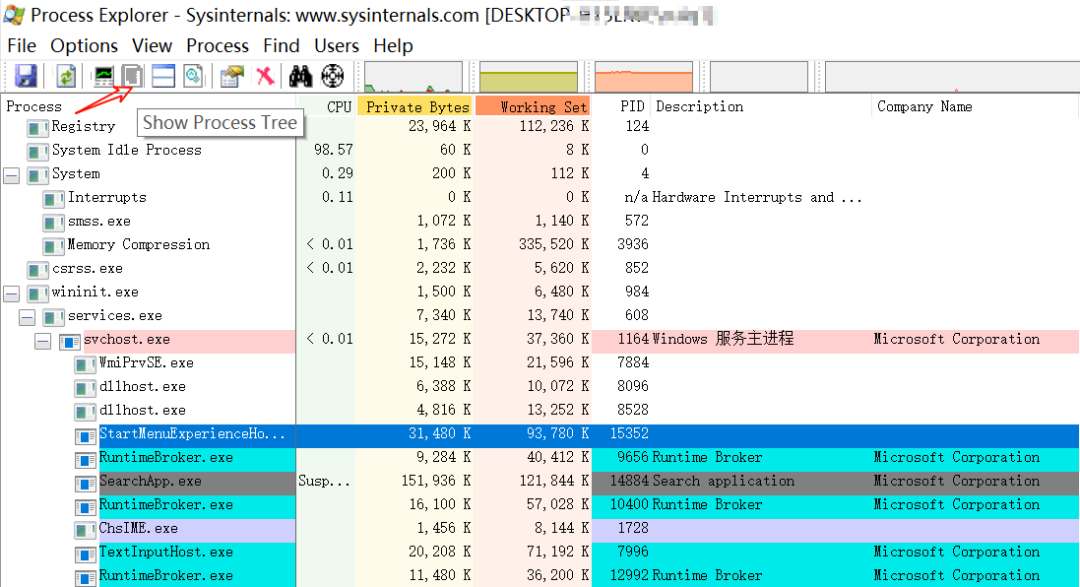
二、强大的实时系统监控
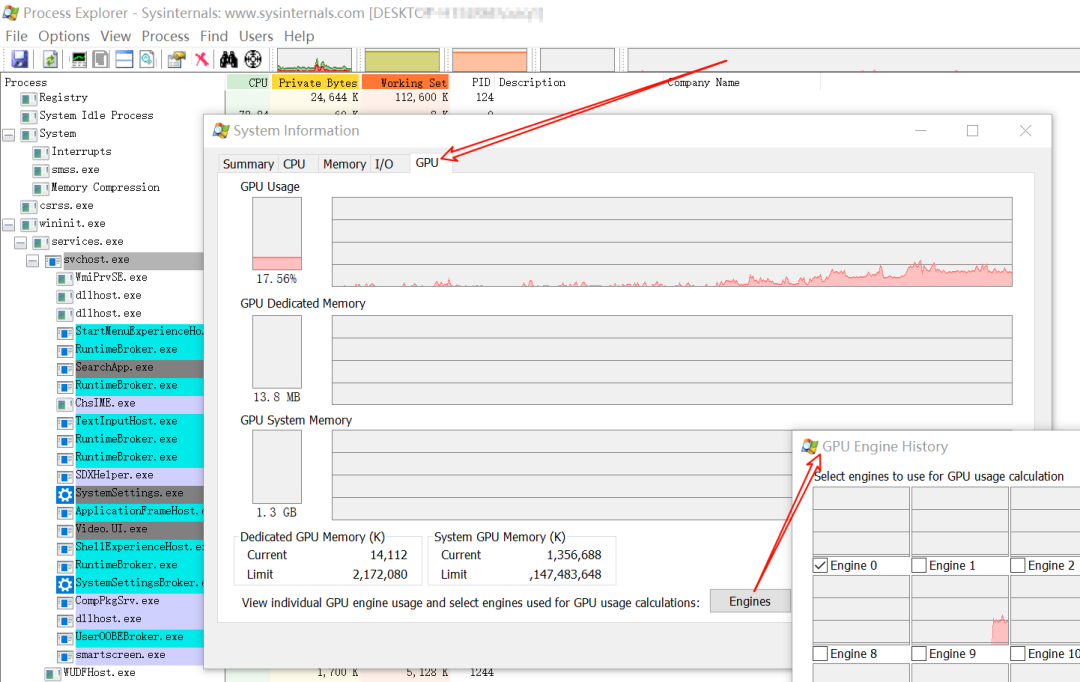
Process Explorer 提供了远超系统自带工具的详尽资源监控视图,涵盖了 CPU、内存、磁盘 I/O 甚至 GPU。
- CPU、内存、I/O、GPU 使用率:提供系统级的汇总图表,并能下钻到每个进程乃至线程级别的资源消耗细节。
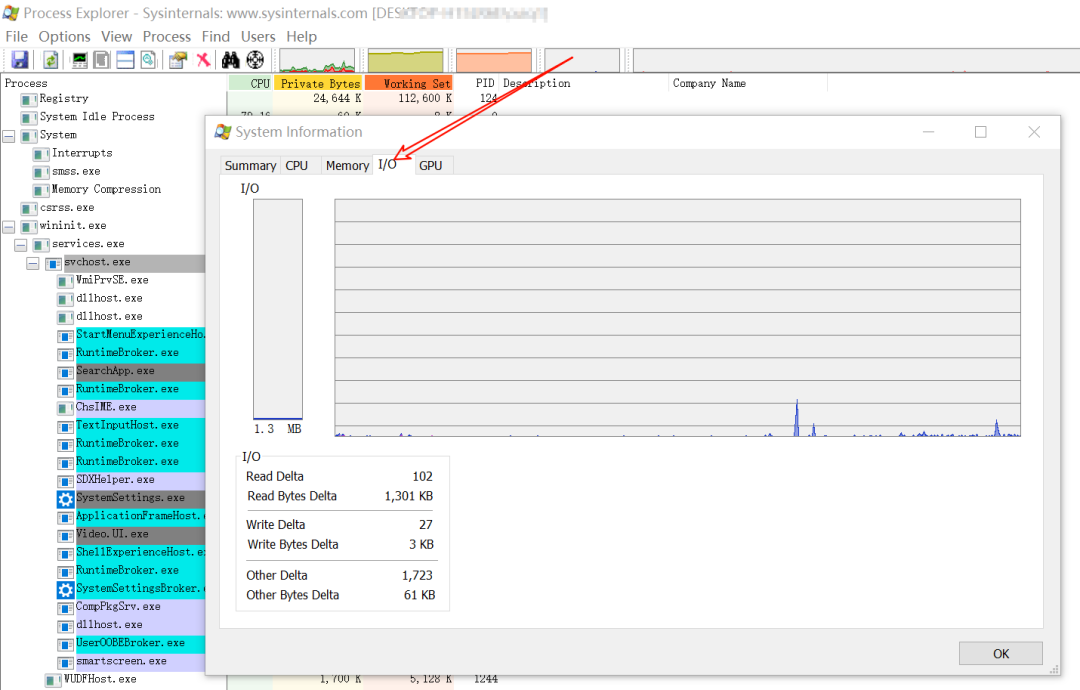
- I/O 活动监控:实时查看文件的读写、网络连接状态等,是定位资源瓶颈的得力助手。
- GPU 监控:在 Windows 10/11 及以上系统中,可以查看进程的 GPU 使用情况和显存占用。
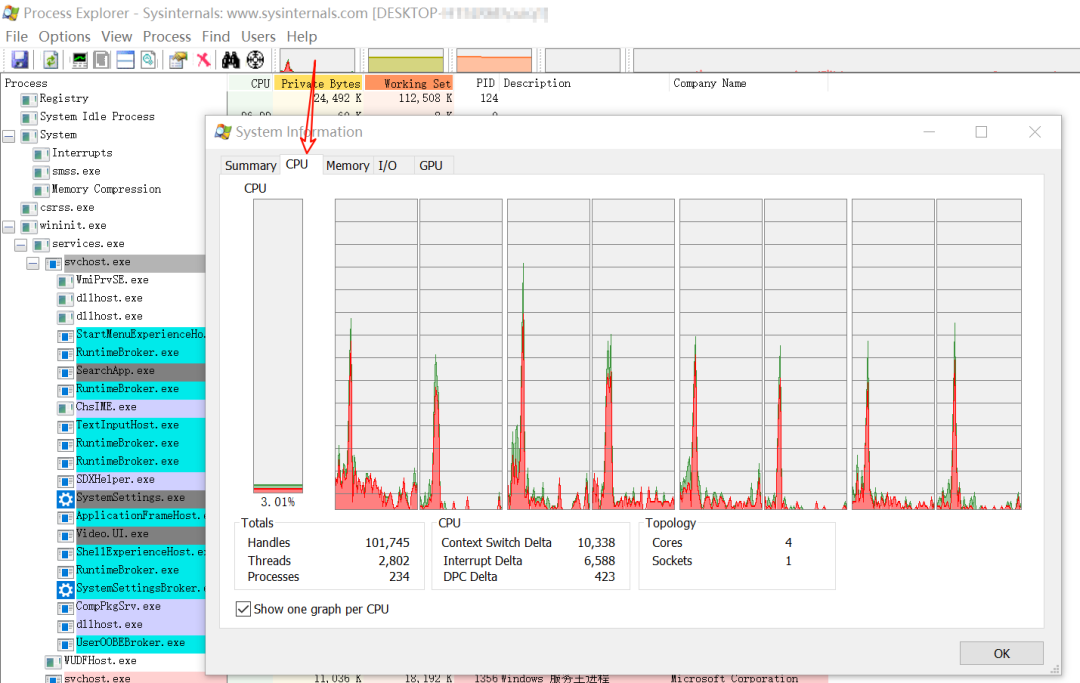
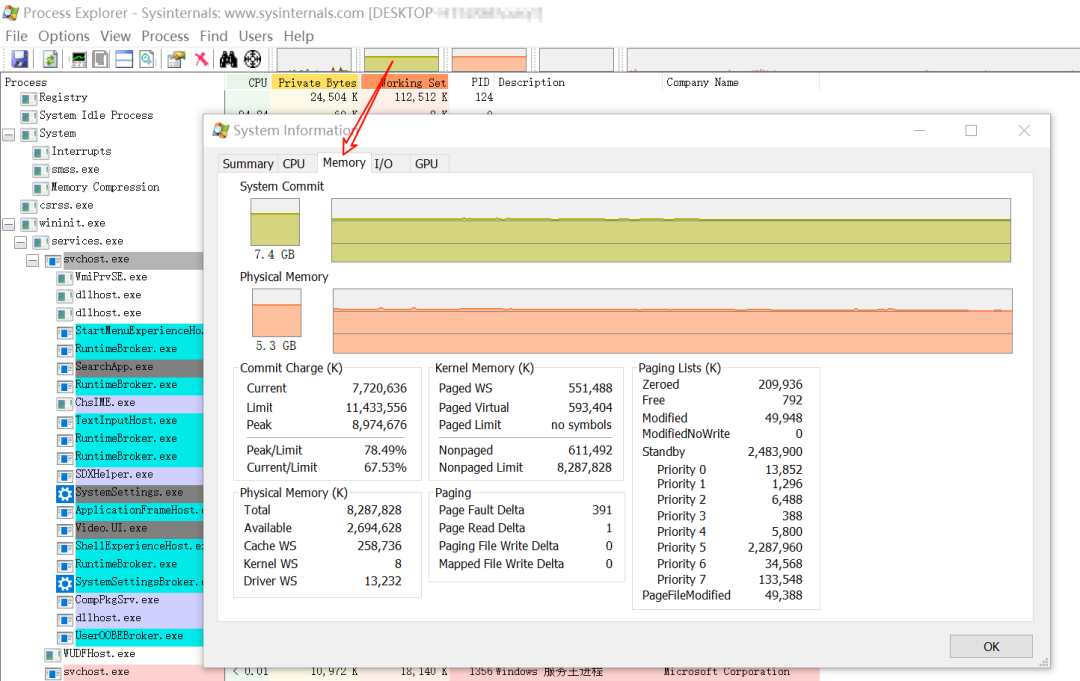
通过菜单栏的 View -> System Information(或按 Ctrl+I)可以打开系统信息面板,查看各项资源的实时图表。
CPU 监控视图如下:
内存监控视图如下:
I/O 监控视图如下:
GPU 监控视图如下:
三、详尽的进程详细信息
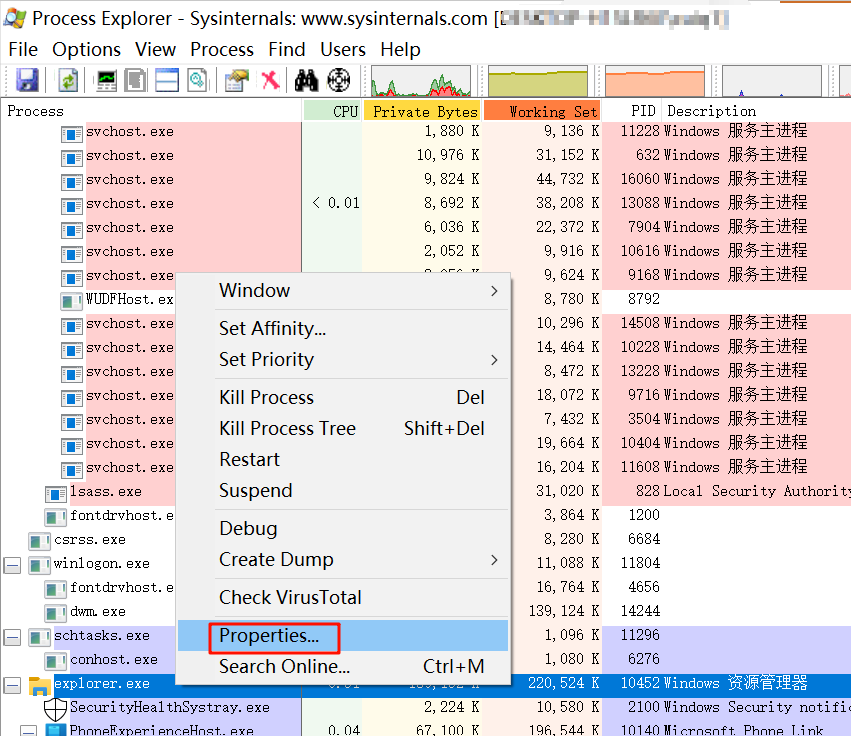
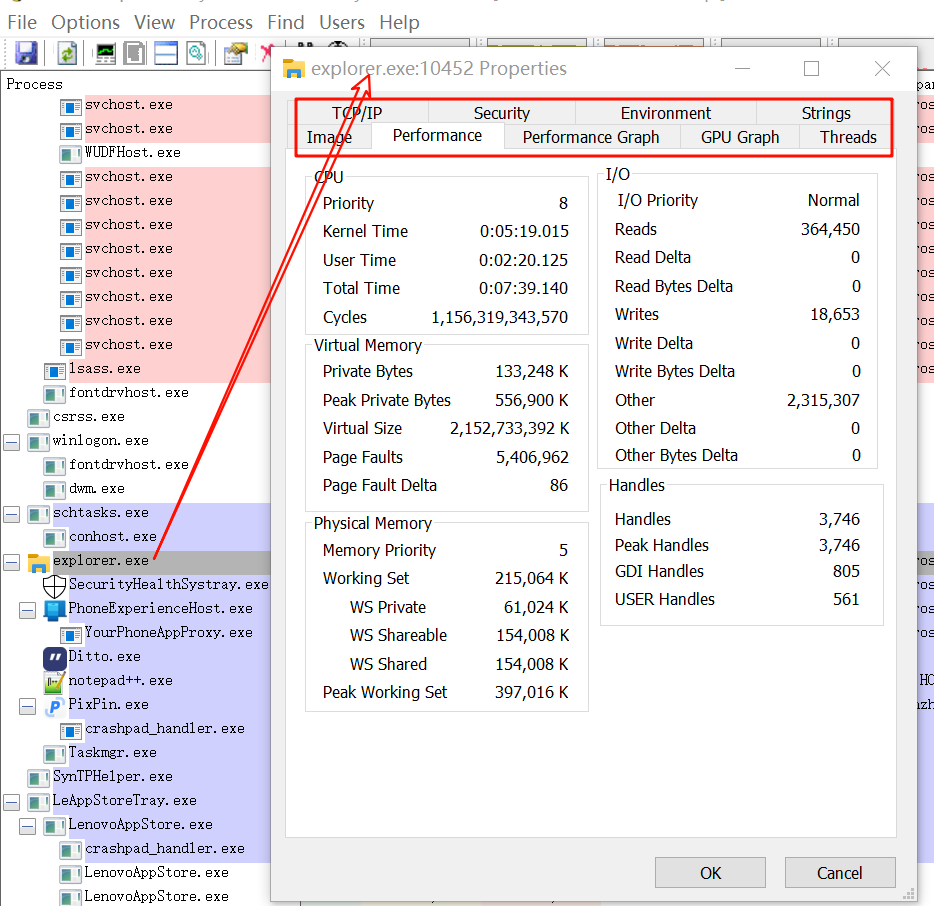
右键点击任意进程,选择 “Properties...”,你将打开一个信息宝库。这个属性对话框包含了多个标签页,可以查看:
- Image:进程的完整路径、命令行参数、启动时间、环境变量等。
- Performance:该进程详细的 CPU 时间、内存(虚拟/物理)、I/O 操作统计。
- Threads:进程内所有线程的列表及 CPU 占用情况。
- TCP/IP:进程建立的网络连接详情。
- Security:进程的权限令牌信息。
- 集成 VirusTotal 扫描:在属性窗口或右键菜单中,可以使用 “Check VirusTotal” 功能,一键将进程文件的哈希值上传至 VirusTotal 在线病毒库进行检测,快速判断其安全性。
四、实用的句柄与 DLL 搜索功能
这是解决“文件无法删除,正在被使用”这类问题的杀手锏。
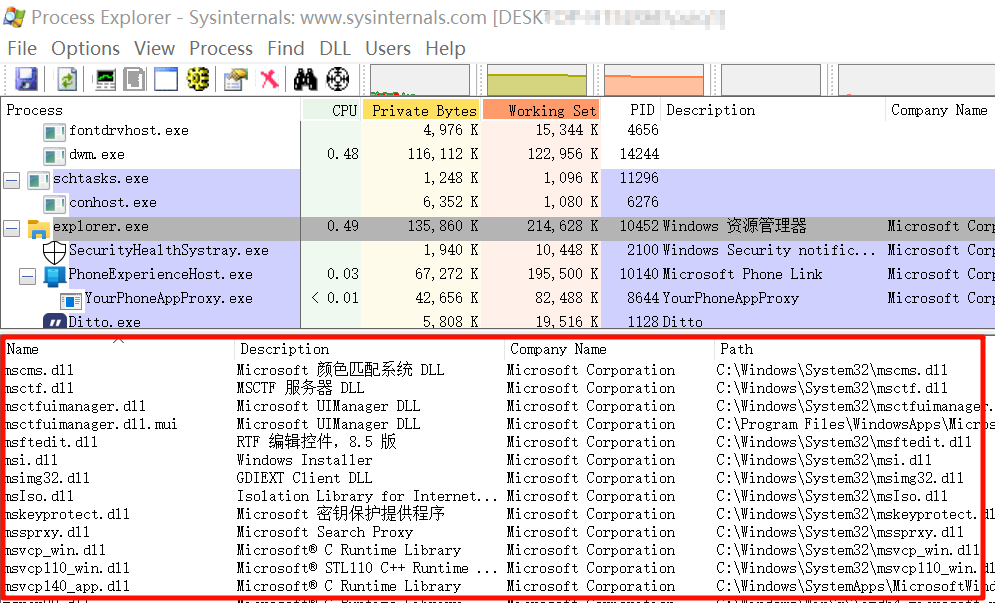
点击工具栏上的 “View DLLs”(Ctrl+D)或 “View Handles”(Ctrl+H)按钮,主界面下方会新增一个视图,分别显示当前选中进程加载的所有DLL模块或打开的所有句柄(包括文件、注册表键、事件等)。
DLL 视图如下(显示进程加载的模块):
句柄视图如下(显示进程打开的句柄):
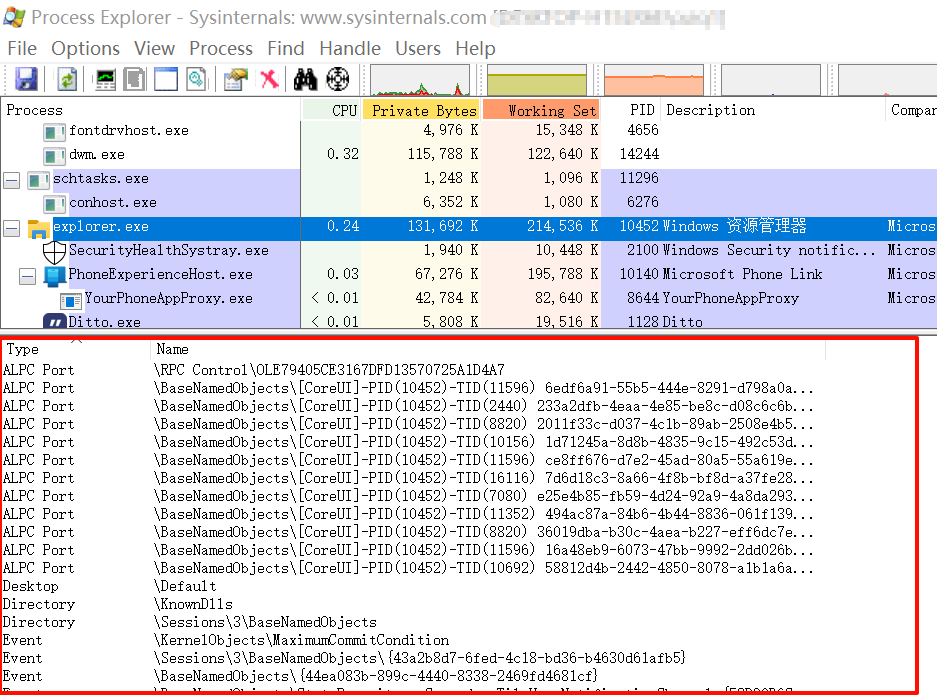
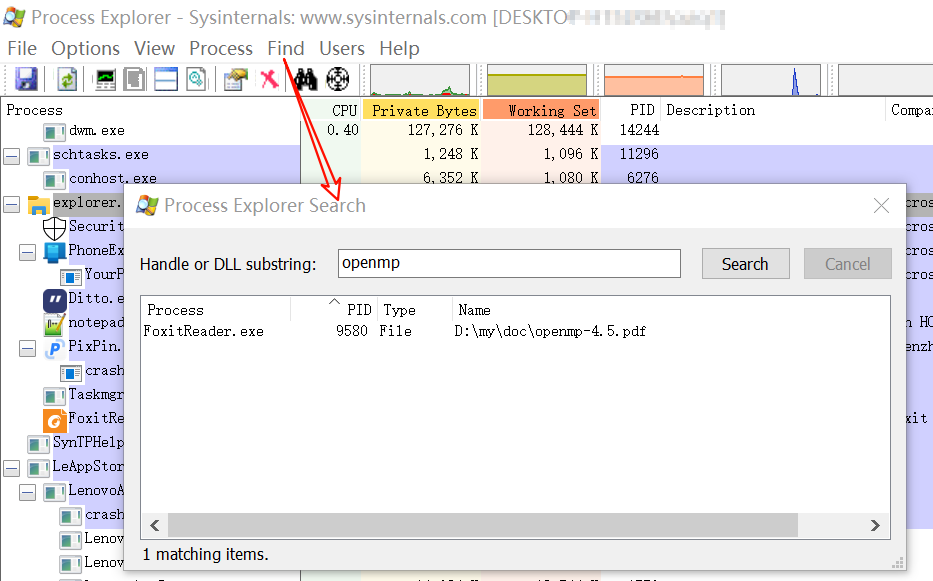
更强大的是它的搜索功能。按 Ctrl+F 或点击望远镜图标,输入文件名、DLL名或句柄名的一部分,Process Explorer 能瞬间全局搜索,告诉你哪个进程正在使用它。
下面演示如何快速定位某个文件被哪个进程打开:
五、系统底层操作与信息
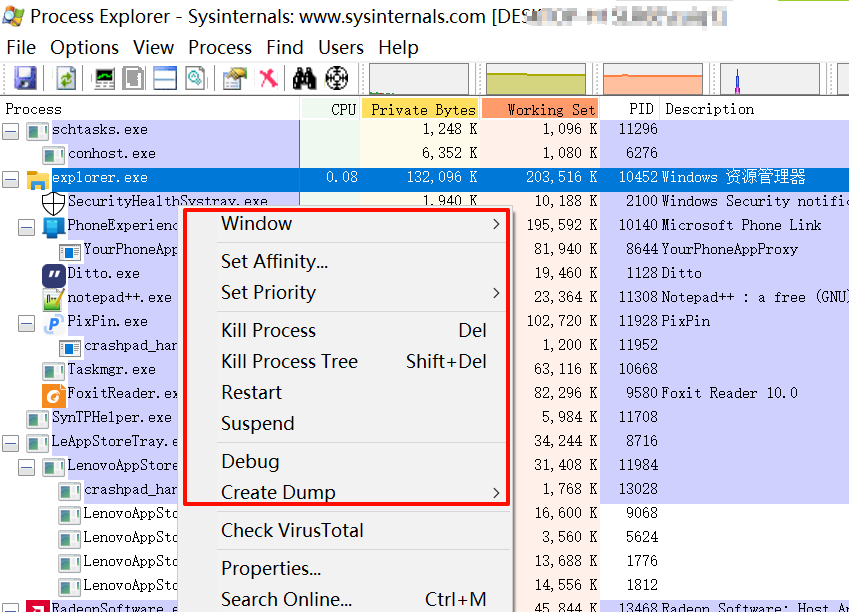
除了查看,Process Explorer 也提供了深入的控制能力:
- 结束进程:支持彻底结束进程树(
Kill Process Tree),比任务管理器更干净。
- 挂起/恢复进程:可临时挂起进程以观察系统反应。
- 设置优先级和CPU亲和性:手动调整进程调度策略。
- 创建转储文件:为进程创建内存转储(Dump)文件,用于后续调试分析。
典型应用场景
掌握了以上功能,Process Explorer 可以在这些场景中大显身手:
- 诊断系统卡顿或高资源占用:通过实时图表快速定位 CPU 持续 100%、内存泄漏或磁盘狂写的罪魁祸首。
- 排查恶意软件:利用进程树查看可疑父进程,并用 VirusTotal 扫描功能验证陌生进程的安全性。
- 解决“文件正在使用”问题:使用全局搜索(
Ctrl+F)找到并关闭占用文件、文件夹或设备的进程。
- 分析软件行为:开发者或测试人员可观察程序启动时加载了哪些 DLL、访问了哪些注册表项,辅助排查兼容性或性能问题。
如何获取与使用?
Process Explorer 是绿色便携软件,无需安装。
- 下载:从微软官方 Sysinternals 页面下载:https://learn.microsoft.com/en-us/sysinternals/downloads/process-explorer
- 运行:解压后,根据你的系统位数运行
procexp.exe(32位)或 procexp64.exe(64位)。
- 替换任务管理器(可选):在 Options 菜单中选择 “Replace Task Manager”。设置后,按下
Ctrl+Shift+Esc 将直接启动 Process Explorer,让你的诊断工作更加高效。
总结
Process Explorer 以其深度集成的监控、分析和控制功能,彻底重塑了 Windows 系统故障排查的方式。它将原本分散在多款工具中的能力凝聚于一身,无论是普通用户解决日常电脑问题,还是系统管理员、安全研究人员进行深度分析,它都是一款不可或缺的强大工具。建议每一位 Windows 高级用户和技术从业者都将其纳入自己的“兵器库”。
如果你对这类实用的系统工具和深度技术内容感兴趣,欢迎在云栈社区与更多开发者交流探讨。 |  发表于 2026-1-27 04:31:51
|
查看: 418|
回复: 0
发表于 2026-1-27 04:31:51
|
查看: 418|
回复: 0

