想体验 Arch Linux 但又担心影响物理机的稳定性?本文将引导你在 VirtualBox 虚拟机中,从零开始完成 Arch Linux 及其 KDE Plasma 桌面环境的完整安装。无需顾虑,放心折腾!
准备工作与虚拟机配置
你需要准备的工具
- VirtualBox: 从官网 https://www.virtualbox.org/ 下载最新版本。
- Arch Linux ISO 镜像: 从官方下载页面 https://archlinux.org/download/ 获取最新安装镜像。
- 大约30-60分钟的空闲时间。
创建 Arch Linux 虚拟机
- 打开 VirtualBox,点击工具栏的 新建 按钮。
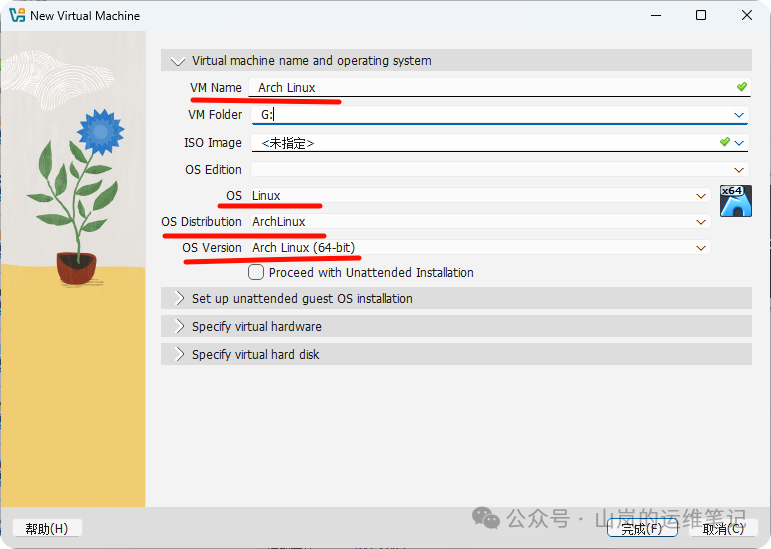
- 在创建向导中,进行如下设置:
- 名称: 输入
Arch Linux,VirtualBox 通常会自动识别操作系统类型。
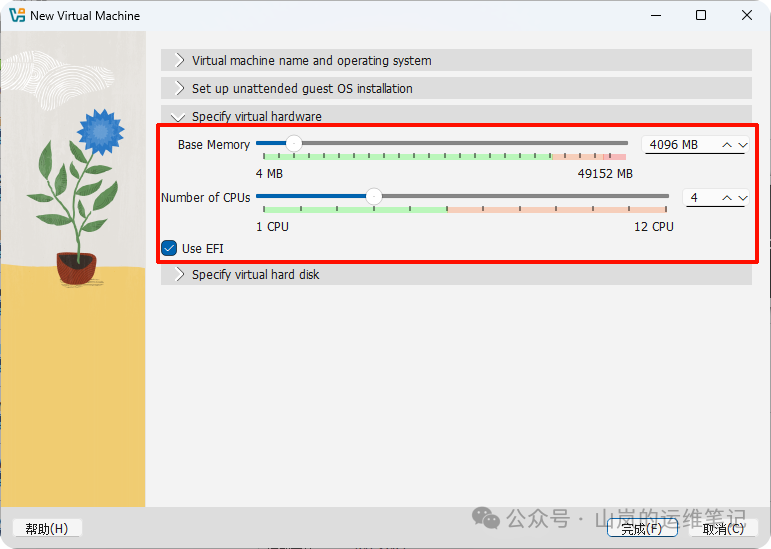
- 内存大小: 建议分配
4096 MB(4GB)内存,这对于运行桌面环境足够了。
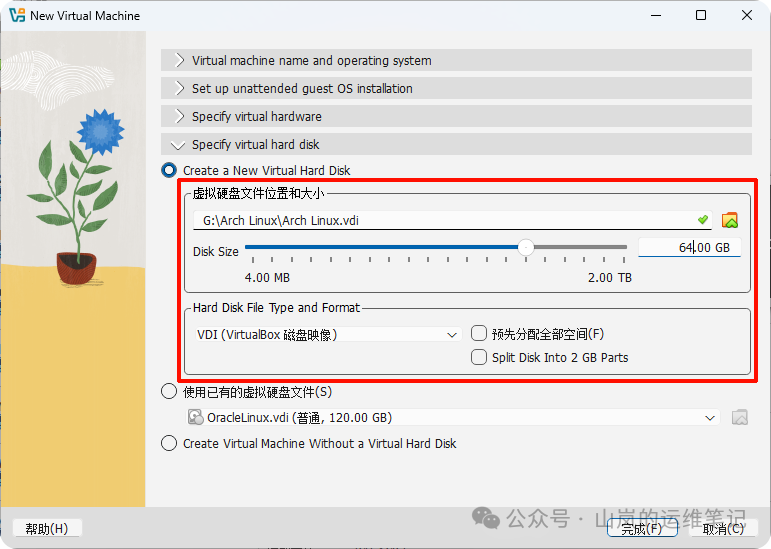
- 硬盘: 选择“现在创建虚拟硬盘”,格式建议
VDI,分配方式选择“动态分配”,大小设置为 64.00 GB。
虚拟机创建后,建议进行以下关键设置调整(安装前必做):
- 设置启动顺序: 选中新建的虚拟机 → 点击 设置 → 进入 系统 选项卡 → 调整 启动顺序,确保
光驱 在 硬盘 之前。

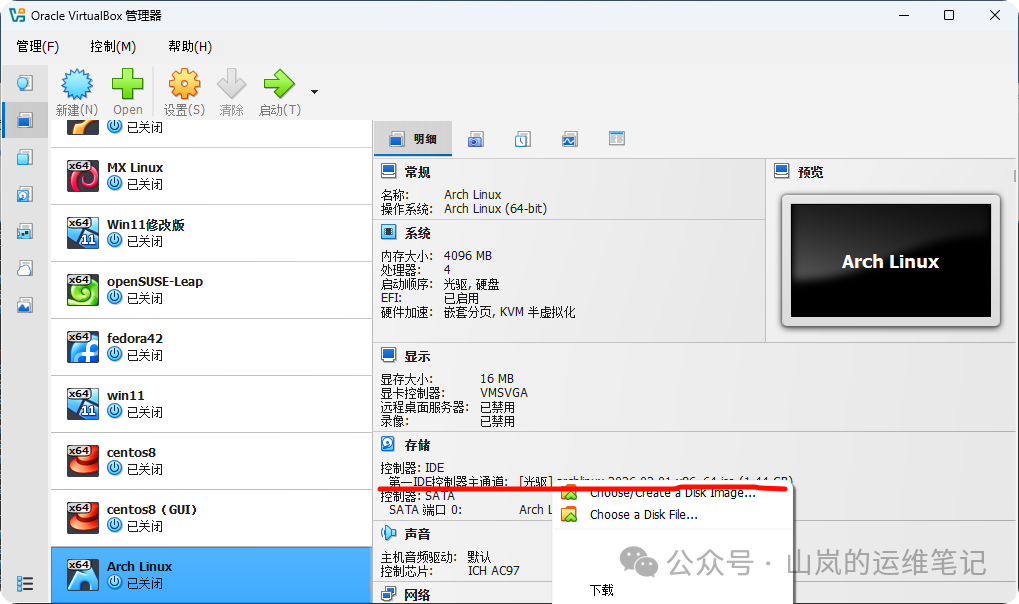
- 加载安装镜像: 在 存储 选项卡下,选中
控制器: IDE 下的光盘图标,点击右侧的光盘图标,选择 选择虚拟盘,然后找到你下载的 Arch Linux ISO 文件。
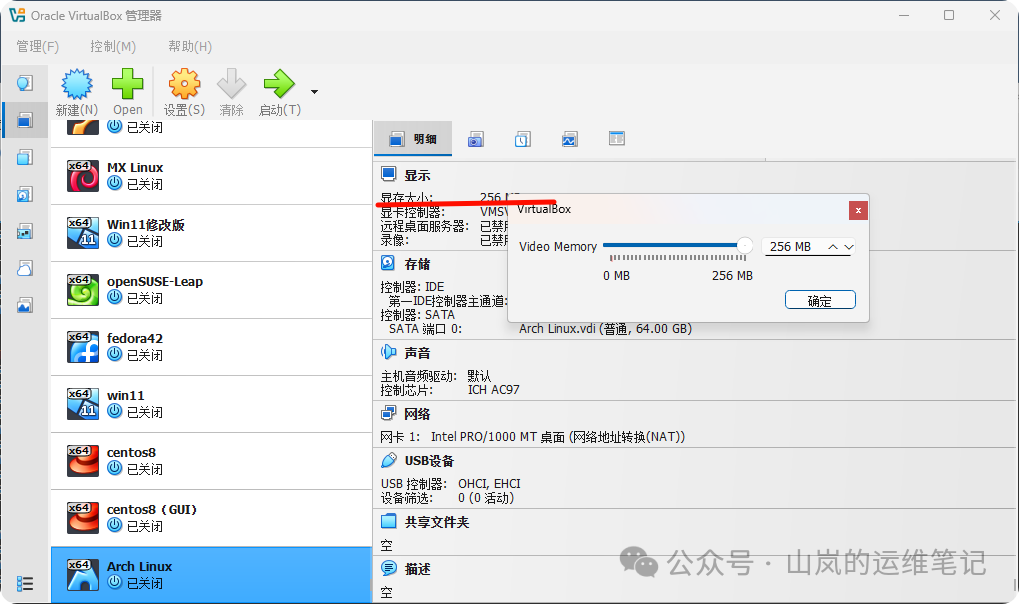
- 调整显存: 进入 显示 选项卡,将 显存大小 调整为
256 MB。
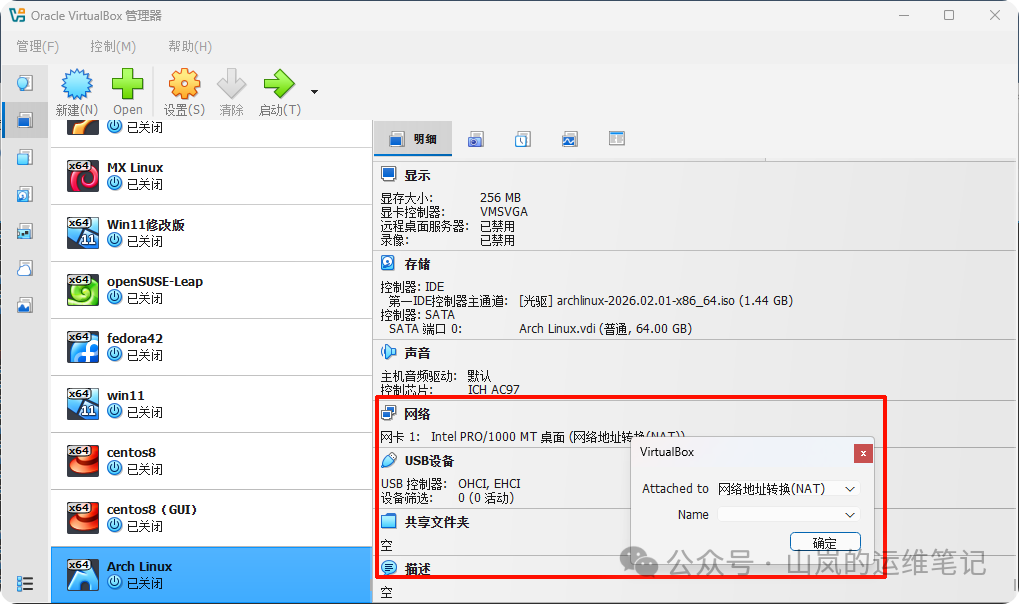
- 配置网络: 在 网络 选项卡下,确保网卡的连接方式为
网络地址转换(NAT)。这是最简单的网络配置方式,在安装阶段通常能自动获得网络连接。
启动与基础系统安装
启动 Arch Linux Live 环境
点击 VirtualBox 主界面的 启动 按钮,虚拟机会从 ISO 镜像启动。你会看到 Arch 的引导菜单,直接按回车进入默认选项即可。
验证网络连接
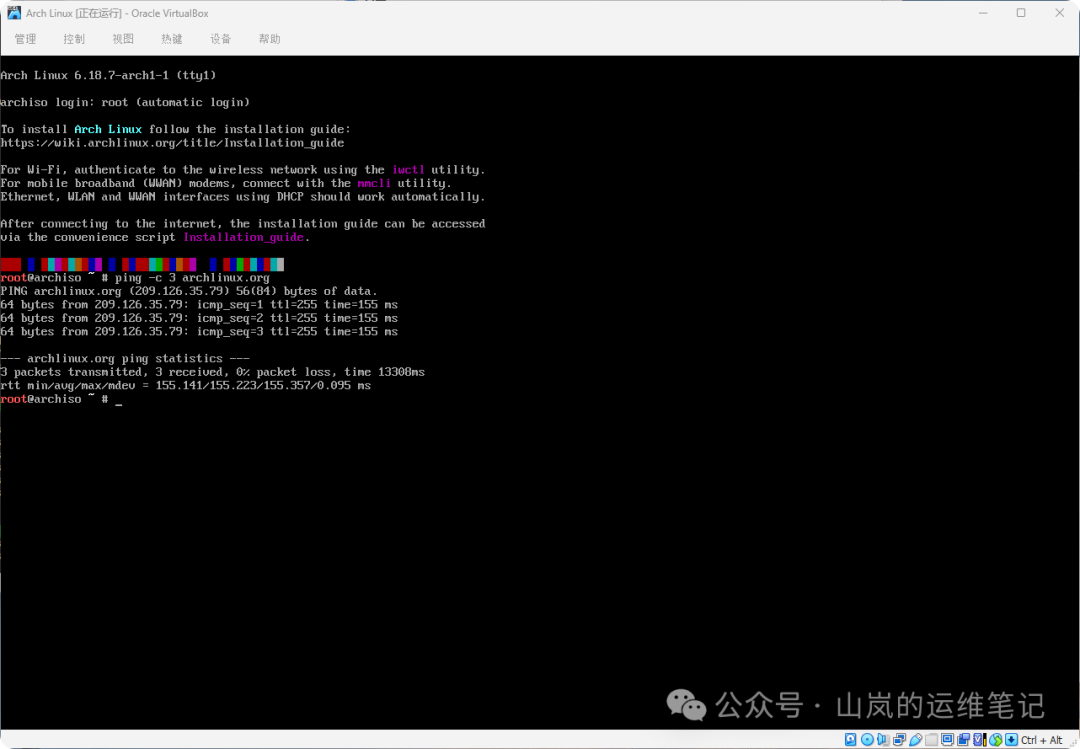
进入 Live 环境后,首先验证网络是否通畅。得益于 NAT 网络,通常无需额外配置。打开终端,输入:
ping -c 3 archlinux.org
如果看到类似下面的返回信息,说明网络已连接。
更新系统时钟
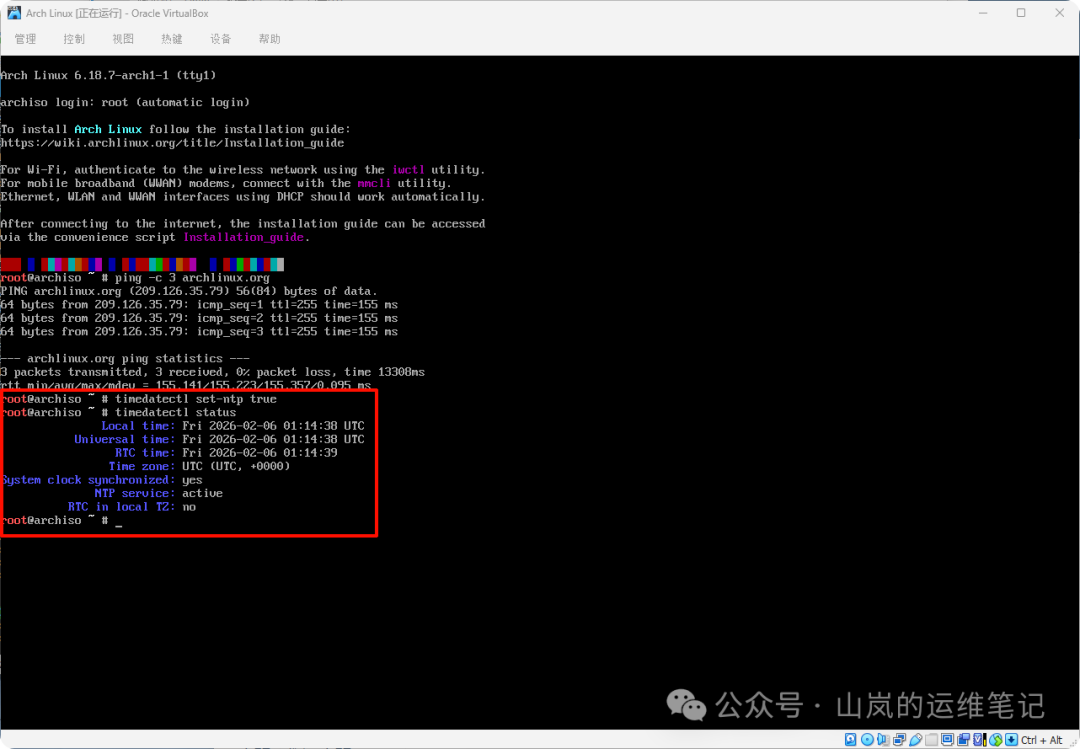
确保系统时钟准确,这对后续的软件包安装很重要。
timedatectl set-ntp true
timedatectl status
执行 status 命令后,确认 System clock synchronized: 显示为 yes。
磁盘分区与格式化
我们采用最简单的单分区方案来演示。
-
首先,查看可用的磁盘设备:
lsblk
通常情况下,虚拟硬盘会显示为 /dev/sda。
-
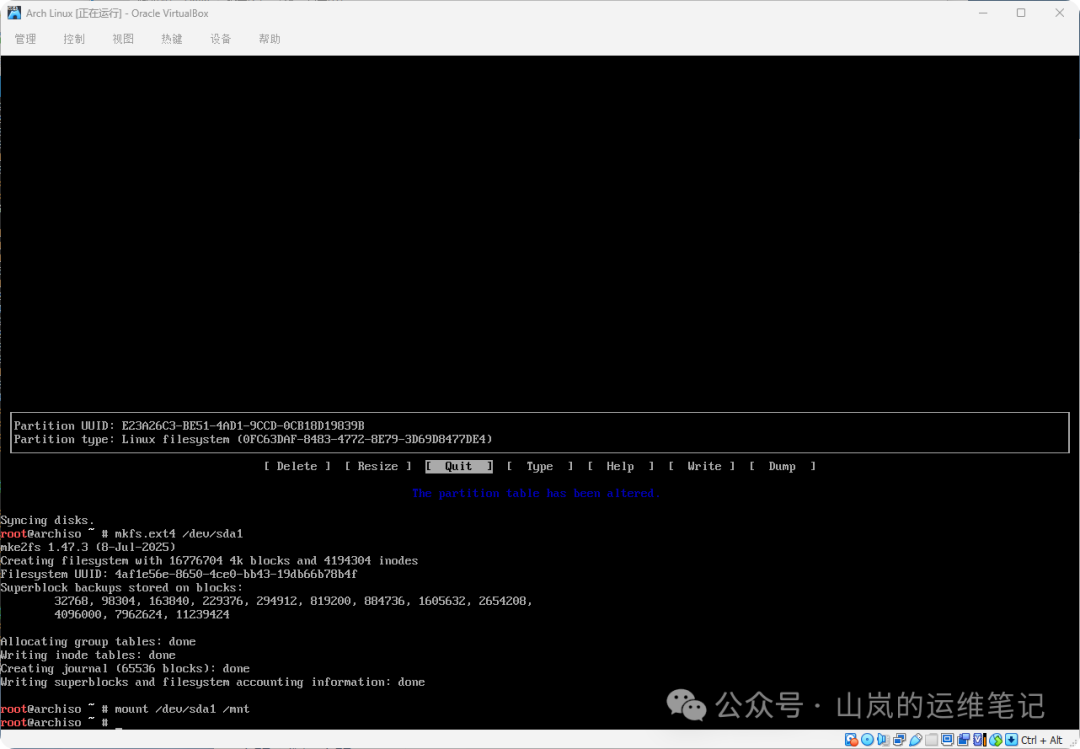
开始分区。对于新手,使用 cfdisk 工具比较直观:
cfdisk /dev/sda
在 cfdisk 界面中,按如下步骤操作:
- 选择分区表类型为
gpt 并确认。
- 使用方向键选择
[ New ] 然后回车,创建新分区。
- 直接回车使用默认的最大空间。
- 选择
[ Write ],输入 yes 确认写入分区表。
- 最后选择
[ Quit ] 退出。
-
格式化新分区并挂载:
# 将分区格式化为 ext4 文件系统
mkfs.ext4 /dev/sda1
# 将分区挂载到 /mnt 目录,这是安装系统的目标位置
mount /dev/sda1 /mnt
安装基础系统
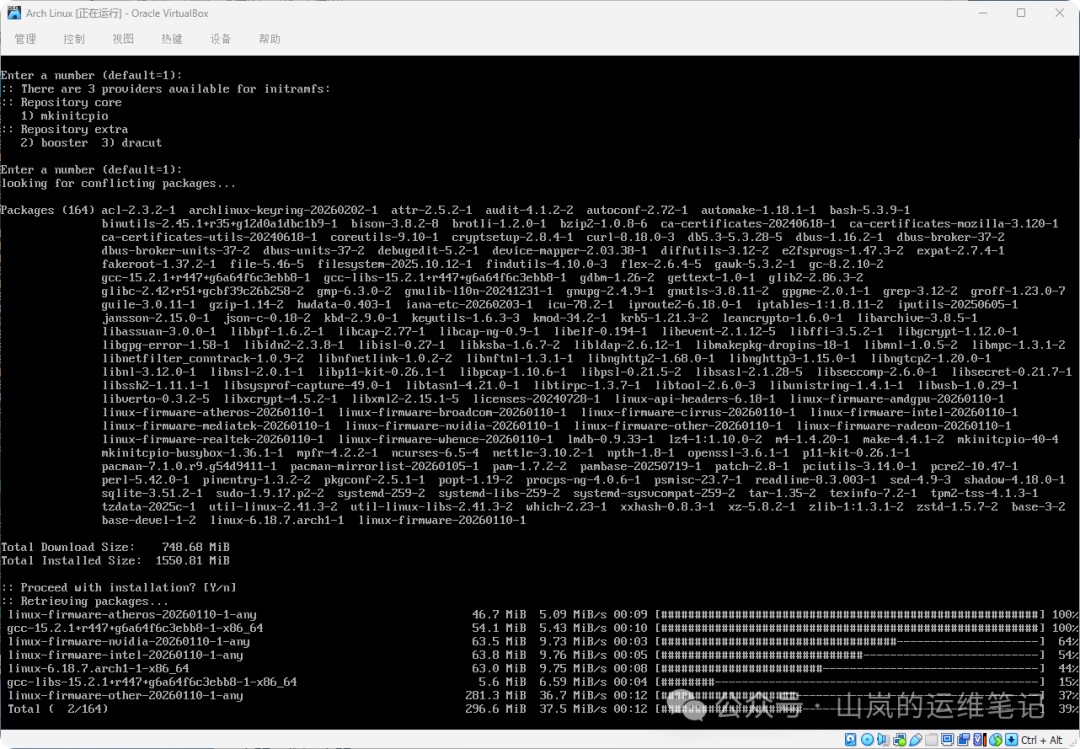
现在,使用 pacstrap 脚本将最基本的 操作系统 组件安装到 /mnt。
pacstrap /mnt base linux linux-firmware base-devel
这个过程会从镜像源下载核心软件包,需要等待几分钟。你可以在 云栈社区 的运维板块找到更多关于系统初始化的深入讨论。
系统基础配置
生成 fstab 文件
fstab 文件定义了系统启动时自动挂载的文件系统。
genfstab -U /mnt >> /mnt/etc/fstab
Chroot 到新安装的系统
使用 arch-chroot 命令将根目录切换到新安装的系统,以便进行后续配置。
arch-chroot /mnt
设置时区与本地化
- 设置时区为上海(Asia/Shanghai):
ln -sf /usr/share/zoneinfo/Asia/Shanghai /etc/localtime
hwclock --systohc
- 生成所需的 locale 并设置默认语言:
echo "en_US.UTF-8 UTF-8" >> /etc/locale.gen
echo "zh_CN.UTF-8 UTF-8" >> /etc/locale.gen
locale-gen
echo "LANG=en_US.UTF-8" > /etc/locale.conf
设置主机名和网络配置
- 设置主机名,例如
arch-vm:
echo "arch-vm" > /etc/hostname
- 编辑
/etc/hosts 文件,添加对应的主机名解析:
cat >> /etc/hosts << EOF
127.0.0.1   localhost
::1         localhost
127.0.1.1   arch-vm.localdomain arch-vm
EOF
设置 root 密码并创建普通用户
- 为 root 用户设置密码:
passwd
- 强烈建议创建一个用于日常使用的普通用户,并将其加入
wheel 组(该组通常拥有 sudo 权限):
useradd -m -G wheel -s /bin/bash archuser
passwd archuser
- 为新用户赋予
sudo 权限。使用 visudo 命令安全地编辑 sudoers 文件:
EDITOR=nano visudo
在打开的文件中,找到下面这行,并移除行首的 # 号以取消注释:
# %wheel ALL=(ALL:ALL) ALL
移除后应为:
%wheel ALL=(ALL:ALL) ALL
保存并退出(在 nano 编辑器中按 Ctrl+X,然后按 Y,最后按回车)。
安装并配置引导程序
对于 BIOS 启动的系统(本教程默认),安装 GRUB:
pacman -S grub
grub-install /dev/sda
grub-mkconfig -o /boot/grub/grub.cfg
安装必要的基础工具
安装网络管理工具、文本编辑器等常用软件,并启用网络服务。
pacman -S networkmanager dhcpcd sudo vim git
systemctl enable NetworkManager
首次启动系统
完成安装并重启
- 退出 chroot 环境:
exit
- 卸载已挂载的分区:
umount -R /mnt
- 重启虚拟机:
reboot
重要提示:重启过程中,当 VirtualBox 窗口出现时,迅速按键盘右侧的 Ctrl 键释放虚拟机鼠标捕获。然后,在 VirtualBox 顶部菜单栏选择 设备 → 分配光驱 → 移除虚拟盘,以确保下次从硬盘启动。
登录命令行系统
重启后,你会看到 Arch Linux 的命令行登录界面。使用之前创建的普通用户登录:
- 用户名:
archuser
- 密码: 你之前为
archuser 设置的密码
恭喜!一个纯净的命令行 Arch Linux 系统已经运行在你的虚拟机中了。
安装 KDE Plasma 桌面环境
安装 Xorg 显示服务器与显卡驱动
KDE Plasma 需要图形显示服务器。
sudo pacman -S xorg xorg-server  # 显示服务器
sudo pacman -S mesa               # 开源显卡驱动
安装 KDE Plasma 全家桶
安装桌面环境核心、应用套件和登录管理器。
sudo pacman -S plasma plasma-meta kde-applications sddm
启用登录管理器
启用 SDDM,以便系统启动后自动进入图形登录界面。
sudo systemctl enable sddm
安装中文字体与常用应用
确保中文显示正常,并安装一些基础应用。
sudo pacman -S noto-fonts noto-fonts-cjk noto-fonts-emoji
sudo pacman -S konsole dolphin firefox
安装 VirtualBox 增强功能(关键步骤)
这一步非常重要,它能提供合适的屏幕分辨率、鼠标集成和剪贴板共享等功能。
- 在 VirtualBox 窗口的顶部菜单栏,选择 设备 → 安装增强功能。这会在虚拟机内加载一个虚拟光盘。
- 在虚拟机终端中,安装对应的增强功能软件包并启用服务:
sudo pacman -S virtualbox-guest-utils
sudo systemctl enable vboxservice
- 执行重启以使增强功能生效:
sudo reboot
首次进入 KDE Plasma 桌面
重启后,你将看到美观的 SDDM 图形登录界面。
- 选择用户:
archuser
- 输入密码
- 会话类型: 在登录界面底部,通常可以选择
Plasma (X11) 或 Plasma (Wayland)。对于 VirtualBox 环境,选择 Plasma (X11) 通常兼容性更好、更稳定。
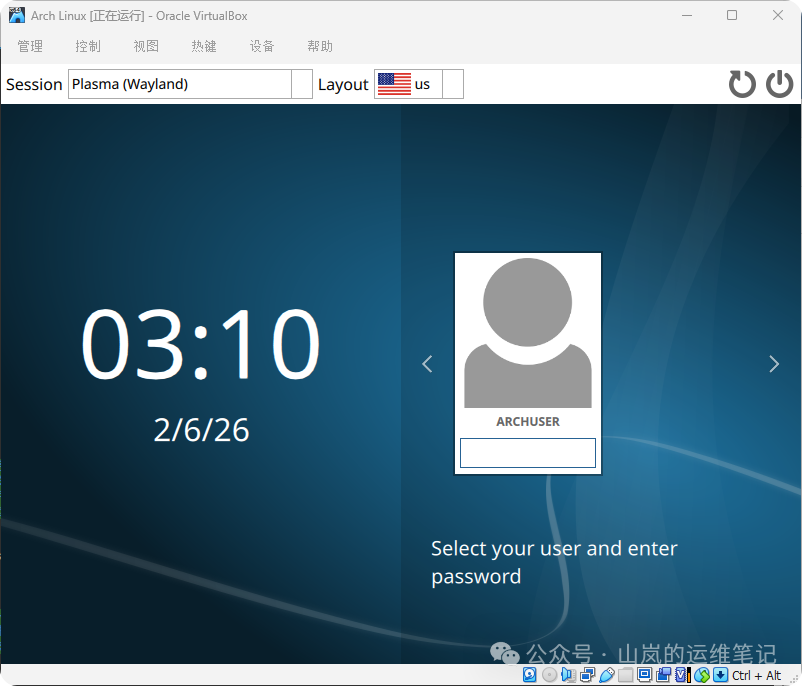
登录成功后,一个完整的 Arch Linux KDE Plasma 桌面环境就展现在你面前了!🎉
初始设置建议
- 系统更新:打开 Konsole 终端,执行系统更新:
sudo pacman -Syu
- 探索系统设置:点击左下角的应用启动器(Kicker),搜索并打开“System Settings”,在这里可以定制外观、行为、硬件等所有设置。
- 安装 AUR 助手(可选但推荐):AUR (Arch User Repository) 包含了大量社区维护的软件。
yay 是一个流行的 AUR 助手,安装方法如下:
git clone https://aur.archlinux.org/yay.git
cd yay
makepkg -si
安装后,你就可以使用 yay 命令像 pacman 一样方便地搜索和安装 AUR 中的软件了。
常见问题与故障排除
| 问题 |
可能原因与解决方案 |
| 重启后黑屏/无法启动 |
检查 grub-install 步骤是否正确执行。确保 VirtualBox 设置中启动顺序为硬盘优先,且已移除ISO光盘。 |
| 进入桌面后无法上网 |
检查 NetworkManager 服务是否运行:sudo systemctl start NetworkManager。确认虚拟机网络设置仍为 NAT。 |
| 桌面分辨率过低 |
确认已成功安装并启用了 VirtualBox 增强功能 (virtualbox-guest-utils 和 vboxservice)。 |
| 部分中文显示为方块 |
确保 noto-fonts-cjk 字体包已正确安装。在系统设置中检查字体配置。 |
下一步探索方向
现在,你已经拥有了一个完全自主掌控的 Arch Linux 系统。可以:
- 使用
pacman 或 yay 包管理器 探索和安装成千上万的软件。
- 深度定制你的 KDE Plasma 桌面(试试安装
latte-dock)。
- 访问 Arch Wiki (wiki.archlinux.org),这是学习 Arch Linux 及 Linux 知识的宝库。
Arch 的哲学是“简单、轻量、用户至上”。这个系统现在完全由你掌控,每一次更新、每一个软件包都是你的选择。尽情享受探索和学习的乐趣吧!
一个小彩蛋:在 Konsole 终端里输入 neofetch,看看你的系统信息如何以酷炫的方式展示出来。
 发表于 2026-2-11 14:31:01
|
查看: 416|
回复: 0
发表于 2026-2-11 14:31:01
|
查看: 416|
回复: 0

