Terraform 是一款由 HashiCorp 开发的开源基础设施即代码(IaC)工具,它允许你通过代码定义和管理云资源。对于使用 Ubuntu 24.04(Noble Numbat)或其他版本的开发者和系统管理员而言,掌握如何在系统上快速部署 Terraform 是迈向自动化运维的第一步。本指南将为你详细讲解三种主流安装方法,你可以根据自己的环境和偏好进行选择。
使用 Ubuntu 默认的 APT 包管理器是最为便捷和可靠的方式。它能确保你从官方源获取软件,并便于后续更新。
第 1 步:安装必要工具
首先,确保你的系统已安装添加外部软件源所需的工具。
sudo apt install -y gnupg software-properties-common wget
第 2 步:添加 HashiCorp 官方 APT 仓库
由于 Terraform 不在 Ubuntu 默认仓库中,我们需要手动添加 HashiCorp 的官方源及其 GPG 密钥。
-
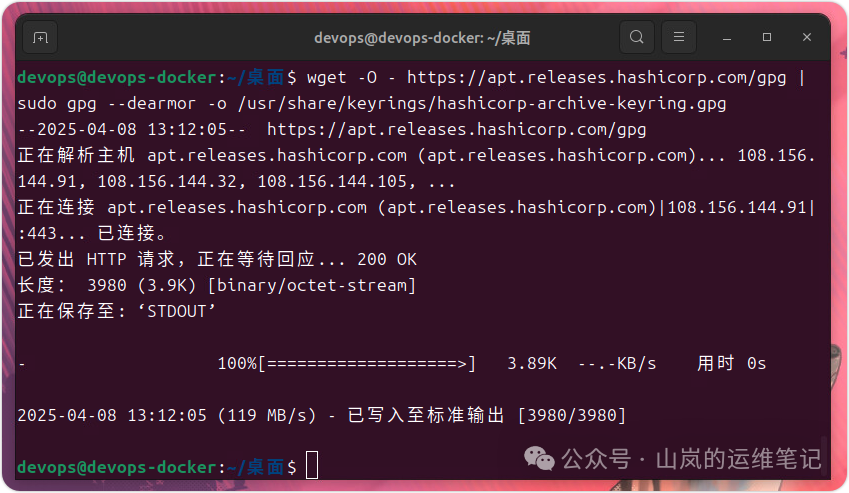
下载并导入 GPG 密钥:
wget -O - https://apt.releases.hashicorp.com/gpg | sudo gpg --dearmor -o /usr/share/keyrings/hashicorp-archive-keyring.gpg
-
添加软件源列表:
echo “deb [arch=$(dpkg --print-architecture) signed-by=/usr/share/keyrings/hashicorp-archive-keyring.gpg] https://apt.releases.hashicorp.com $(lsb_release -cs) main” | sudo tee /etc/apt/sources.list.d/hashicorp.list
第 3 步:更新软件包列表
添加新源后,需要更新本地的软件包缓存。
sudo apt update
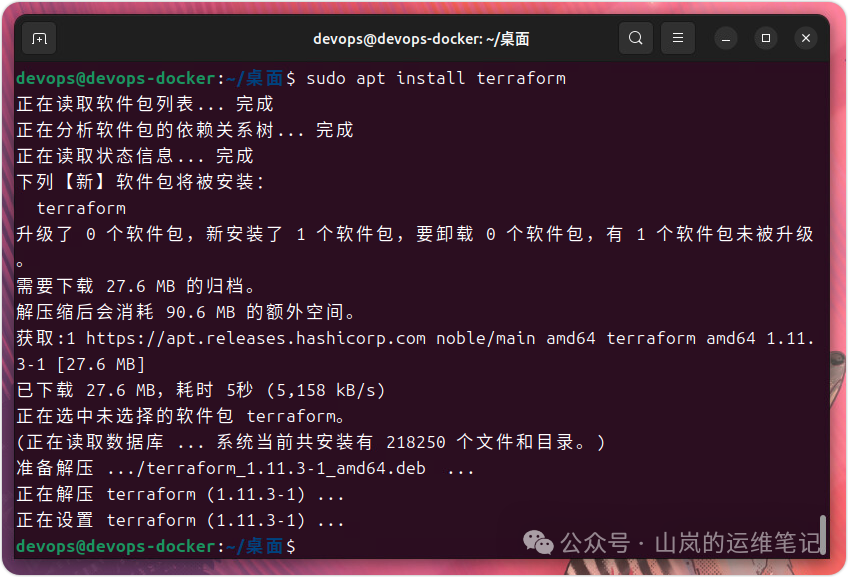
现在,你可以直接安装 Terraform 了。
sudo apt install terraform
第 5 步:验证安装
安装完成后,运行以下命令检查版本,以确认安装成功。
terraform -version
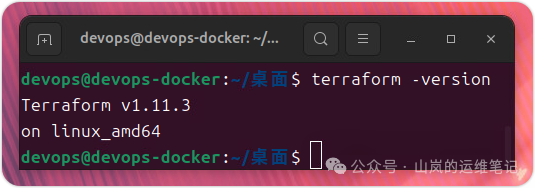
至此,通过 APT 安装的 Terraform 已经就绪。这种方法非常适合追求稳定和便捷更新的用户,也是大多数云原生和 DevOps 工作流的推荐起点。
方法二:通过二进制文件手动安装
如果你需要特定的 Terraform 版本,或者不希望添加额外的 APT 仓库,手动下载二进制文件是一个灵活的选择。
第 1 步:下载二进制文件
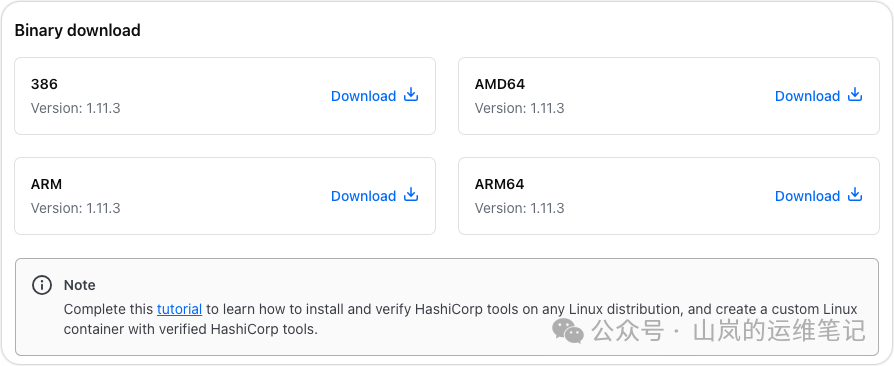
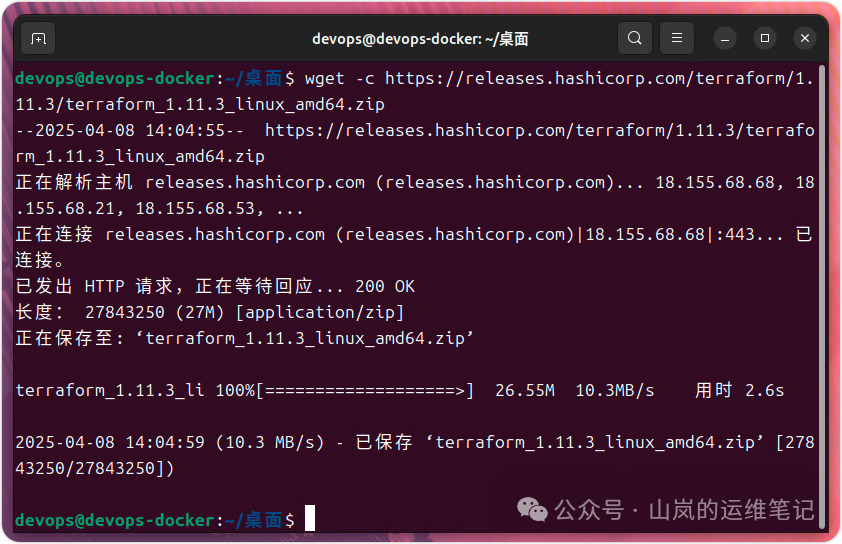
前往 Terraform 官方下载页面 查找对应版本,或直接在终端使用 wget 命令下载。请将下文命令中的 1.11.3 替换为你需要的版本号。
wget https://releases.hashicorp.com/terraform/1.11.3/terraform_1.11.3_linux_amd64.zip
第 2 步:解压文件
下载的文件是 ZIP 格式,使用 unzip 命令解压。
unzip terraform_1.11.3_linux_amd64.zip
解压后,你会得到一个名为 terraform 的可执行文件。
第 3 步:将可执行文件移至系统路径
为了让系统在任何位置都能识别 terraform 命令,需要将其移动到 /usr/local/bin/ 目录。
sudo mv terraform /usr/local/bin/
再次运行版本检查命令以确认:
terraform -version
方法三:通过 Snap 安装
Snap 是 Ubuntu 推崇的一种软件打包格式,它提供了隔离的运行环境,安装简单。
第 1 步:确保 Snap 已安装
现代 Ubuntu 系统通常已预装 Snap。如需确认或安装,可运行:
sudo apt install snapd -y
使用 snap 命令直接安装,--classic 标志赋予其对系统资源的常规访问权限。
sudo snap install terraform --classic
第 3 步:验证安装
安装后,同样通过检查版本来验证。
terraform -version
根据你选择的安装方式,更新方法也不同:
如果你需要移除 Terraform,请根据安装方式执行对应操作。
卸载 APT 安装的 Terraform:
sudo apt remove terraform -y
# 可选:移除已添加的 HashiCorp APT 源
sudo rm /etc/apt/sources.list.d/hashicorp.list
sudo apt update
卸载手动安装的二进制文件:
sudo rm /usr/local/bin/terraform
卸载 Snap 安装的 Terraform:
sudo snap remove terraform
安装完成后,让我们通过一个简单的示例来验证 Terraform 能否正常工作。
-
创建项目目录并进入:
mkdir terraform-test && cd terraform-test
-
初始化 Terraform:这会在当前目录创建必要的配置文件。
terraform init
-
创建配置文件:使用编辑器创建一个 main.tf 文件。
nano main.tf
将以下示例配置粘贴进去(这是一个创建 AWS EC2 实例的配置,需要你有相应的 AWS 凭证):
terraform {
  required_providers {
    aws = {
      source  = “hashicorp/aws”
      version = “~> 5.0”
    }
  }
}

provider “aws” {
  region = “us-east-1”
}

resource “aws_instance” “example” {
  ami           = “ami-0c55b159cbfafe1f0”
  instance_type = “t2.micro”
  tags = {
    Name = “ExampleInstance”
  }
}
保存并退出编辑器。
-
应用配置:执行以下命令,Terraform 会生成执行计划并提示你确认。
terraform apply
输入 yes 后,Terraform 将开始创建资源。
总结
以上就是在 Ubuntu 24.04 上安装 Terraform 的三种完整方法。简单来说:
- APT 安装:最推荐,稳定且易于维护。
- 手动二进制安装:最灵活,适合需要固定版本或离线环境的场景。
- Snap 安装:最快捷,适合追求安装便利性的用户。
选择哪种方式,取决于你的具体需求和偏好。掌握这些基础的运维工具安装方法,是构建高效自动化流程的第一步。如果在实践过程中遇到任何问题,可以到专业的云栈社区寻找解决方案或与其他开发者交流。
 发表于 2026-2-12 10:19:30
|
查看: 395|
回复: 0
发表于 2026-2-12 10:19:30
|
查看: 395|
回复: 0

