n8n是一个开源的工作流自动化工具,它允许用户通过可视化方式连接不同的应用程序和服务。这款工具将AI功能与业务流程自动化无缝结合,帮助开发者和业务人员轻松创建复杂的工作流,实现数据在不同系统间的自动传输、处理与响应。
核心资源
安装部署
你可以根据自身环境,选择以下任一方式快速启动n8n。
方式一:使用 npx (适合快速体验)
此方法要求本地已安装 Node.js。npx 会下载并启动n8n所需的一切。
npx n8n
方式二:使用 Docker (推荐用于生产或长期使用)
Docker 部署更便于环境隔离与管理。有两种数据持久化方案。
1. 使用Docker数据卷(推荐)
数据卷由Docker管理,能自动处理文件权限问题。
# 创建名为 n8n_data 的数据卷
docker volume create n8n_data

# 创建并运行容器,将数据卷挂载至容器内n8n的数据目录
docker run -it --rm --name n8n -p 5678:5678 -v n8n_data:/home/node/.n8n docker.n8n.io/n8nio/n8n
常用的数据卷管理命令:
# 列出所有卷
docker volume ls

# 查看卷详情
docker volume inspect <volume_name>

# 删除单个卷
docker volume rm <volume_name>

# 清理所有未被容器使用的卷
docker volume prune
2. 直接挂载宿主机目录
如果你更喜欢直接管理文件系统,可以挂载宿主机目录。
# 进入你希望存放数据的目录,例如 /opt/n8n
cd /opt/n8n

# 创建数据目录并赋予正确的权限(n8n容器默认以UID 1000的用户‘node’运行)
mkdir data
sudo chown -R 1000:1000 ./data
sudo chmod -R 755 ./data

# 创建并运行容器,挂载宿主机目录
docker run -itd --name n8n -p 5678:5678 -v $(pwd)/data:/home/node/.n8n docker.n8n.io/n8nio/n8n
初始配置与界面导览
容器启动后,在浏览器中访问 http://localhost:5678。
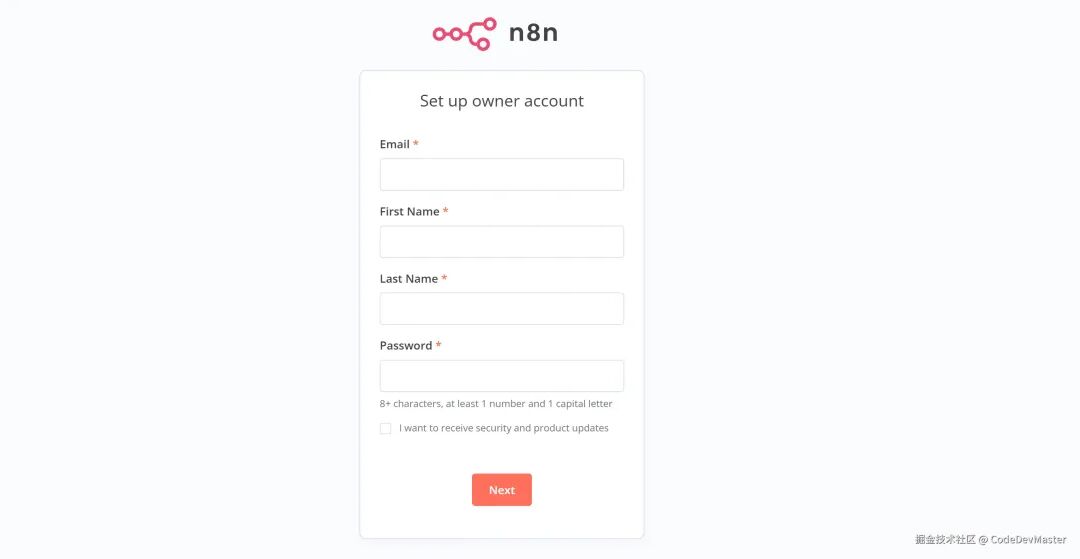
1. 注册所有者账户
首先,你需要设置一个管理员账户。
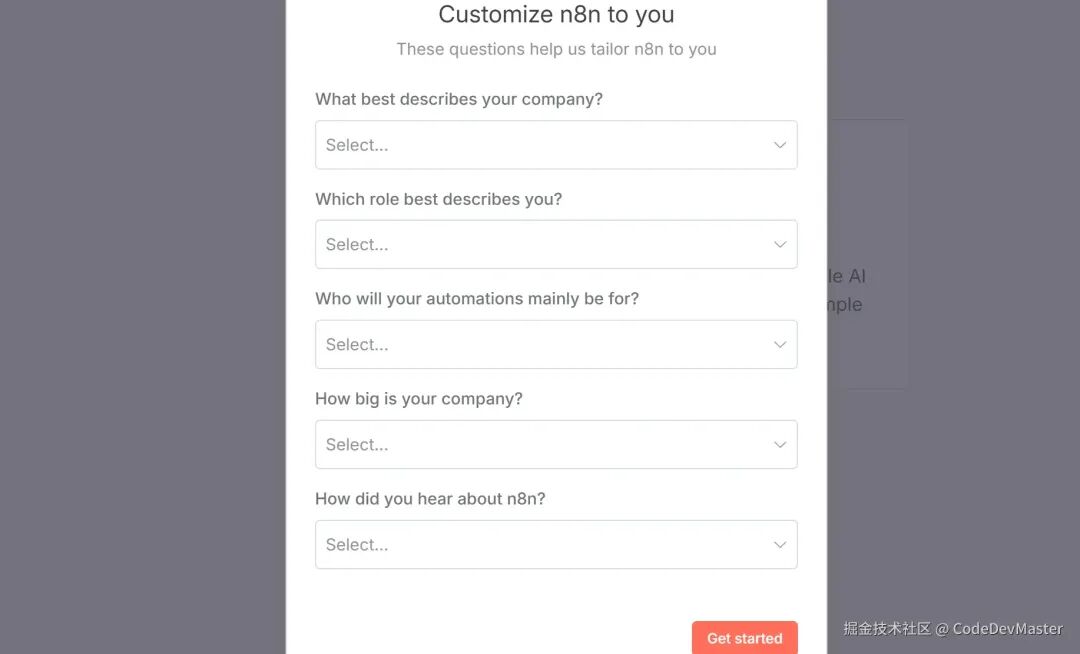
2. 完善个性化信息
填写一些关于你和公司的基本信息,这有助于n8n提供更相关的体验。
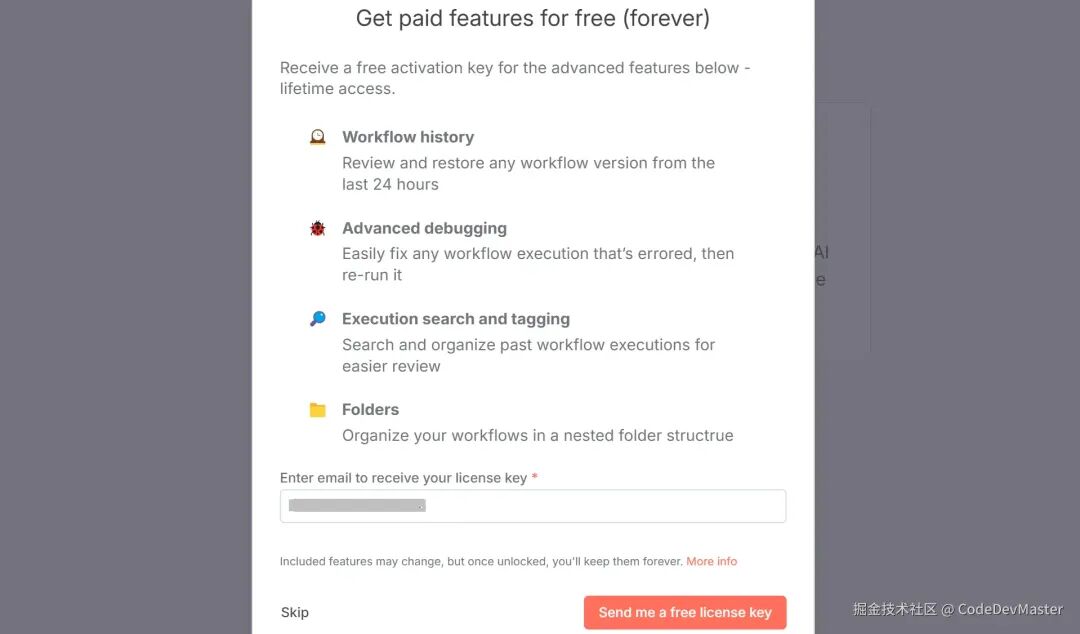
3. 获取免费高级功能密钥
注册后,n8n会提供一个获取高级功能(如工作流历史、高级调试等)免费许可证密钥的机会,只需输入邮箱即可。
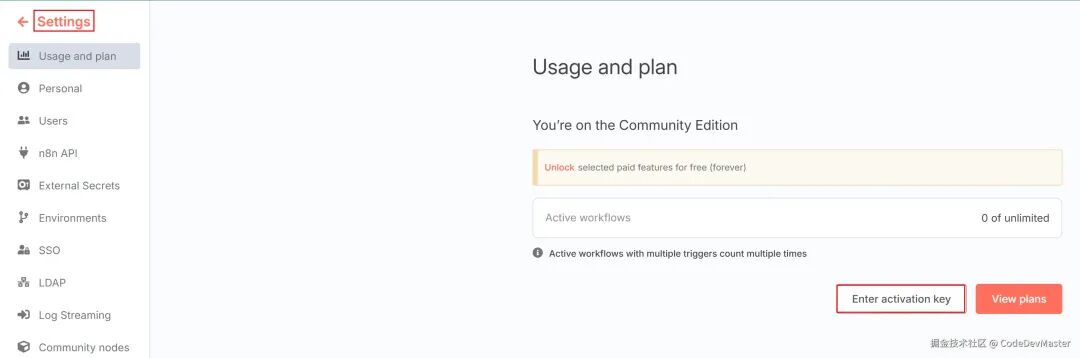
收到许可证密钥邮件后,在 Settings -> Usage and plan 页面输入该密钥以激活功能。
4. 主工作台
登录后进入主工作台,你可以选择“从零开始”创建空白工作流,或体验一个预设的AI智能体示例。
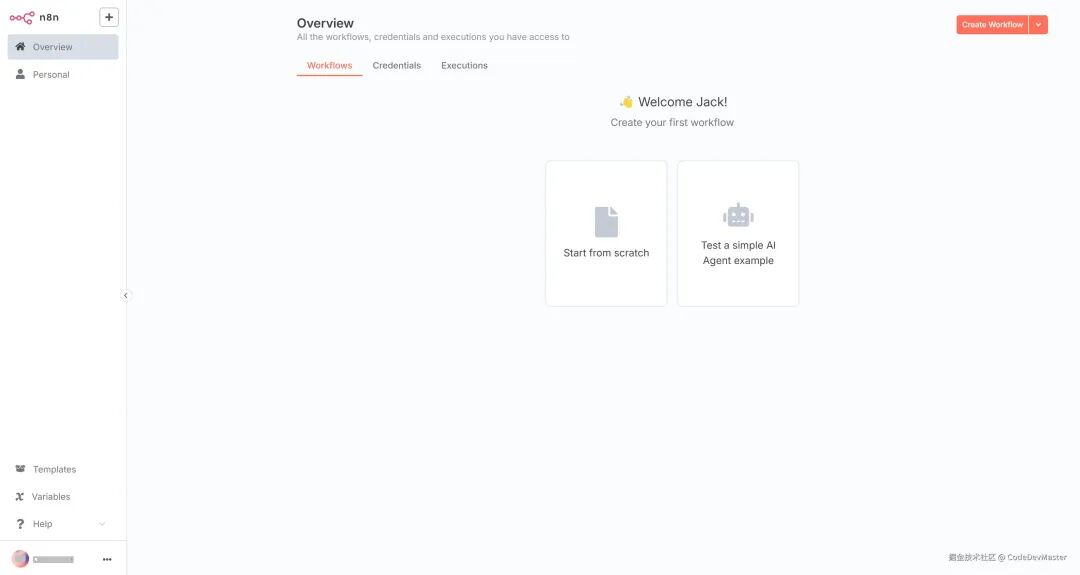
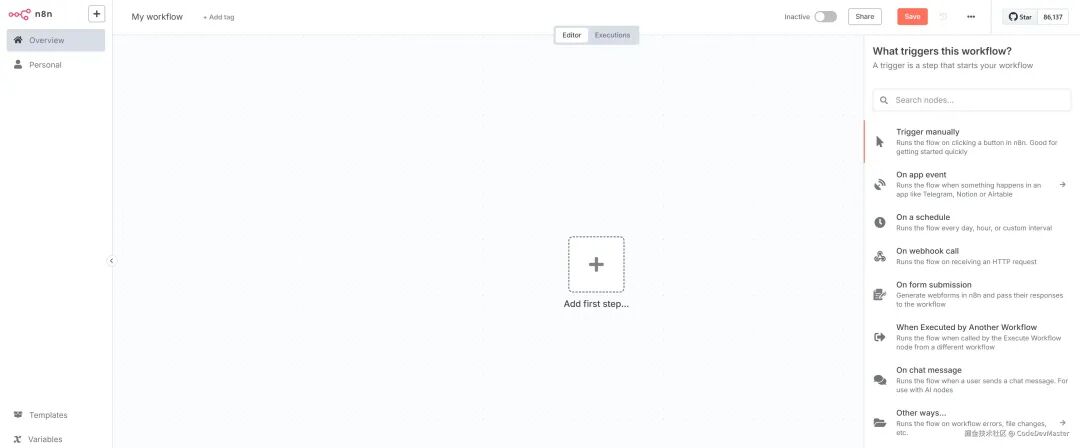
选择 Start from scratch 将进入一个空白的工作流画布。
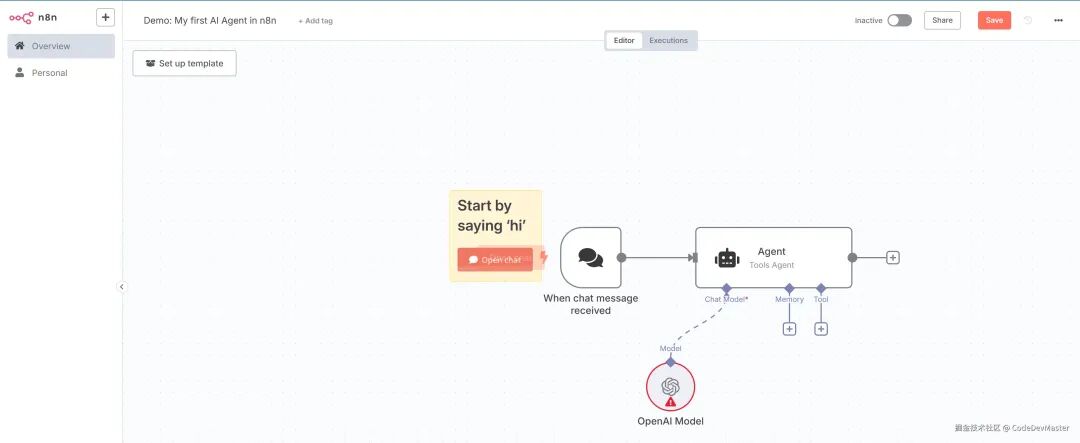
选择 Test a simple AI Agent example 则会加载一个预设的AI对话代理示例工作流。
核心概念解析
在开始构建之前,理解n8n的几个核心概念至关重要。
- 工作流 (Workflow): 由多个节点组成的完整自动化流程,可以手动触发或按计划执行。
- 节点 (Node): 工作流的基本构建块,每个节点执行一个特定操作。主要分为:
- 触发器节点: 如定时器、Webhook,用于启动工作流。
- 工作节点: 如HTTP请求、数据库查询,用于执行具体任务。
- 逻辑节点: 如条件判断(IF)、数据合并,用于控制流程走向。
- 连接 (Connection): 节点之间的箭头,定义了数据流动的方向和处理的顺序。
构建一个实战工作流:微博热点AI分析与推送
我们将创建一个完整的工作流,实现:定时抓取微博热搜榜数据 -> 利用AI大模型进行分析总结 -> 将结果通过邮件发送。
第一步:设置定时触发器
创建一个新工作流,首先需要选择触发器。我们选择 On a schedule(按计划执行)。
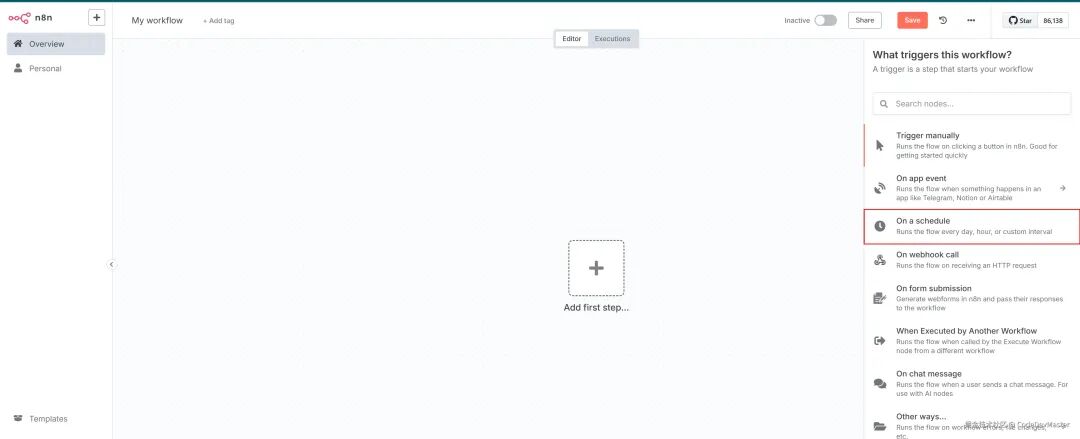
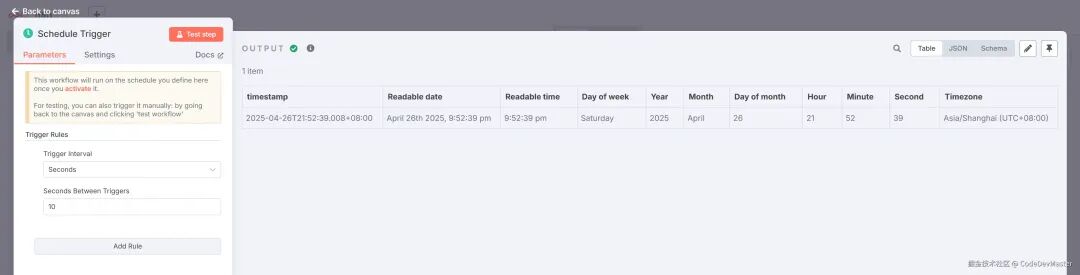
在触发器配置中,设置规则。例如,为了测试,我们可以设为每10秒触发一次。请务必注意时区(Timezone)设置。
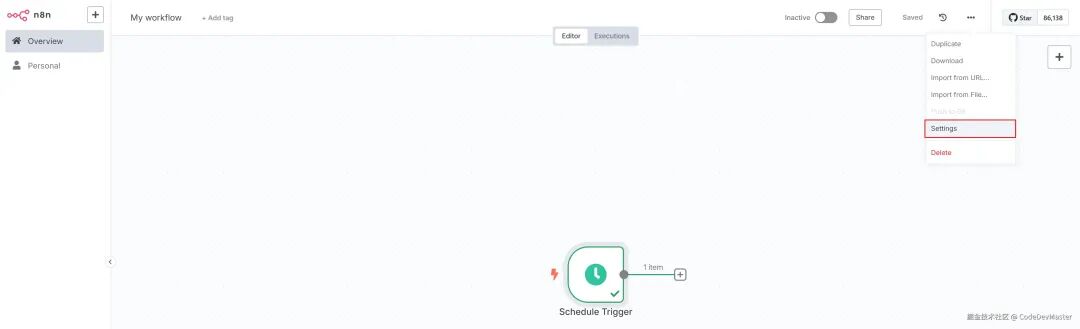
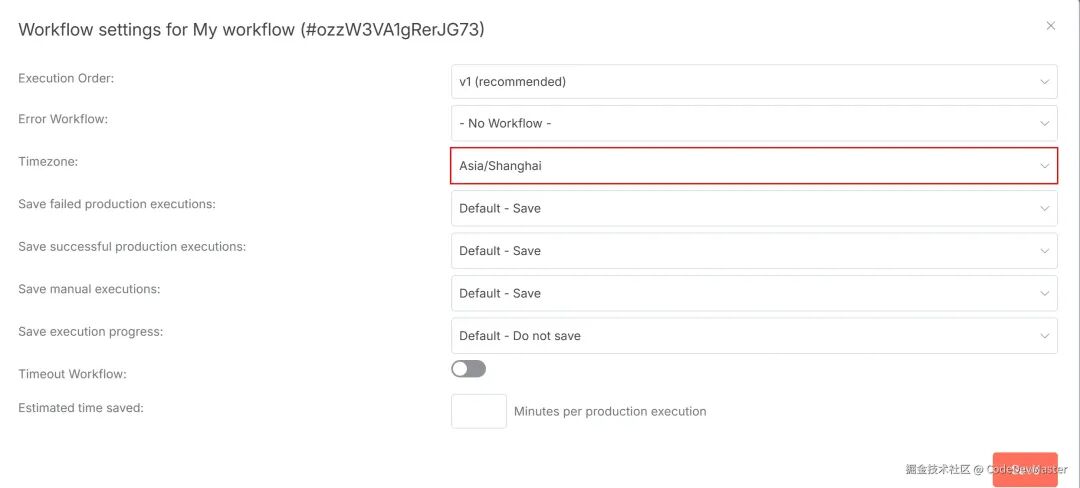
你可以在工作流的设置中统一修改和确认时区。点击画布右上角的“设置”图标(或节点上的菜单选择 Settings),在 Timezone 选项中选择 Asia/Shanghai。
第二步:添加 HTTP 请求节点获取数据
添加触发器后,我们需要获取微博热搜数据。在右侧节点库的 Core 分类下,找到并添加 HTTP Request 节点。
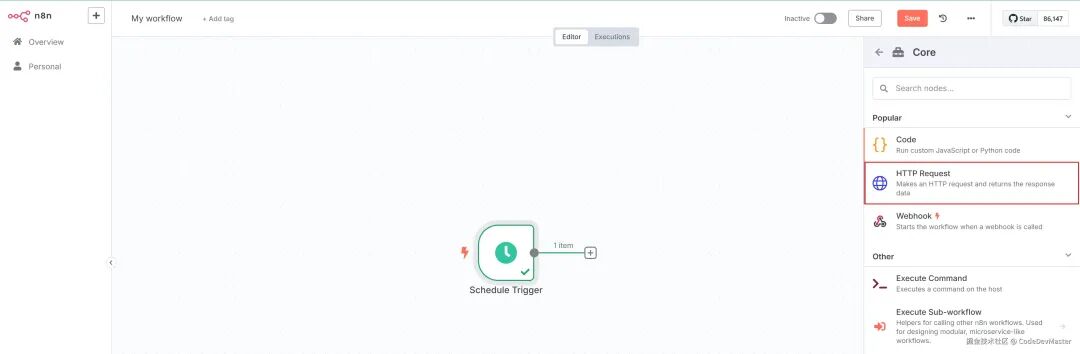
配置该节点,填入一个微博热搜榜API的URL,方法为GET。配置完成后,点击 Test step 可以立即测试并查看返回的数据结构。
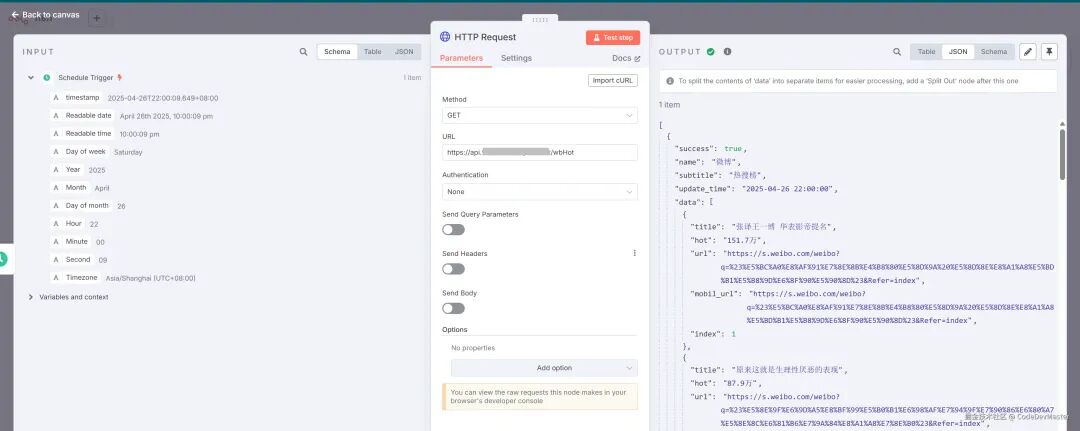
第三步:数据转换与处理
API返回的数据通常是嵌套的JSON。为了便于后续AI节点处理,我们需要将其“扁平化”或提取关键字段。添加一个 Data transformation 分类下的 Edit Fields (Set) 节点。
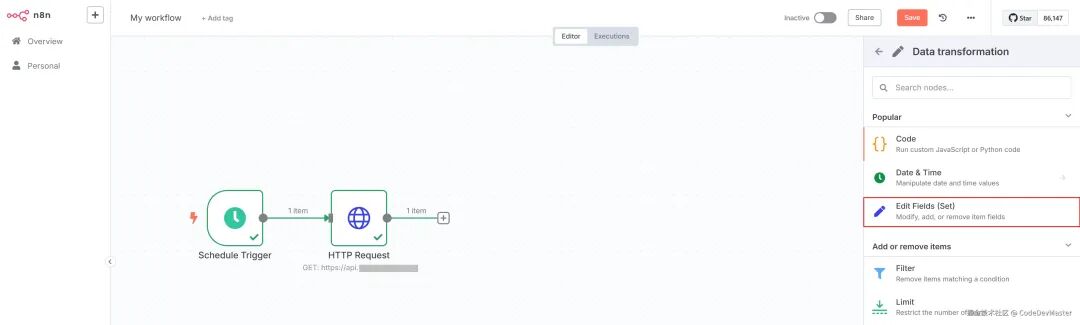
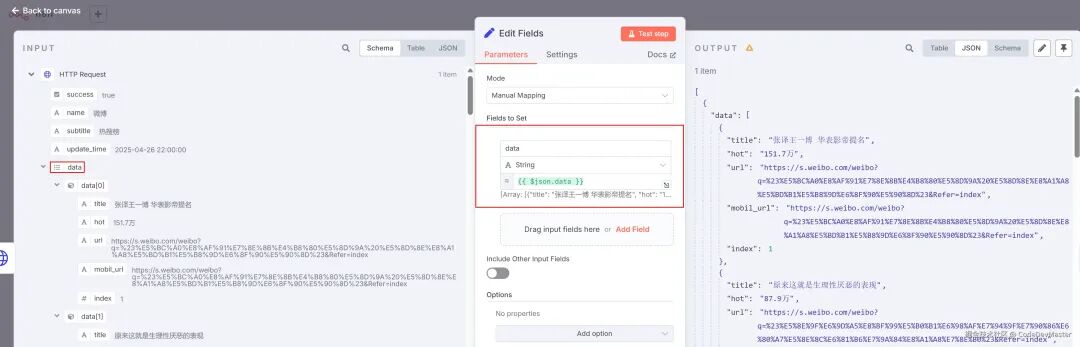
在该节点的配置界面,使用“手动映射”模式。将左侧输入数据中的 data 数组字段拖动到中间映射区,可以将其转换为字符串或直接传递。点击 Test step 预览输出。
第四步:集成 AI 智能体进行分析
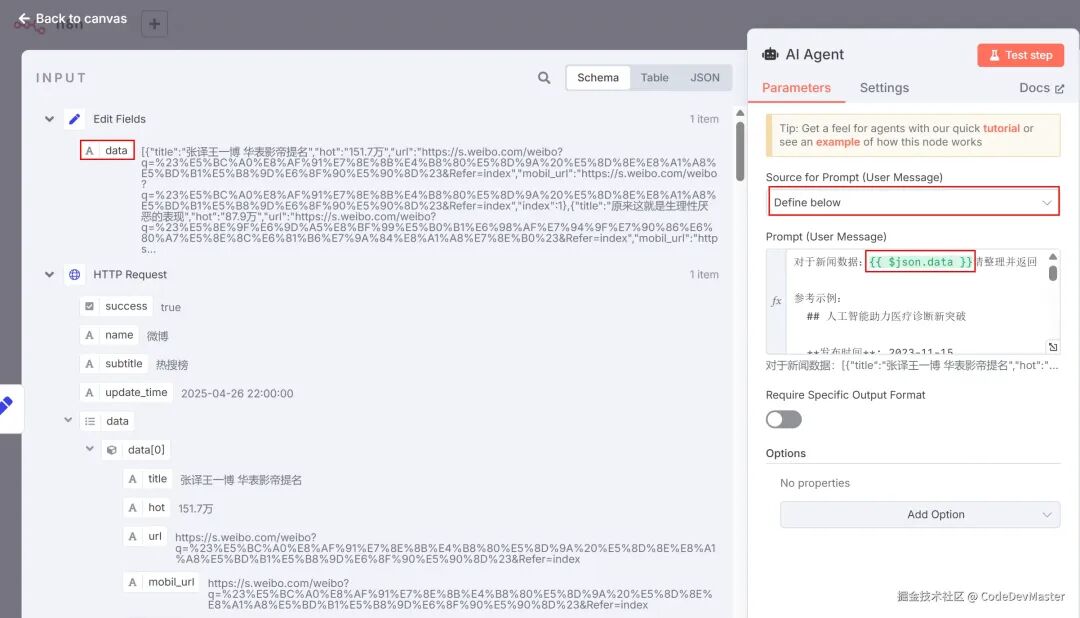
现在,让AI来帮我们分析这些热点。添加 AI Nodes 分类下的 AI Agent 节点。
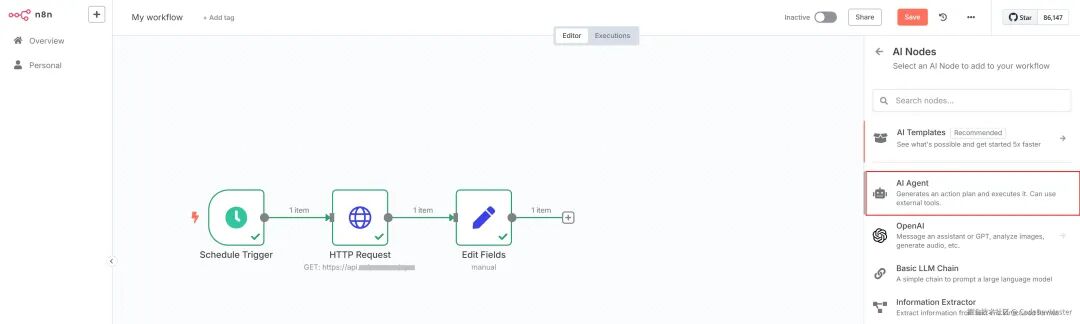
配置AI Agent,在提示词(Prompt)中定义任务,例如:“对于以下微博热搜数据:{{ $json.data }},请整理并生成一份简洁的每日热点简报。” 你可以直接将左侧输入面板中的变量(如 `$json.data`)拖动到提示词中。
第五步:配置大语言模型
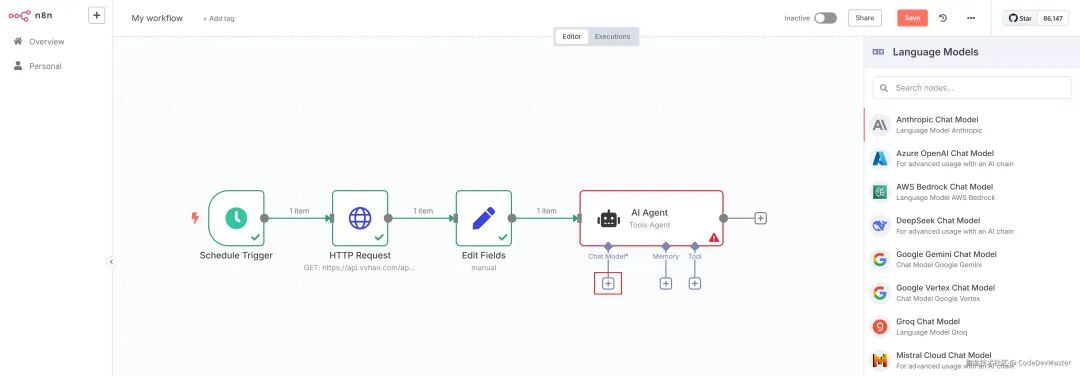
AI Agent需要一个大脑。点击该节点下的 Chat Model 模块,为其添加一个大语言模型。n8n支持多种模型,如OpenAI、DeepSeek、Gemini等。
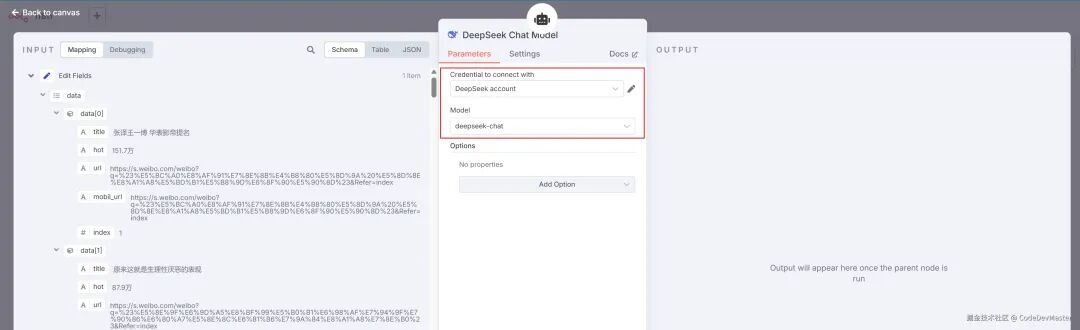
以DeepSeek为例,添加 DeepSeek Chat Model 节点后,需要配置相应的API凭证(Credential)并选择具体模型。
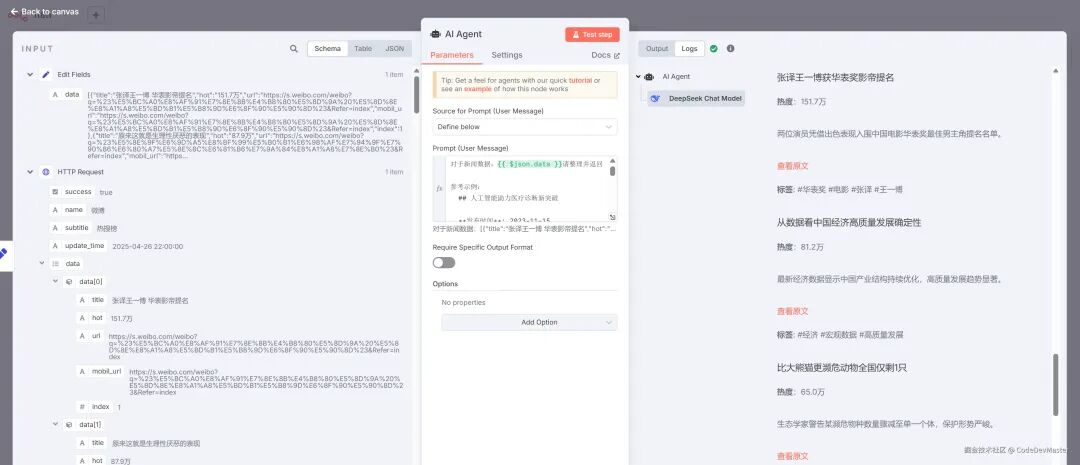
配置好模型后,返回 AI Agent 节点,点击 Test step。系统会调用模型处理数据,并在右侧输出区域看到AI生成的简报结果。
第六步:发送结果邮件
最后一步是将AI生成的简报发送出去。我们添加一个 Send Email 节点(可在 Human in the loop 或直接搜索找到)。
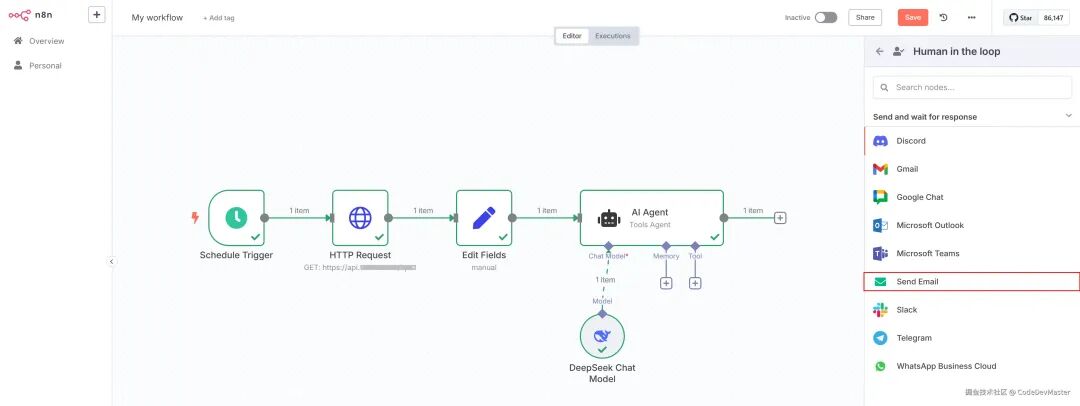
配置你的发件人凭证(如Gmail、SMTP)、收件人邮箱,并将AI输出的内容作为邮件正文。至此,一个完整的工作流就构建好了。
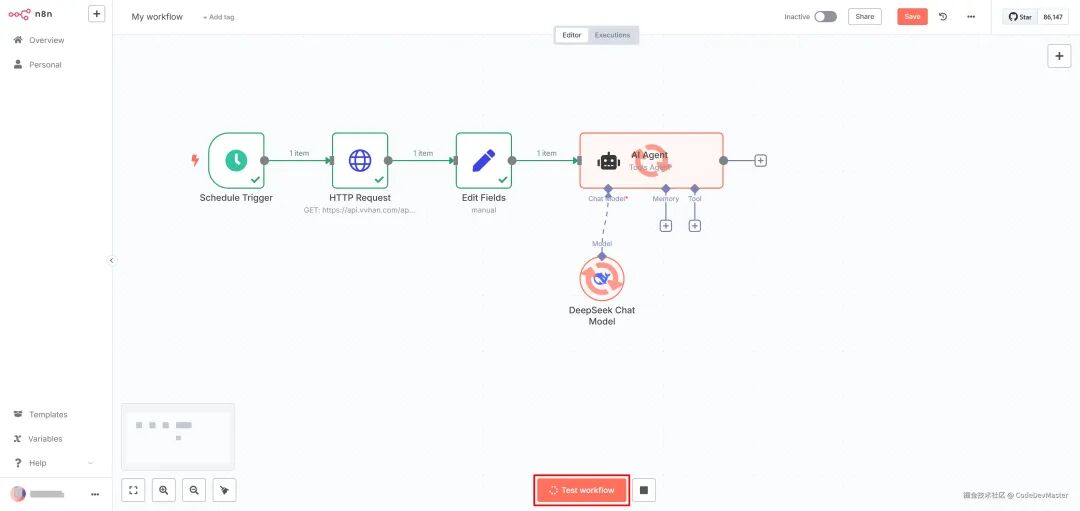
第七步:测试与激活
- 测试: 点击画布右上角的
Test workflow,完整运行一次工作流,检查每个环节是否正常。
- 激活: 测试无误后,返回工作流列表,将工作流状态切换为“Active”。激活后,它将按照触发器设置(每10秒)自动运行。

- 监控: 在
Executions 标签页下,你可以查看所有历史执行记录,包括成功与否和运行耗时。

利用模板快速入门
n8n提供了海量的预置模板,覆盖各种场景,是学习和快速搭建的利器。
在模板中心,你可以按应用、角色或用例搜索超过1800个模板。
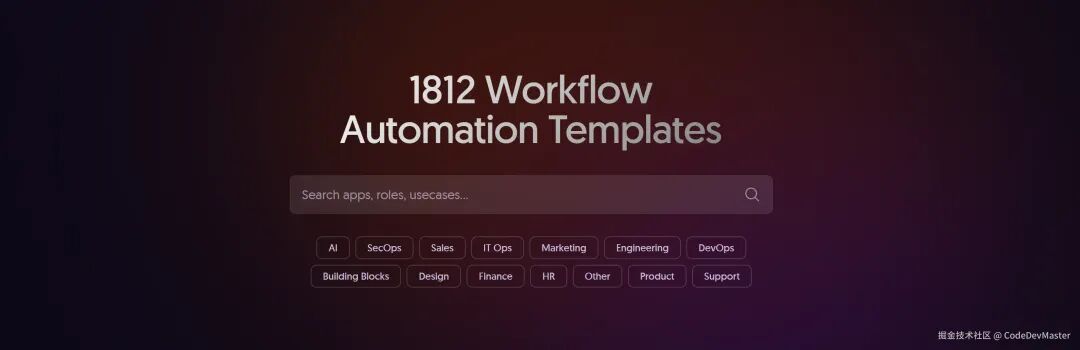
例如,选择一个新手教程模板 Creating an API endpoint。
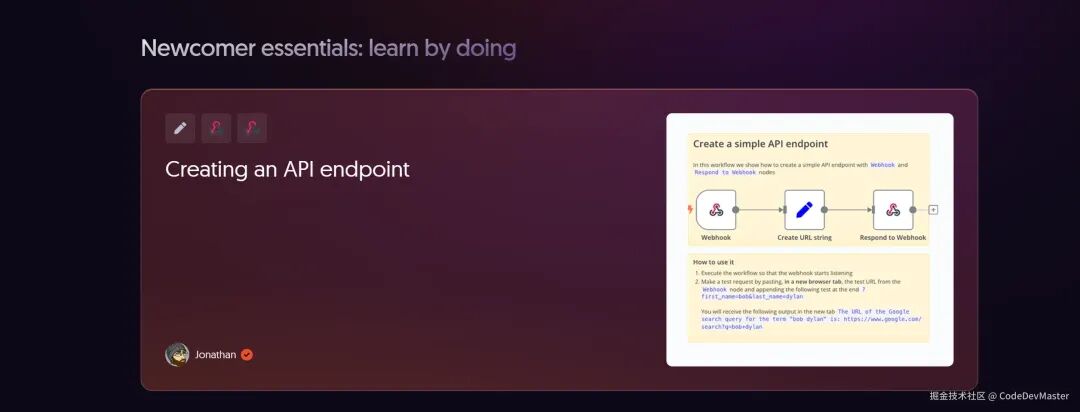
点击 Use for free,然后选择 Copy template to clipboard [JSON]。
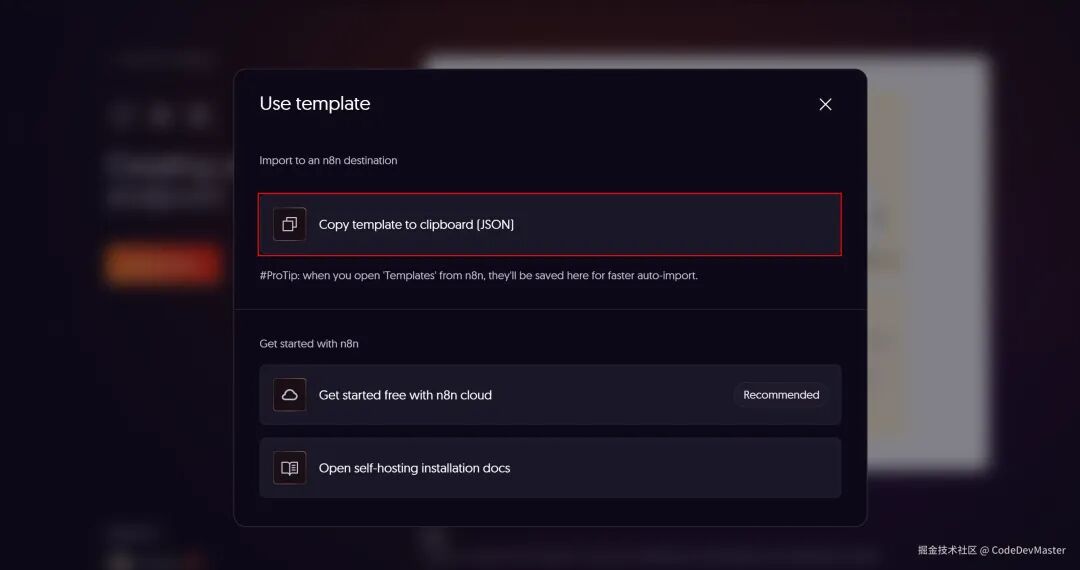
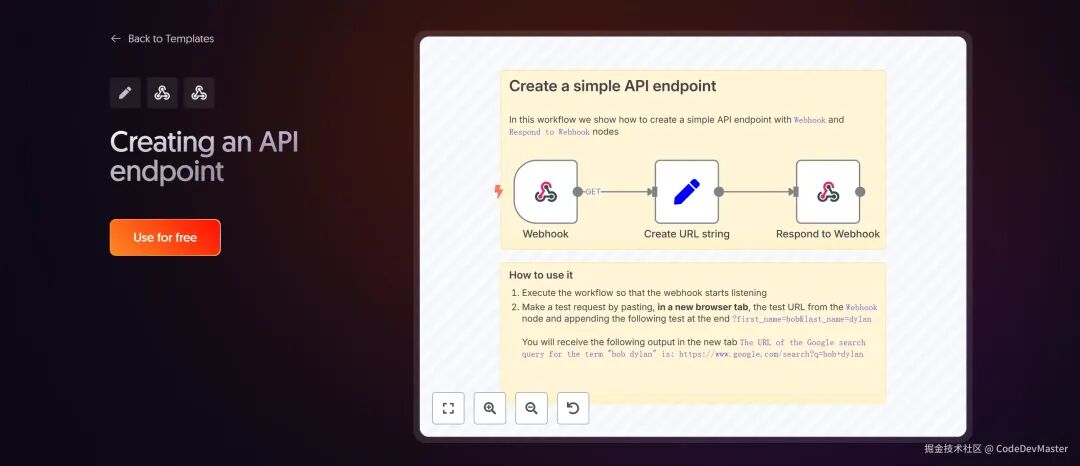
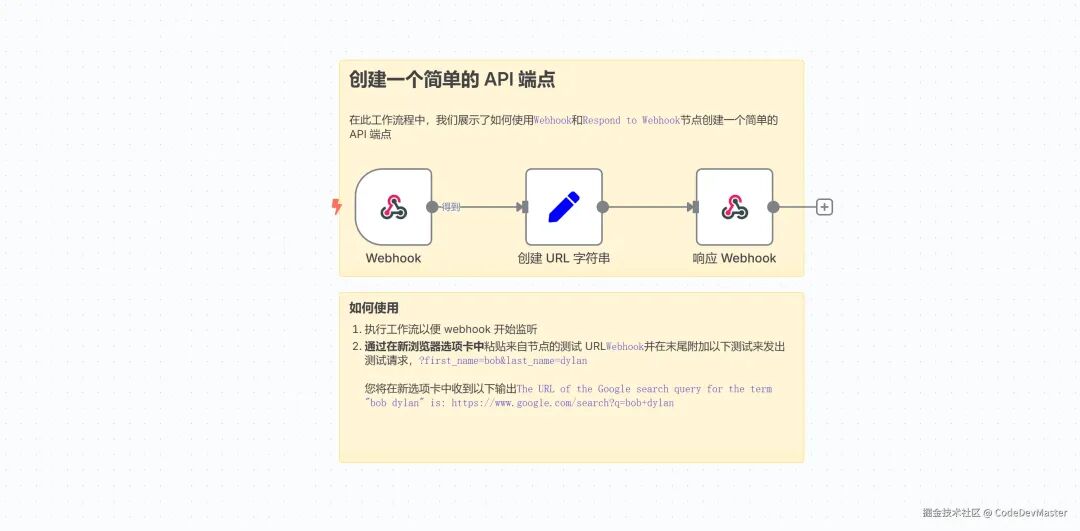
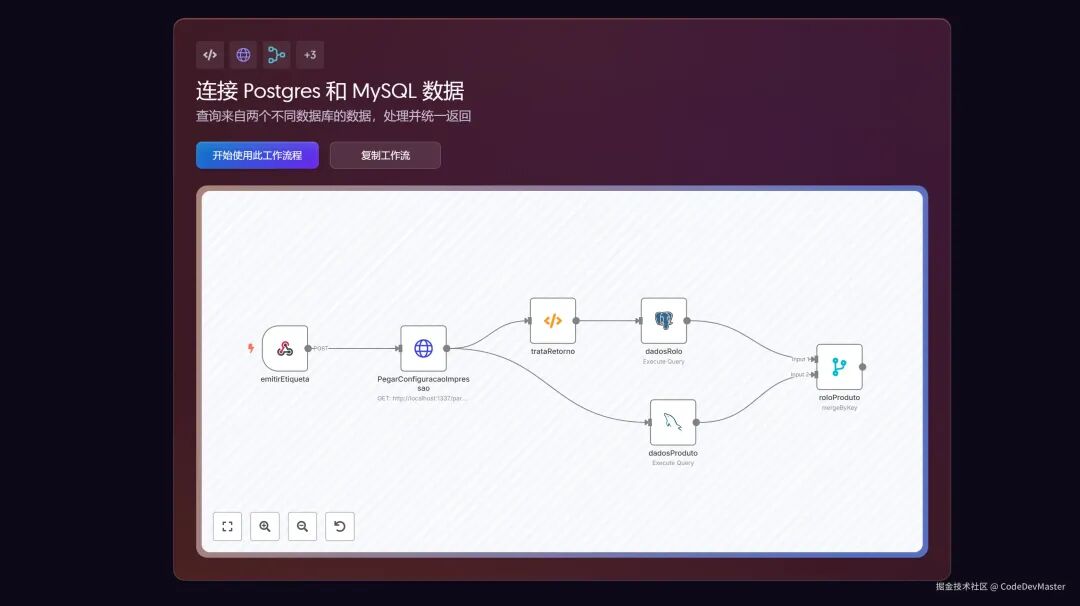
在n8n中新建一个工作流,直接粘贴(Ctrl+V)复制的JSON,该模板就会完整地导入到你的工作区中,供你研究和使用。
探索丰富的应用集成
n8n的强大之处在于其庞大的集成生态。它支持超过1000种应用和服务,你可以像搭积木一样连接它们。
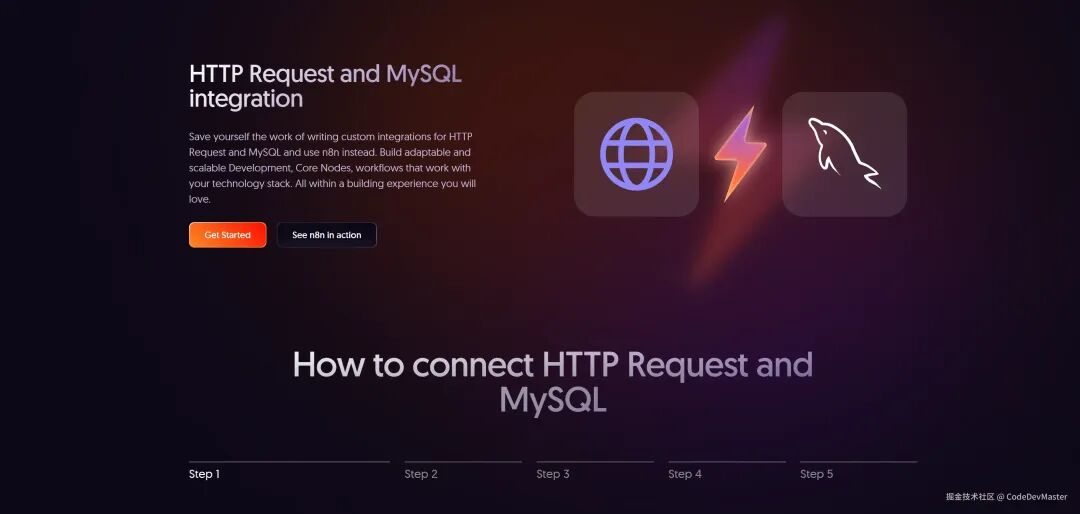
在集成页面,你可以浏览或搜索所有可用的连接节点。
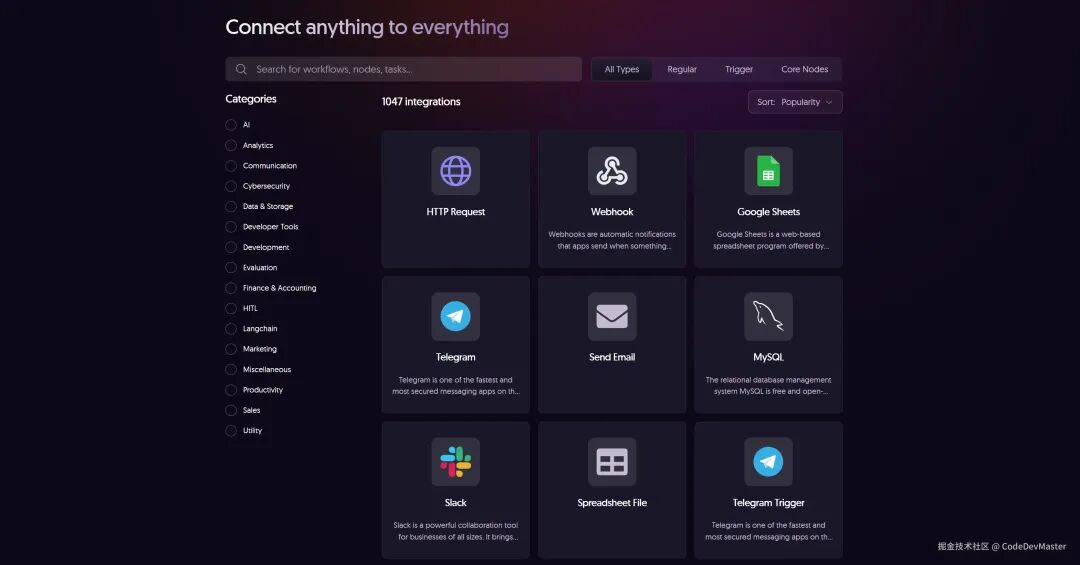
点击任一集成(如MySQL),会进入详细的集成指南页,其中包含分步教程和可用模板。
社区与支持
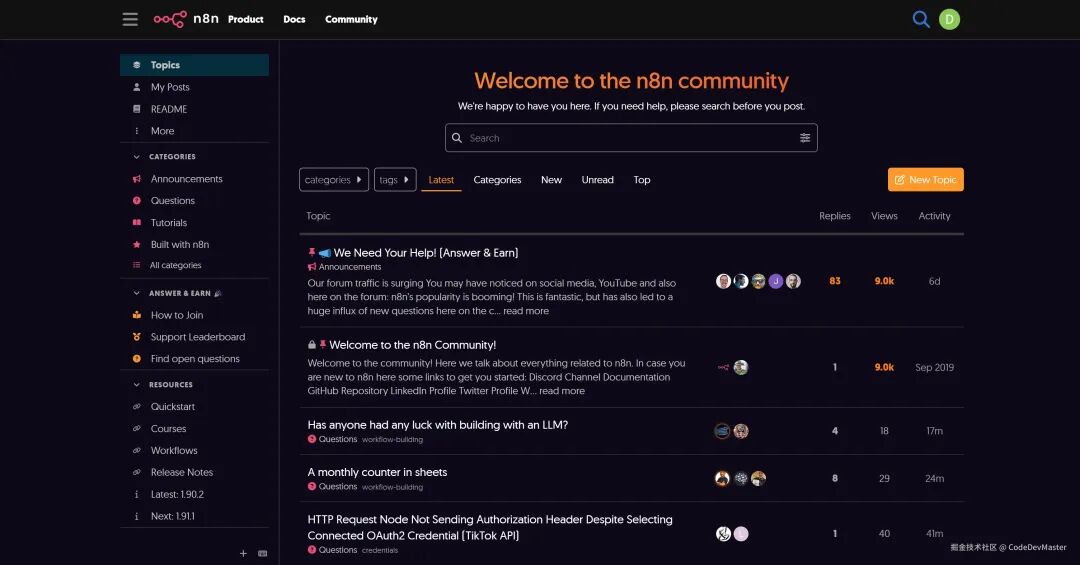
n8n拥有活跃的官方社区论坛,遇到问题时可以在这里搜索或提问,也可以学习他人分享的教程和经验。
写在最后
通过上面的实战演练,我们可以看到,n8n以其直观的可视化界面、强大的集成能力和深度的AI融合,大幅降低了工作流自动化的构建门槛。无论是简单的数据同步,还是复杂的、包含智能决策的业务流程,n8n都能提供一个灵活高效的解决方案。作为一款优秀的开源工具,它也值得开发者们深入探索和集成到自己的技术栈中。如果你对这类生产力工具感兴趣,欢迎到云栈社区交流分享更多实战心得。
 发表于 2026-2-22 05:25:29
|
查看: 295|
回复: 0
发表于 2026-2-22 05:25:29
|
查看: 295|
回复: 0

