最近,一个在Linux社区引起共鸣的帖子吸引了我的注意。一位使用了Windows长达25年的老用户,最终决定切换到Ubuntu。他在帖子中坦言:“在用了25年多Windows之后,我累了。不断的杂乱、强制更新、各种我不想要的东西……所以我安装了Ubuntu。说实话,我既兴奋,又有点紧张。”
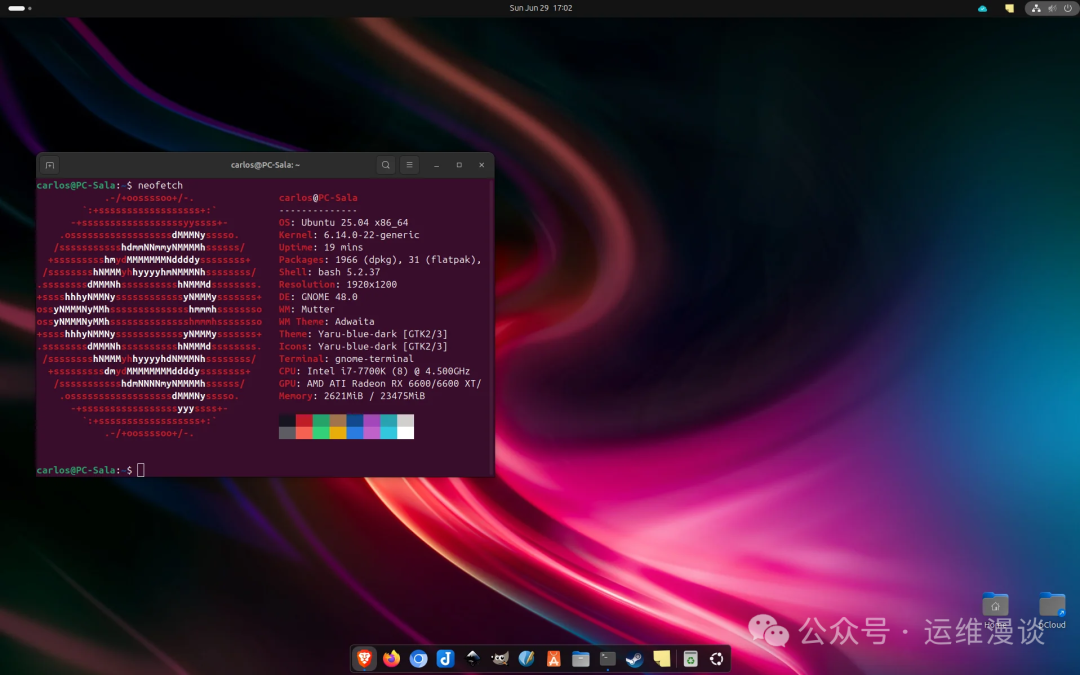
这位网友的硬件配置相当扎实:Ryzen 7 7800X3D处理器、MSI B650 Tomahawk WiFi主板、NVIDIA RTX 3060 12GB显卡、2TB NVMe固态硬盘。这套配置在Windows下本就是游戏利器,现在转向Linux,他最核心的诉求就是获得一个“稳定、安静的系统”以及顺畅的“Steam/Proton游戏体验”。
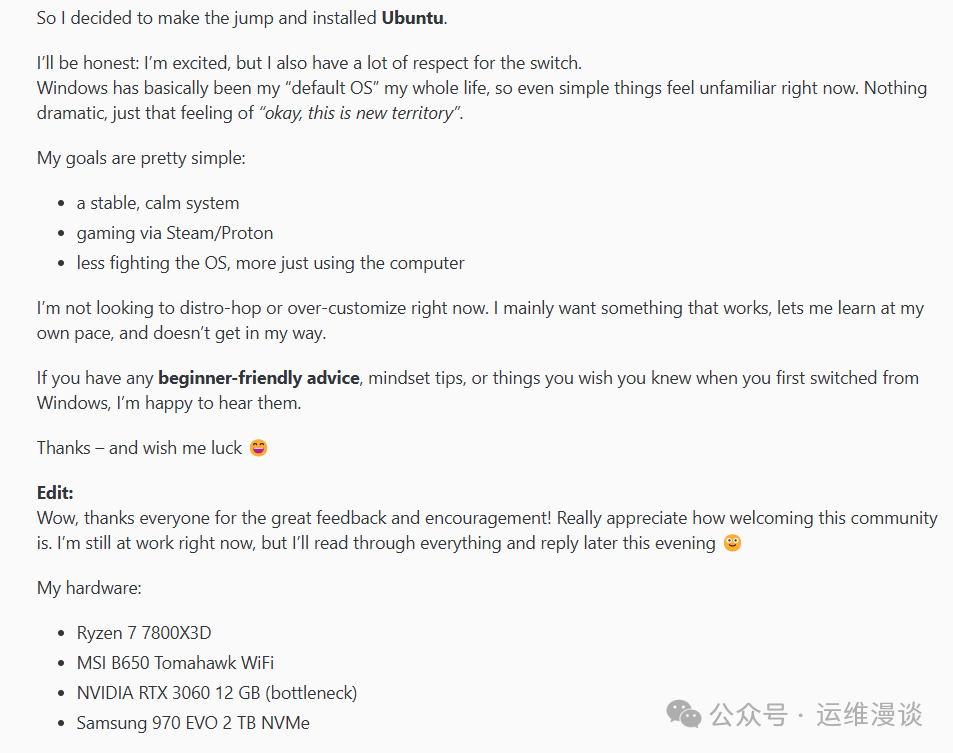
帖子下方,社区里的老手们热情地给出了大量实用建议:从软件安装方式(deb vs Snap vs Flatpak)的选择,到终端的入门使用,再到游戏优化和常见陷阱。这不禁让人感慨,时至2026年,Linux的桌面生态早已今非昔比。特别是游戏领域,在Steam Deck的推动下,Proton兼容性实现了飞跃,NVIDIA驱动的表现也越来越稳定。越来越多的Windows老用户开始心动。
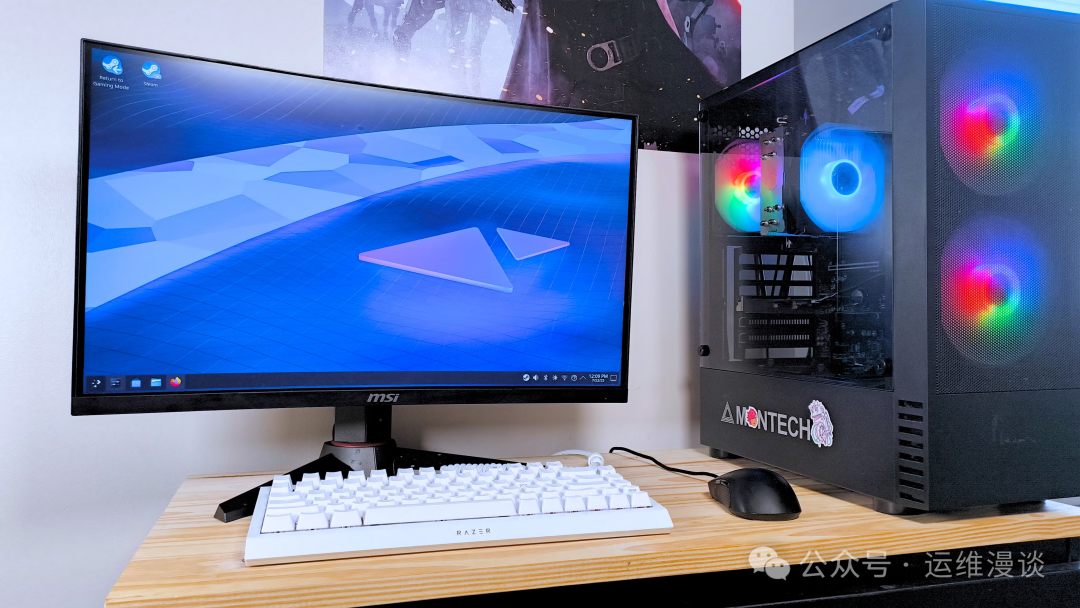
根据最新数据,Steam平台上Linux用户的占比已稳定超过2%。而Steam Deck的成功直接推动了Valve的Windows游戏兼容层——Proton的成熟。Proton DB的数据显示,Steam平台上前1000款热门游戏中,超过80%已经达到“白金”或“黄金”评级,意味着它们基本可以开箱即玩,体验与Windows版几乎无异。
这位网友提到的“累了”,确实道出了很多Windows 11用户的心声:强制更新、广告推送、资源占用……这些问题累积起来让人产生疲劳感。相比之下,Linux的优势就凸显出来了:
- 稳定与隐私:Ubuntu LTS版本(如2026年初的24.04 Noble Numbat,即将迎来24.04.4更新,内置Linux kernel 6.17)拥有长达5年的官方支持,甚至可以扩展到10年。系统更新完全由用户掌控。
- 性能潜力:在相同硬件条件下,Linux下的游戏帧率往往更高,尤其是在AMD平台。NVIDIA平台虽仍有小问题,但最新的590系列驱动已大幅改善了RTX 30/40系列的兼容性。
- 自由度极高:没有强制广告和捆绑软件,系统完全由用户自定义。
当然,切换系统并非零成本。新用户常有的“紧张感”主要来源于对软件生态、驱动支持以及命令行学习曲线的陌生。但好消息是,在2026年,这些痛点已经得到了大幅缓解。
硬件配置分析
这位网友的配置堪称2026年的主流游戏PC水准:
- CPU:Ryzen 7 7800X3D —— AMD处理器在Linux上的支持一向优秀,基本上是开箱即用,无需额外配置。
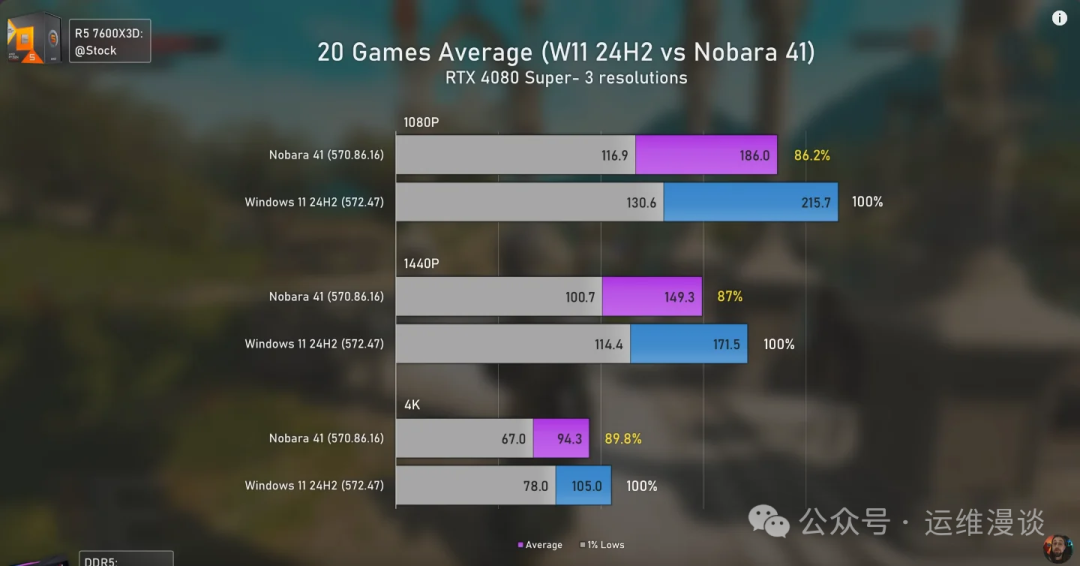
- GPU:RTX 3060 12GB —— 这曾是NVIDIA显卡在Linux上的痛点,但到2026年情况已大为好转。最新的NVIDIA驱动(590+系列)修复了大量RTX 30系列的问题,游戏性能与Windows的差距普遍缩小到5-10%以内,某些场景(如光线追踪)下甚至表现更优。
社区老鸟们提到,NVIDIA在Linux上的表现正在快速追赶。2026年初的基准测试显示,RTX 3060在Ubuntu上运行《赛博朋克2077》、《心灵杀手2》等大型游戏,已能获得稳定流畅的高帧率体验。关键一步是正确安装官方驱动:在Ubuntu的“附加驱动”工具里直接选择最新版本即可。
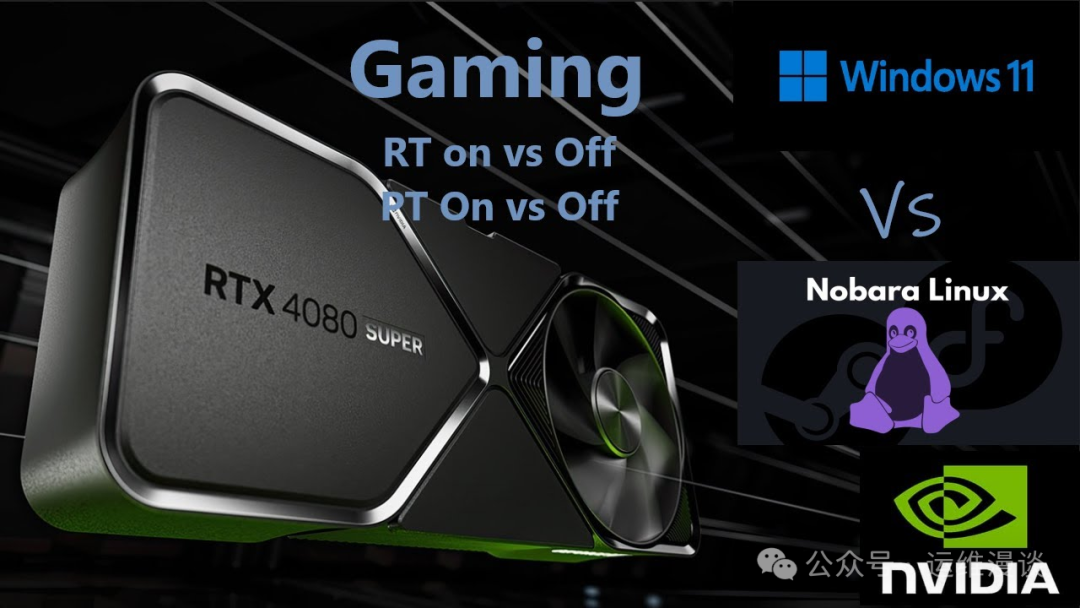
如果仍然对NVIDIA驱动有顾虑,社区还推荐了以游戏为导向的发行版,例如Nobara(基于Fedora,专为游戏优化)和Bazzite(采用原子化更新设计,类似SteamOS)。但原文网友选择了Ubuntu,正是看中了它“稳定、不折腾”的特性,非常适合不想频繁更换发行版(distro-hop)的初学者。
游戏体验
这位网友最关心的就是游戏——“通过Steam/Proton玩游戏”。好消息是,2026年的Linux游戏体验已经非常成熟。
安装Steam:社区普遍推荐直接从Valve官网下载.deb包安装,而不是通过Snap商店。原因很明确:
- Snap/Flatpak:采用沙盒化技术,自带依赖库,优点是隔离性好、稳定性高,但通常体积较大、启动稍慢。
- .deb包:原生运行,使用系统共享的依赖库,速度更快、磁盘占用更少。尤其是Steam客户端,使用deb版本通常能获得最佳的性能和兼容性。
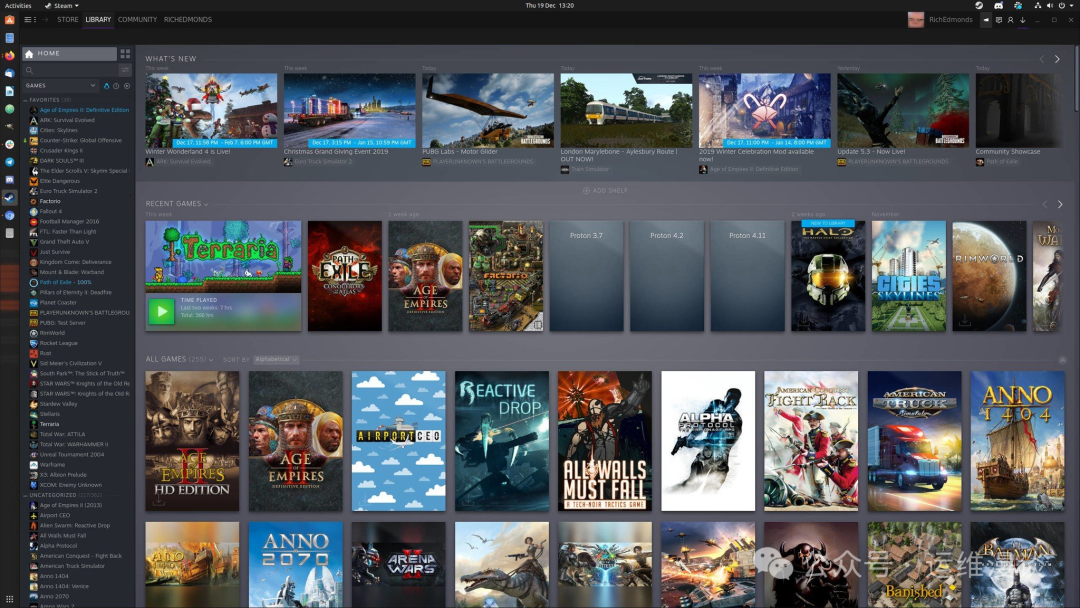
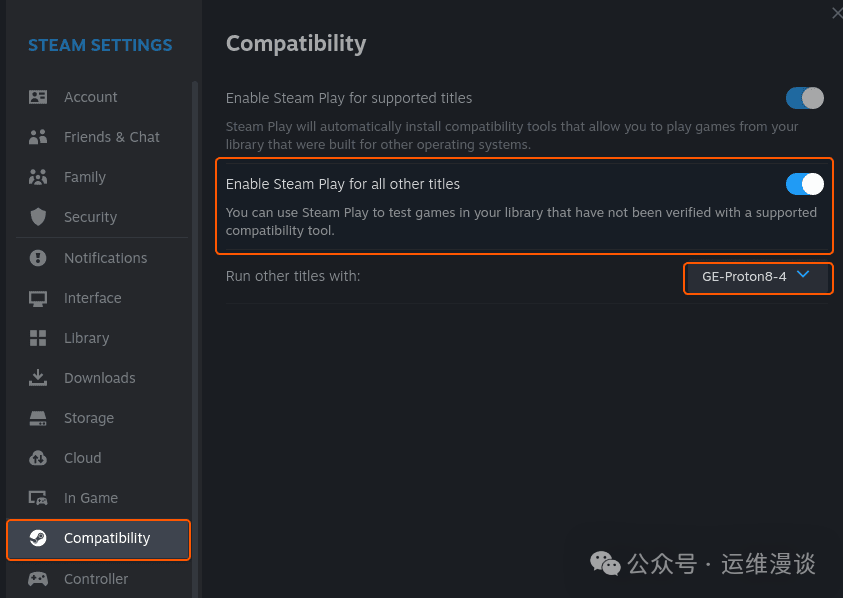
安装好Steam后,记得在设置中开启“Steam Play”(即启用Proton),这样绝大多数Windows游戏就能直接运行了。对于少数有兼容性问题的游戏,可以尝试切换到Proton Experimental版本或社区优化的GE-Proton版本。
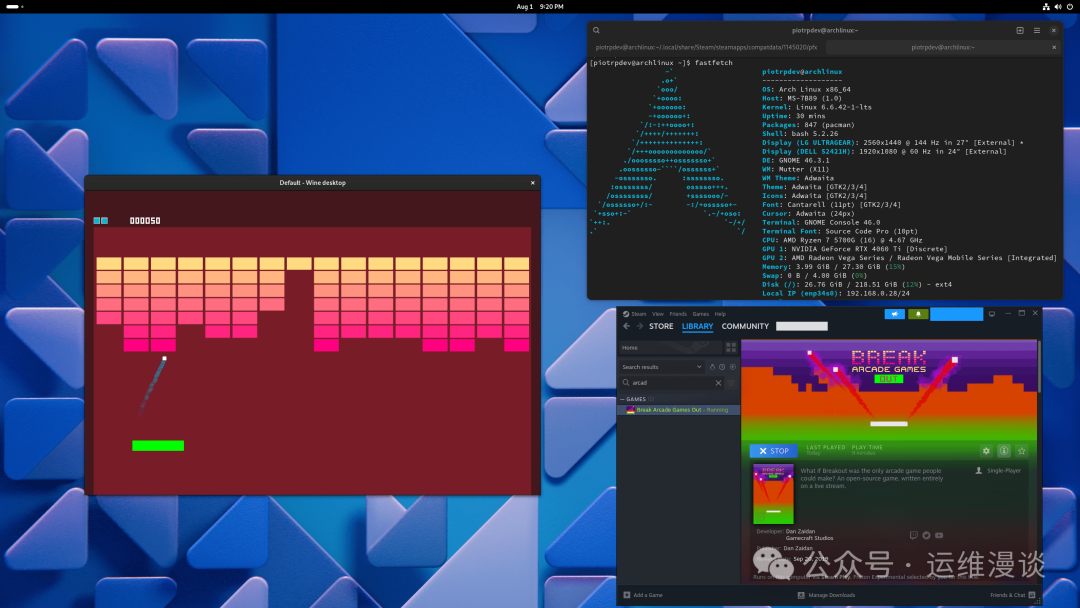
社区分享的实际测试视频显示,在RTX 3060显卡上,《怪物猎人:世界》、《赛博朋克2077》等大型游戏已经能够在Ubuntu上流畅运行。Steam Deck的巨大成功,促使Valve持续投入资源优化Proton,到2026年,它甚至已经支持更多使用反作弊系统的游戏(例如《命运2》的部分模式已回归)。
实用小贴士:
- 安装
gamemode 工具 (sudo apt install gamemode),它可以在游戏时自动优化CPU/GPU调度。
- 使用
ProtonUp-Qt 这款图形化工具来方便地安装和管理不同的Proton版本。
软件生态
生产力软件曾经是用户切换系统的主要痛点,但在2026年,情况已经大为改观:
- 办公套件:LibreOffice(通常预装)、OnlyOffice(界面与MS Office最为接近)都是优秀的选择。
- 浏览器/多媒体:Chrome、Firefox、VLC、Spotify等主流应用都提供了官方的.deb包或Flatpak包。
- 创意工具:DaVinci Resolve、Blender等专业软件对Linux的原生支持非常好。
社区给出的通用建议是:优先选择开发者提供的Flatpak包,其次是.deb包,最后考虑Snap包。对于一些在容器化环境中可能出现系统托盘图标问题的应用(如Discord、Bitwarden),使用.deb包通常能直接解决问题。
终端入门
对于感觉“命令行有点吓人”的新手,社区老鸟们给出了几条黄金建议:
- 善用
man <命令> 来查看命令的详细手册(例如 man sudo)。
- 遇到复杂命令时,可以访问 explainshell.com 在线解析每个参数的含义。
- 推荐阅读免费的电子书《The Linux Command Line》,可以从最基础的导航命令开始学起。
基础命令速记:
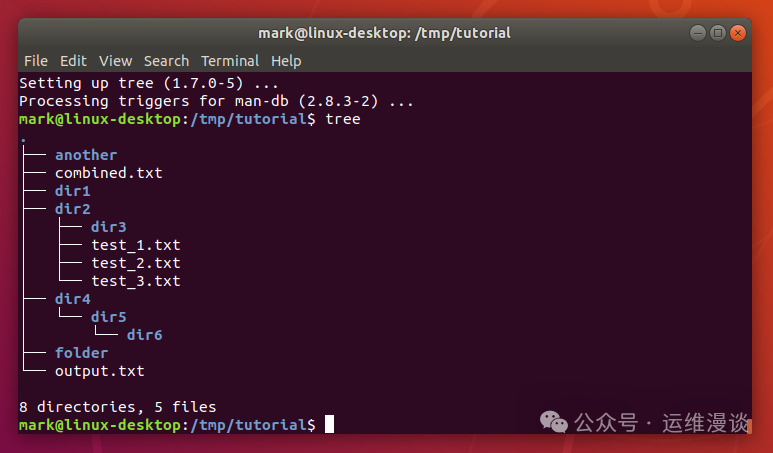
pwd:显示当前所在目录的路径。ls:列出当前目录下的文件和文件夹。cd:切换目录。
记住:使用 sudo 命令时要格外小心,它赋予的是最高权限。遇到问题,多读、多问。通常,在搜索引擎中输入“Ubuntu 24.04”加上具体的错误信息,几分钟内就能找到解决方案。
社区还特别提醒:不要过度依赖AI来解答所有Linux命令行问题,它有时可能会让你绕远路。优先查阅官方文档、访问AskUbuntu论坛或相关的开发者社区进行交流,效率更高。
这位拥有25年Windows使用经验的用户的故事,确实令人感慨。2026年的Linux桌面,已经从昔日的“能用”阶段,进化到了真正的“好用”阶段。无论是游戏、日常办公还是系统稳定性,都足以胜任日常主力机的角色。
如果你也心动了,不妨从Ubuntu 24.04 LTS开始尝试。它稳定、拥有庞大的社区和完善的文档。慢慢来,不必急于进行深度定制,先享受这个学习和探索新系统的过程。你会发现,在一个像云栈社区这样氛围良好的技术社区里,你的切换之旅会顺利很多。
 发表于 2026-2-24 09:56:32
|
查看: 395|
回复: 0
发表于 2026-2-24 09:56:32
|
查看: 395|
回复: 0

