概述
近期,一个名为OpenClaw的开源项目引起了广泛关注,它旨在成为用户电脑上24小时待命的AI智能助手。它能接管电脑,执行诸如文档整理、信息搜索等任务,并通过Telegram、WhatsApp、飞书等主流聊天软件接收指令。本文将手把手指导你在Windows系统上完成OpenClaw的部署,并成功接入飞书机器人。
OpenClaw简介
OpenClaw,原名Clawdbot,后因商标争议一度更名为Moltbot,最终定名为OpenClaw。它是一个功能强大的本地AI代理框架,其核心能力包括:
- 本地控制:在授权下读取、总结、整理本地文件,自动操作浏览器进行信息检索。
- 多平台接入:支持通过Telegram、WhatsApp、飞书机器人等聊天应用与其交互,远程下达任务。
- 持久化记忆:具备强大的上下文记忆能力,能记住用户偏好和历史交互。
- 可扩展性:支持插件体系,能不断扩展其功能边界。
前置准备
在开始部署前,请确保你的环境满足以下要求:
- 操作系统:Windows 10 或更高版本。
- 内存:建议8GB以上,推荐16GB或更高以获得更好体验(本文测试环境为32GB)。
- Node.js:版本需 ≥ 22.x。请前往 Node.js官网 下载并安装。
部署与配置OpenClaw
1. 安装OpenClaw
以管理员身份打开Windows PowerShell,执行以下命令进行一键安装:
iwr -useb https://clawd.org.cn/install.ps1 | iex
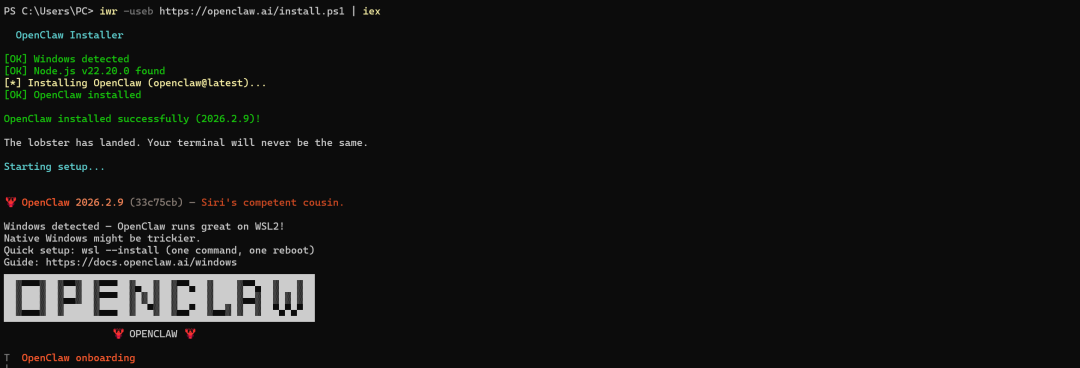
安装脚本会自动检测环境并完成安装。完成后,会进入初始化配置向导。
2. 初始配置
安装成功后,命令行会自动进入配置流程。首先会看到一个安全警告,请仔细阅读关于项目风险与安全基线的说明。
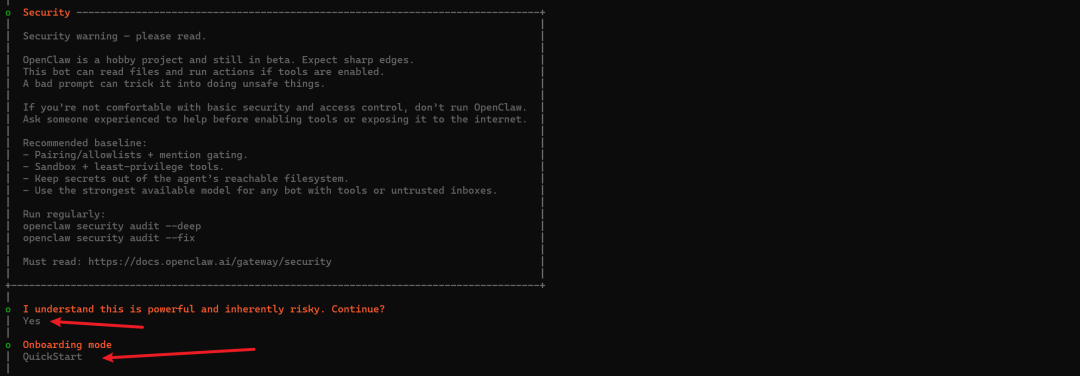
选择 Onboarding mode 进入引导配置。
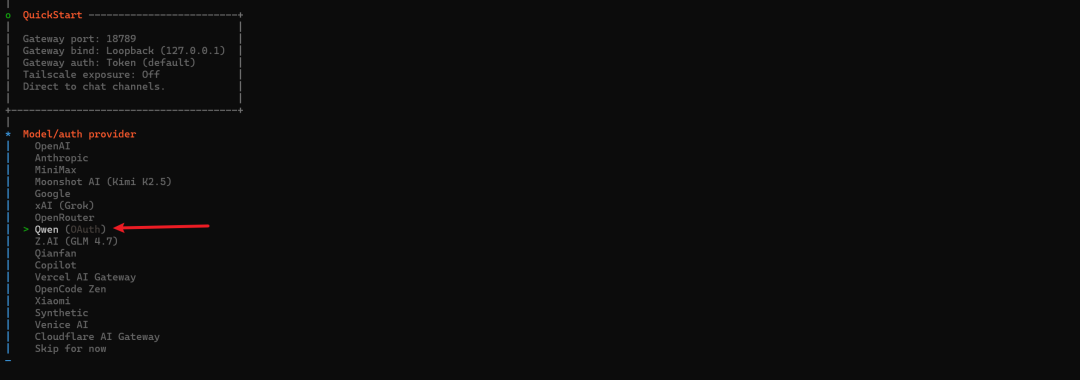
步骤一:选择模型提供商
在 Model/auth provider 列表中,选择 Qwen (OAuth)。这将使用通义千问的模型作为OpenClaw的“大脑”。
完成OAuth授权后,配置工具会显示模型设置成功的提示。
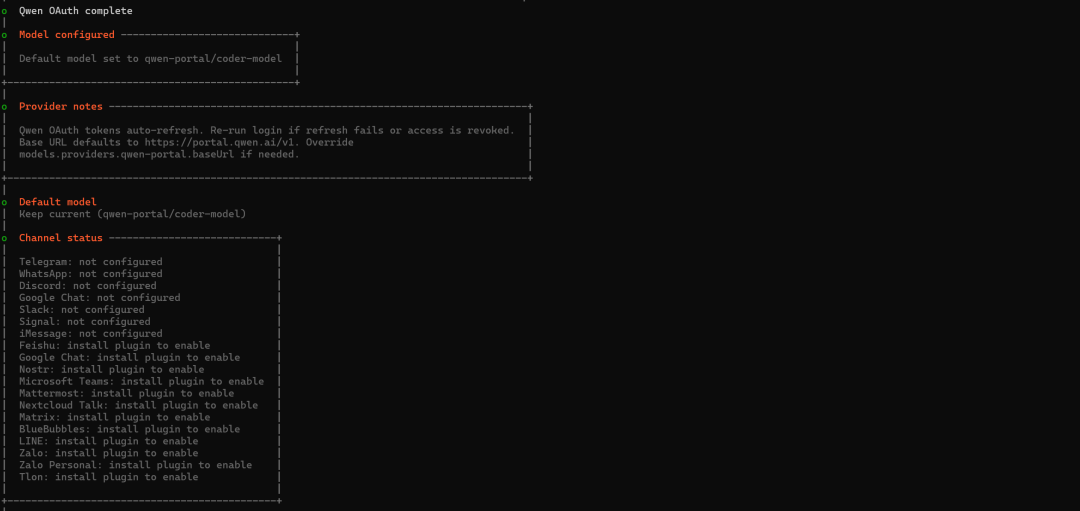
步骤二:选择通信渠道 (Channel)
接下来需要选择通过哪个聊天软件与OpenClaw交互。在 Select channel 列表中,找到并选择 Feishu/Lark (飞书) (plugin install)。
注意:这里会提示 plugin install,意味着我们需要稍后手动安装飞书插件。
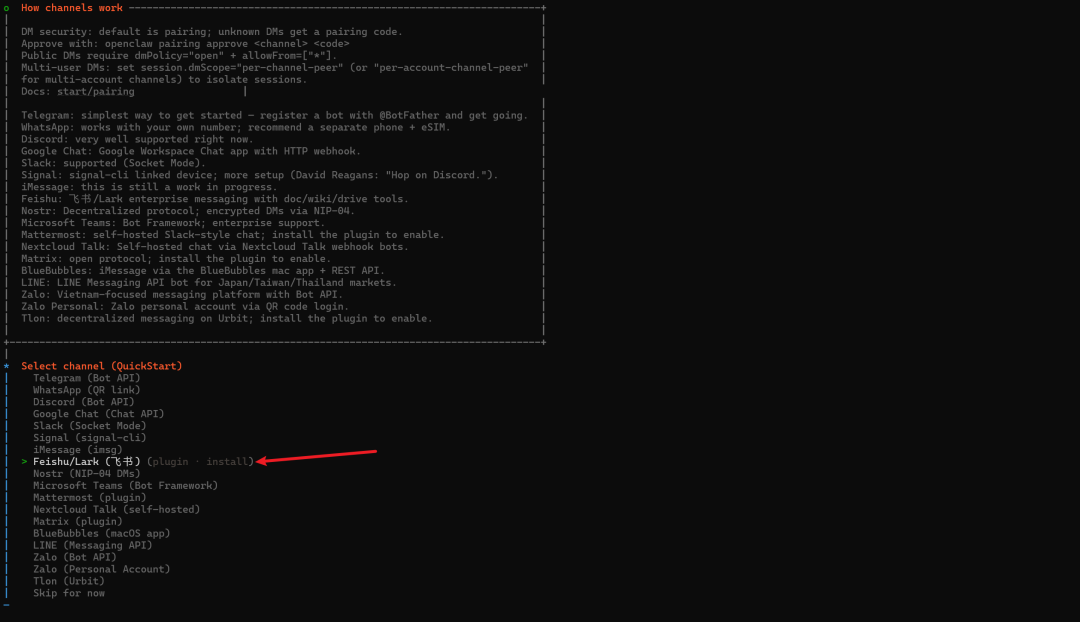
完成此步骤后,初始配置向导可能结束。
3. 启动网关并解决常见错误
在命令行中尝试启动OpenClaw网关:
openclaw gateway
你可能会遇到如下错误提示,提示缺少配置。

解决方法:
执行以下命令,将网关模式设置为本地运行:
openclaw config set gateway.mode local

接着,设置一个自定义的网关认证token(例如设置为 my_secret_token_123):
openclaw config set gateway.auth.token "my_secret_token_123"
再次启动网关:
openclaw gateway
如果看到类似下图的输出,显示网关正在 127.0.0.1:18789 上监听,则表示启动成功。

此时,你可以在浏览器中访问 http://127.0.0.1:18789 打开OpenClaw的网关仪表盘。如果提示未授权,请将刚才设置的token(my_secret_token_123)填入控制台(Control UI)的设置中。
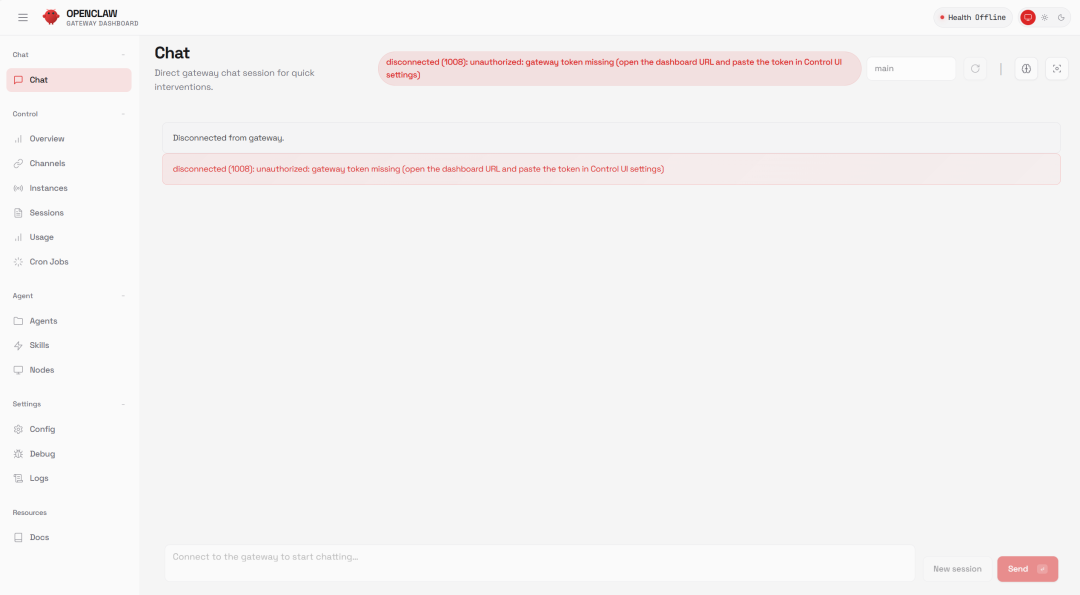
安装与配置飞书插件
由于在初始配置中选择了飞书渠道,我们需要手动安装对应的插件。
1. 安装飞书插件包
首先,进入OpenClaw的配置目录,然后通过npm安装插件包。
cd "C:\Users\PC\.openclaw"
npm install @m1heng-clawd/feishu
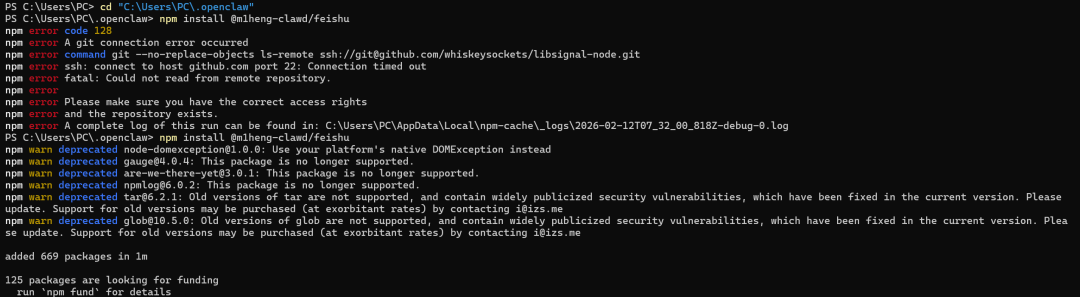
安装过程可能会提示一些包已弃用或存在安全警告,通常可以忽略,只要最终显示包已成功添加即可。
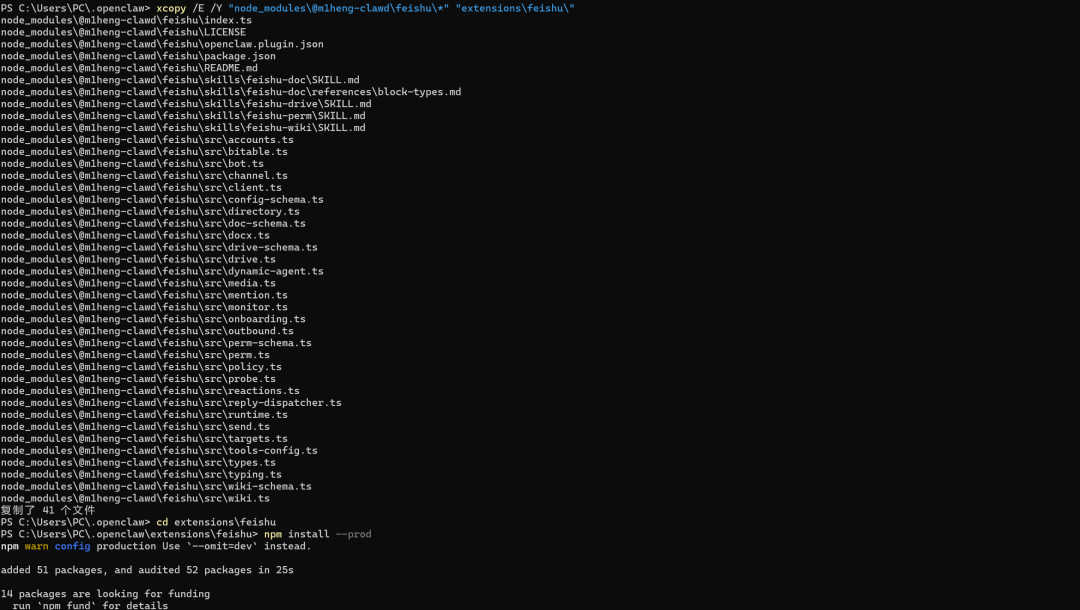
2. 创建插件目录并复制文件
在OpenClaw的配置目录下,为飞书插件创建一个专属目录,并将已安装的插件文件复制过去。
# 创建 extensions 文件夹及内部的 feishu 文件夹
mkdir extensions
mkdir extensions\feishu
# 将插件文件复制到目标目录
xcopy /E /Y "node_modules\@m1heng-clawd\feishu\*" "extensions\feishu\"
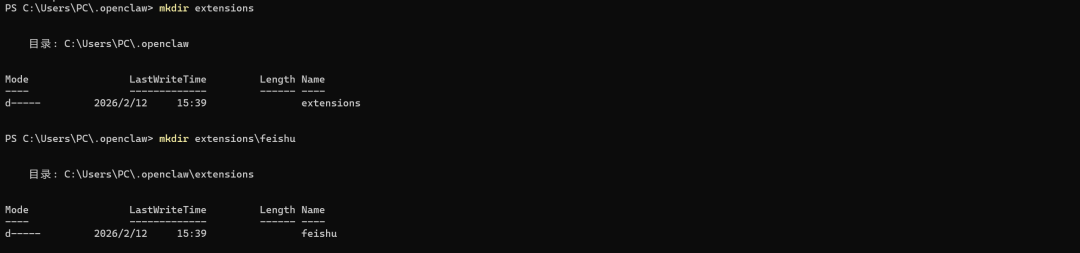
3. 安装插件依赖
进入飞书插件目录,安装其生产环境依赖。
# 切换到feishu插件目录
cd extensions\feishu
# 安装生产依赖
npm install --prod
依赖安装完成后,飞书插件的本地部署就准备好了。
在飞书开放平台创建应用
要让OpenClaw能够接入飞书,你需要在飞书开放平台创建一个机器人应用。
1. 进入开放平台并创建应用
访问 飞书开放平台,登录后进入开发者后台。点击“创建应用”,选择“创建企业自建应用”。
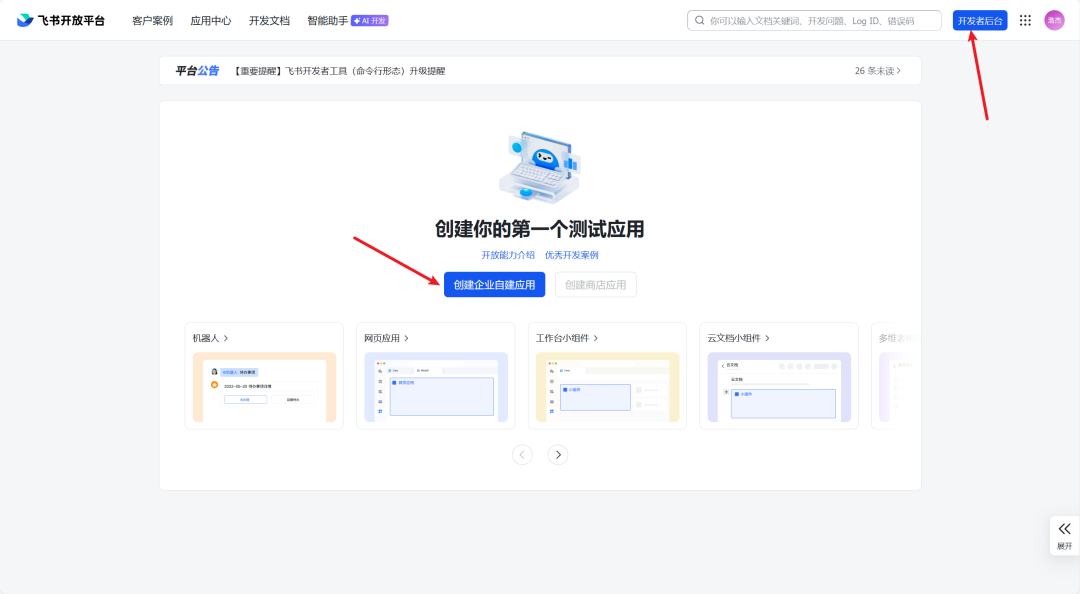
为你的应用起一个名字,例如“OpenClaw助手”。
2. 获取应用凭证
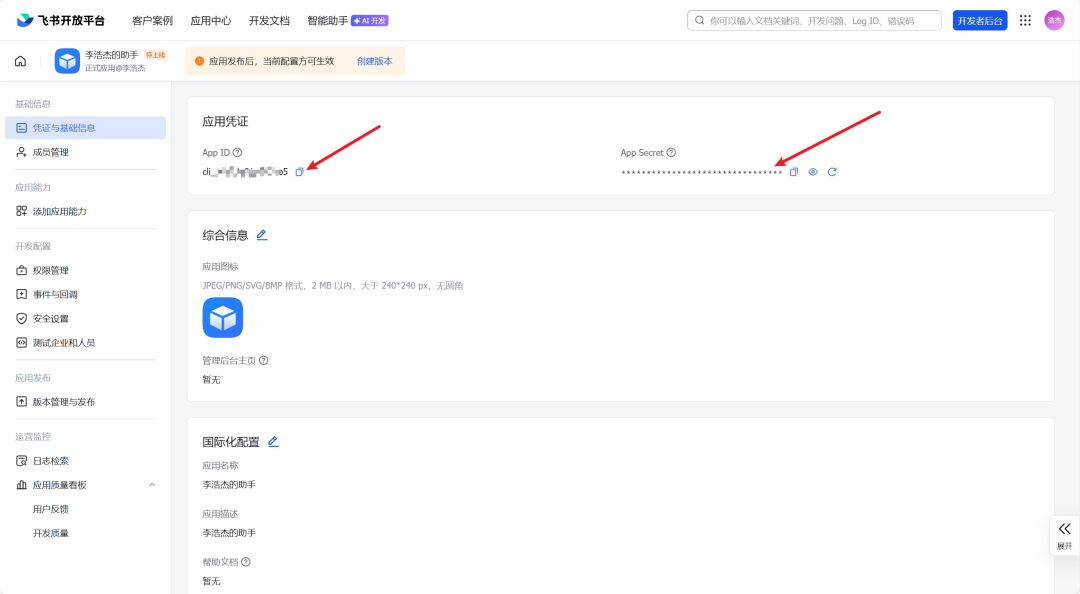
应用创建后,在“凭证与基础信息”页面,你可以找到该应用的 App ID 和 App Secret。请妥善保存这两项信息,后续配置会用到。
3. 为应用添加“机器人”能力
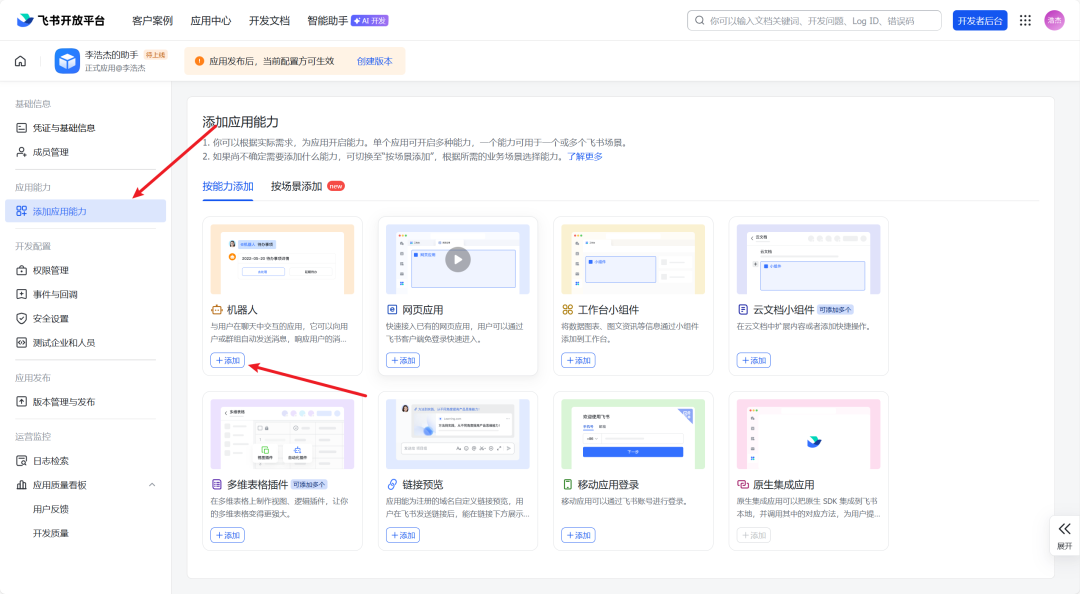
在“应用能力”页面,点击“添加应用能力”,找到“机器人”并点击添加。这为你的应用赋予了接收和发送消息的能力。
4. 配置应用权限
机器人需要特定权限才能访问飞书的数据。在“权限管理”页面,开通以下核心权限:
contact:user.base 或 contact:user.base.readonly:用于读取用户基本信息。im:message:用于接收和发送单聊、群组消息。
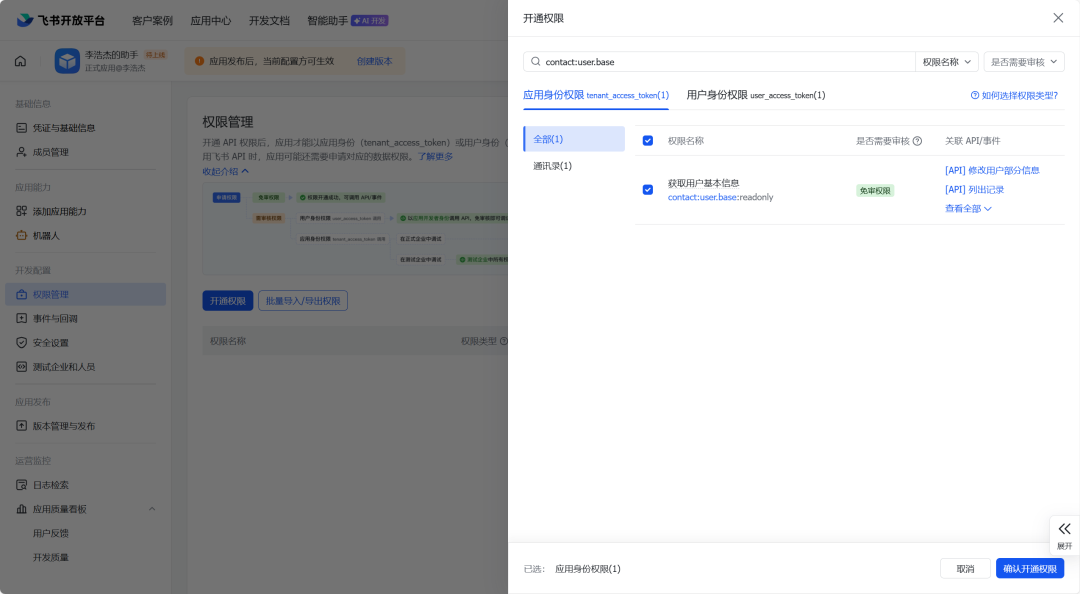
你可以通过搜索框快速找到这些权限,然后将其添加到“已开通权限”列表中。
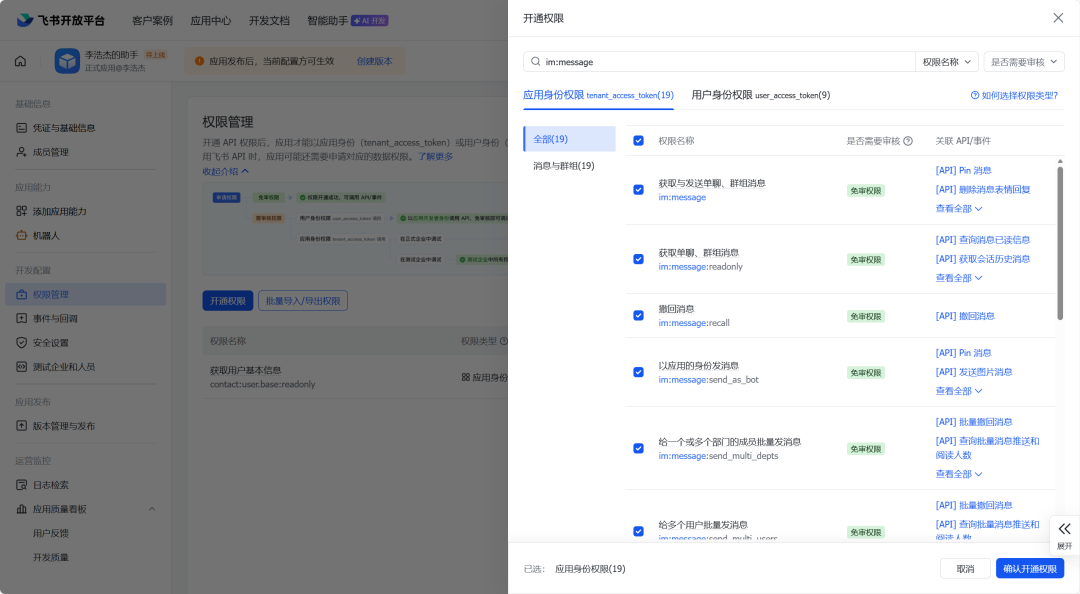
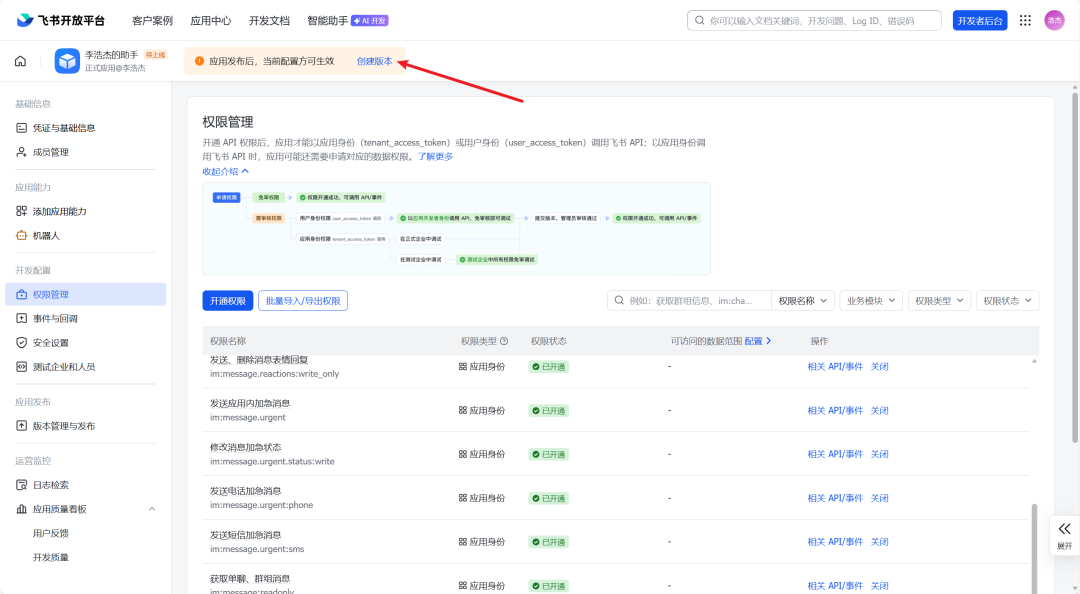
5. 创建并发布版本
权限配置完成后,返回应用主页,点击“创建版本”,填写版本信息后申请发布。你可以将应用发布到你的企业或自己创建的测试企业中。
关联OpenClaw与飞书应用
1. 在OpenClaw中配置飞书渠道
打开命令行,使用以下命令将飞书应用的凭证等信息配置到OpenClaw中(请将 你的飞书appid 和 你的飞书appSecret 替换为实际值)。
openclaw config set channels.feishu.appId “你的飞书appid”
openclaw config set channels.feishu.appSecret “你的飞书appSecret”
openclaw config set channels.feishu.enabled true
openclaw config set channels.feishu.connectionMode websocket
openclaw config set channels.feishu.dmPolicy pairing
openclaw config set channels.feishu.groupPolicy allowlist
openclaw config set channels.feishu.requireMention true
参数简要说明:
dmPolicy pairing:私聊(Direct Message)需要配对码,提升安全性。groupPolicy allowlist:仅允许在白名单内的群组中响应。requireMention true:在群聊中需要@机器人才能触发响应。
2. 重启OpenClaw网关
配置完成后,重启网关服务以使飞书渠道生效。
openclaw gateway restart
3. 在飞书后台配置事件订阅
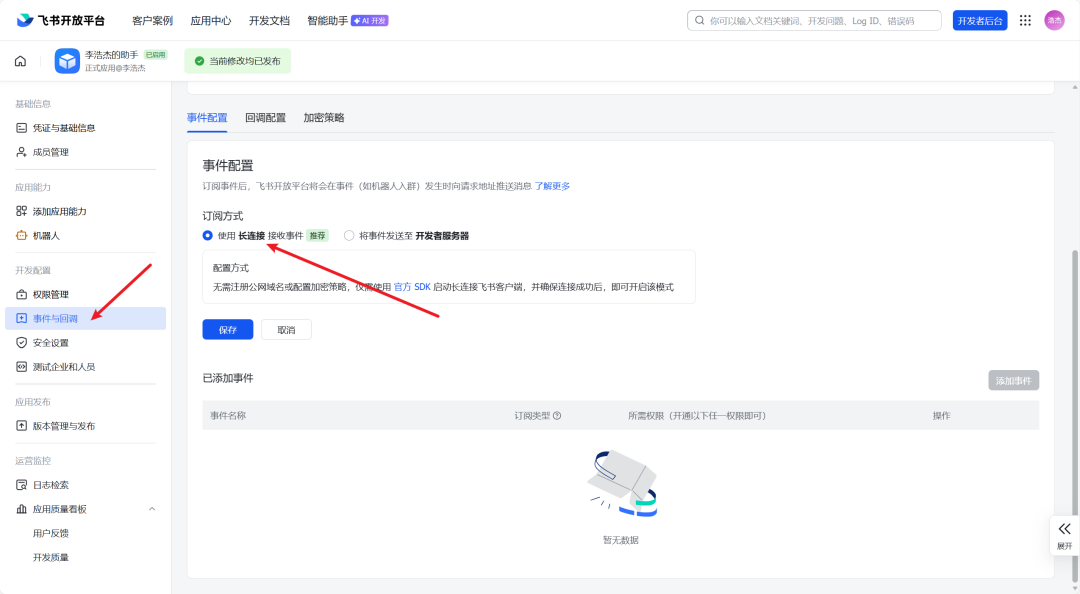
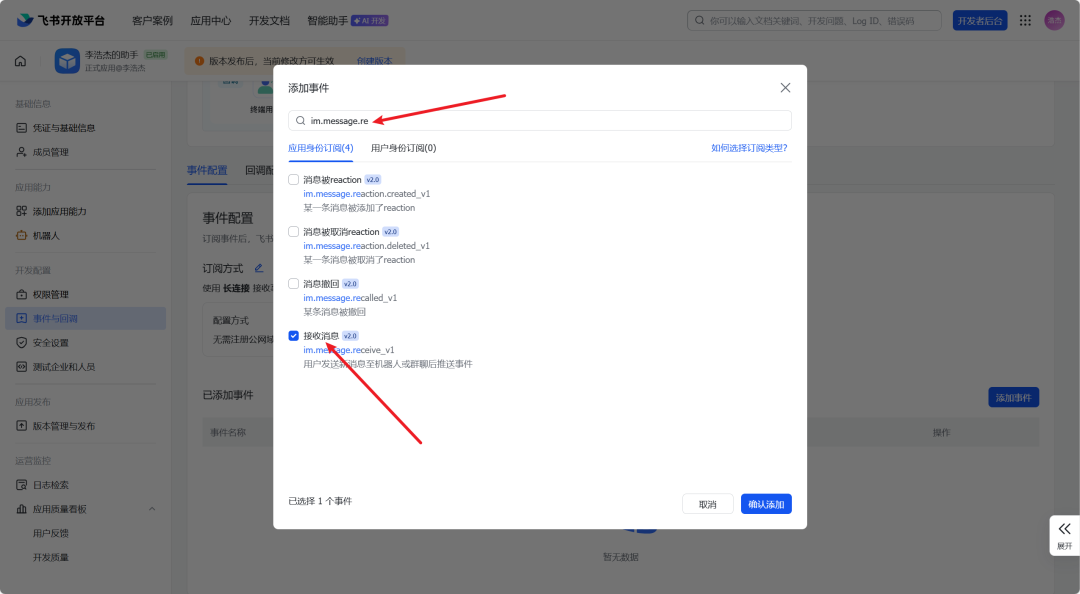
重启成功后,回到飞书开放平台的应用管理后台。进入“事件与回调” -> “事件配置”。
选择“使用长连接接收事件”作为订阅方式。然后在“添加事件”弹窗中,搜索并添加 im.message.receive_v1(接收消息)事件。
可能遇到的问题:
如果保存时提示“飞书应用未建立长连接”,可能是因为飞书Node.js SDK依赖未完全安装。请进入飞书插件目录,手动安装该SDK:
cd C:\Users\PC\.openclaw\extensions\feishu
npm install @larksuiteoapi/node-sdk
安装完成后,建议重新运行引导程序并重启网关:
openclaw onboard --install-daemon
openclaw gateway
功能验证
1. 在OpenClaw仪表盘内验证
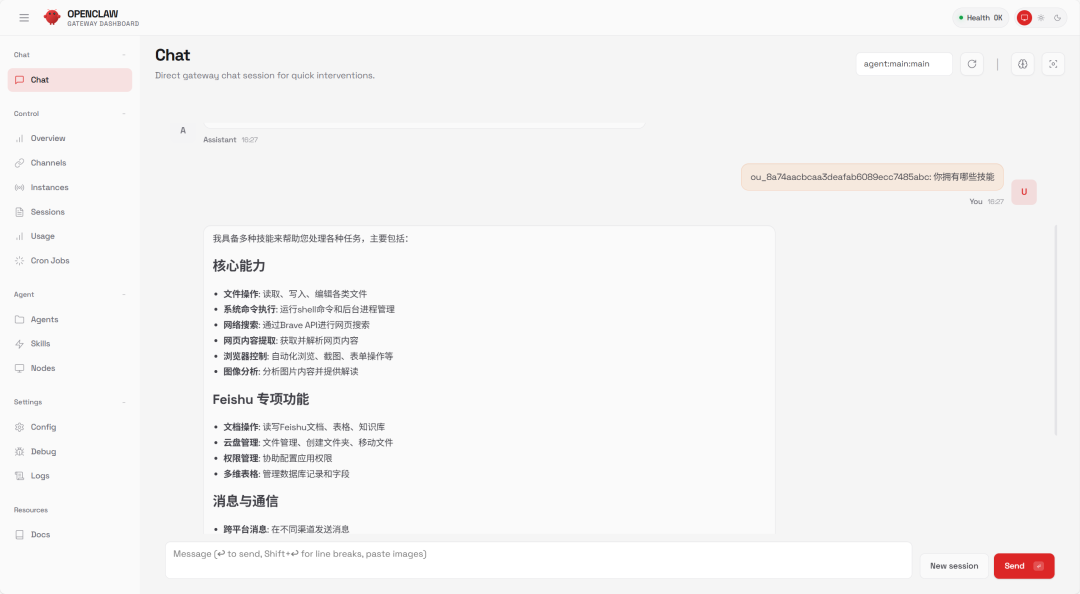
访问 http://127.0.0.1:18789 打开网关仪表盘的Chat页面。发送消息询问AI助手具备哪些技能。如果配置正确,它将回复一长串技能列表,包括文件操作、系统命令、网络搜索以及飞书文档、云盘管理等专项功能。
2. 在飞书App中对话
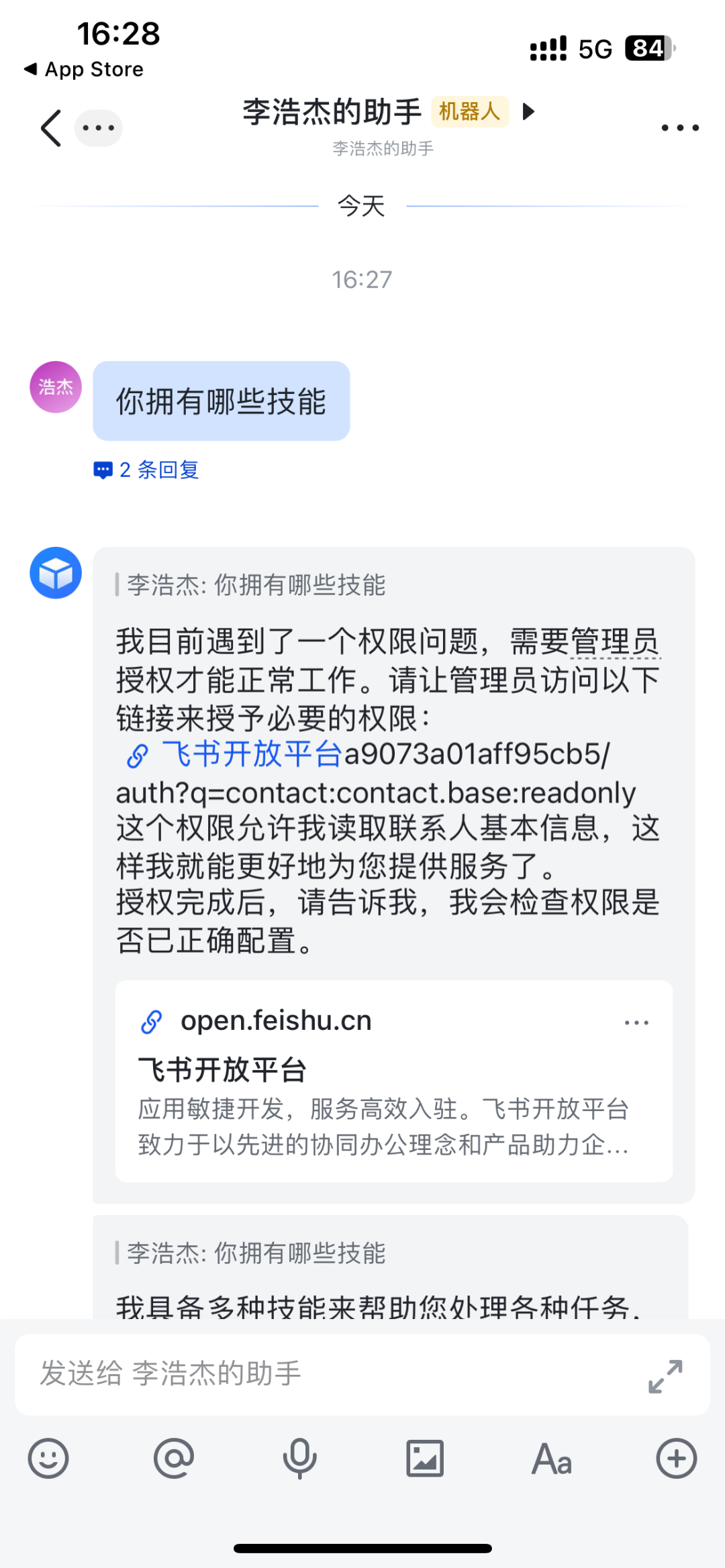
打开飞书移动端或桌面端,找到你刚刚创建的“OpenClaw助手”机器人。首次私聊时,可能会收到一个配对码(Pairing Code)。你需要在运行OpenClaw网关的命令行终端中,执行类似 openclaw pairing approve feishu 你的配对码 的命令来批准此次连接。
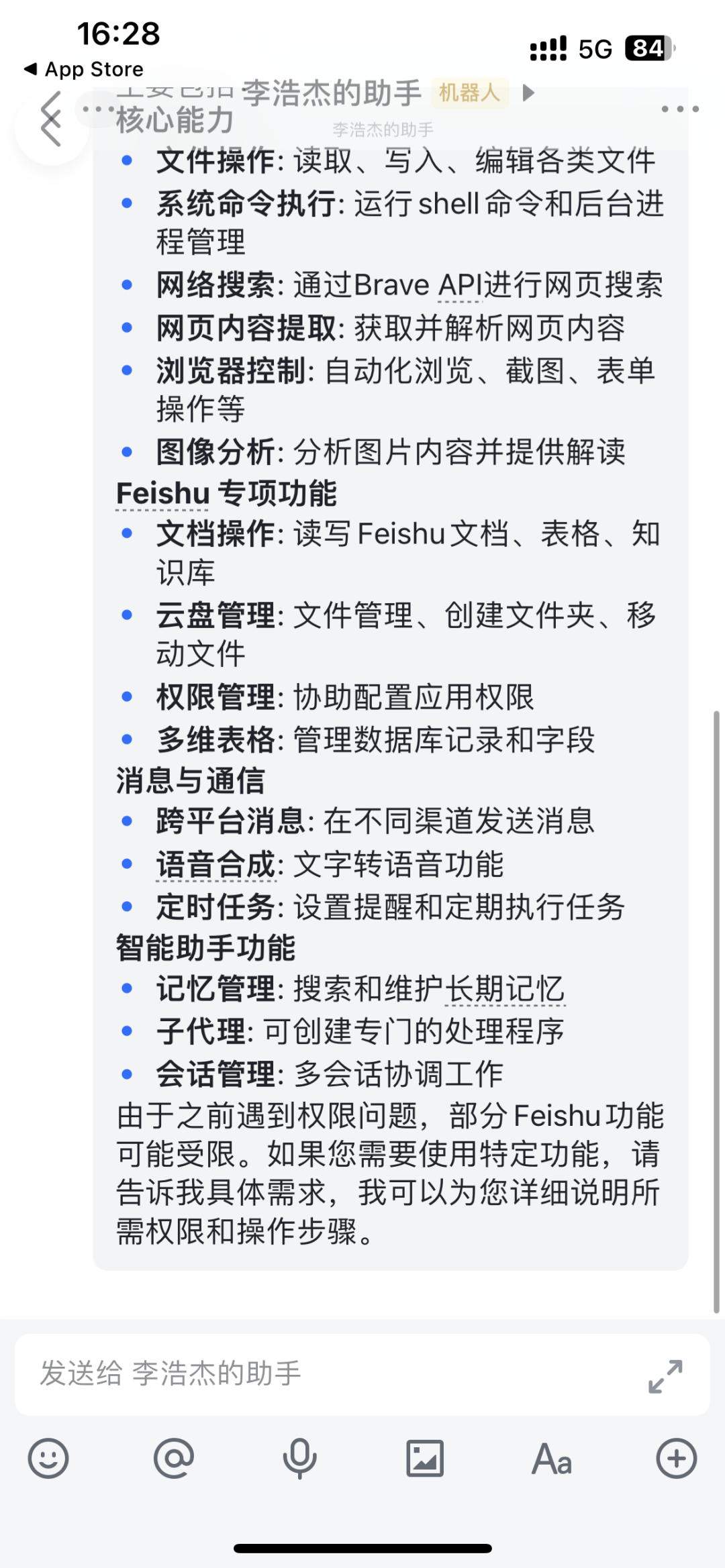
批准后,即可在飞书中与你的AI助手对话,例如询问“你拥有哪些技能”。它会展示其功能,并可能根据上下文执行你授权的任务。
注意事项与后续
- 费用问题:OpenClaw本身是开源的,但其调用的AI模型(如Qwen)可能会产生API调用费用。如果你收到类似“429 Free allocated quota exceeded”的错误,说明免费额度已用尽,需要购买相应的API Token。模型推理是主要的成本中心,使用时需留意。
- 安全警告:请始终铭记安装时的安全警告。OpenClaw被赋予了执行命令和访问文件的能力,务必在可信的环境下使用,并仔细配置权限和访问策略。
- 深入学习:本文仅完成了基础部署。OpenClaw强大的插件系统、技能配置、多Agent协作等高级功能,值得进一步探索。例如,你可以研究如何为其添加自定义技能,或整合其他大语言模型。
通过以上步骤,你已经在Windows系统上成功部署了一个功能强大的本地AI助手,并让它接入了日常办公常用的飞书。这种将前沿AI能力与现有工作流无缝结合的方式,为自动化办公和个人效率提升打开了新的大门。如果在部署过程中遇到更多问题,或想了解更深入的开源项目实战技巧,欢迎在技术社区进行交流探讨。
 发表于 2026-2-25 04:20:31
|
查看: 560|
回复: 0
发表于 2026-2-25 04:20:31
|
查看: 560|
回复: 0

