微软正为 Windows 11 26H2 版本注入更强大的 AI 动能。去年在消费者预览中亮相的任务栏“Ask Copilot”功能,如今迎来了面向商业客户的定制版本。这项为 Microsoft 365 Copilot 许可用户提供的可选体验,已开始在 Windows Insider Program 的商业预览渠道中逐步推送。
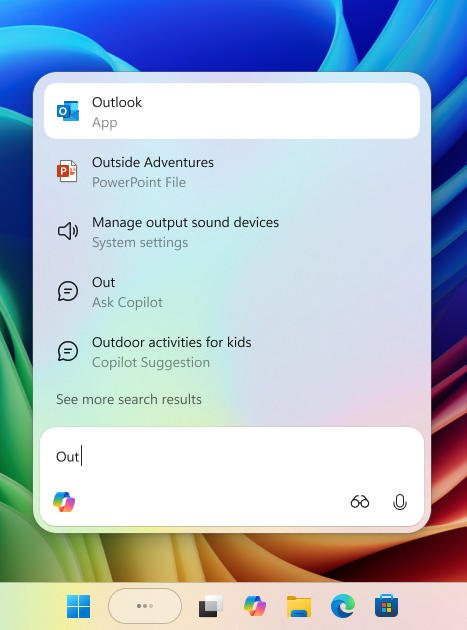
与面向消费者的版本相比,这个专为商业环境设计的“Ask Copilot”有何不同?其核心在于深度集成与上下文感知。商业用户现在可以通过任务栏上的统一入口,更流畅地连接 Microsoft 365 Copilot、智能体以及本地搜索。这意味着 Copilot 和 Agent(智能体)将更自然地融入你的日常工作流,将日常操作转化为提升生产力的契机。
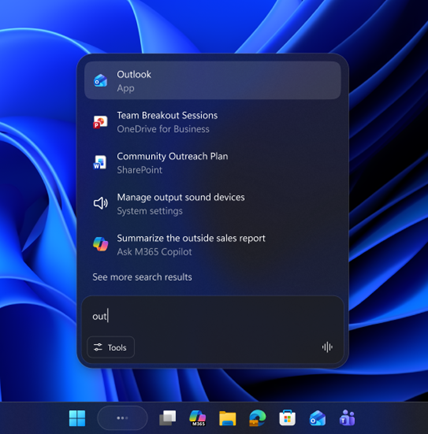
从任务栏一键唤醒你的AI助手
这项新体验旨在提供最集成、最自然的互动方式。无论是通过语音还是文本,商业用户都可以便捷地调用 Copilot,并充分利用其全部的“Work IQ”上下文信息。这些信息可以在 Copilot 聊天对话中被引用,也能赋能给 Microsoft 365 智能体,让它们更懂你的工作。
直接调用与协作的智能体
一个显著的功能提升是,你现在能够通过任务栏上的 Ask Copilot 入口,直接召唤特定的智能体。操作非常简单:点击工具按钮,或者直接在聊天框中输入“@”符号,即可选择并激活已配置好的智能体,让它们为你处理特定任务,这无疑是迈向自动化工作流的一大步。如果你对如何利用这类 Agent 技术构建更复杂的自动化流程感兴趣,可以到专注于 人工智能 的板块探索更多案例与思路。
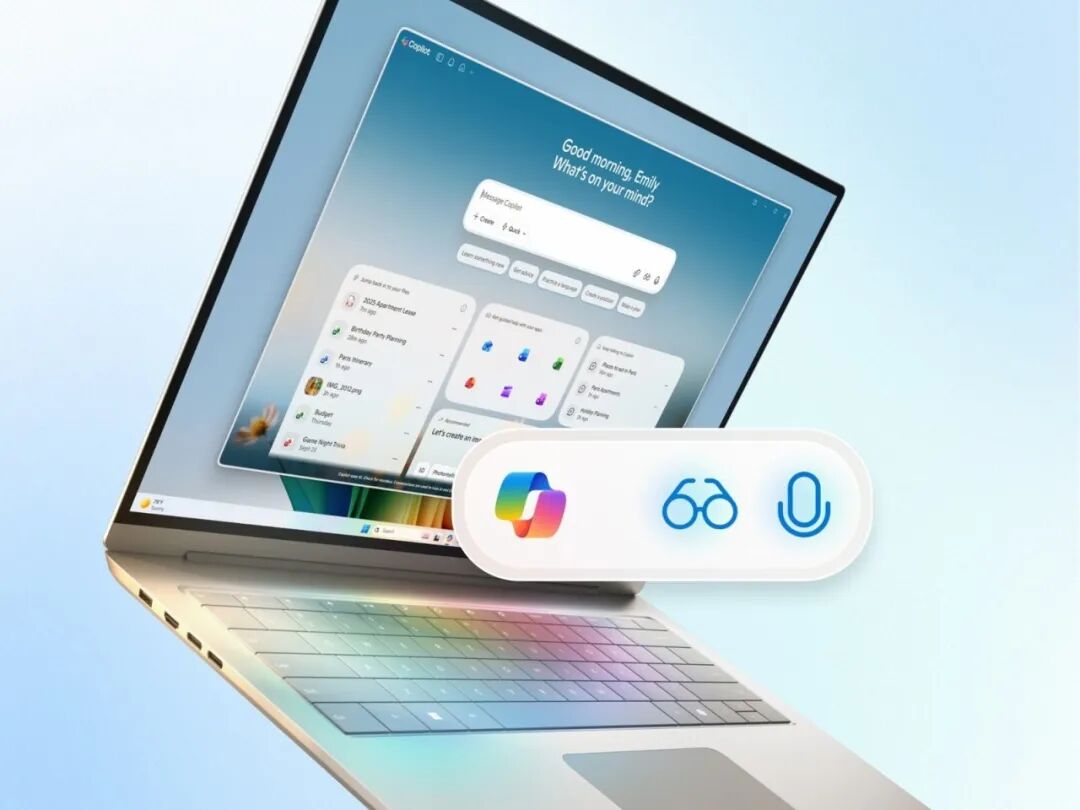
焕然一新的快速搜索
除了 AI 增强,搜索体验本身也获得了升级。新的设计带来了更快速的搜索结果,让你查找应用程序、本地文件或系统设置都变得更加容易,响应如闪电。
如何启用?
如果你属于符合条件的商业预览用户,可以按照以下路径开启体验:
- 打开 Windows“设置”。
- 导航至“个性化” > “任务栏”。
- 找到“Ask Copilot”选项并将其开启。
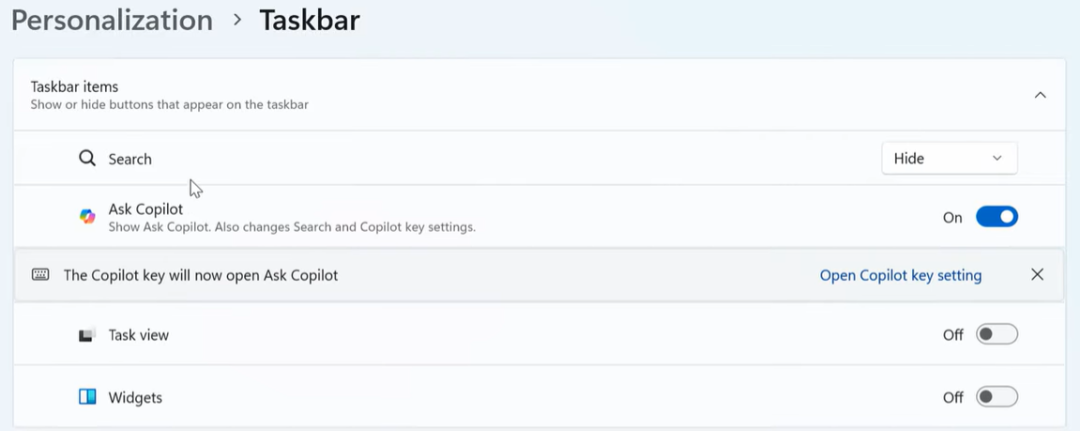
需要注意的是,任务栏中的 Ask Copilot 是对传统 Windows 搜索的补充,而非取代。在尝试这项新功能的同时,你仍然可以像往常一样通过“开始”菜单进行搜索。微软强调,Ask Copilot 使用现有的 Windows API 来返回应用、文件和设置结果——这与 Windows 搜索的机制相同——并且不会授予 Copilot 访问你个人文件的额外权限。
系统要求:
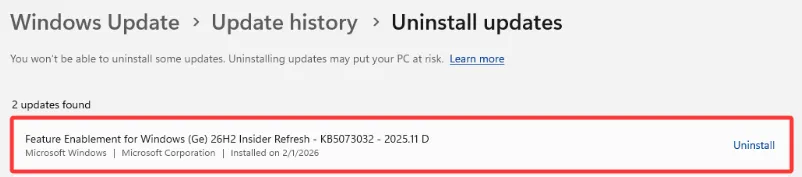
此次更新面向 Windows 11 26H2 Build 26300.7760 及以上版本的用户推送。你可以通过官方 Windows 11 26H2 Build 26300.7760 渠道获取更多版本详情。
此次更新标志着微软正加速将 智能 体验从云端深入集成至操作系统层,为商业用户打造一个更统一、更高效的生产力平台。对于开发者与技术爱好者而言,观察此类系统级AI功能的演进,也能为我们理解未来人机交互和自动化场景提供宝贵参考。 |  发表于 2026-2-25 05:51:15
|
查看: 314|
回复: 0
发表于 2026-2-25 05:51:15
|
查看: 314|
回复: 0

