概述
OpenClaw 是一个自托管的个人 AI 助手网关(Gateway),它作为统一的控制平面,将你常用的聊天应用(WhatsApp、Telegram、Discord、Slack 等)连接到 AI 编程代理。你可以在自己的设备上运行 OpenClaw,保持对数据的完全控制。
参考来源:
- OpenClaw 官方文档
- OpenClaw GitHub 仓库
- OpenClaw 安装页面
系统要求
| 项目 |
要求 |
| Node.js |
≥ 22(通过 node --version 检查) |
| 操作系统 |
macOS、Linux (Window超级不稳定,建议在WSL2上安装) |
| AI 提供商密钥 |
Anthropic API Key(推荐)、OpenAI 或自定义提供商 |
| 预计耗时 |
约 15 分钟 |
安装
3.1 安装 Homebrew(MacOS 如未安装)
PS: 非MacOS直接忽略此步骤,直接进行3.2
macOS 系统需要先确认是否已安装 Homebrew在终端中执行 brew --version,如果提示未找到命令,则需先安装:
/bin/bash -c "$(curl -fsSL https://raw.githubusercontent.com/Homebrew/install/HEAD/install.sh)"
3.2 安装 OpenClaw
安装脚本会自动处理 Node.js 检测、安装和初始化引导(Onboarding),是官方推荐的安装方式:
curl -fsSL https://openclaw.ai/install.sh | bash
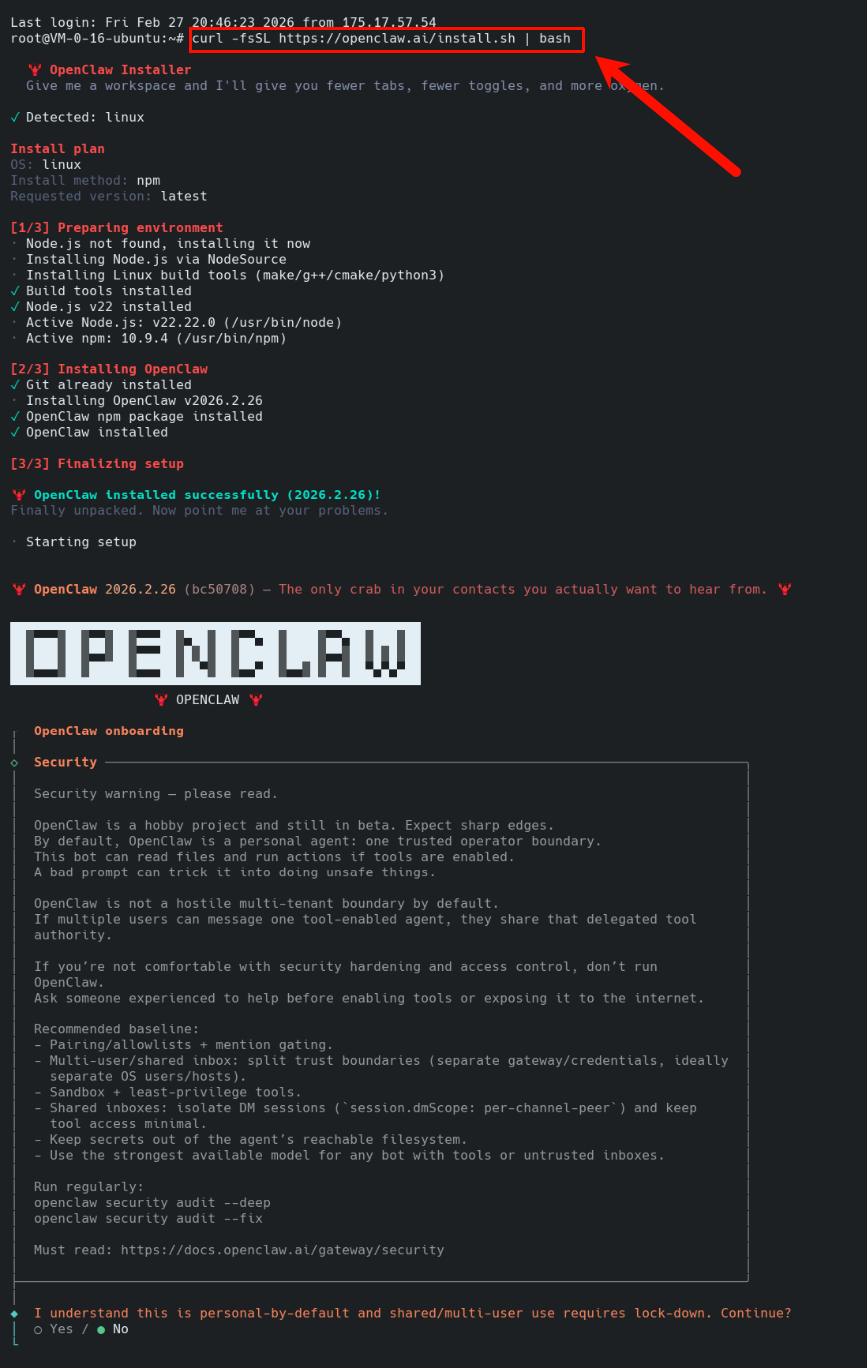
这一步主要是在提醒你,使用 OpenClaw 可能会有一些安全风险,请务必阅读并理解。选择 Yes 继续安装。
如果你和我的显示不一样,可以按 ctrl+c 退出,然后重新执行命令。
curl -fsSL https://openclaw.ai/install.sh | bash
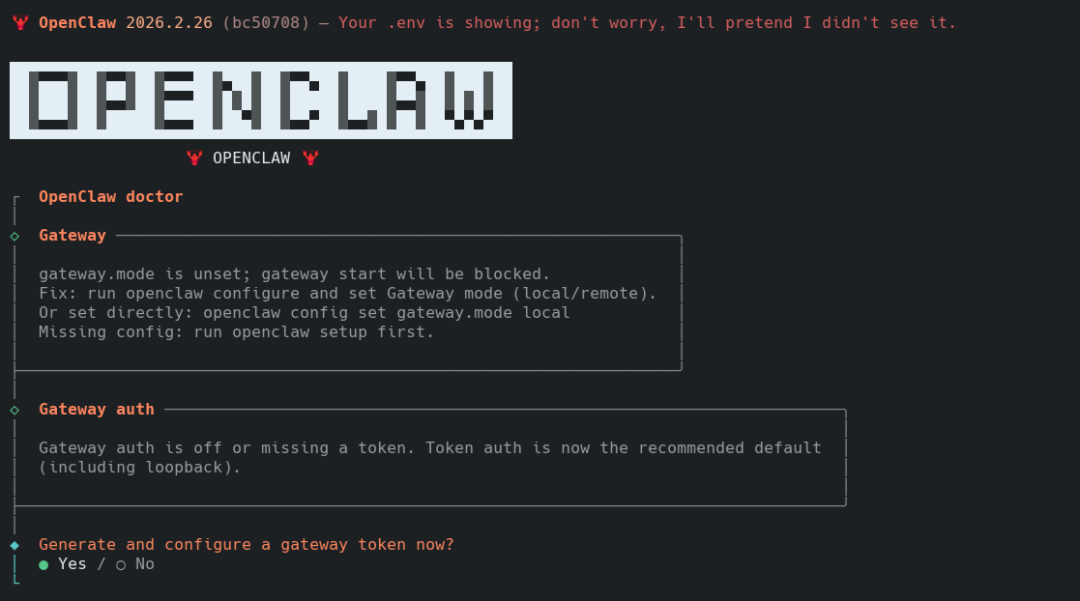
继续选择 Yes,用于创建网关以及生成网关的 token。
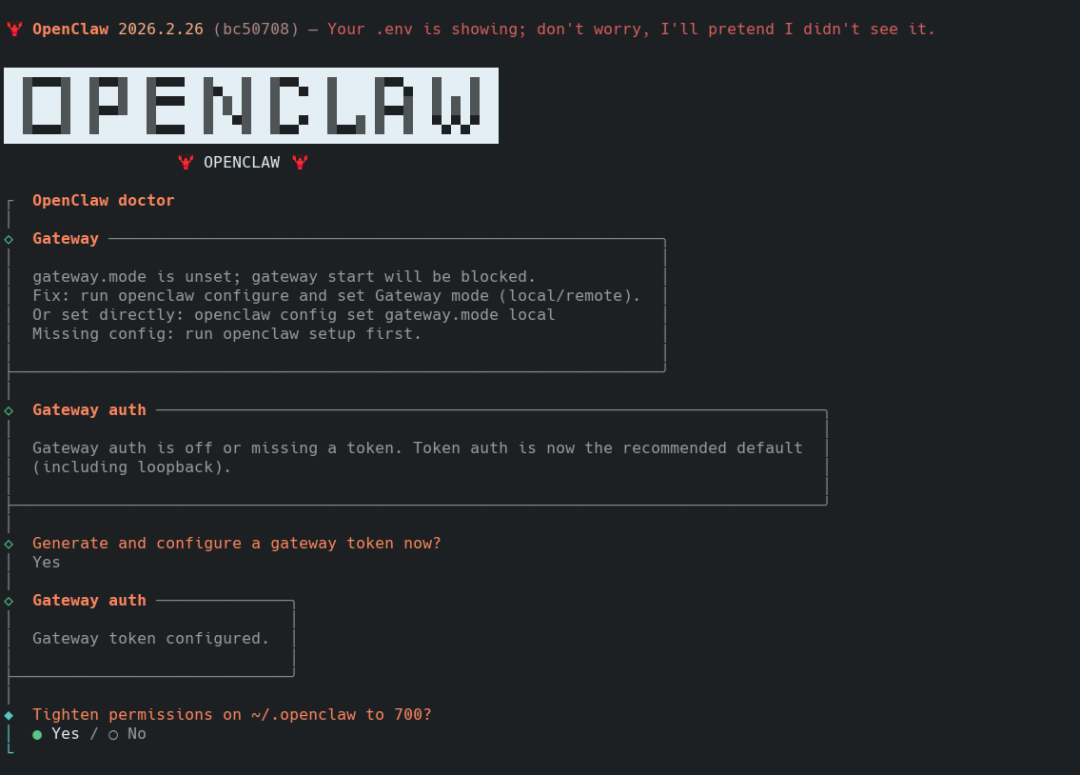
继续选择 Yes,给 ~/.openclaw 目录赋予 700 权限。
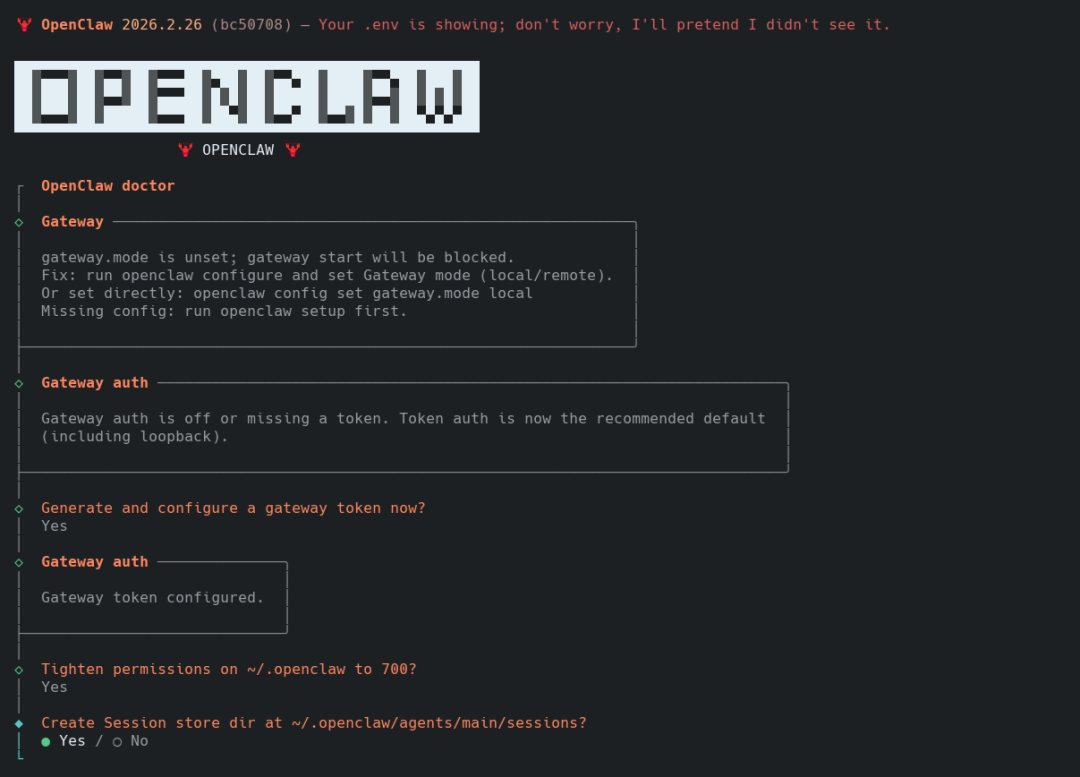
继续选择 Yes,创建 Session 存储目录。
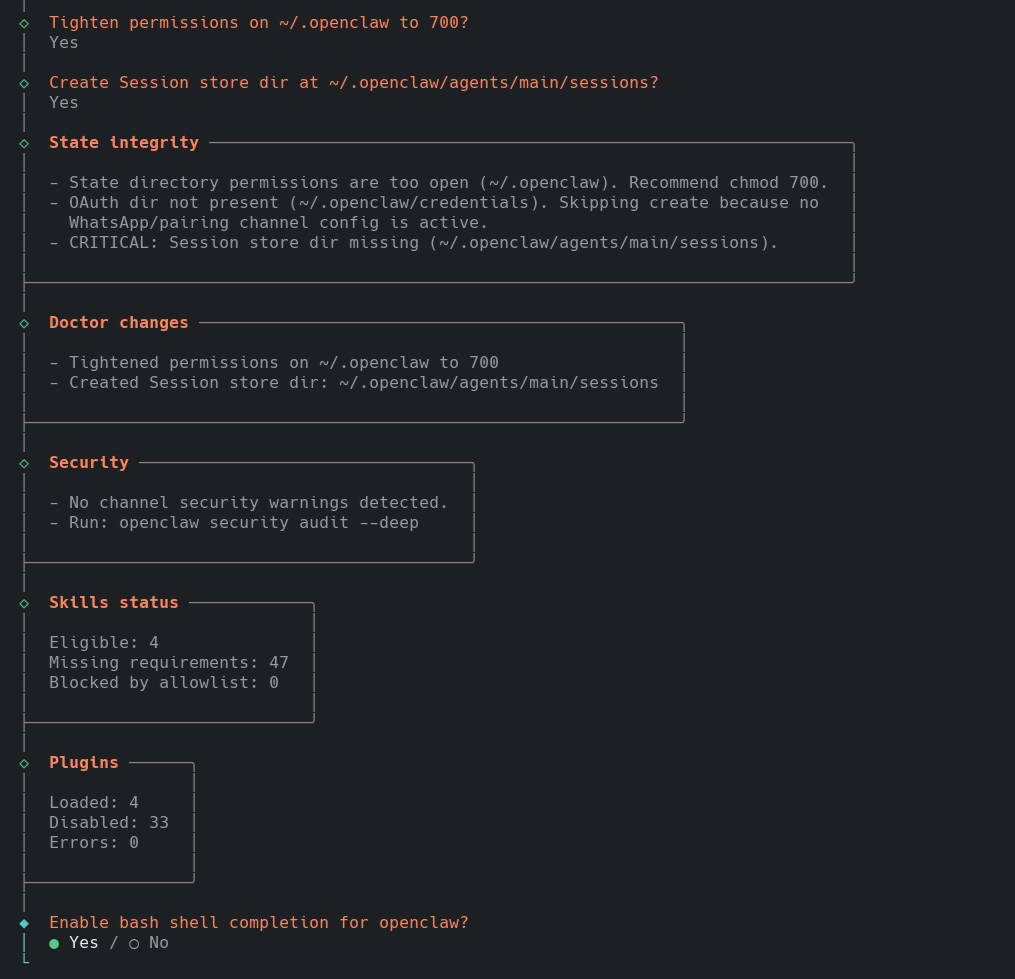
继续选择 Yes,为 openclaw 启用 bash shell 补全功能。
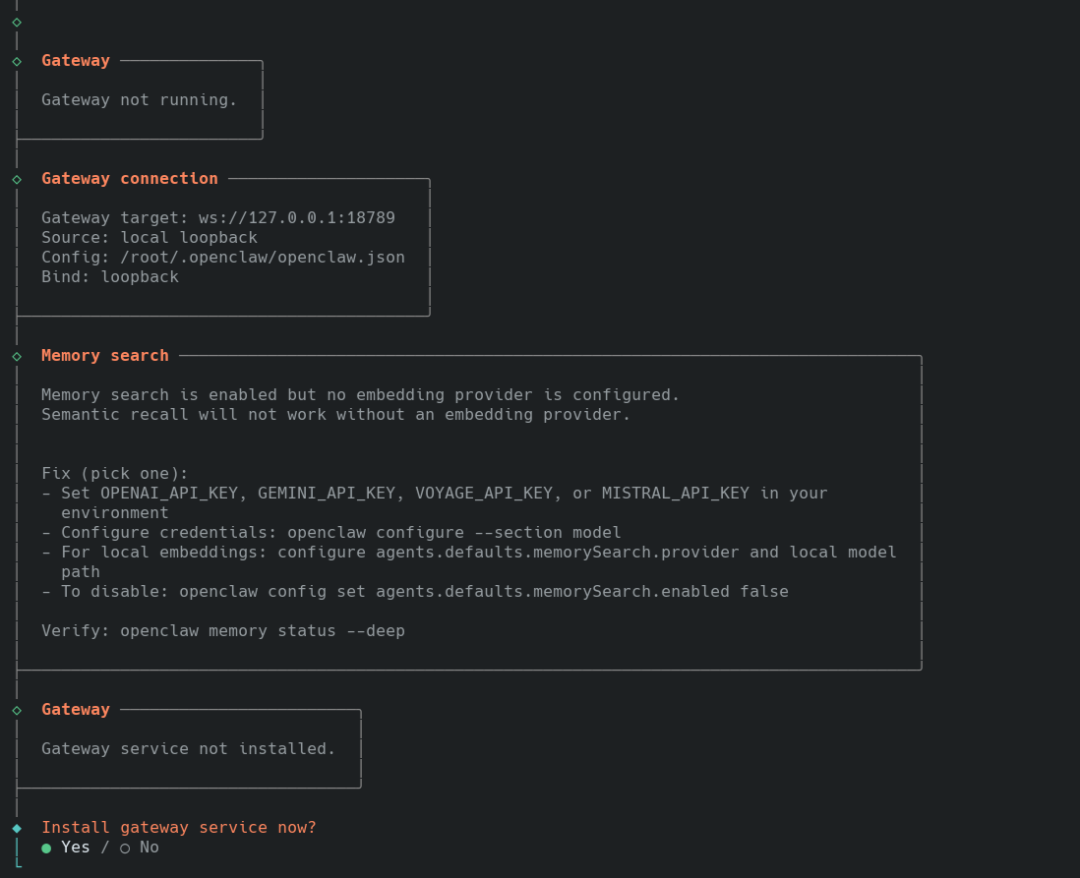
继续选择 Yes,创建网关服务。
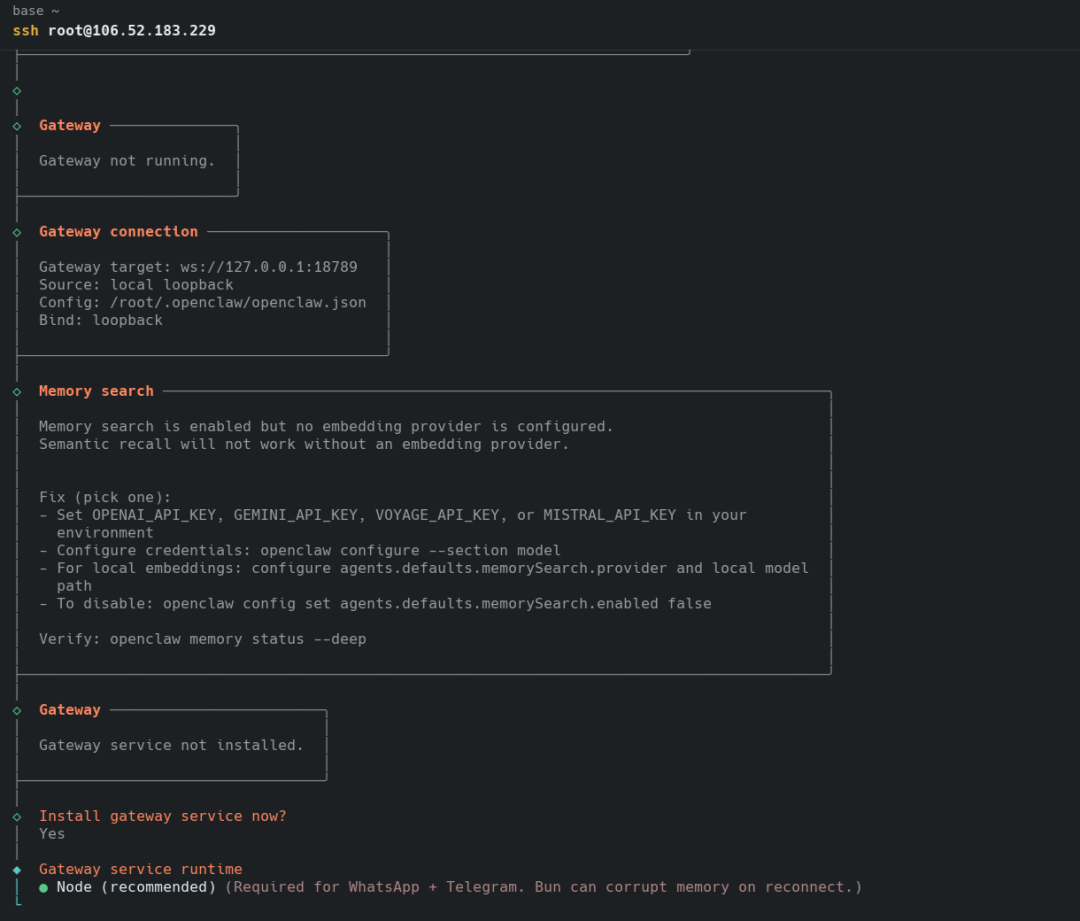
只有 Node 一个选项,直接回车即可。
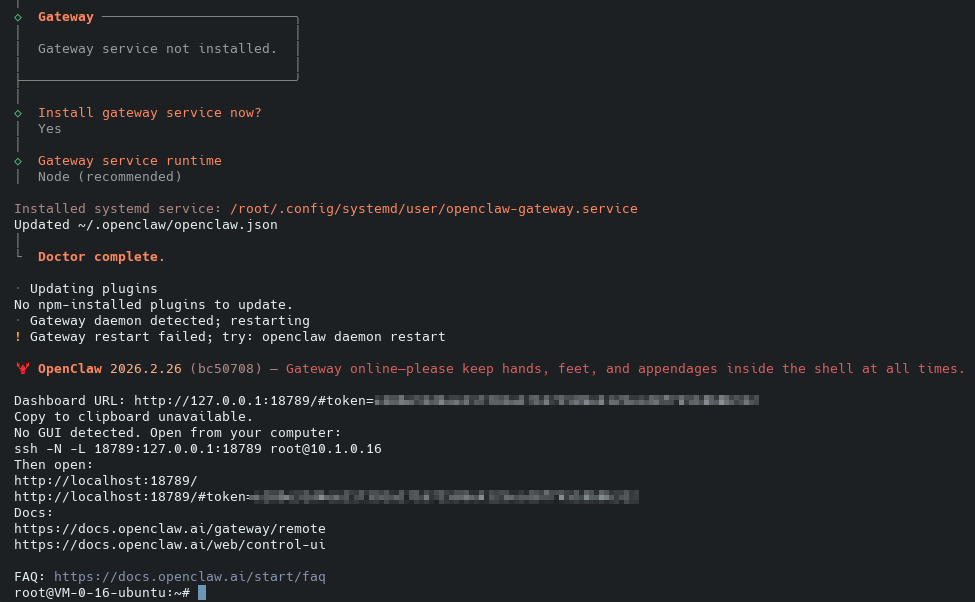
出现上面的界面,带有 http://127.0.0.1:18789,就是安装完成了。
到这里,我们还没有给 openClaw 配置相应的模型。手动执行下方引导命令,我们去完成模型配置。
openclaw onboard
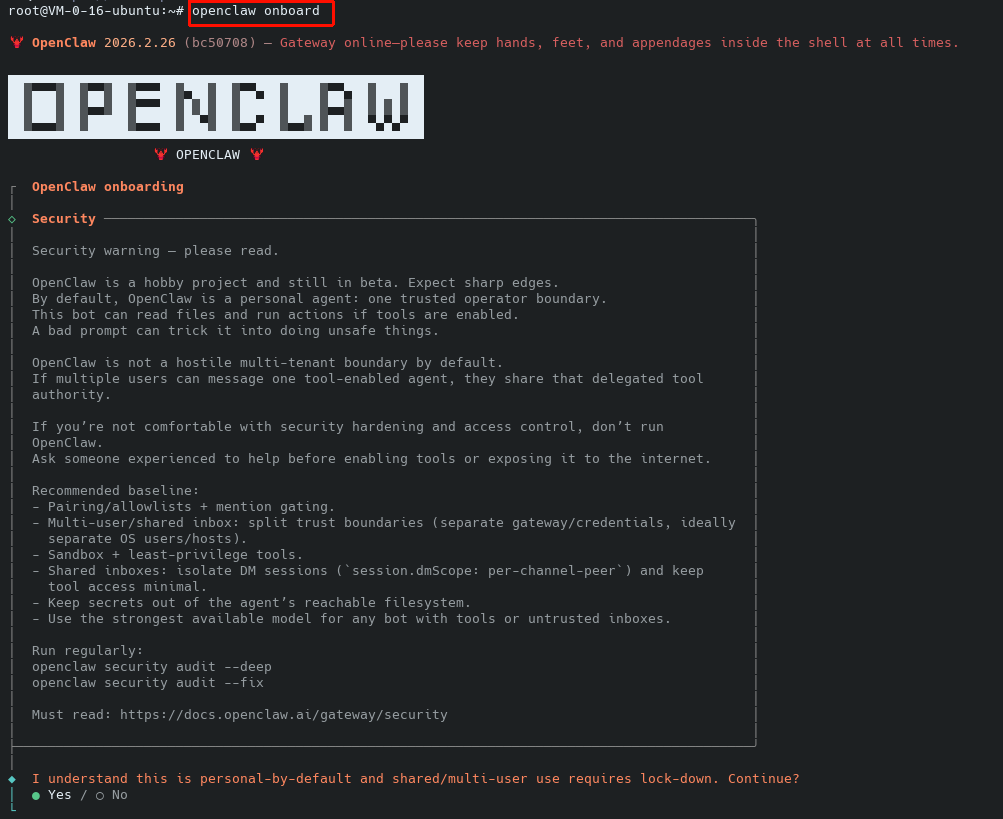
选择 yes,我知晓是个人使用的,不做其他限制。
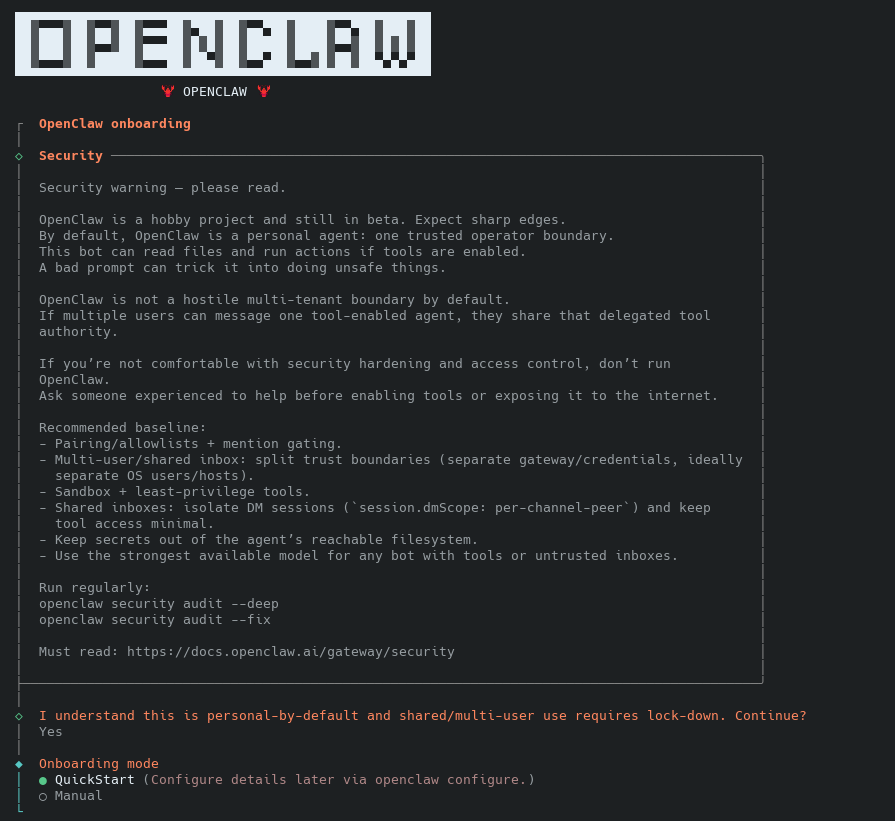
选择 QuickStart 快速开始。
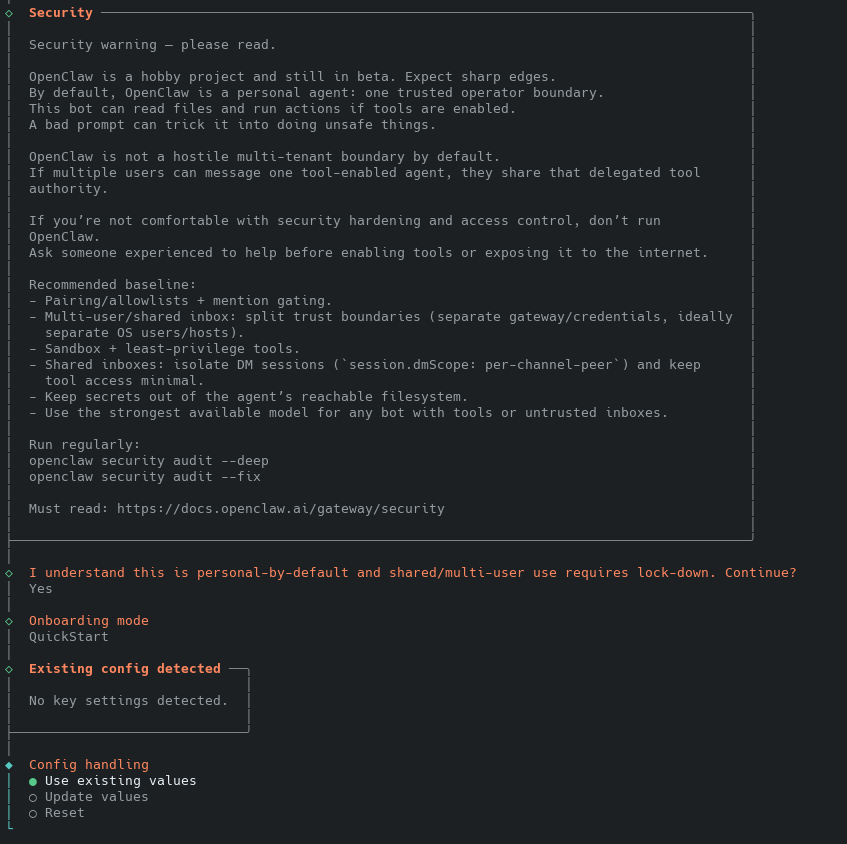
选择 Use existing values 选择使用存在的配置。
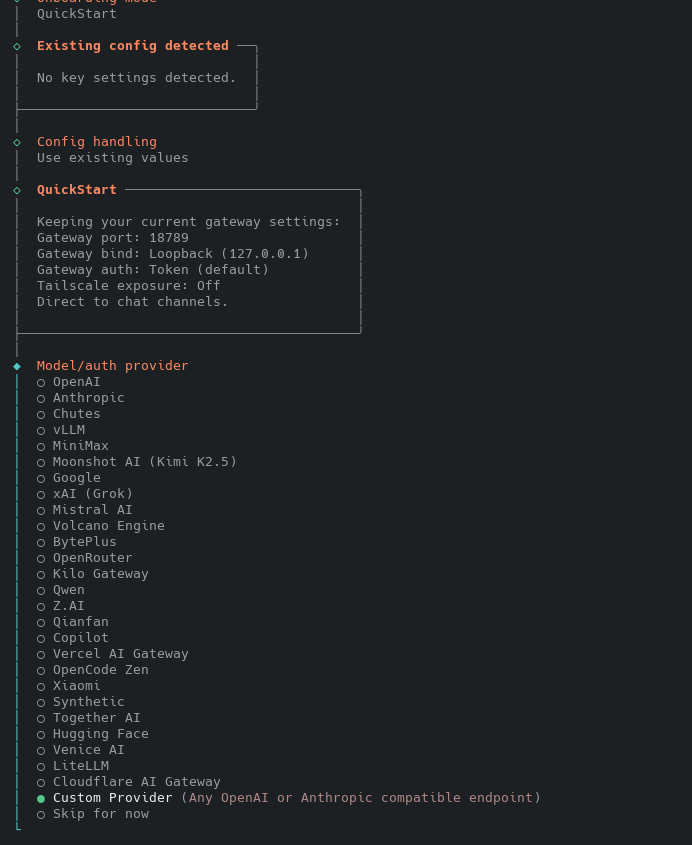
这里我们选择 Custom Provider 自定义提供商。
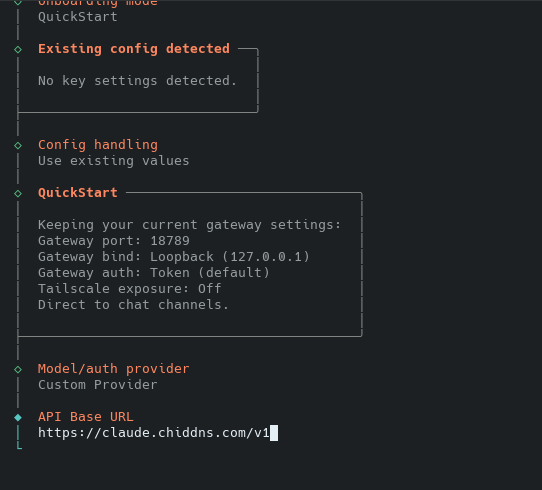
输入自定义提供商的 Base URL,我这里输入的是朋友的公益站点的,如果你没有其他可选择的,也可以使用这个。
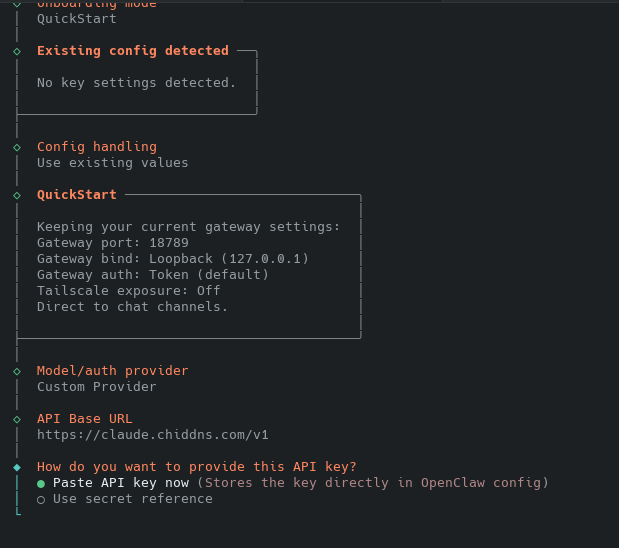
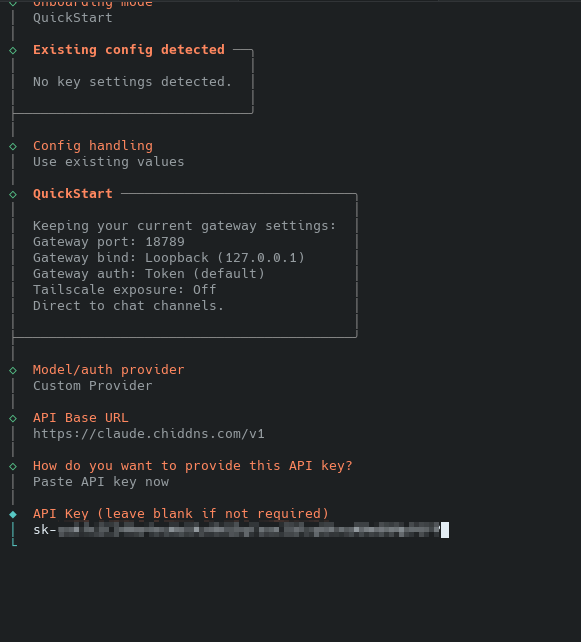
输入 API key,这个是在自定义提供商里面创建的,对应的是密钥。

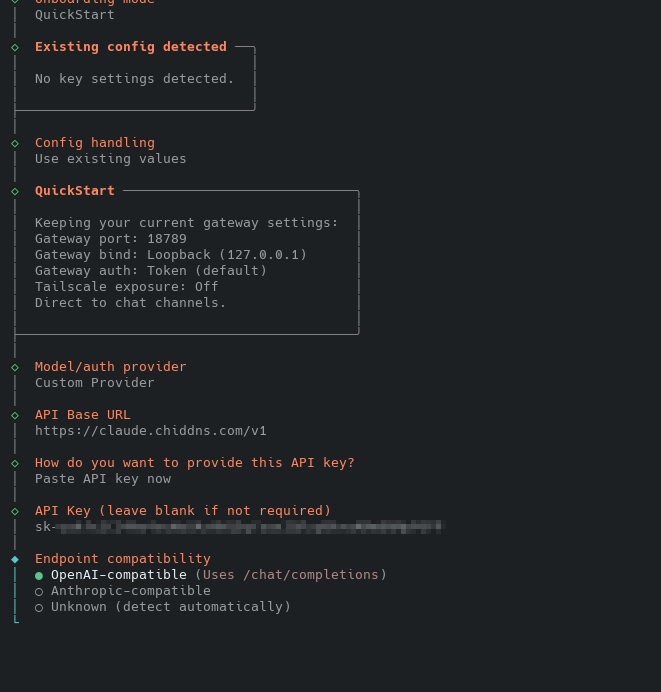
选择端点兼容性,我这里选择的是 OpenAI-compatible,适配 openai 格式的。
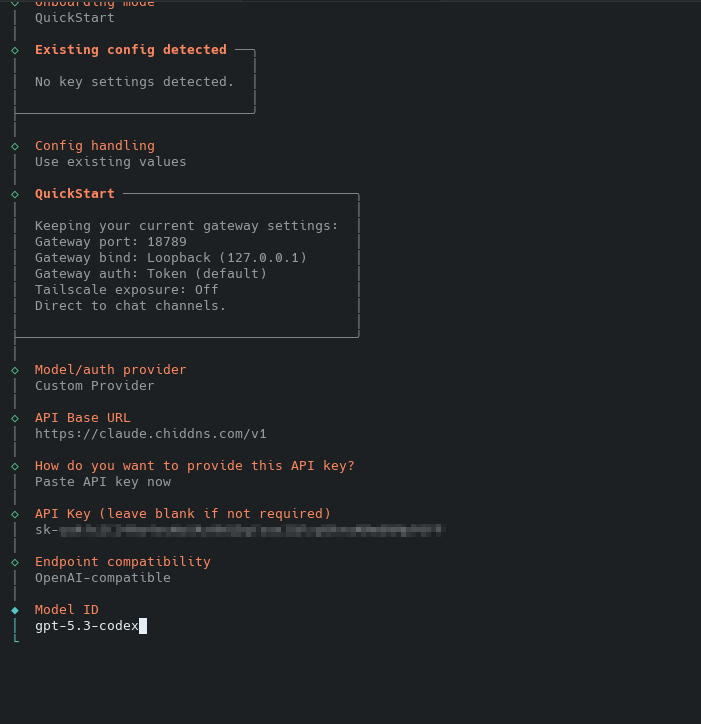
输入模型ID,我这里输入的是 gpt-5.3-codex。
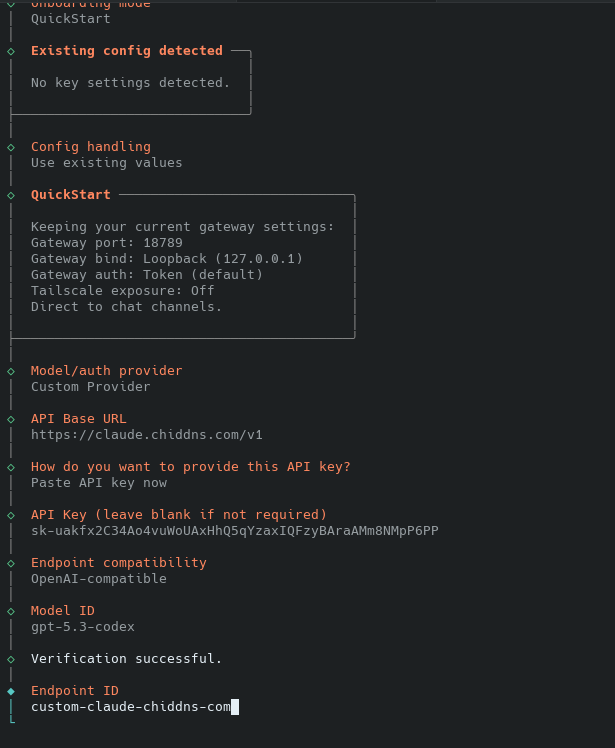
输入端点ID,这里是他根据模型提供商的域名自动生成的,一般无需改动,但这里要记一下(例如 custom-claude-chiddns-com),后面我们设置上下文大小以及最大tokens时,要用到。
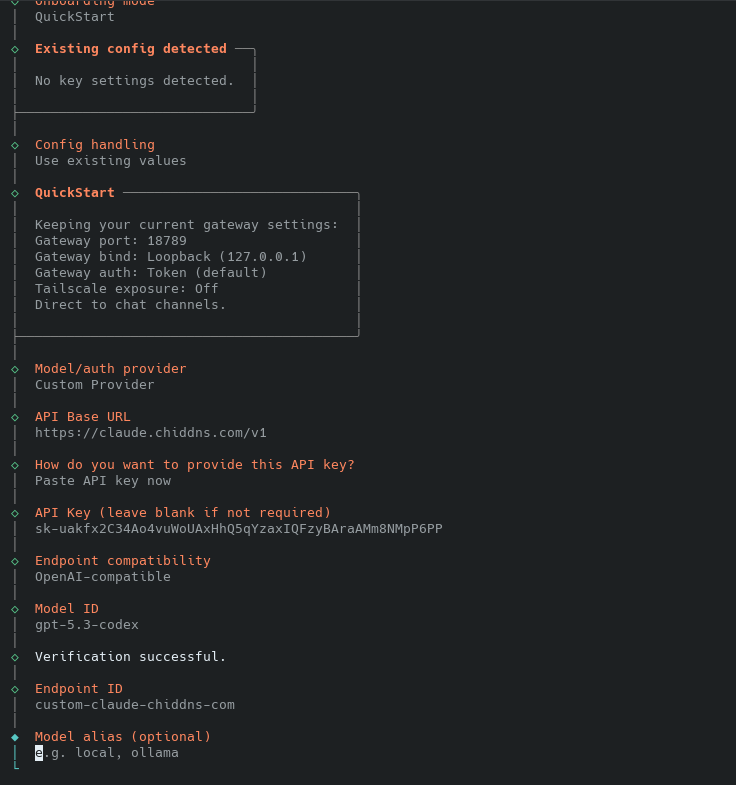
模型别名,可选,直接回车即可,不用设置。
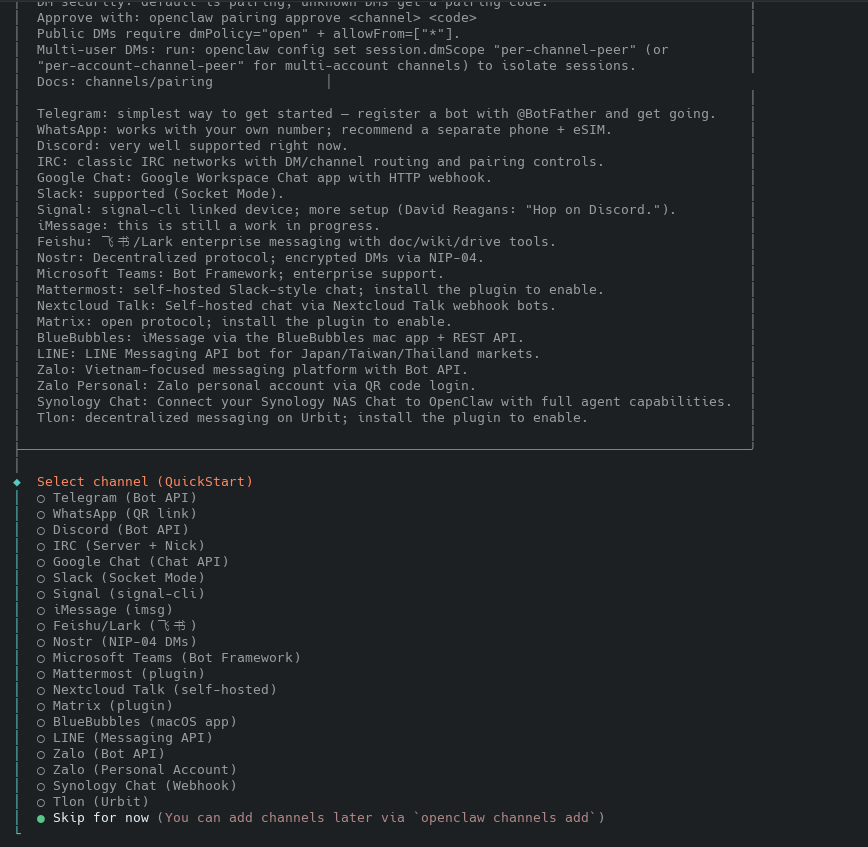
选择channel,这里我们先跳过,选择 Skip for now。
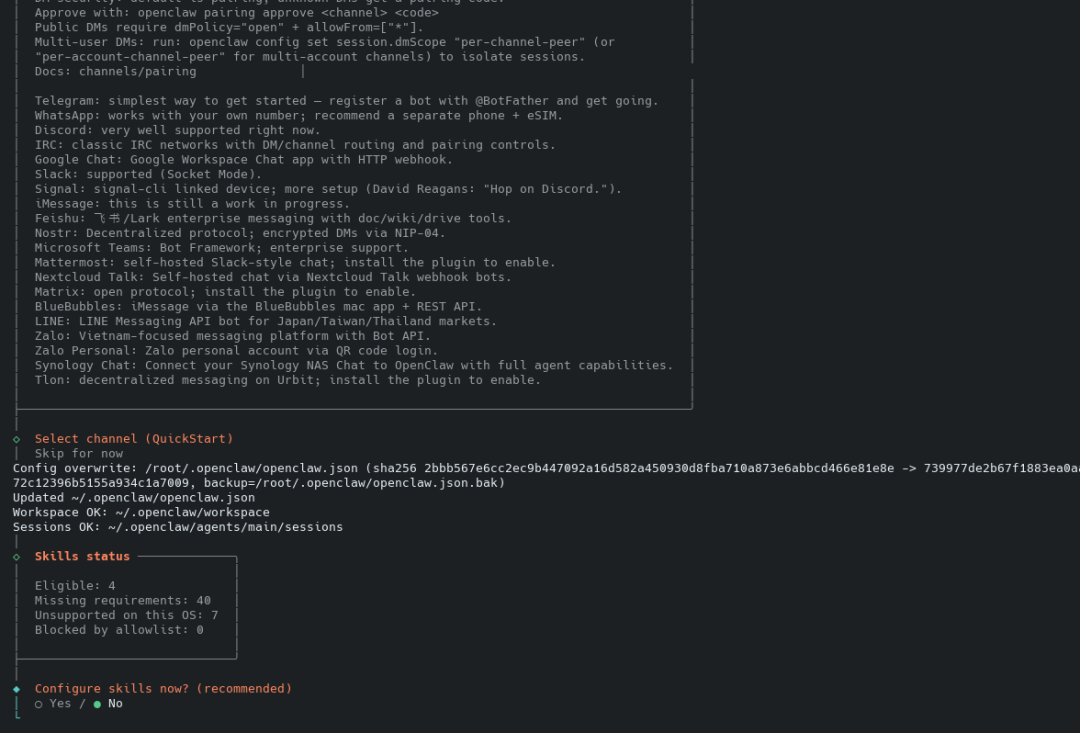
是否配置技能,这里还是选择先不配置,选择 No。
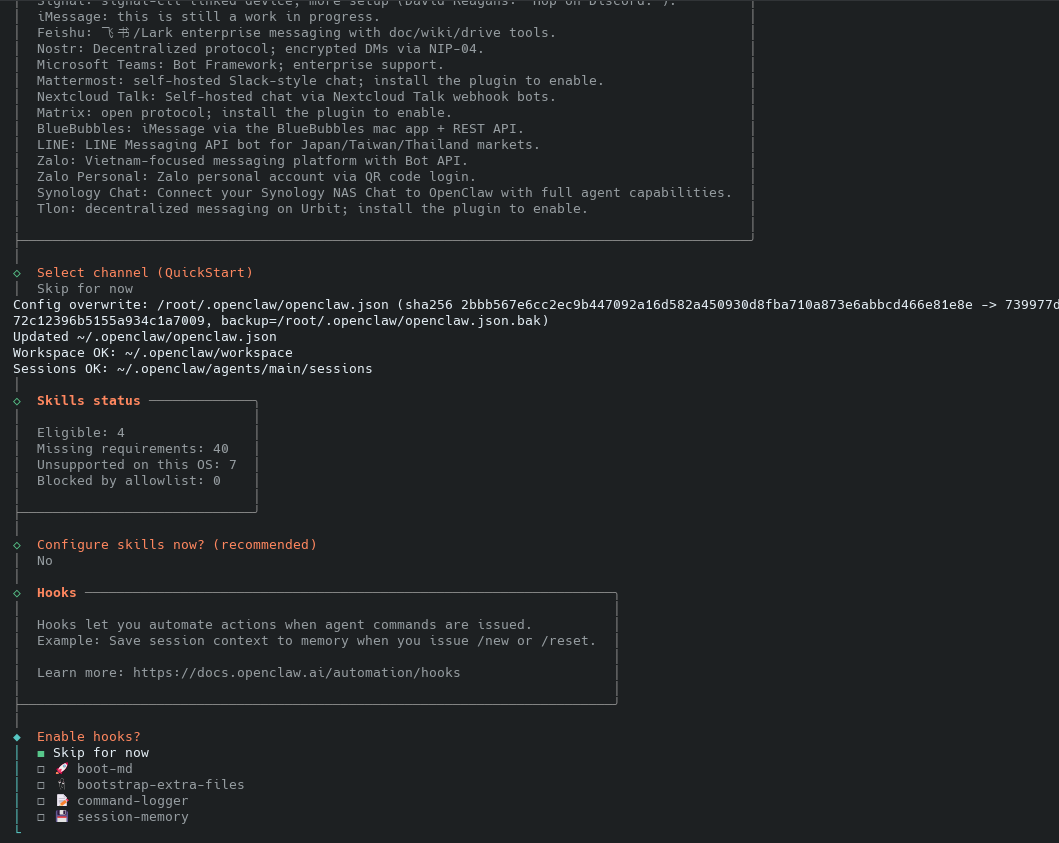
是否配置hooks,选择 Skip for now。
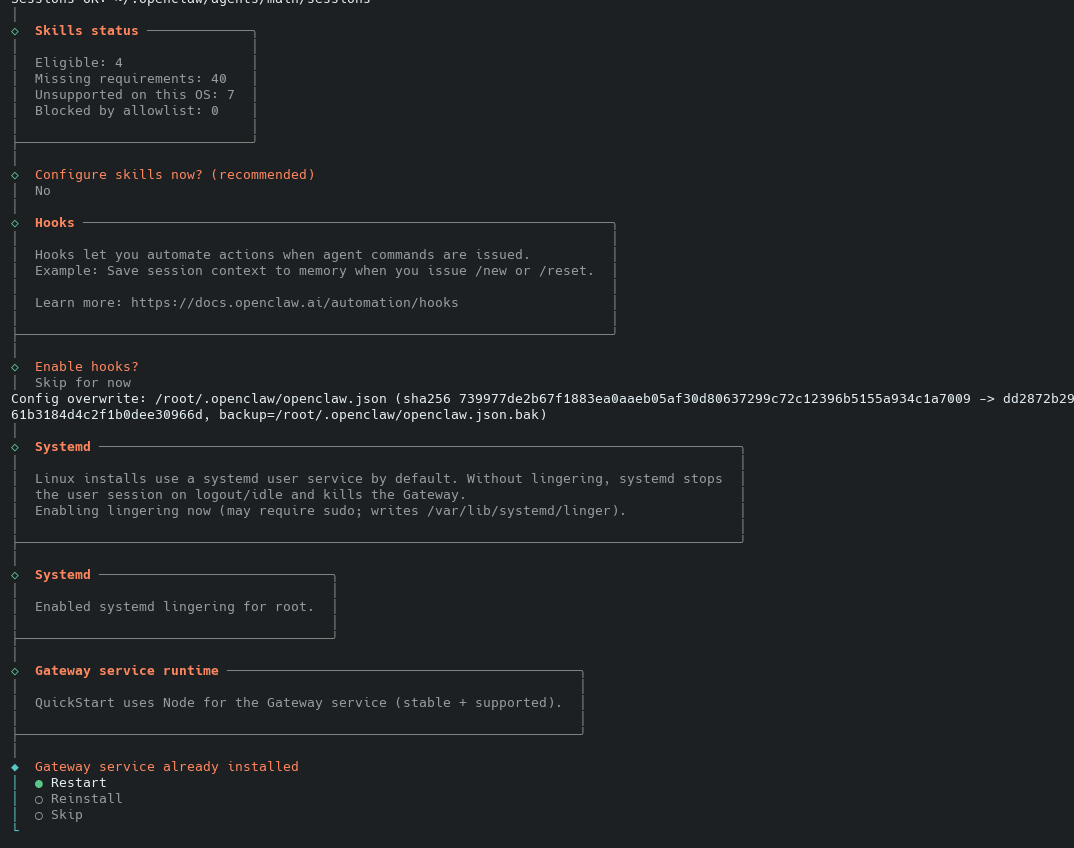
重启网关,选择 Restart。
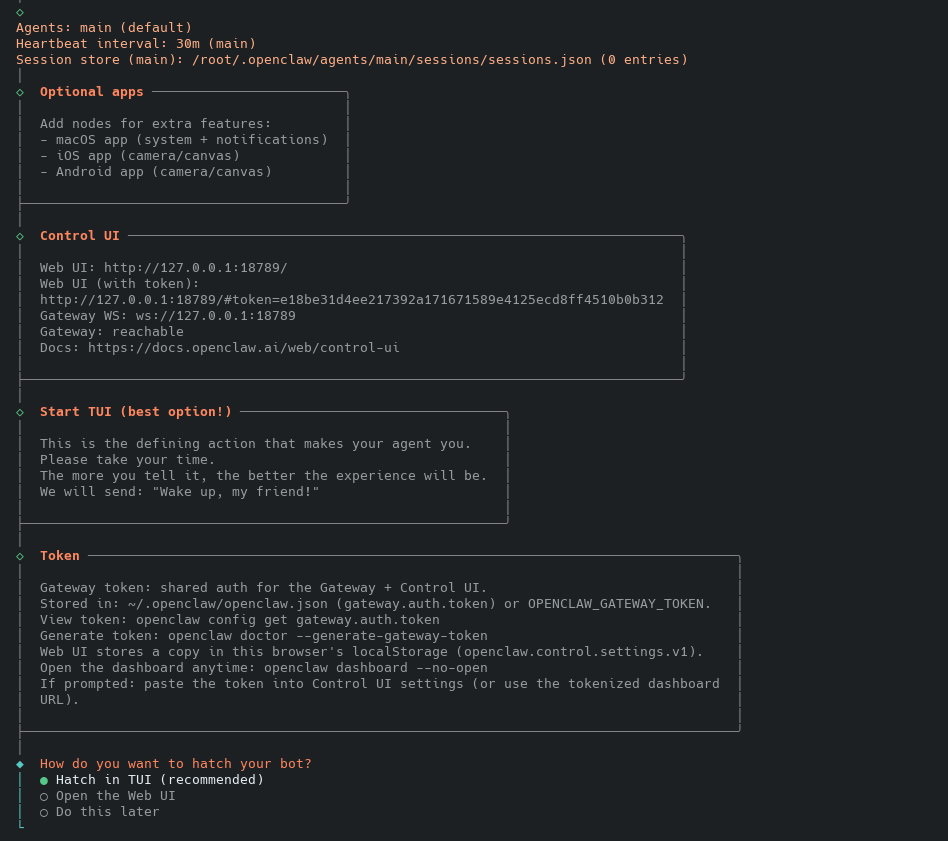
这里选择 Do this later。
截止到这里,OpenClaw在配置自定义模型提供商时,默认的上下文窗口和最大Tokens参数会过于小,导致无法成功调用,我们需要在终端执行以下命令。
PS:注意需要调整上面要大家记住的端点ID,我的是 custom-claude-chiddns-com,按实际的进行替换。
# 设置上下文窗口、设置最大tokens
openclaw config set 'models.providers.custom-claude-chiddns-com.models[0].contextWindow' 400000
openclaw config set 'models.providers.custom-claude-chiddns-com.models[0].maxTokens' 128000

# 查询配置
openclaw config get 'models.providers.custom-claude-chiddns-com.models[0]'
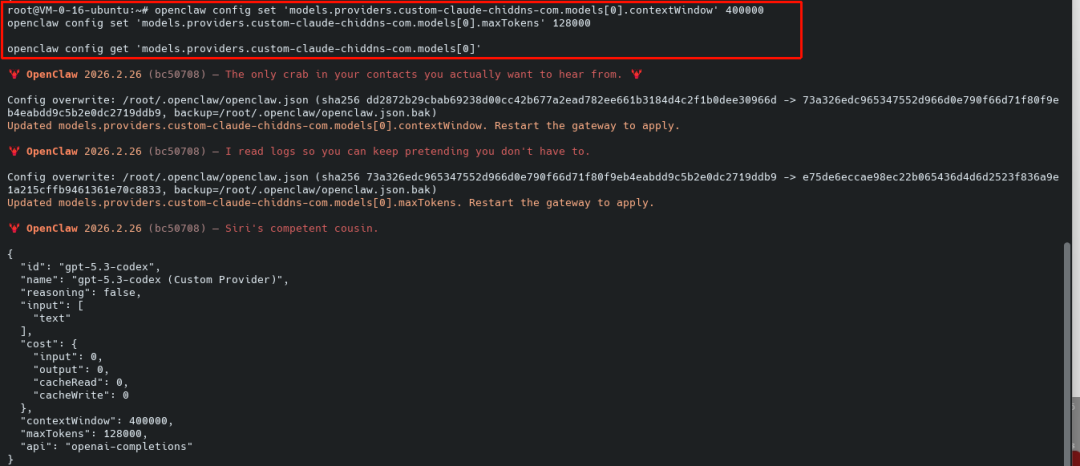
到这里我们就完成全部安装以及自定义模型配置。整个配置流程和详细的参数设置,都可以在 云栈社区的技术文档 板块找到更多相关的实践讨论。
验证安装
4.1 检查服务状态
# 查看网关运行状态
openclaw gateway status

# 全面诊断检查(配置、连接、权限等)
openclaw doctor

# 查看整体状态
openclaw status
4.2 访问控制界面
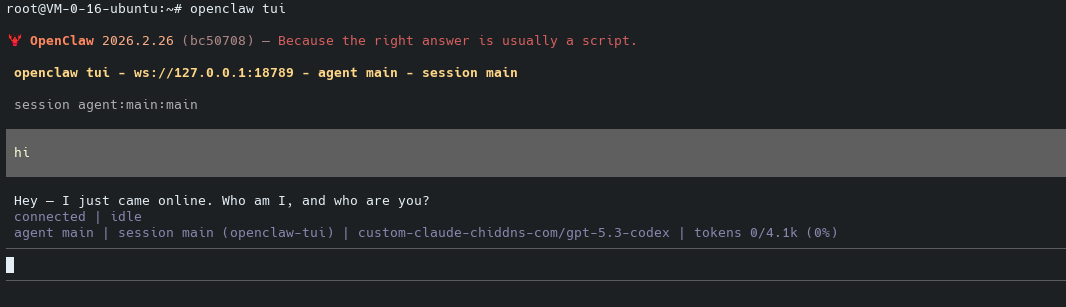
终端环境(无桌面 / 服务器,推荐):
# 通过 TUI 在终端中直接管理
openclaw tui
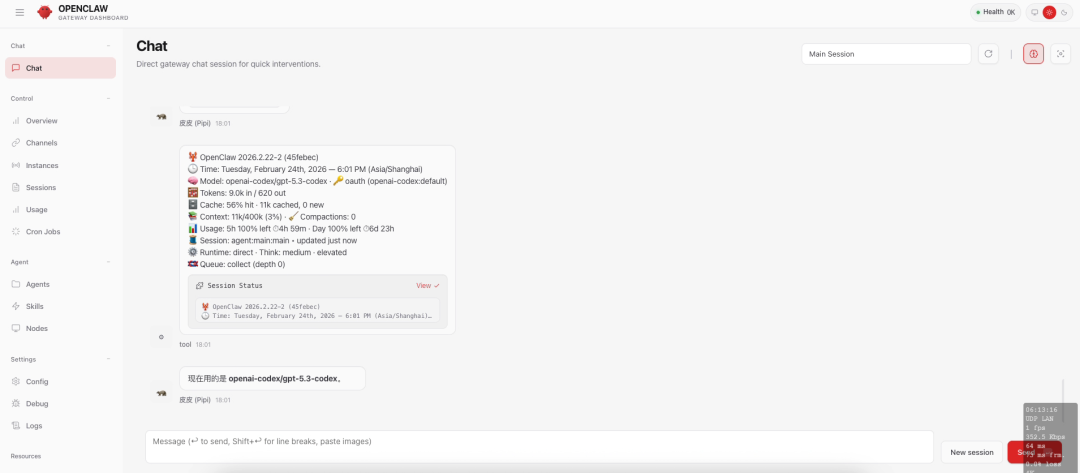
桌面环境:
# 启动 Web 控制台
openclaw dashboard
或在浏览器中访问:http://127.0.0.1:18789/
4.3 前台调试运行
如需调试,可在前台启动网关查看实时日志:
openclaw gateway --port 18789
核心文件与目录
| 路径 |
说明 |
~/.openclaw/openclaw.json |
主配置文件(JSON5 格式) |
~/.openclaw/workspace |
代理工作空间 |
~/.openclaw/.env |
环境变量文件(存放 API Key 等敏感信息) |
环境变量
可通过环境变量覆盖默认路径:
| 变量 |
说明 |
OPENCLAW_HOME |
OpenClaw 主目录 |
OPENCLAW_STATE_DIR |
状态数据存储目录 |
OPENCLAW_CONFIG_PATH |
配置文件路径 |
基础配置说明
配置文件 ~/.openclaw/openclaw.json 采用 JSON5 格式,缺失时使用安全默认值。可通过以下方式管理配置:
# 通过向导修改配置
openclaw configure

# 查看当前配置
openclaw config get
最小配置示例
{
  "agents": {
    "defaults": {
      "workspace": "~/.openclaw/workspace"
    }
  }
}
配置热更新
OpenClaw 支持混合重载模式:
- 安全变更(如渠道设置)— 即时热更新,无需重启
- 基础设施变更(如端口、认证)— 需要重启网关
常用命令速查
| 命令 |
说明 |
openclaw onboard |
运行引导向导 |
openclaw gateway |
启动网关 |
openclaw gateway status |
查看网关状态 |
openclaw dashboard |
打开 Web 控制台 |
openclaw doctor |
诊断检查 |
openclaw status |
查看整体状态 |
openclaw logs --follow |
实时查看日志 |
openclaw channels login |
登录聊天渠道 |
openclaw configure |
修改配置 |
openclaw config get |
查看当前配置 |
openclaw agents add |
添加额外代理实例 |
常见问题
Q1: 启动时报 EADDRINUSE 错误?
已有另一个网关实例占用了端口。检查并关闭已有进程,或更换端口:
openclaw gateway --port 18790
Q2: 控制台无法访问?
- 确认网关正在运行:
openclaw gateway status
- 如果提示 "device identity required",说明需要完成设备认证流程
- 非本地回环地址绑定时需先配置认证
Q3: 升级后功能异常?
升级可能导致默认值变更。检查配置并强制重新安装元数据:
openclaw config get
openclaw gateway install --force
Q4: 如何更新 OpenClaw?
curl -fsSL https://openclaw.ai/install.sh | bash
参考资料
- OpenClaw 官方文档 — https://docs.openclaw.ai
- OpenClaw GitHub 仓库 — https://github.com/openclaw/openclaw
- 快速开始指南 — https://docs.openclaw.ai/start/quickstart
- 引导向导说明 — https://docs.openclaw.ai/start/wizard
- 配置文档 — https://docs.openclaw.ai/gateway/configuration
- 故障排查 — https://docs.openclaw.ai/gateway/troubleshooting
 发表于 2026-3-1 08:37:20
|
查看: 335|
回复: 0
发表于 2026-3-1 08:37:20
|
查看: 335|
回复: 0

