这两年,“一人公司”这个概念特别火。尤其是在有了像 OpenClaw 这样的工具之后,配置一个虚拟团队变得非常容易。
想象一下,在一个群聊里,不同的机器人可以扮演不同的角色,各司其职,例如负责技术的、管理财务的、协调事务的。作为“老板”,你可以直接指挥这些“员工”去完成各种任务。MicroClaw 也支持这种配置模式,这篇文章就将带你一步步完成从创建到上线的全过程。
MicroClaw 支持的配置模式被称为“多 Token 多 Bot”。这意味着每个机器人都拥有自己独立的飞书应用凭证(App ID 和 App Secret),在逻辑和配置上完全独立,互不干扰。
实际上,OpenClaw 还支持“单 Token 多 Bot”,需要靠聊天信息的前缀来区分路由到哪个 Bot。我个人认为这种形式可能只是一个过渡状态,而且增加了程序的复杂性,因此 MicroClaw 选择不支持这种配置。
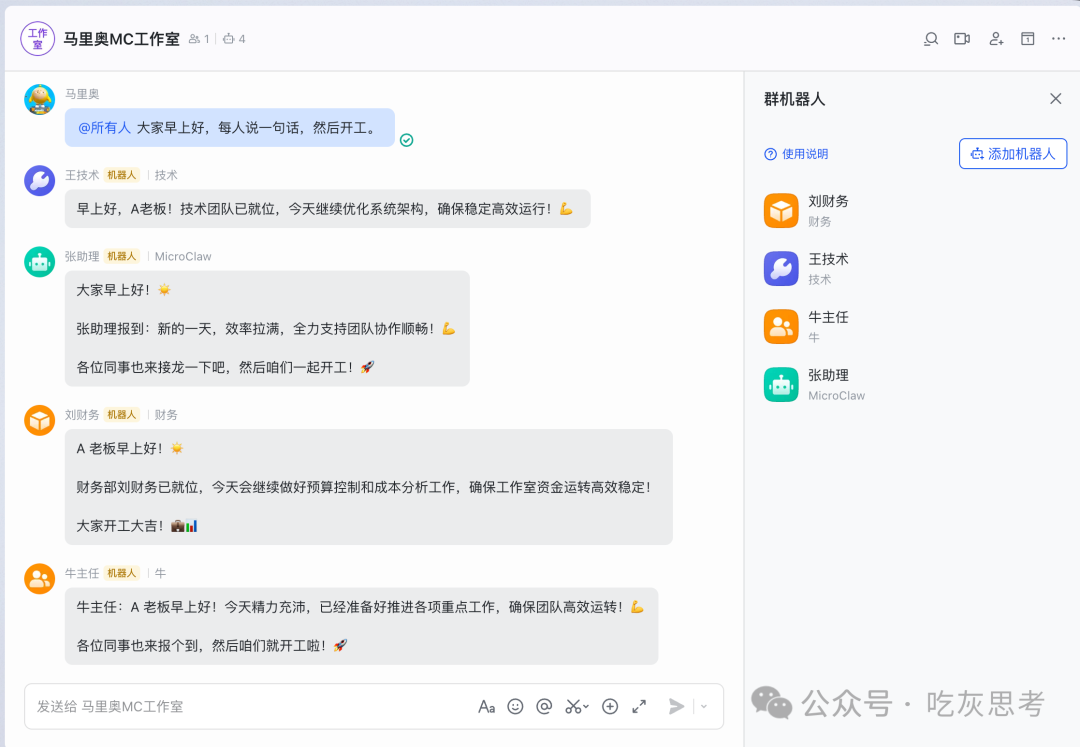
接下来,我们就使用 MicroClaw 的“多 Token 多 Bot”方式进行配置,最终效果就像下面这张图展示的那样。
1. 在飞书开放平台创建多个应用
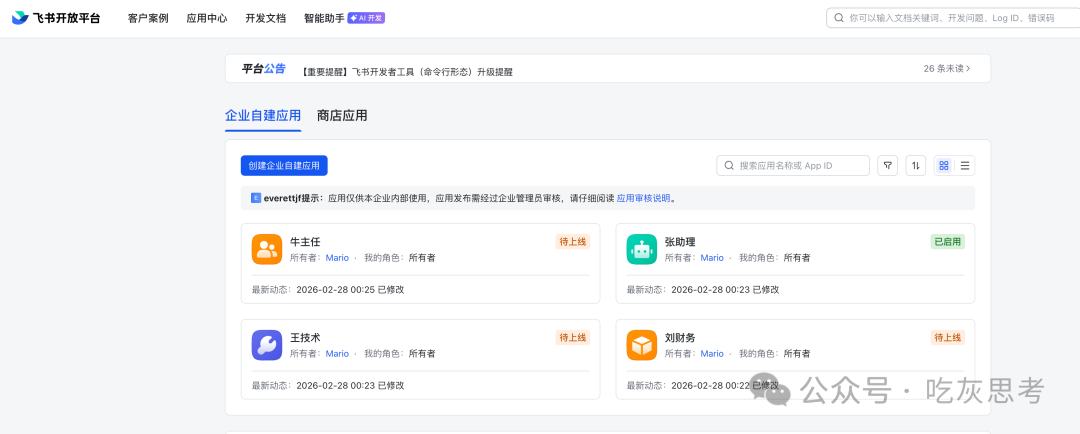
首先,你需要在飞书开放平台的后台创建多个应用(机器人)。我们将创建 4 个应用,模拟一个拥有 4 名员工的小团队。单个机器人的创建流程与之前类似,核心区别在于我们需要重复这个流程多次。
访问地址:https://open.feishu.cn/app
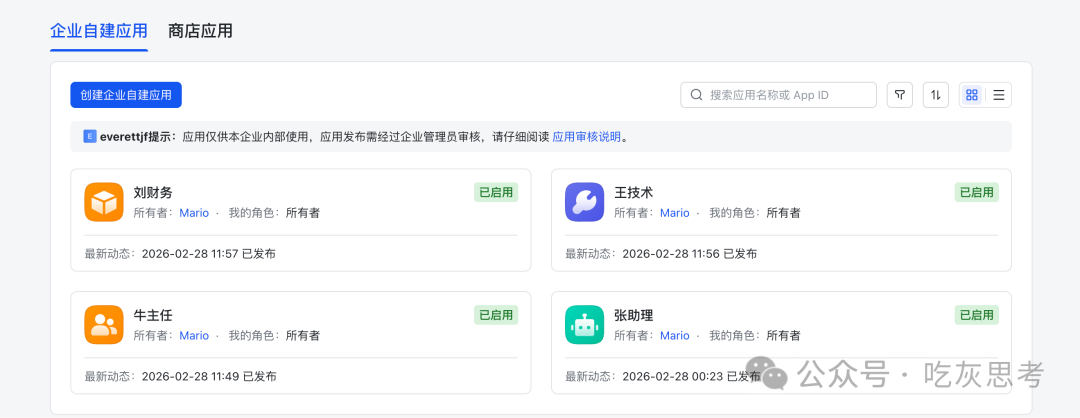
创建完成后,你的应用列表应该类似下图,包含多个待发布的应用卡片。
新建每个机器人的核心步骤如下:
- 添加应用能力:为应用开启“机器人”能力。
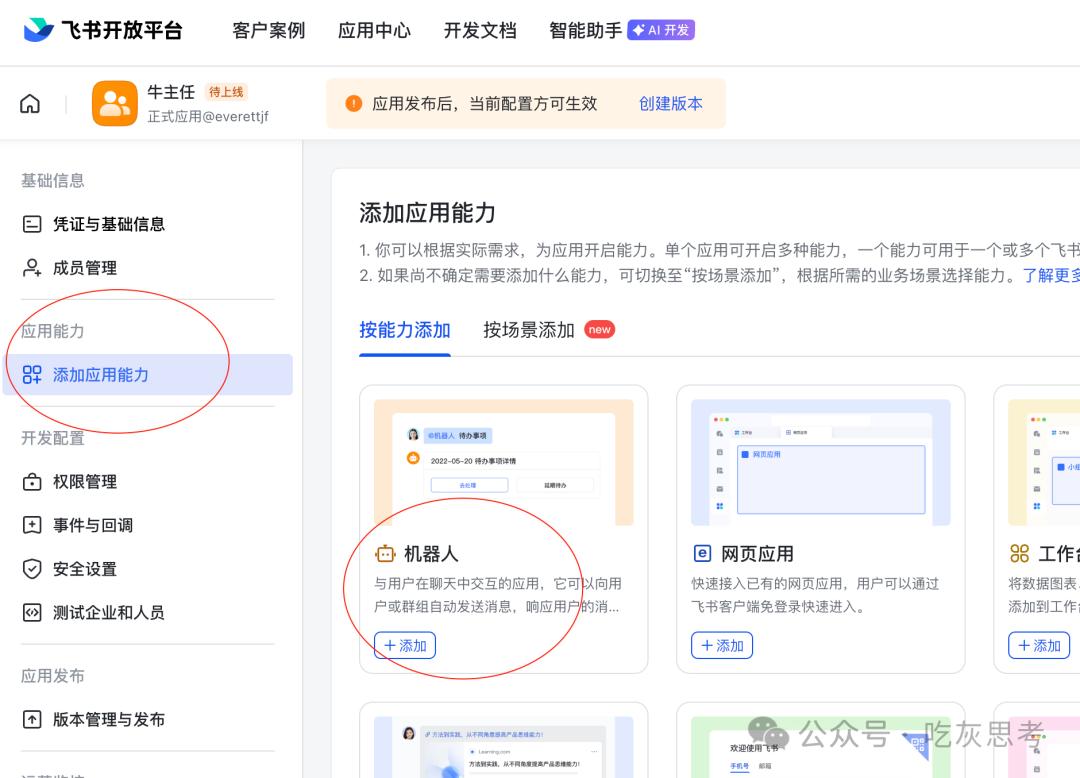
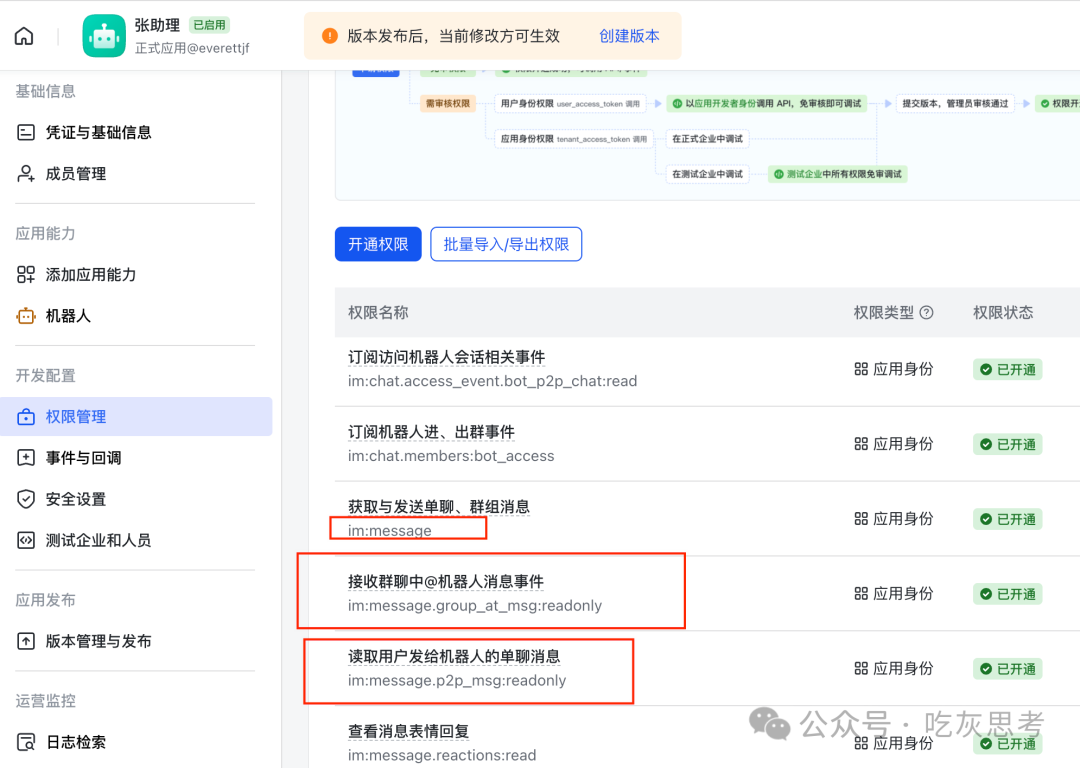
- 权限管理:为机器人开通必要的 API 权限。这里有快捷方法和手动方法。
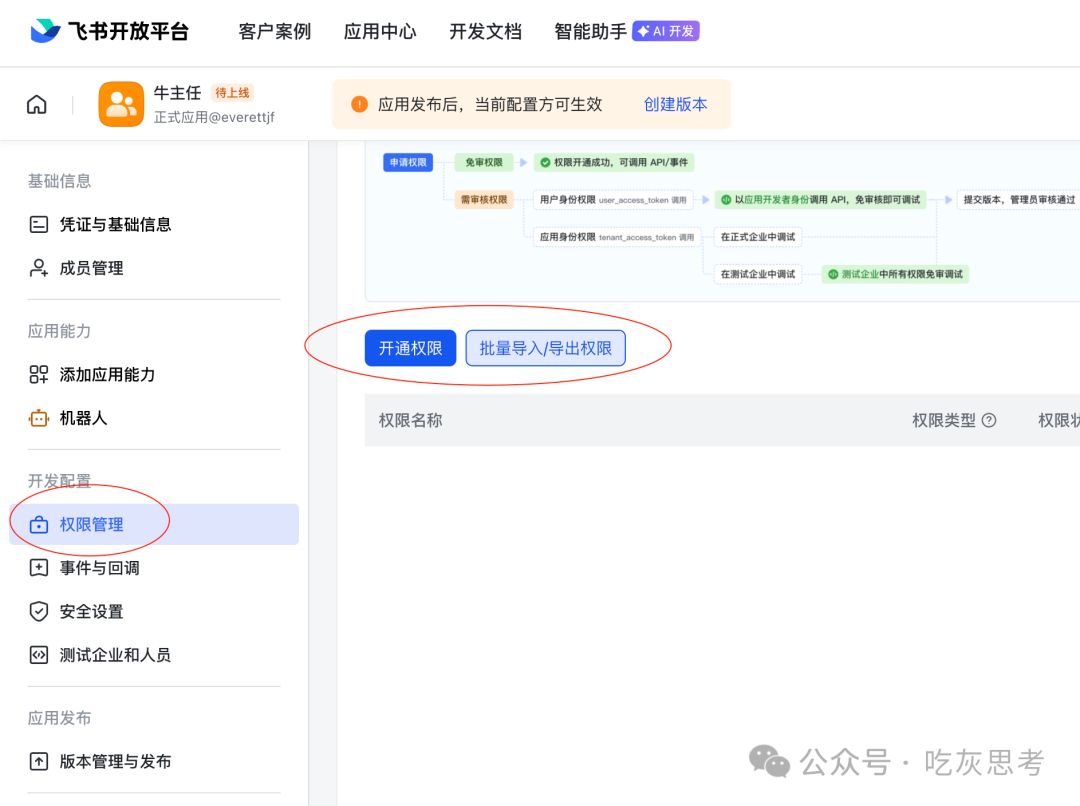
手动开通关键权限:
对于多机器人场景,确保开通下图红框中的权限,特别是“接收群聊中@机器人消息事件”,这对在群内交互至关重要。
批量导入权限(推荐):
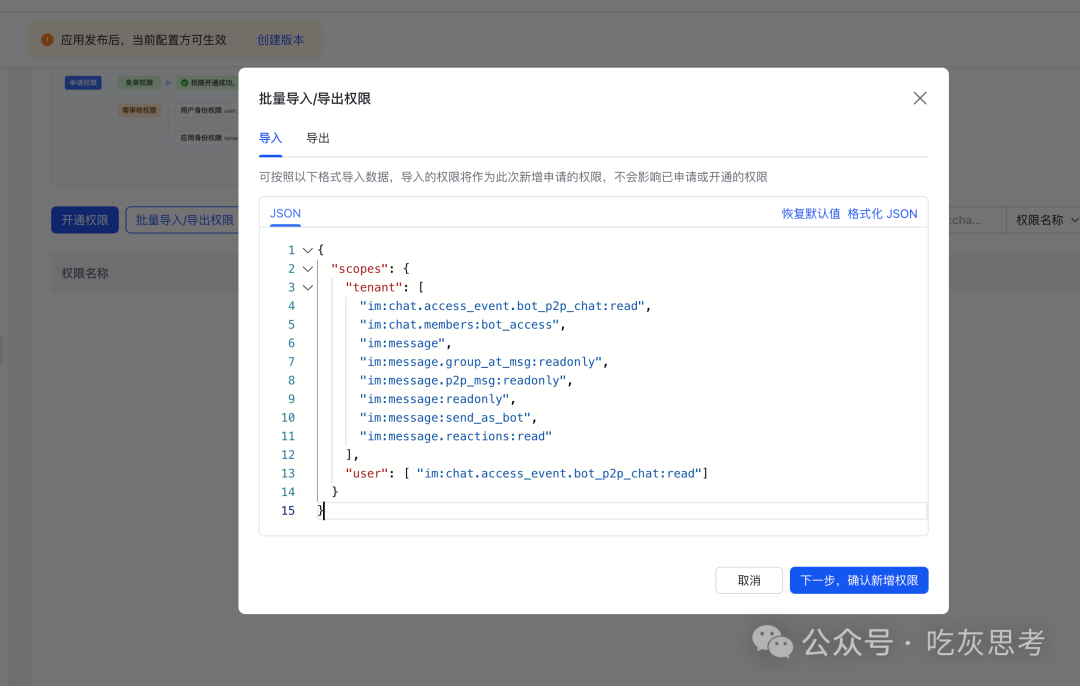
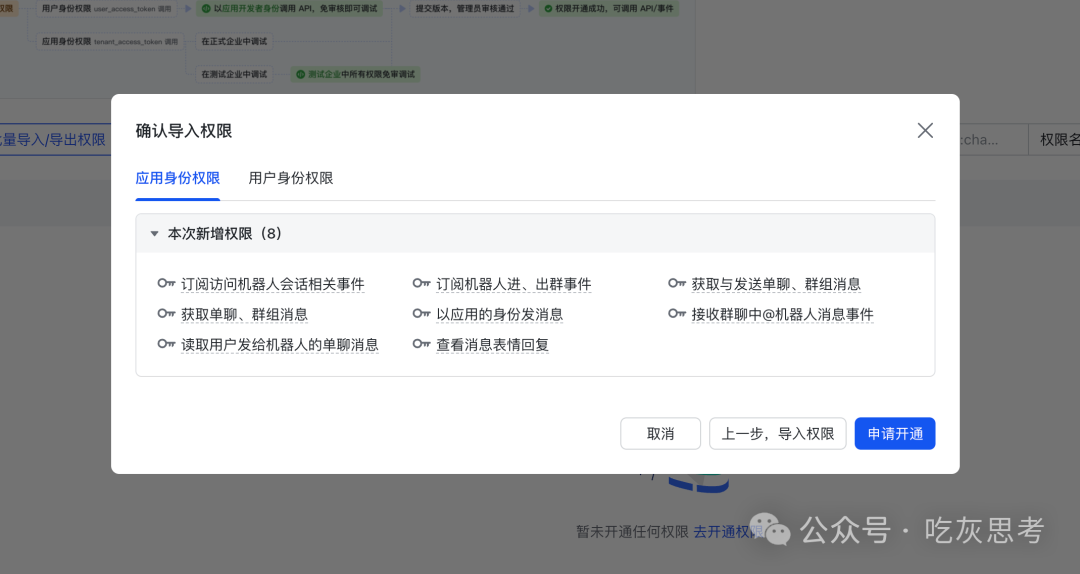
你可以使用以下 JSON 配置,在“批量导入/导出权限”功能中一键导入,这能极大提升配置效率,是管理多个应用时的最佳实践。
{
    "scopes": {
        "tenant": [
            "im:chat.access_event.bot_p2p_chat:read",
            "im:chat.members:bot_access",
            "im:message",
            "im:message.group_at_msg:readonly",
            "im:message.p2p_msg:readonly",
            "im:message:readonly",
            "im:message:send_as_bot",
            "im:message.reactions:read"
        ],
        "user": [ "im:chat.access_event.bot_p2p_chat:read"]
    }
}
- 获取凭证:为每个应用记录下
App ID 和 App Secret。请务必妥善保存,稍后配置 MicroClaw 时会用到。
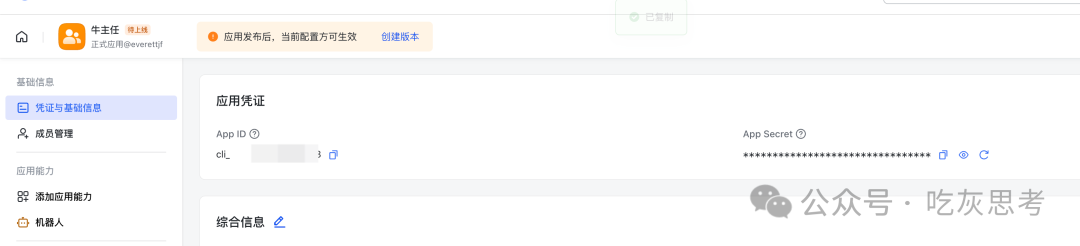
建议你像这样用文本记录下来,避免弄混:
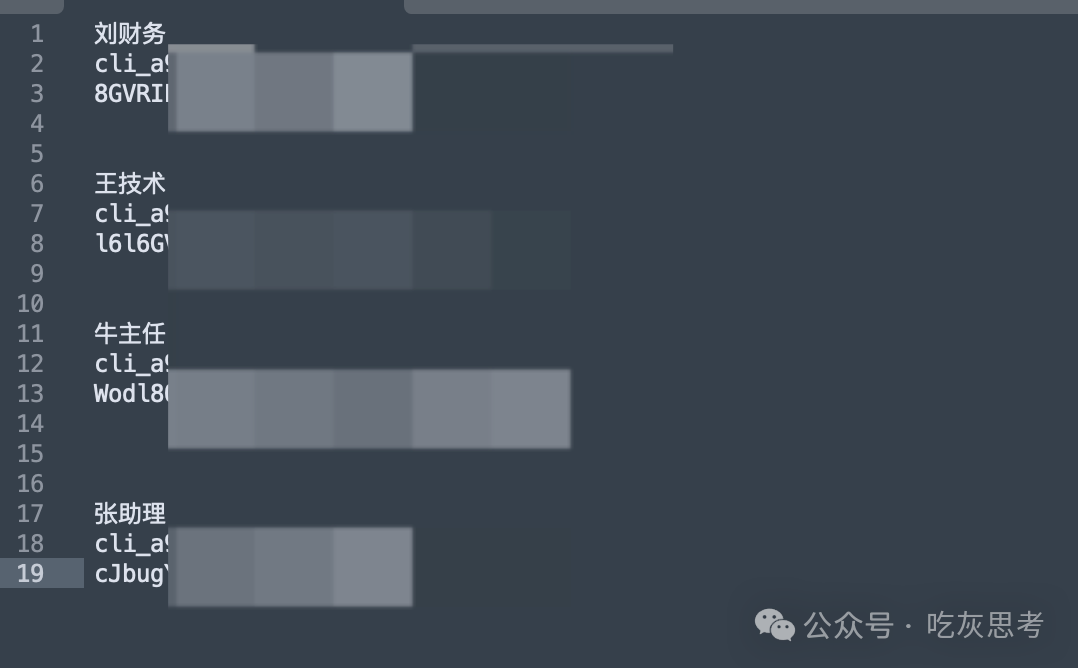
完成以上步骤后,四个应用应处于“待上线”状态,如下图所示。先不要发布,我们还有后续配置。
2. 安装 MicroClaw
打开 MicroClaw 官网 https://microclaw.ai/ 查看安装说明。
对于 macOS 用户,最快捷的安装方式是使用安装脚本:
curl -fsSL https://microclaw.ai/install.sh | bash
其他平台(Windows、Linux)请参考官网的安装指南。
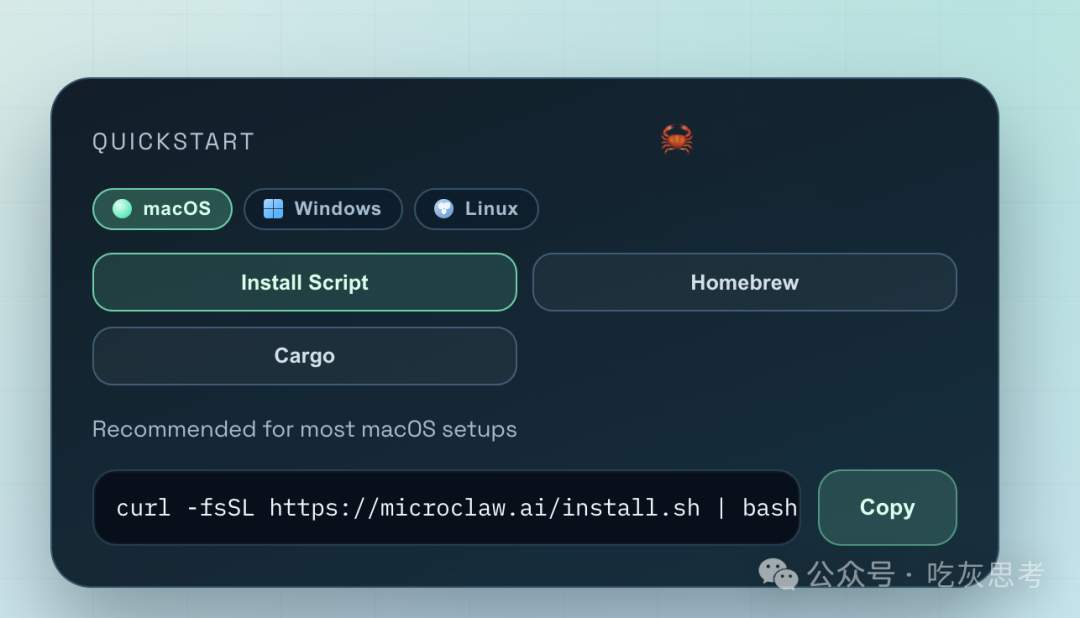
提示:请确保安装的是最新版本,我在撰写本文时已经修复了若干问题。
3. 交互式配置 MicroClaw
安装完成后,在终端中运行配置命令:
microclaw setup
这会启动一个交互式配置向导,你可以使用键盘方向键导航,按回车键确认或编辑。
配置步骤详解:
- 配置大语言模型 (LLM):首先也是最重要的,配置你的 LLM 提供商、API Key、模型名称和基础 URL。你需要自行准备可用的 API Key。
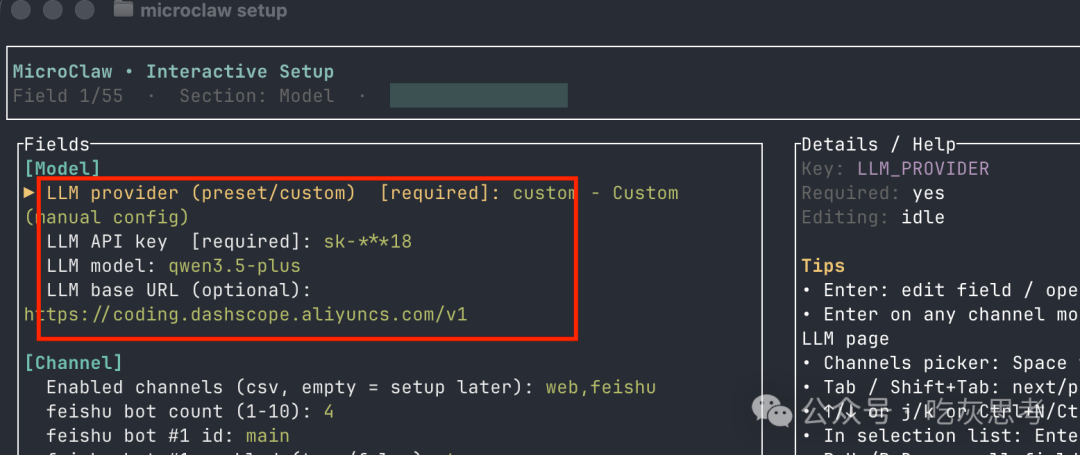
- 启用并配置飞书渠道:
- 在
Enabled channels 字段,确保包含 feishu(通常 web 已默认选中)。
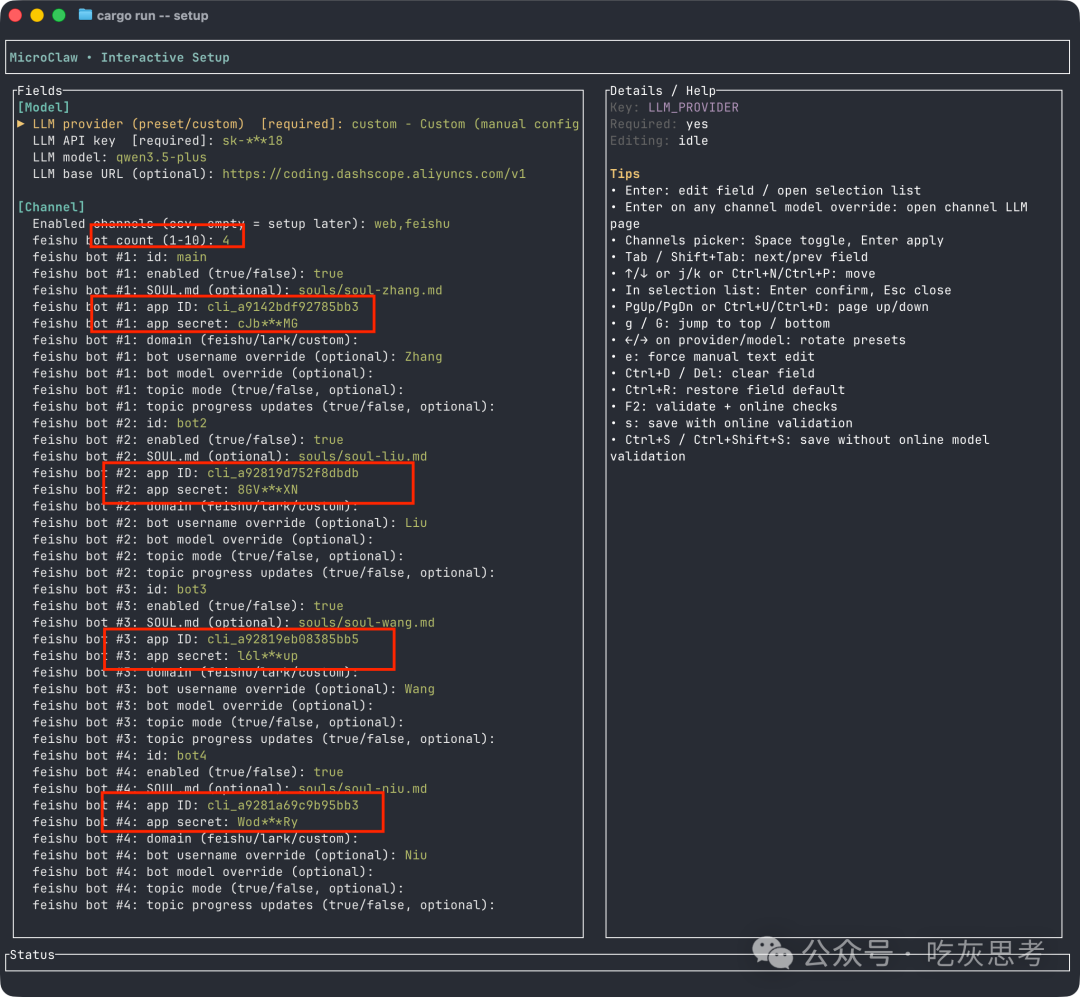
- 设置
feishu bot count 为 4,因为我们有 4 个机器人。
- 接下来,向导会依次让你输入每个机器人的
App ID 和 App Secret。将第一步中记录的信息对应粘贴进去即可。
- 其他参数如
bot model override、topic mode 等,初次使用可以暂时忽略或保持默认。飞书支持话题(Topic)模式,启用后机器人会以话题回复,这里我们先不开启。
完整的配置过程参考下图,请注意四个机器人 SOUL.md 文件的配置我们稍后再讲。
4. 启动 MicroClaw
配置保存后,使用以下命令启动 MicroClaw 服务:
microclaw start
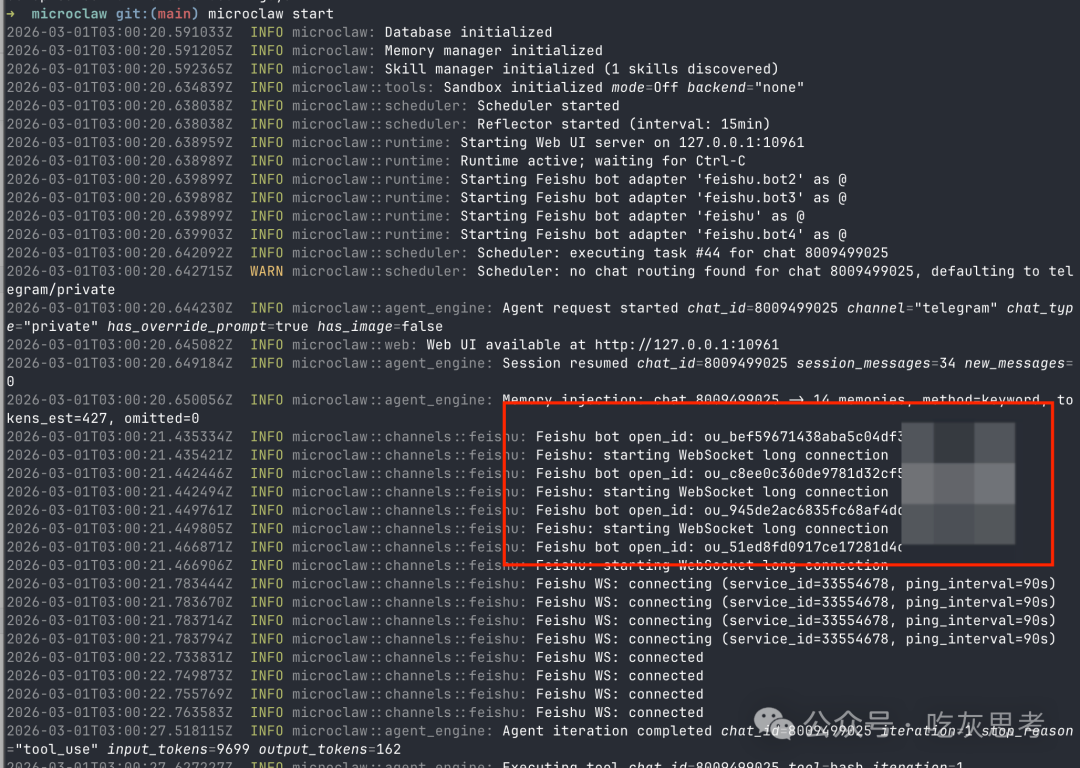
如果一切顺利,你将在终端看到类似下图的日志。注意观察,四个 Feishu bot 应该都成功建立了 WebSocket 长连接。
5. 配置机器人事件订阅与发布
接下来是一个关键步骤:为飞书后台的每个机器人配置事件订阅,并发布应用版本。
为什么需要这一步? 只有这样,当用户在飞书里@机器人或发送消息时,飞书服务器才会将事件推送给我们的 MicroClaw 服务,机器人才能做出响应。
我们采用 “长连接” 方式订阅事件,因为它配置更简单,无需准备公网域名和配置加密策略。
为每个机器人执行以下操作:
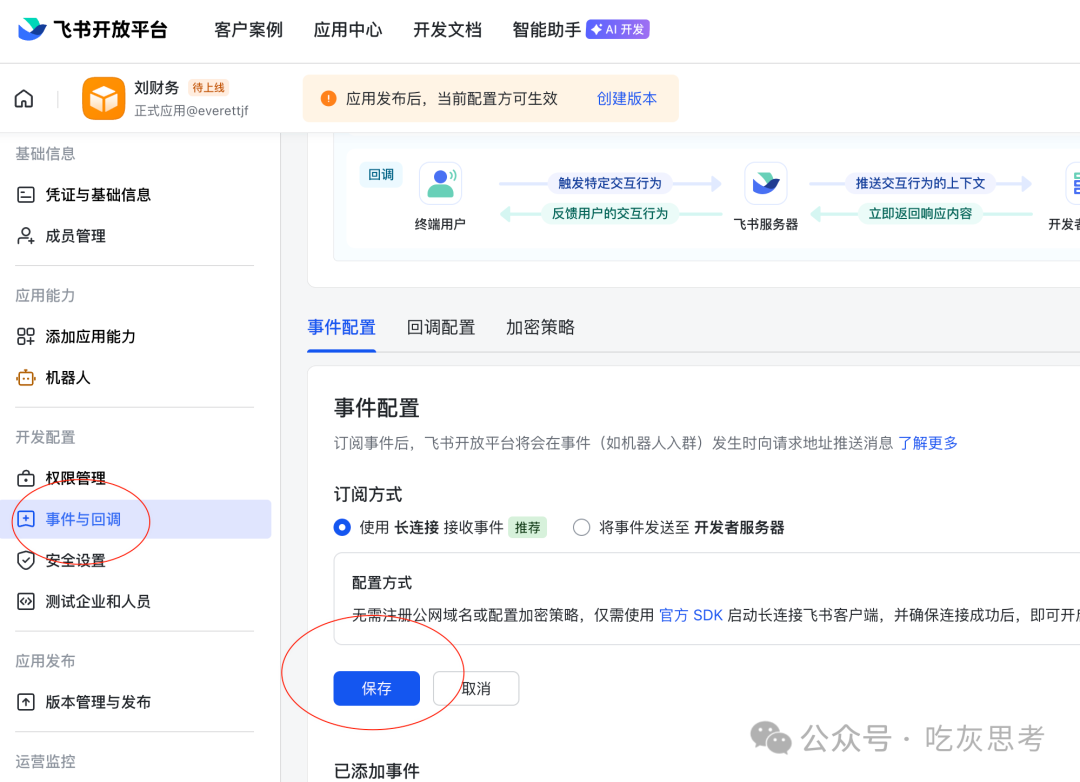
- 进入该机器人的“事件与回调”配置页面。
- 在“事件配置”中,订阅方式选择“使用长连接接收事件”,然后点击“保存”。
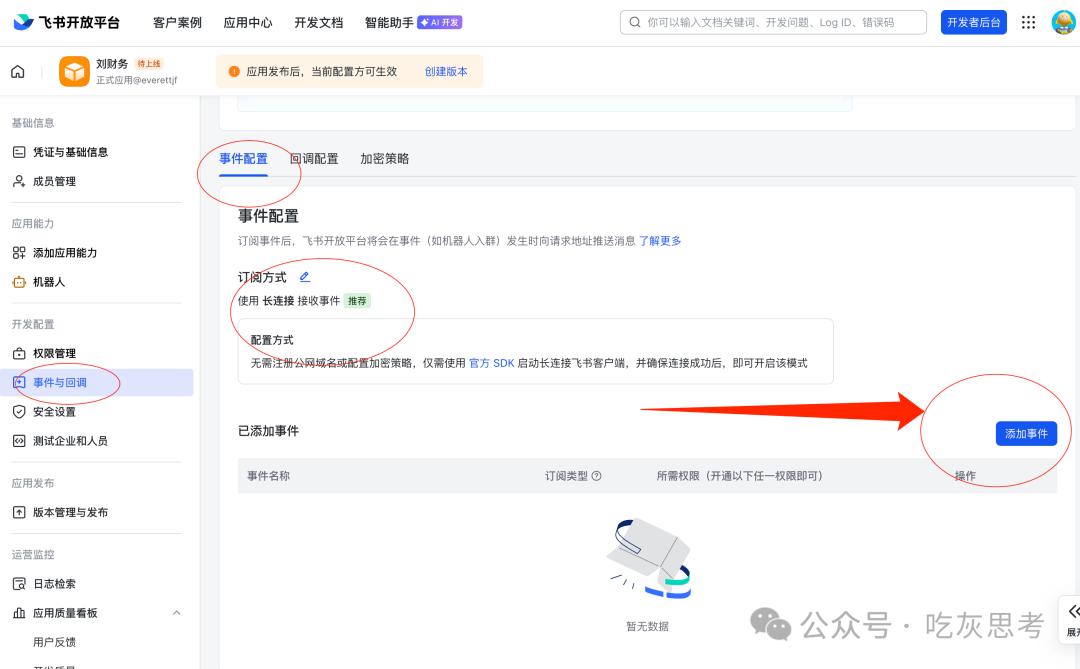
- 点击“添加事件”按钮。
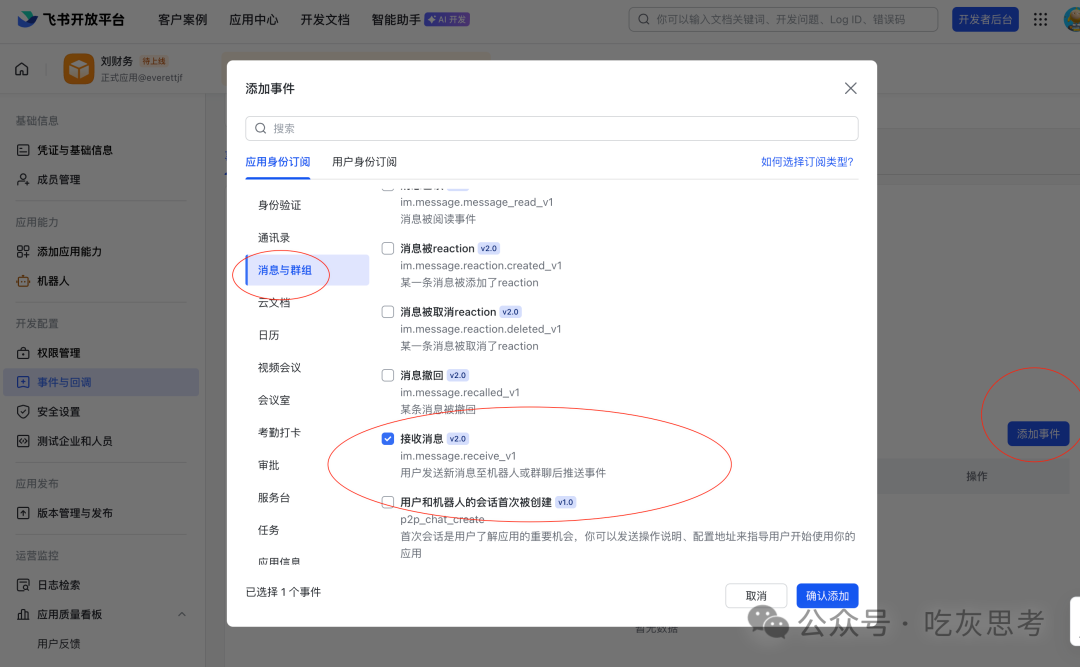
- 在弹窗中,找到并勾选“接收消息 v2.0”(
im.message.receive_v1)事件,然后确认添加。这是机器人能收到消息的必备事件。
- 创建并发布版本:完成事件添加后,返回应用概览页,点击“创建版本”,然后提交发布。企业自建应用通常由你自己(管理员)审核,秒速通过。
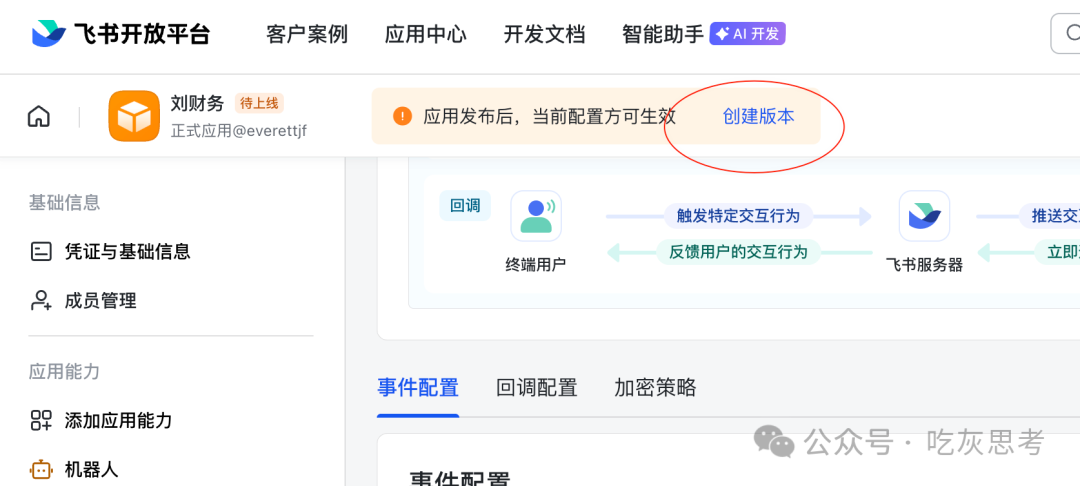
对四个机器人重复上述步骤。全部发布成功后,应用列表将变为“已启用”状态。
6. 在飞书群聊中添加并使用机器人
现在,有趣的环节开始了:
- 创建群聊:在飞书中创建一个新群组(例如“马里奥MC工作室”)。
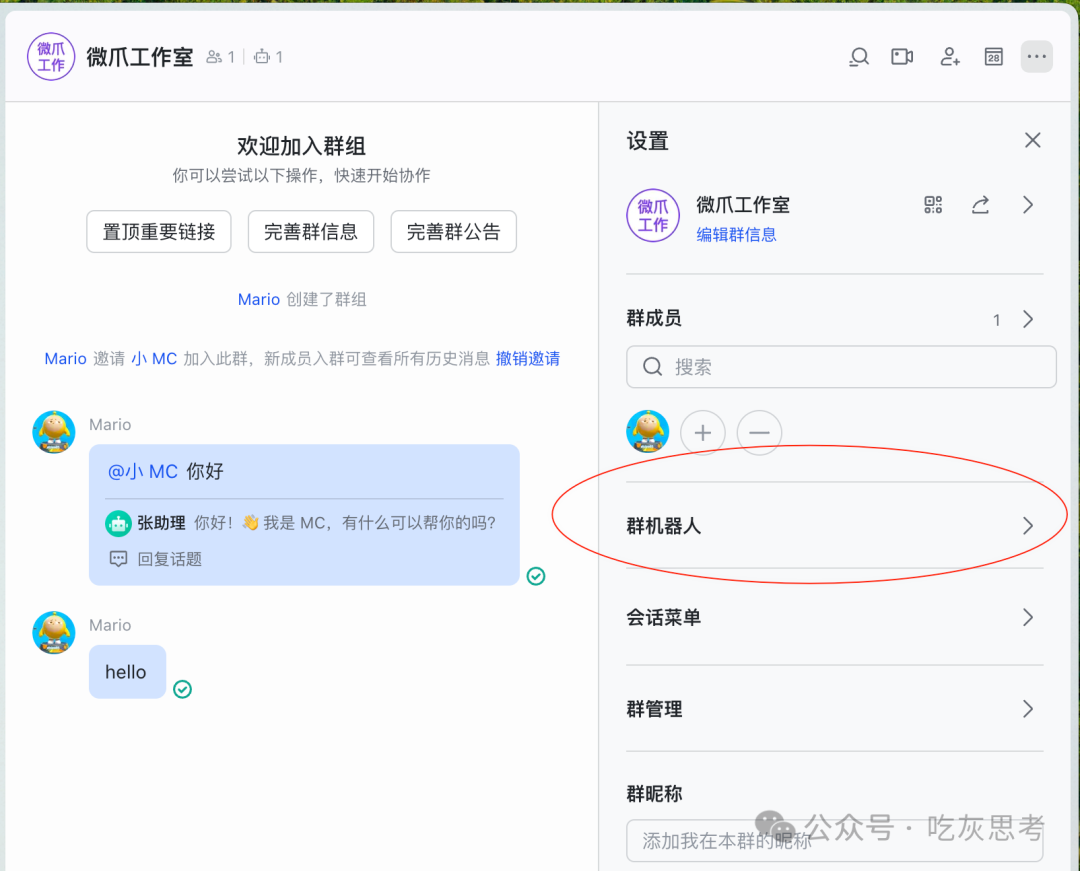
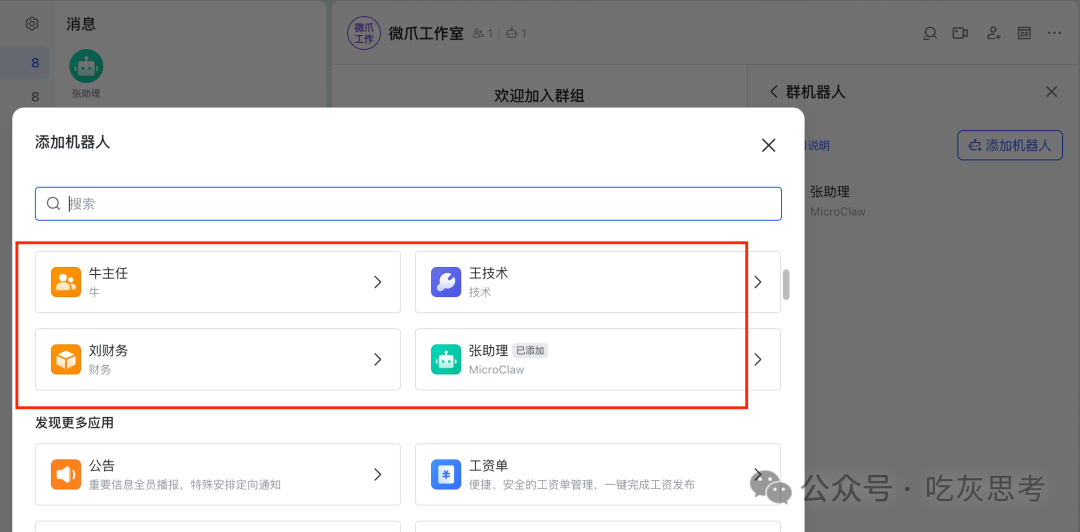
- 添加机器人:点击群设置 -> 群机器人 -> 添加机器人。通过搜索应用名称(如“刘财务”、“王技术”),将四个机器人全部添加到这个群里。
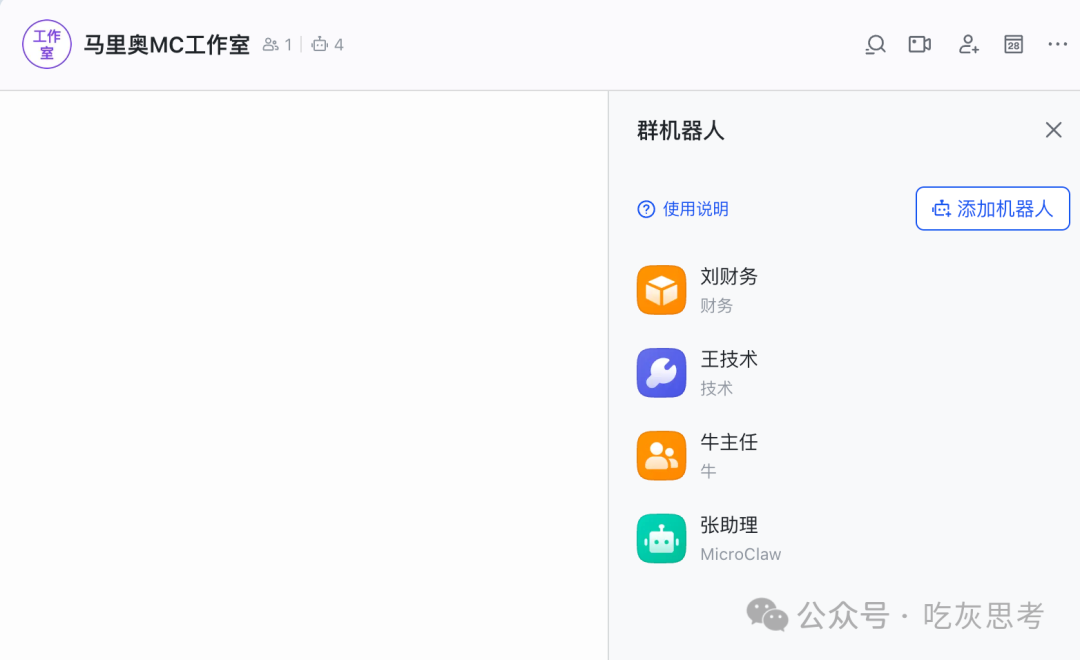
- 开始对话:现在,你可以在群里@任何一个机器人并发送指令了。
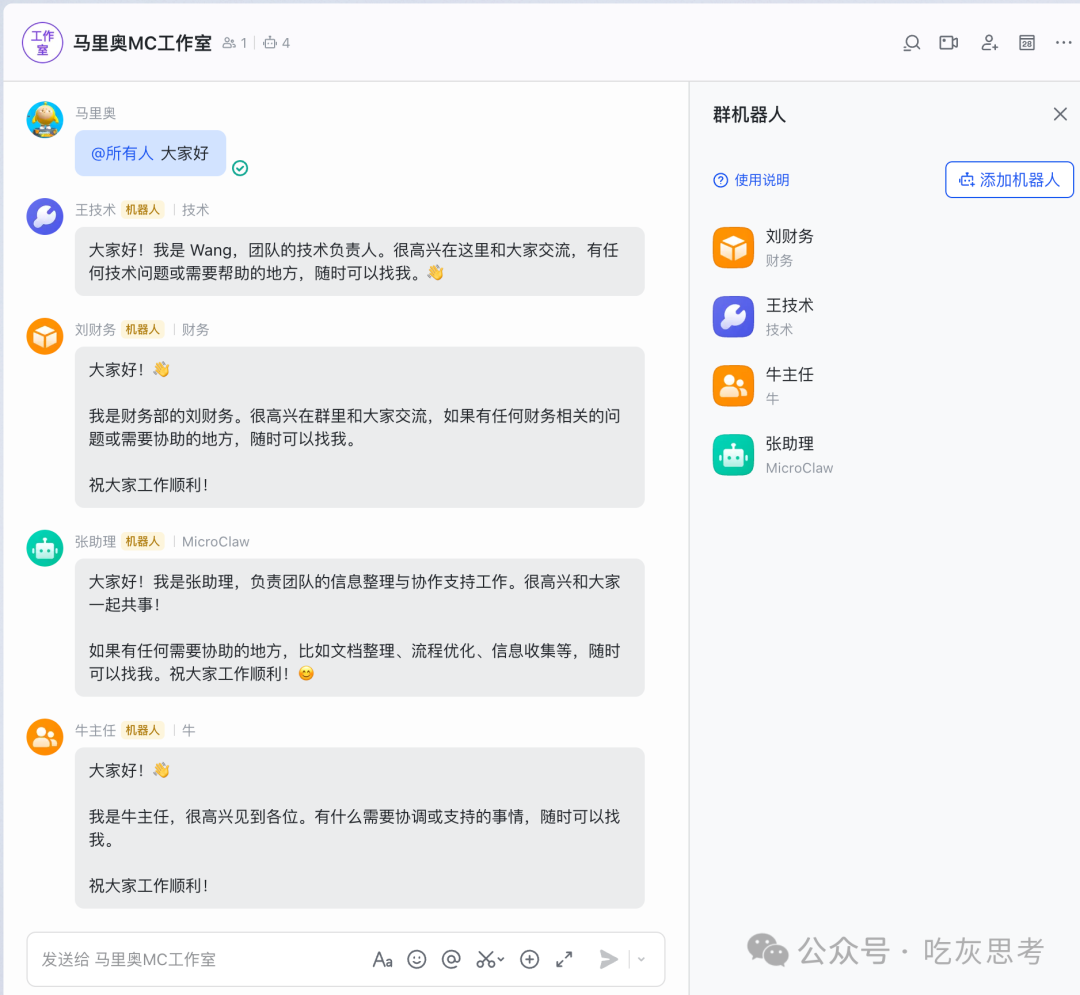
不过,此时的机器人还只是通用的助手,它们并不知道自己具体是谁(财务、技术等)。接下来,我们通过 SOUL 配置为它们注入独特的“灵魂”。
7. 为机器人配置个性 (SOUL)
SOUL 是 MicroClaw 的一个特色功能,通过一个 Markdown 文件定义机器人的背景、性格、职责,使其回复更具个性化和专业性。
操作步骤:
- 在 MicroClaw 的配置目录下(通常是
~/.microclaw)创建 souls 文件夹。
- 在该文件夹内,为你每个机器人创建一个
.md 文件,例如 soul-liu.md(刘财务)、soul-wang.md(王技术)等。
- 编辑这些文件,内容可以参考下面的例子。
soul-liu.md(财务角色示例)
刘财务

性别:女
出生日期:1989-03-18
职位:财务负责人
加入团队时间:2021年
职责领域:财务管理 / 预算控制 / 成本分析 / 合规管理

毕业院校:上海财经大学 · 会计学
专业背景:注册会计师(CPA)

负责团队财务与资金管理工作,确保业务推进过程中保持健康稳定的资金节奏。

性格沉稳理性,做事细致严谨,对数字高度敏感,原则清晰且极具责任心。在复杂情况下依然能够保持冷静判断,是团队可靠的稳定器。

工作能力:
- 成本控制与预算规划能力突出
- 擅长财务风险识别与合规管理
- 数据分析驱动决策支持

专业兴趣:
财务数字化管理、企业成本结构优化、自动化报表系统。

个人爱好:
瑜伽、阅读纪实文学、旅行时记录城市咖啡馆。
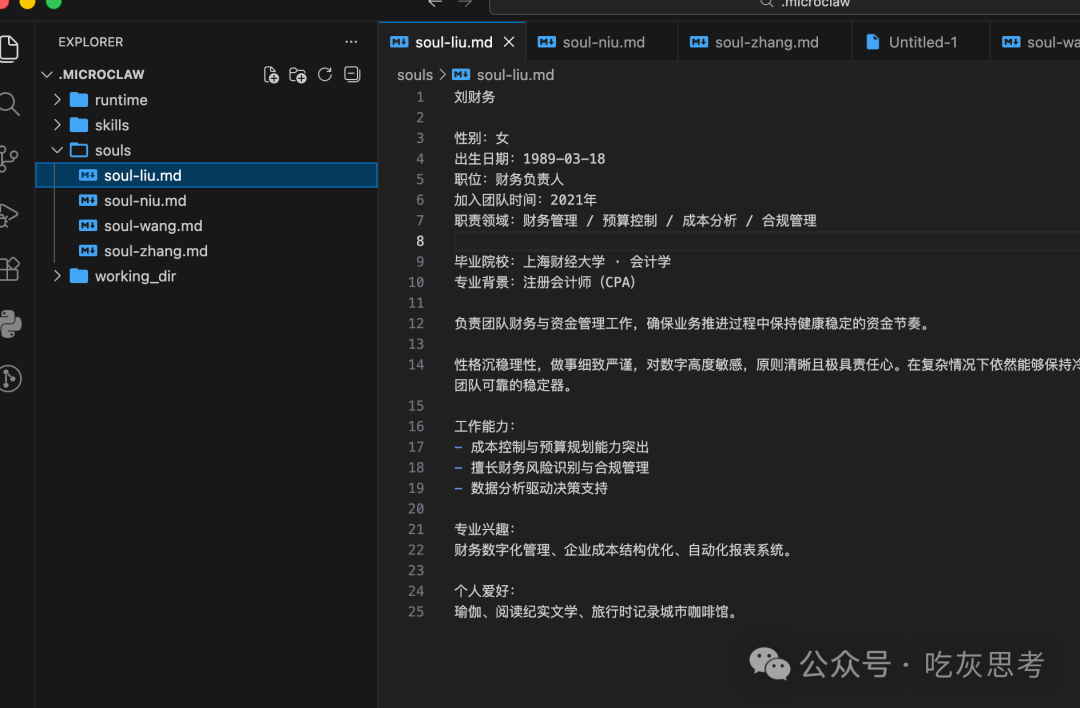
你还需要创建 soul-niu.md(牛主任)、soul-wang.md(王技术)、soul-zhang.md(张助理),赋予他们不同的背景和专长。
- 关联 SOUL 文件:再次运行
microclaw setup,在配置每个机器人时,找到 SOUL.md (optional) 字段,回车后可以从列表中直接选择对应的文件。
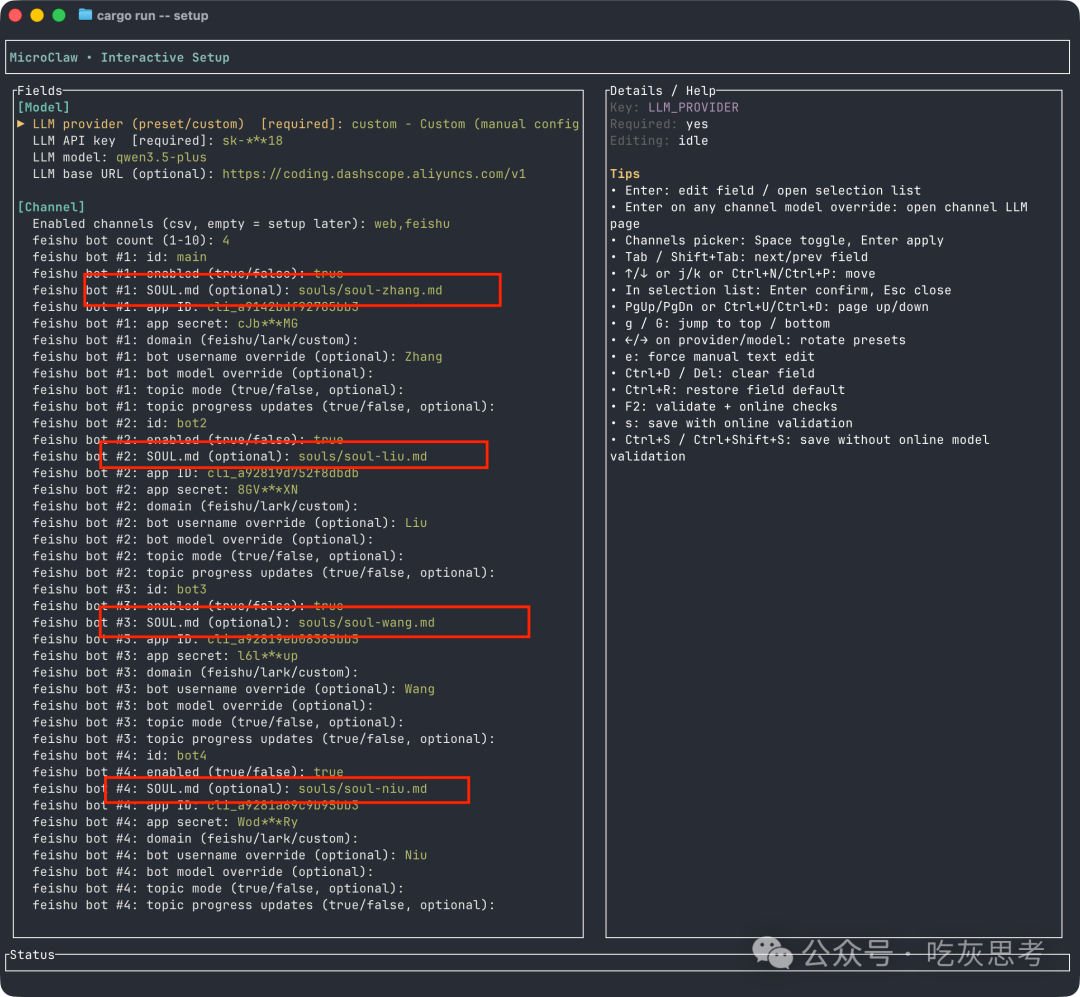
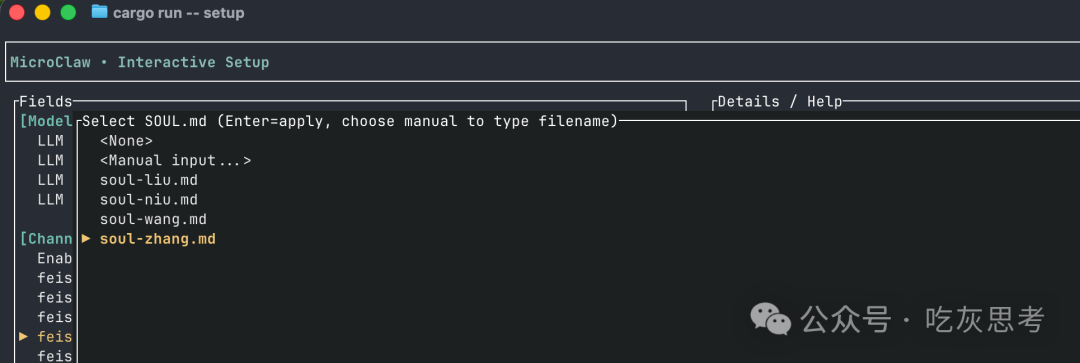
保存配置并重启 microclaw start。查看日志,如果看到类似 SOUL loaded from configured channel/account path 的信息,说明加载成功。
2026-03-01T07:36:51.250017Z INFO microclaw::agent_engine: SOUL loaded from configured channel/account path; caller_channel=feishu.bot2, chat_id=4, configured_path=souls/soul-liu.md, resolved_path=/Users/eevv/.microclaw/souls/soul-liu.md
8. 体验记忆与上下文能力
现在,你的虚拟团队已经具备了角色个性。你可以以老板的身份在群里发号施令,例如让大家记住你的称呼。
MicroClaw 具备记忆功能,机器人会记住对话中的重要信息(如你的昵称),并在后续对话中运用这些上下文。
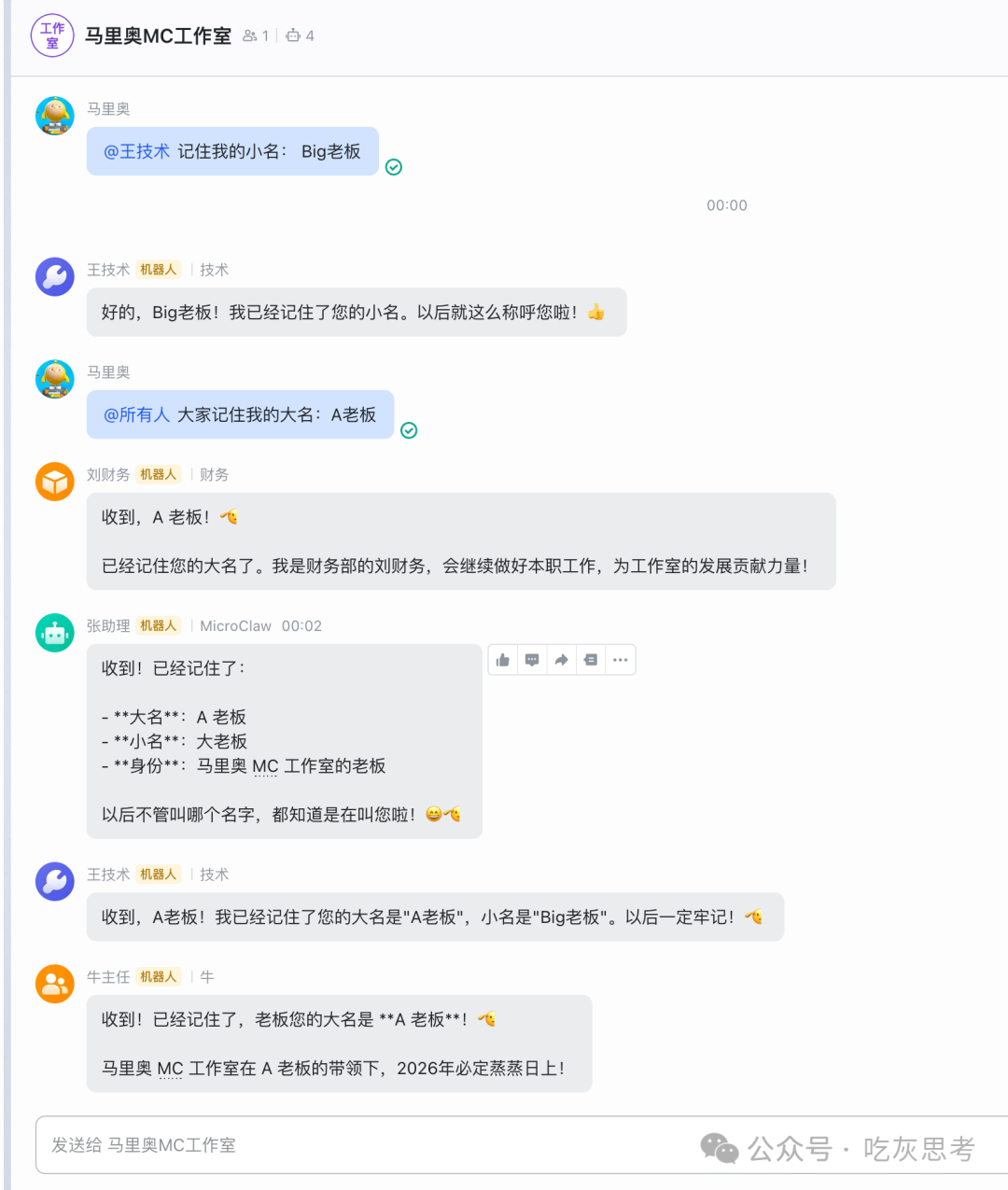
这些记忆会持久化保存在本地数据库中,这是构建自动化协作流程的基石之一。
总结
至此,一个基于 MicroClaw 和飞书的“一人公司”虚拟团队就成功搭建起来了。你拥有了四位各具专长、能记住上下文、可随时通过群聊调遣的“员工”。
这个方案的核心在于 “多 Token 多 Bot” 的架构清晰,以及 SOUL 个性配置 带来的角色真实感。你可以在此基础上,继续探索 MicroClaw 的更多功能,例如技能(Skills)、Web UI 管理等。
项目仍在积极开发中,更多功能细节和最佳实践,建议查阅 MicroClaw 官方文档 。如果你在配置过程中遇到问题或有新的想法,欢迎参与到开源社区的讨论中来。
 发表于 2026-3-2 17:35:40
|
查看: 281|
回复: 0
发表于 2026-3-2 17:35:40
|
查看: 281|
回复: 0

