在上一篇文章中,我们探讨了Wails框架中前后端通信与数据传递的机制。本文将聚焦于Wails命令行工具(CLI)的核心使用方法,帮助你高效地管理桌面应用项目。
Wails安装后会提供一系列命令行工具,用于项目的全生命周期管理。我们可以通过 wails --help 命令查看所有可用指令:
➜  ~ wails --help
Wails CLI v2.11.0
Available commands:
   build      Builds the application
   dev        Runs the application in development mode
   doctor     Diagnose your environment
   init       Initialises a new Wails project
   update     Update the Wails CLI
   show       Shows various information
   generate   Code Generation Tools
   version    The Wails CLI version
Flags:
  -help      Get help on the 'wails' command.
♥   If Wails is useful to you or your company, please consider sponsoring the project:
https://github.com/sponsors/leaanthony
下面,我们将逐一演示这些命令的具体作用。
使用 init 命令创建项目
init 是初始化新Wails项目的核心命令,它提供了多个实用参数。通过 wails init --help 可以查看详细选项。
其中,最常用的几个选项如下:
-
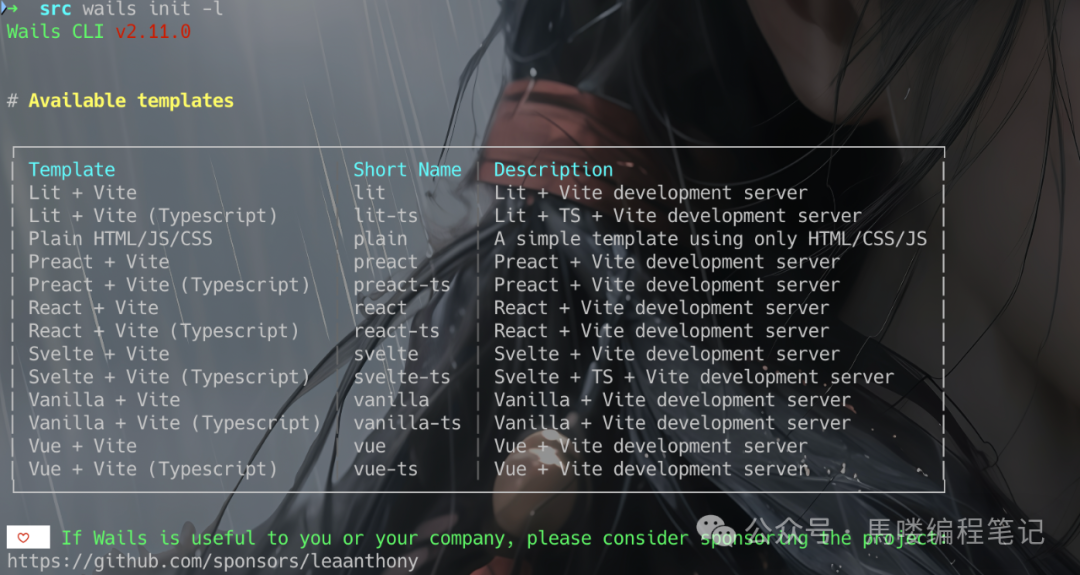
列出可用项目模板:Wails社区提供了丰富的项目模板,涵盖不同前端技术栈。使用 wails init -l 可以查看所有内置模板。
-
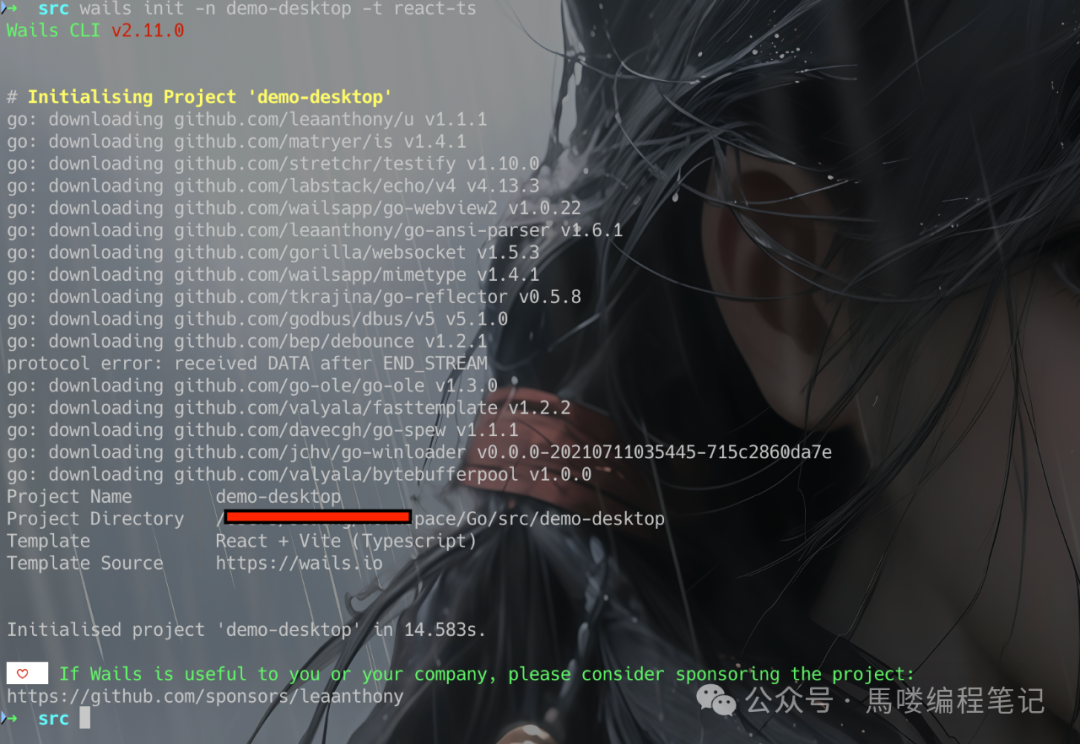
快速创建项目:使用 -n 指定项目名,-t 指定模板。例如,以下命令将创建一个使用React和TypeScript的demo-desktop项目,这是构建现代化Go桌面应用的常见起点。
wails init -n demo-desktop -t react-ts
-
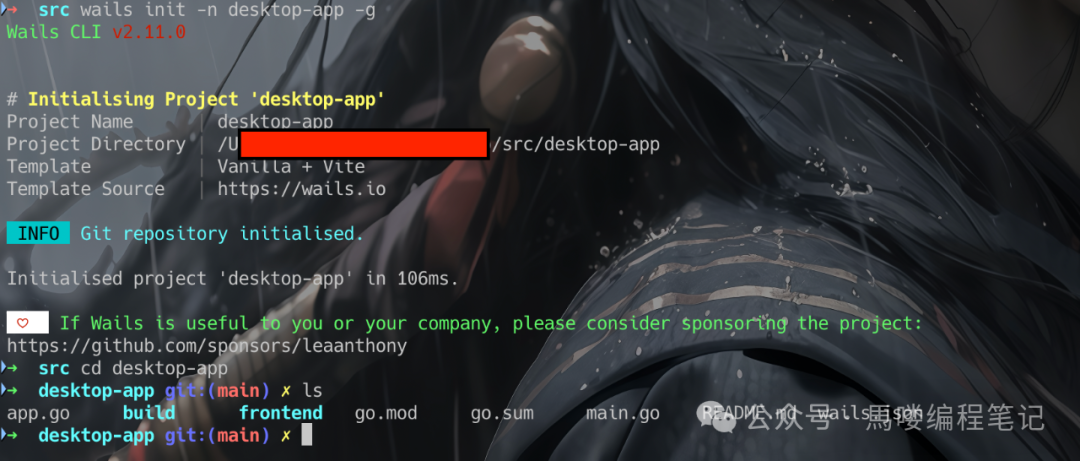
初始化Git仓库:添加 -g 参数可在创建项目的同时初始化Git仓库。
-
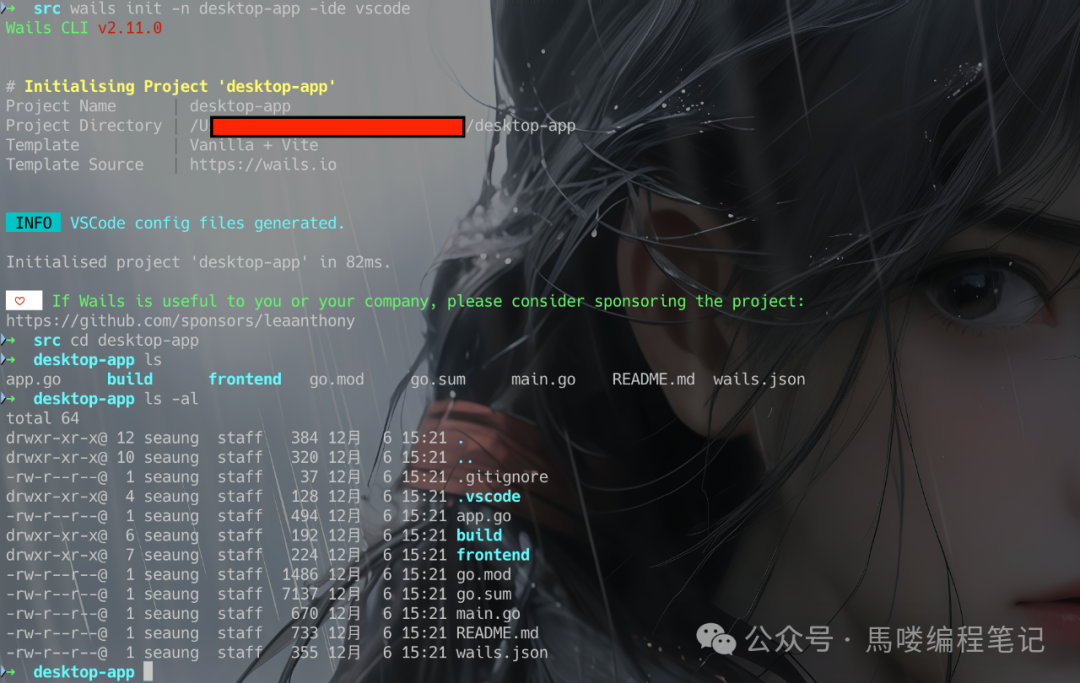
生成IDE配置文件:通过 -ide 参数可以为VSCode或Goland生成项目配置文件,提升开发体验。
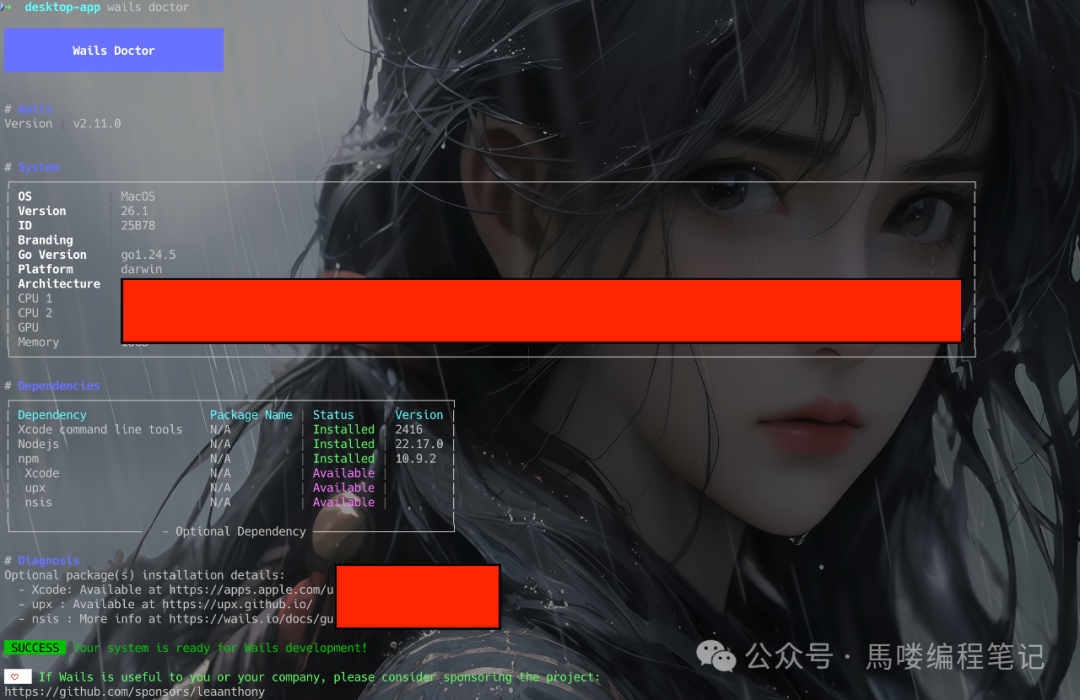
使用 doctor 命令诊断环境
在开始开发前,可以使用 doctor 命令来诊断你的开发环境是否配置正确。它会检查Node.js、Go等依赖的安装情况,并以清晰的格式输出结果,帮助快速定位环境问题。
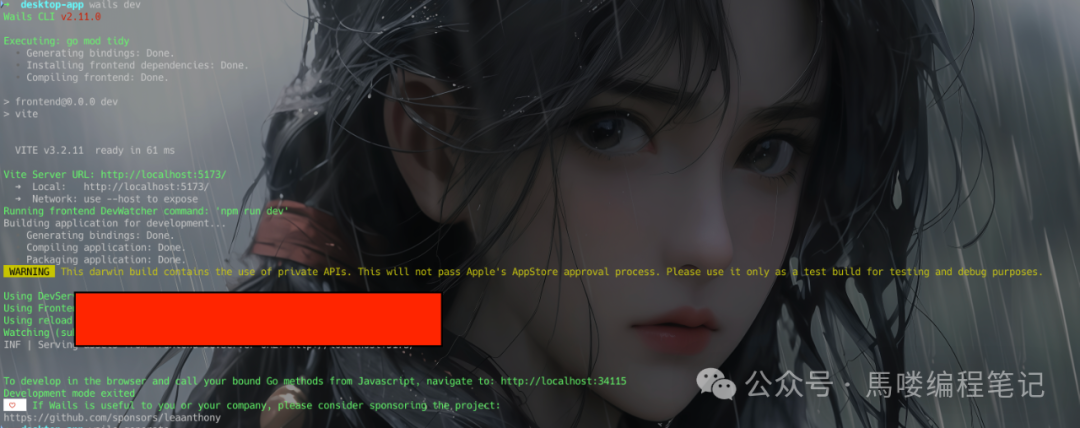
使用 dev 命令运行项目
在开发阶段,使用 dev 命令可以启动应用的热重载开发模式。它会同时运行后端Go服务与前端构建工具(如Vite),任何代码更改都会实时反映在应用中。
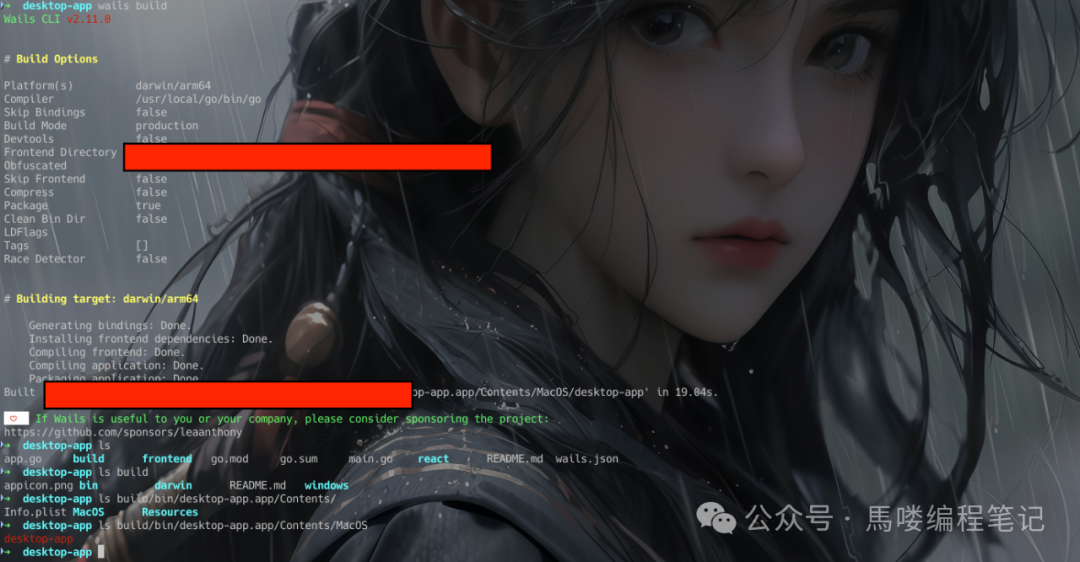
使用 build 命令构建项目
项目开发完成后,使用 build 命令进行构建和打包。该命令会执行一系列操作:生成Go与前端之间的绑定代码、安装前端依赖、编译前端资源(例如使用React和TypeScript编写的部分)以及后端Go代码,最后输出可执行文件或安装包。
其他辅助命令
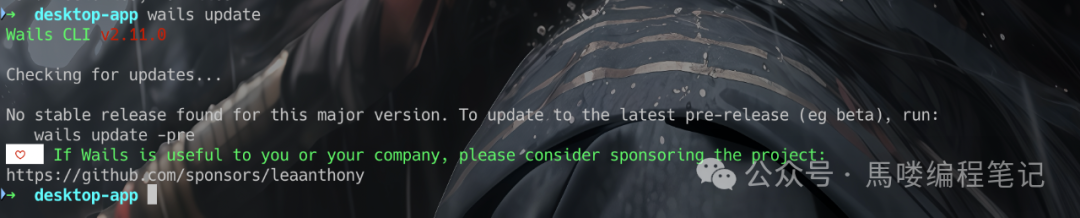
generate:用于代码生成,包含 module(生成新模块)和 template(生成新模板)两个子命令。update:用于更新Wails CLI工具本身。例如,当未来发布V3版本时,可以使用此命令进行升级。
wails update
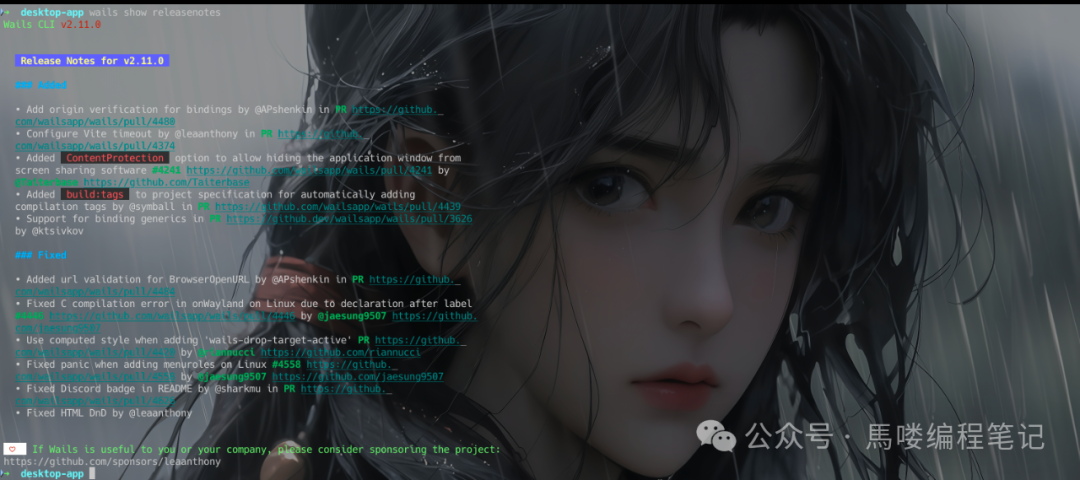
show:此命令用于展示Wails的发布信息,包括新版本特性、修复的Bug等详情。
掌握这些Wails CLI命令,能够让你在Go桌面应用开发的初始化、开发、调试和构建发布各个环节更加得心应手。 |  发表于 2025-12-7 20:12:38
|
查看: 304|
回复: 0
发表于 2025-12-7 20:12:38
|
查看: 304|
回复: 0

