本章将继续使用之前导入的名为 Ubuntu-GUI 的 Linux 发行版。请先启动 Windows 终端,执行以下命令将其设为默认发行版并进入 Linux 用户目录:
> wsl -s Ubuntu-GUI
> wsl
$ cd ~
与 Windows 操作系统不同,在 Linux 中安装应用程序通常依赖于一个核心系统组件:软件包管理器。让我们先来认识它,再动手实践。
认识软件包管理
在使用命令行安装或卸载软件之前,有必要先了解 Linux 的应用程序管理机制。这与 Windows 有很大差异,Linux 主要依靠软件包管理(Package Manager)来管理系统上所有应用程序的生命周期。
软件包管理简介
软件包管理,或称软件包管理系统,是一组用于管理、追踪操作系统上应用程序的安装、更新、配置与卸载的工具集合。每个软件包不仅包含软件本身,还附带有元数据、描述信息以及最重要的——与其他软件包的依赖关系。
当您安装一个应用程序时,软件包管理器会参考这些依赖关系,自动安装所有必需的关联软件包,确保应用程序能够正确运行。这套系统会维护一个数据库,记录已安装软件的版本和依赖信息,便于后续的升级与维护。
Linux 常见的软件包管理工具
不同的 Linux 发行版使用不同的包管理工具。例如,Ubuntu 和 Debian 系列使用 apt,而 Fedora/RedHat 系列常用 yum 或 dnf,Arch Linux 则使用 pacman。
需要注意的是,各种工具的命令语法并不相同。本文及后续示例均以 Ubuntu 发行版及其默认的 apt 包管理器为例进行讲解。
了解了基础概念后,我们就可以开始实际操作了。
安装 Linux 应用程序
我们将以安装一个实用的解压缩工具 unzip 为例,演示在 WSL 的 Ubuntu 环境中安装应用的完整流程。
步骤一:更新软件包数据库
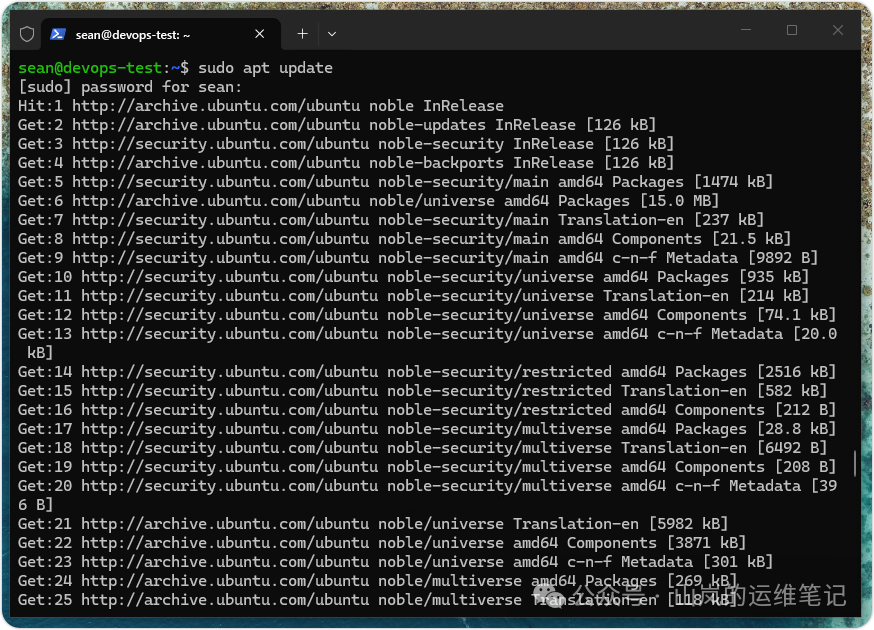
在安装任何新软件之前,一个好习惯是先更新本地的软件包数据库,以获取远程仓库中最新的软件包列表信息。这能确保我们安装的是最新版本。
打开终端,执行以下命令(系统可能会提示你输入用户密码):
$ sudo apt update
步骤二:升级已安装的应用程序(可选)
更新数据库后,您可以顺便升级系统中所有已安装的软件包到最新版本。这有助于修复已知漏洞并获得新功能。
执行以下命令,-y 选项表示自动确认所有提示,避免中途需要手动输入 “Y”:
$ sudo apt upgrade -y
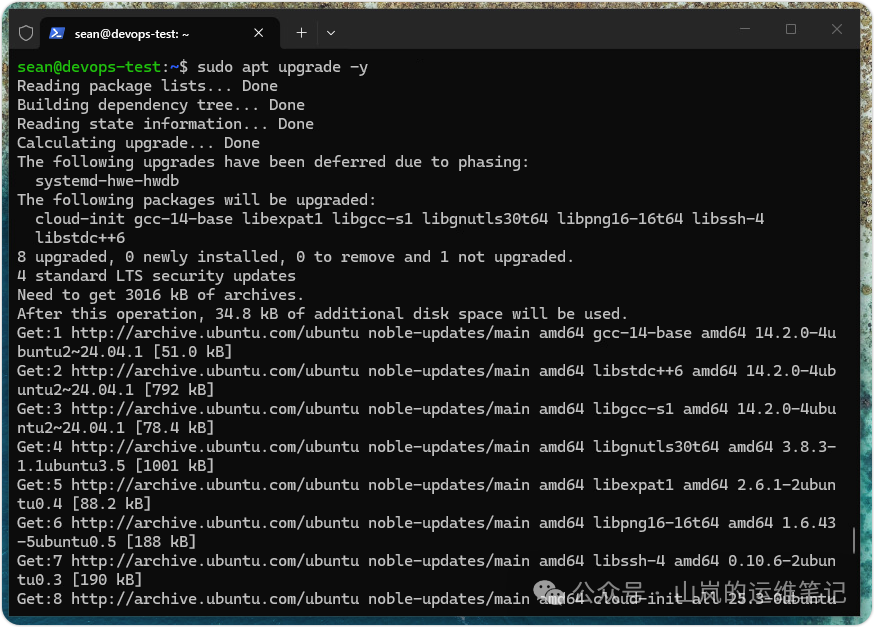
提示:apt upgrade 是升级现有软件,对于单纯安装新软件来说,这一步不是必须的,但定期执行有助于系统保持最新。
步骤三:安装目标应用程序
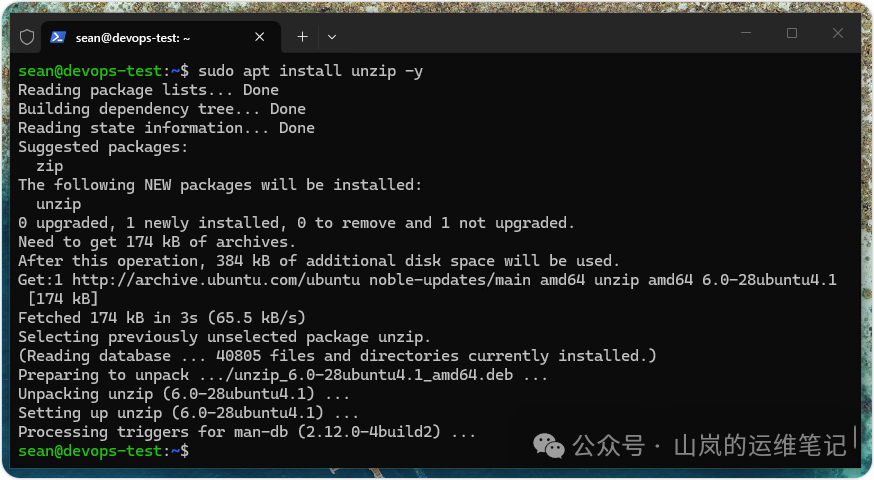
现在,我们可以安装需要的软件了。这里以安装 unzip 工具为例。同样使用 -y 选项来自动确认安装。
$ sudo apt install unzip -y
命令执行后,终端会显示下载、解包和配置的过程。看到命令提示符再次出现时,通常表示安装成功。
步骤四:验证并使用新安装的工具
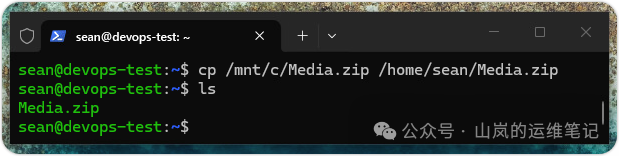
安装成功后,让我们实际使用一下 unzip。首先,将一个示例 ZIP 文件(假设位于 Windows C 盘根目录,名为 Media.zip)复制到当前 Linux 用户的主目录。
$ cp /mnt/c/Media.zip /home/sean/Media.zip
使用 ls 命令确认文件已复制。
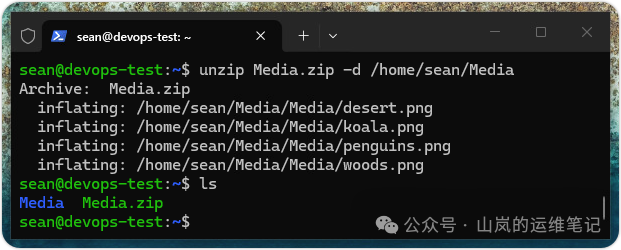
接着,使用新安装的 unzip 命令解压这个文件到指定目录 Media:
$ unzip Media.zip -d /home/sean/Media
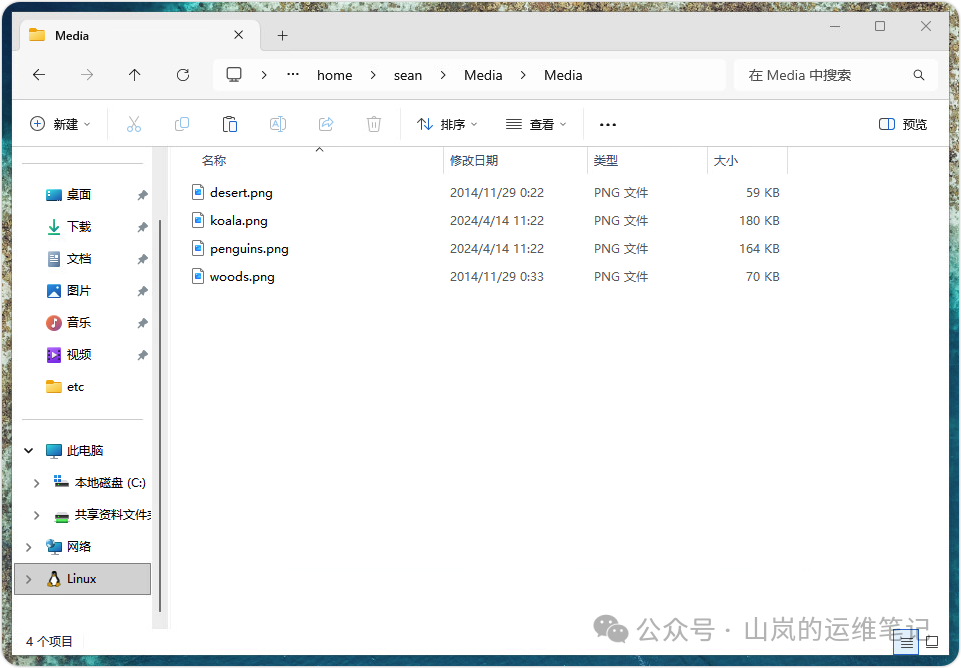
解压完成后,您可以在 /home/sean/Media/Media 目录下找到解压出的文件。我们甚至可以通过 Windows 文件资源管理器直接访问 WSL 中的这个路径来查看,体现了 WSL 出色的文件系统互操作性。
卸载(解除安装)Linux 应用程序
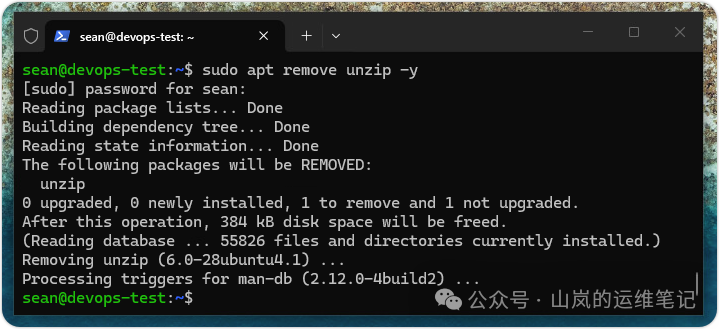
当我们不再需要某个应用时,可以使用 apt remove 命令将其卸载。例如,卸载刚才安装的 unzip 工具:
$ sudo apt remove unzip -y
执行该命令后,apt 会从系统中移除 unzip 软件包及其配置文件(如果使用 purge 选项则会清理得更彻底),并释放磁盘空间。
通过以上步骤,您应该已经掌握了在 WSL 的 Ubuntu 环境中,使用 apt 这一强大的软件包管理工具进行应用安装与卸载的基本方法。这正是 Linux 运维工作的基础技能之一。希望这篇在 云栈社区 分享的指南能帮助你更顺畅地使用 WSL 进行开发和学习。
 发表于 2026-3-11 02:34:10
|
查看: 629|
回复: 0
发表于 2026-3-11 02:34:10
|
查看: 629|
回复: 0

