最近在支持一个酒店客户时,遇到了一个典型的网络扩容需求:他们需要在现有网络环境中,新增一个 172.22.0.0/22 的网段,并让连接无线网络的终端设备能够自动获取到这个网段的IP地址。听起来似乎只是加个网段、配个DHCP的事,但在一个结构不明朗的现网中操作,稍有不慎就可能影响现有业务。具体该怎么“整”呢?这篇文章就和大家分享一下完整的排查与配置过程。
需求梳理与现网探查
接到需求后,首要任务不是直接开配,而是先摸清客户的网络架构和现有配置。对于任何陌生的网络环境,这一步都至关重要,盲目操作只会带来麻烦。
我们首先来到了客户机房,对网络设备进行了实地查看。


整个配置工作将围绕三个核心设备展开:出口网关、核心交换机和无线控制器(AC)。我们需要逐一登录这些设备,理清它们各自的角色、互联关系以及现有的路由、VLAN和DHCP配置。
第一步:检查出口网关配置
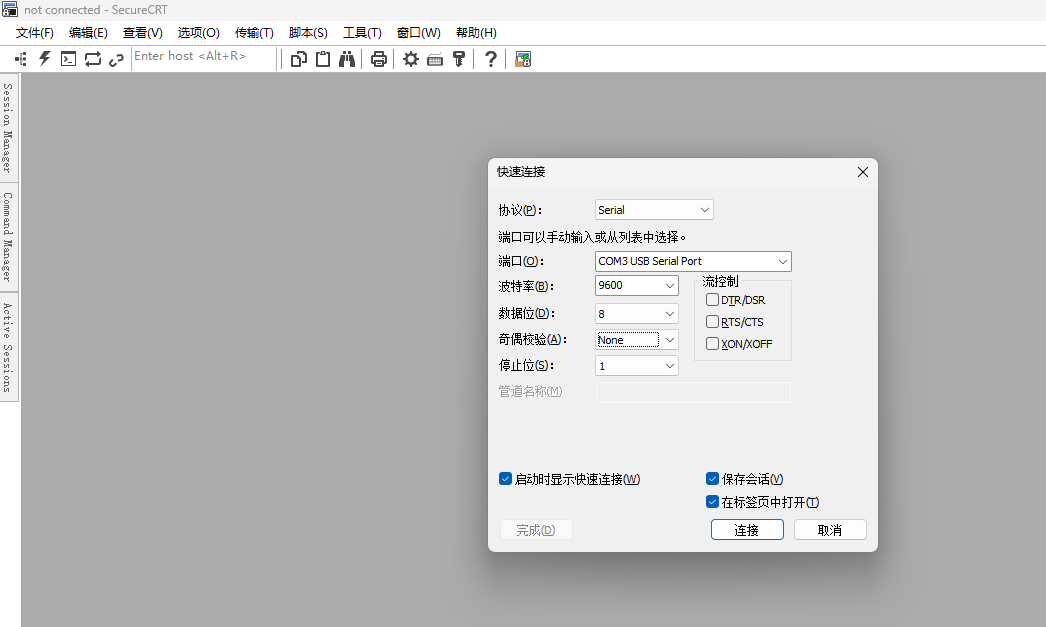
网关作为网络的出入口,通常是新网段网关和DHCP服务的部署点。我们首先通过串口登录网关设备。
在命令行界面查看接口状态,惊喜地发现客户其实已经提前做好了部分工作——172.22.0.1/22 这个地址已经配置在了 GigabitEthernet 0/1.22 这个子接口上,只不过接口状态是 down。

同时,我们看到 GigabitEthernet 0/1.10 子接口配置的IP是 10.10.10.126/25,这是与核心交换机的互联地址。
为了确认Web界面的配置,我们也登录了网关的图形化管理界面。在接口配置中,找到G0/1接口的管理子接口选项。

在子接口列表里,清楚地看到了 Gi0/1.22 的配置,VLAN ID为22,IP地址正是 172.22.0.1/22,子网掩码为 255.255.252.0(即 /22)。这意味着网关侧的接口和网关IP已经就绪,DHCP服务通常也会随之启用。

小结:网关配置检查通过。 VLAN 22的网关接口已存在,为后续配置打下了良好基础。
第二步:检查核心交换机配置
接下来查看核心交换机。同样通过命令行登录后,我们首先检查DHCP服务配置。
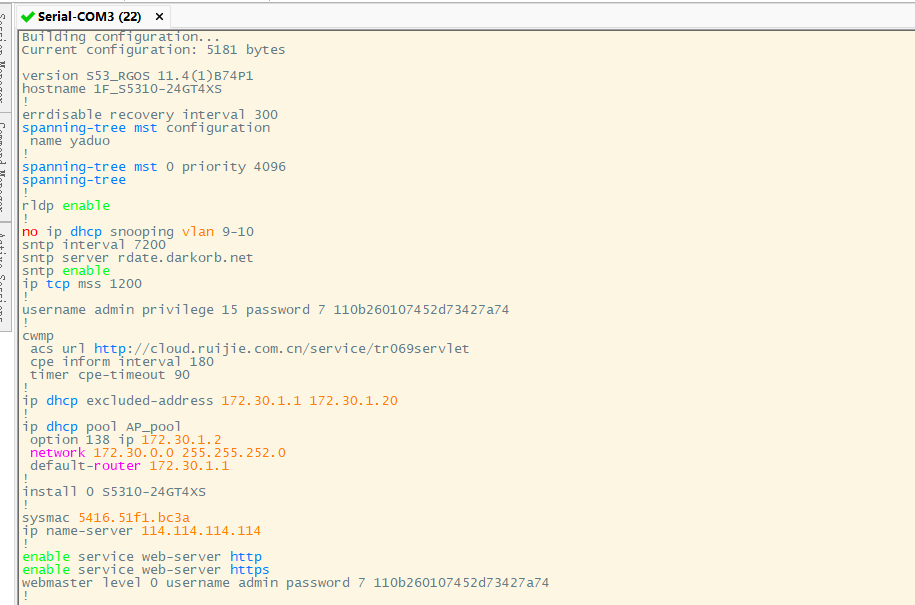
发现核心交换机上只配置了一个用于给AP(无线接入点)分配管理地址的DHCP地址池(AP_pool,网段 172.30.0.0/22)。这意味着用户业务的DHCP服务并没有部署在核心交换机上,而是由上文提到的网关来提供。这种配置管理方式因客户习惯而异,了解清楚可以避免我们在错误的设备上做无用功。
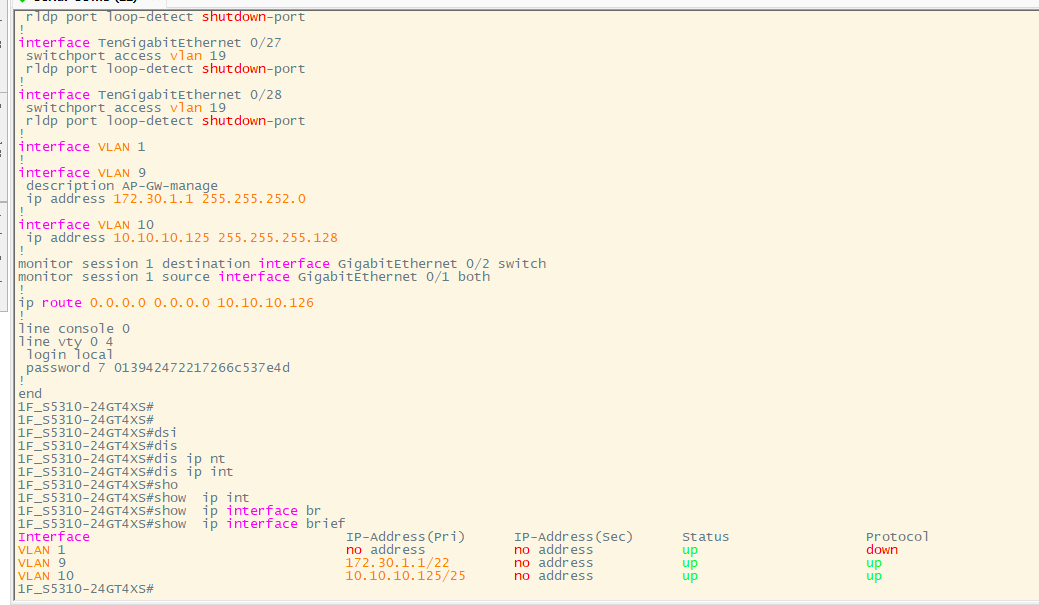
接着,我们查看核心交换机的VLAN接口信息。可以看到配置了VLAN 9和VLAN 10的接口地址:
VLAN 9:172.30.1.1/22,用于AP管理。VLAN 10:10.10.10.125/25,这是与网关(10.10.10.126/25)的互联地址。
核心交换机上还有一条默认路由:ip route 0.0.0.0 0.0.0.0 10.10.10.126,将所有非本地流量指向网关。

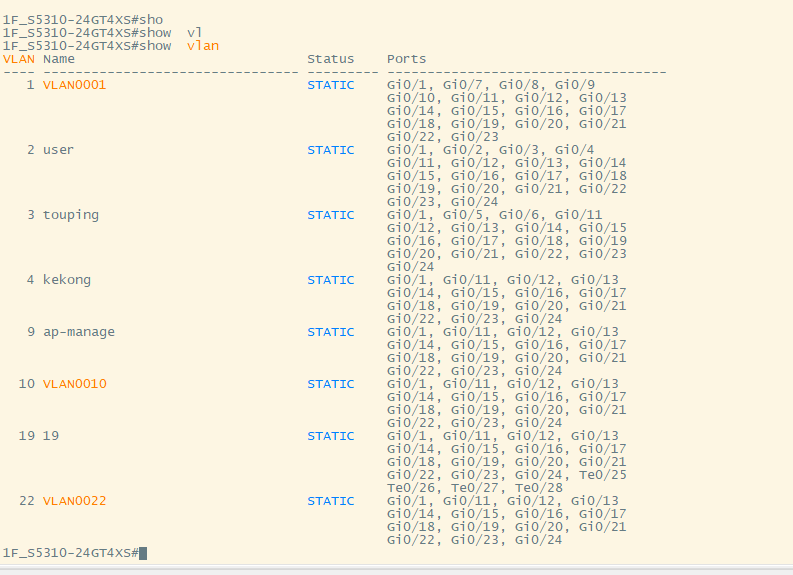
最关键的是检查核心交换机连接AC控制器的端口配置。通过 show vlan 命令,我们看到VLAN 22已经创建。
进一步查看连接AC的端口(GigabitEthernet 0/24)的详细配置:
interface GigabitEthernet 0/24
 description To-AC
 switchport mode trunk
 switchport trunk allowed vlan only 2-4,9-10,19,22
 rldp port loop-detect shutdown-port
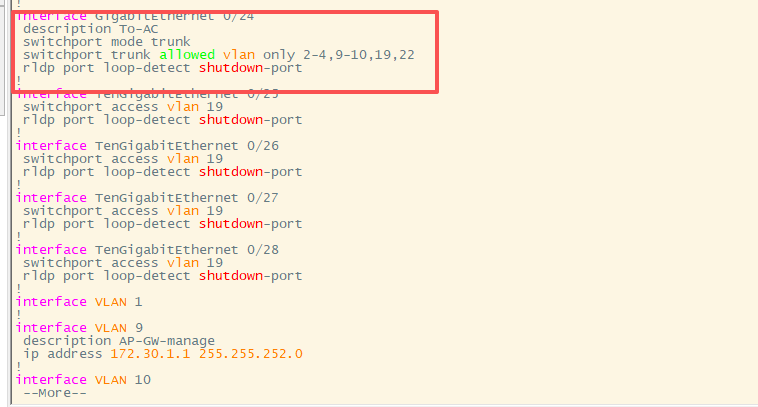
太好了! 核心交换机连接AC的Trunk口已经允许VLAN 22(2-4,9-10,19,22)通过。这意味着从AC到核心,VLAN 22的通道已经打通。
小结:核心交换机配置检查通过。 VLAN 22已创建,且通往AC的Trunk链路已包含该VLAN。
第三步:检查无线控制器(AC)配置
最后,我们登录华三(H3C)无线控制器。查看其接口配置,发现已经配置了VLAN 1、2、9、10的接口地址。其中,VLAN 9的地址172.30.1.2用于与AP建立CAPWAP管理隧道。

检查AC连接核心交换机的上行口配置(GigabitEthernet1/0/1),确认其模式为Trunk且允许所有VLAN通过。这确保了VLAN 22可以从AC到达核心。

至此,网络路径已经清晰。我们可以用下面这张拓扑图来概括当前状态和新业务的数据流向:

最终配置:在AC上创建无线业务
所有底层通道(网关接口、核心Trunk、AC上行Trunk)都已为VLAN 22准备就绪,网关的DHCP服务也已就位。现在只剩下最后一步:在AC控制器上创建一个新的无线网络(SSID),并将其业务VLAN指定为22。
登录AC的Web管理界面,进入无线网络配置页面,点击“新建”。
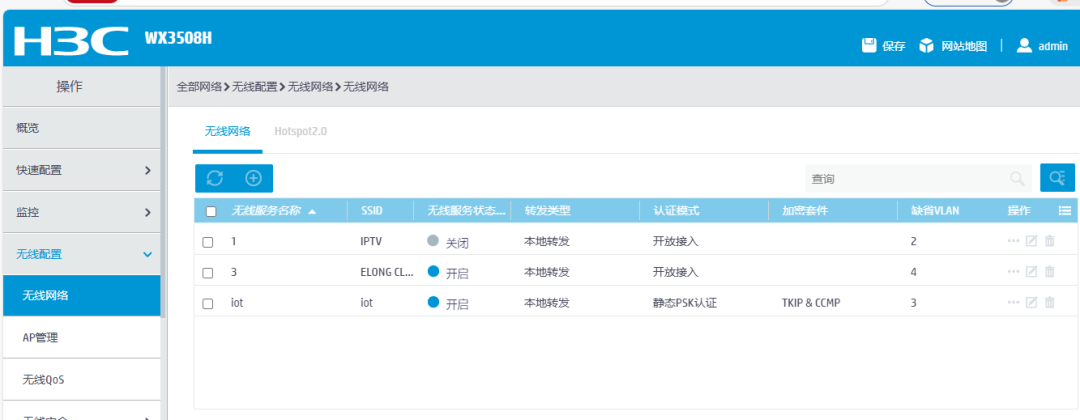
在创建页面中,设置无线服务名称、SSID(例如“ELONG CLUB”),最关键的一步是将“缺省VLAN”设置为 22。认证模式可以根据需求选择,例如“开放接入”或“静态PSK认证”。


配置保存后,新的无线信号便会广播出来。
效果验证
使用笔记本电脑或手机连接这个新创建的“ELONG CLUB”无线网络。

连接成功后,查看获取的IP地址。如下图所示,终端成功获取到了 172.22.0.2 的地址,子网掩码为 255.255.252.0(即 /22),网关和DNS服务器均为 172.22.0.1。这说明整个配置链路完全正确!

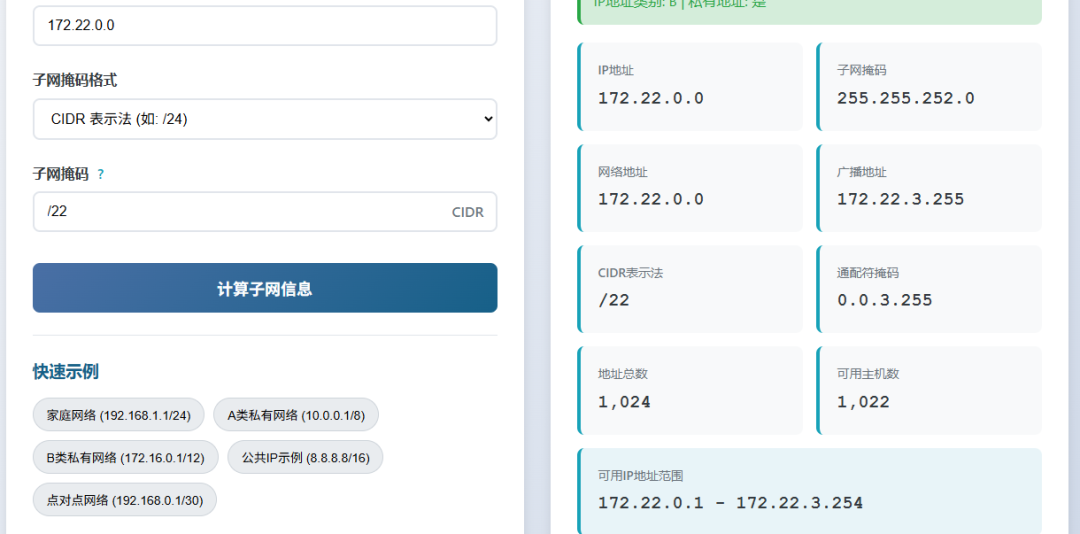
为了更直观地理解 /22 网段的范围,我们也可以用子网计算工具进行核对。172.22.0.0/22 的可用地址范围确实是 172.22.0.1 - 172.22.3.254,我们获取的 172.22.0.2 正在此范围内。
总结与思考
回顾这次“添加网段”的需求,其核心并非单纯的命令配置,而是一次标准的网络运维排查与增量部署过程。关键在于先理解,后操作:
- 理清架构:必须明确网关、核心、AC的角色和互联方式。
- 检查通道:新VLAN需要在所有网络设备的互联链路上被允许(Trunk配置)。
- 确认服务:确认DHCP服务由哪台设备提供,并确保其已针对新网段启用。
- 最终配置:在无线控制器上,将SSID绑定到目标业务VLAN。
很多网络故障都源于对现网状态的不了解。通过这次实战案例,希望能给大家提供一个清晰的问题解决思路。如果在实际工作中遇到类似混合品牌(如本例的锐捷、华三)设备的网络调整,这套“由底至上”的排查方法同样适用。欢迎在云栈社区分享你遇到过的网络扩容故事或疑难杂症。
 发表于 2026-3-12 02:32:45
|
查看: 260|
回复: 0
发表于 2026-3-12 02:32:45
|
查看: 260|
回复: 0

