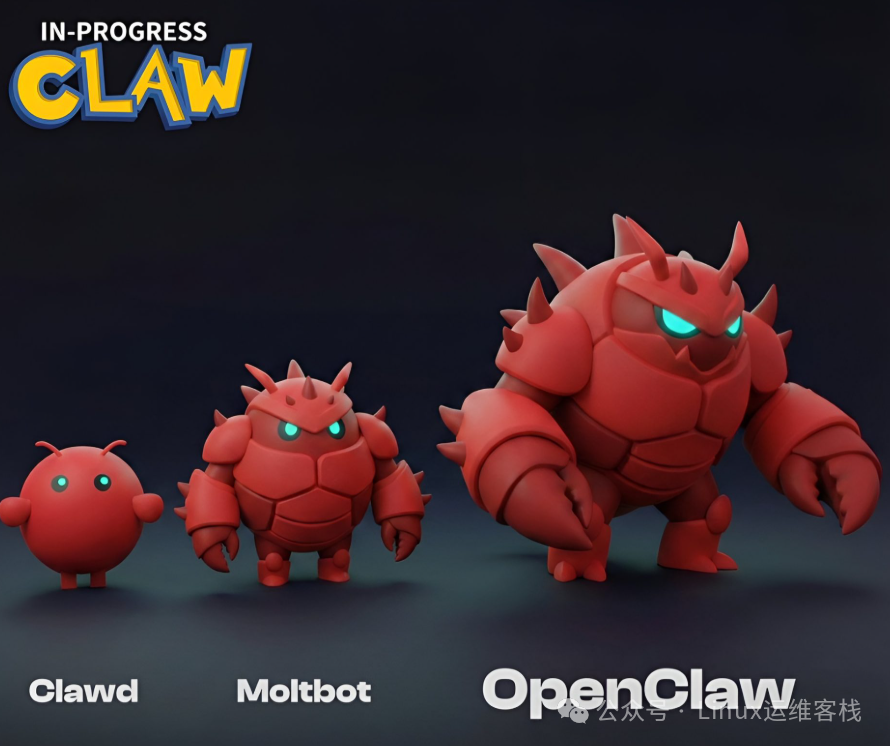
OpenClaw 是一个可以接入 Telegram / Discord / 飞书 / Slack / WhatsApp 等聊天平台 的 AI Agent 框架,非常适合用来构建自己的跨平台AI助手。
本教程将手把手带你在 Ubuntu 系统上完成 OpenClaw 的完整部署,主要内容包括:
- 环境准备与系统更新
- Node.js 安装与配置
- OpenClaw 一键安装脚本执行
- 初始化配置流程详解
- Web UI 访问及远程连接方法
- 常见问题(如PATH配置)的解决方案
一、环境信息
测试环境:
| 项目 |
配置 |
| 系统 |
Ubuntu 22.04 LTS |
| CPU |
4 Core |
| 内存 |
8 GB |
| 网络 |
100 Mbps |
| Node |
v24 LTS |
建议配置:
二、安装依赖
1. 更新系统
首先,更新系统的软件包源列表,确保能获取到最新的软件信息。
sudo apt update
2. 安装 curl
curl 是后续下载安装脚本和 Node.js 所必需的工具。
sudo apt install -y curl
安装完成后,可以验证一下:
curl --version
3. 安装 Node.js(LTS版本)
OpenClaw 基于 Node.js 运行,因此需要先安装 Node.js 环境。推荐使用 NodeSource 官方仓库 来安装最新的 LTS(长期支持)版本,以获得更好的稳定性和兼容性。
curl -fsSL https://deb.nodesource.com/setup_lts.x | sudo -E bash -
sudo apt-get install -y nodejs
安装完成后,使用以下命令验证 Node.js 和 npm(Node.js 的包管理器)的版本:
node -v
npm -v
预期会看到类似以下的输出,版本号可能因时间略有不同:
node v24.14.0
npm 11.9.0
4. 设置 npm 国内镜像(推荐)
如果你的服务器位于国内,直接从官方 npm 仓库下载包可能会非常缓慢。为此,建议将 npm 的源切换到国内镜像,例如 npmmirror.com。
npm config set registry https://registry.npmmirror.com
执行以下命令检查配置是否生效:
npm config get registry
如果返回 https://registry.npmmirror.com,说明镜像配置成功。
三、安装 OpenClaw
环境准备就绪后,就可以通过官方提供的一键安装脚本来安装 OpenClaw 了。这个脚本会自动处理大部分繁琐的配置工作。
curl -fsSL https://openclaw.ai/install.sh | bash
整个安装流程通常是自动化的,包括:
- 检测现有的 Node.js 环境。
- 配置 npm 的全局安装目录。
- 通过 npm 全局安装 OpenClaw 核心包。
- 运行初始化配置向导。
- 创建并启用 systemd 用户服务,以便 OpenClaw 可以随系统启动。
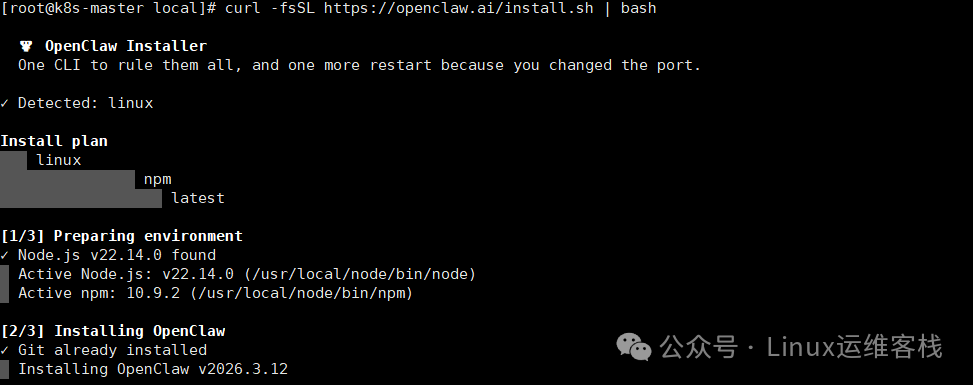
安装成功时,你会在终端看到类似 🦞 OpenClaw installed successfully 的提示。
四、初始化配置
安装脚本运行完毕后,会自动进入 OpenClaw onboarding(初始化)流程。你需要根据提示完成以下几项核心配置:
1. 选择运行模式
系统会询问你选择哪种启动模式。对于首次使用的用户,选择 QuickStart 即可。
QuickStart
2. Gateway(网关)配置
这里配置 OpenClaw 核心服务的访问方式。通常保持默认设置即可。
- Port(端口):
18789 (后续通过这个端口访问Web UI)
- Bind(绑定地址):
127.0.0.1 (默认只允许本地访问,远程访问需通过SSH转发)
- Auth(认证方式):
Token (使用令牌认证,更安全)
3. 选择并配置 AI 模型
OpenClaw 支持多种大模型提供商。你需要选择一个,并输入对应的 API Key。
例如,选择 Z.AI(智谱AI),然后粘贴你在其官网获取的 API Key。
Z.AI
xxx.xxxx (此处应替换为你的真实API Key)
4. 选择默认模型
在上一步选择的供应商下,通常有多个模型可用。选择一个作为默认对话模型,例如 zai/glm-4.7。
zai/glm-4.7
5. Channel(通道)配置
这是 OpenClaw 最强大的功能之一,允许你将 AI 助手接入到各种聊天平台。初始化时可以先跳过,后续在 Web UI 中详细配置。
| 平台 |
状态 |
| Telegram |
需要 token |
| Discord |
需要 token |
| Slack |
需要 token |
| WhatsApp |
未配置 |
| 飞书 |
需要插件 |
| LINE |
需要插件 |
对于新手,建议先选择:
Skip for now
完成以上所有步骤后,OpenClaw 服务就会自动启动。
五、OpenClaw 控制面板与访问
安装配置完成后,OpenClaw 会提供一个 Web UI 控制台 用于管理和交互。
控制台的本地访问地址为:
http://127.0.0.1:18789/
如果初始化时设置了 Token 认证,则需要携带 Token 访问:
http://127.0.0.1:18789/#token=xxxxxxx
六、远程访问 Web UI
如果你的 OpenClaw 部署在云服务器上,默认绑定地址 127.0.0.1 意味着无法直接从外部浏览器访问。这时,可以使用 SSH 本地端口转发 来实现安全访问。
在你的本地电脑(如Windows上的WSL或Mac的终端)上执行以下命令:
ssh -N -L 18789:127.0.0.1:18789 ubuntu@你的服务器IP地址
-N 表示不执行远程命令,只做端口转发。-L 18789:127.0.0.1:18789 表示将本地的 18789 端口映射到服务器本地的 18789 端口。ubuntu@服务器IP 替换为你的服务器用户名和IP。
执行后,该终端会处于挂起状态(不要关闭)。此时,在你的本地浏览器中访问:
http://localhost:18789
或(如果设置了Token)
http://localhost:18789/#token=你的token
即可打开部署在远程服务器上的 OpenClaw 控制界面。
七、解决 command not found (PATH问题)
安装后,在终端直接输入 openclaw 命令可能会提示 command not found。这是因为通过 npm 全局安装的包,其所在路径没有被添加到系统的 PATH 环境变量中。
1. 检查命令位置
which openclaw
如果没有任何输出,说明系统在 PATH 中找不到该命令。
2. 查看 npm 全局安装目录
我们需要找出 Node.js 全局包的安装路径。
npm prefix -g
该命令会输出一个路径,例如 /home/ubuntu/.npm-global。
3. 将路径添加到 PATH
将上述路径下的 bin 目录添加到当前用户的 PATH 中。编辑 Shell 的配置文件(如 ~/.bashrc)。
echo 'export PATH="$(npm prefix -g)/bin:$PATH"' >> ~/.bashrc
4. 使配置生效
source ~/.bashrc
5. 验证
再次检查 openclaw 命令:
which openclaw
现在应该能正确输出路径了,例如 /home/ubuntu/.npm-global/bin/openclaw。
八、OpenClaw 常用命令
配置好PATH后,你就可以在终端使用 openclaw 命令行工具了。
九、系统服务管理
OpenClaw 安装后默认注册为 systemd user service,这意味着它以后台服务的形式运行,并且支持开机自启。这对于生产环境下的稳定运行至关重要,也是 运维 的常见操作。
-
查看服务状态:
systemctl --user status openclaw-gateway
-
启动服务:
systemctl --user start openclaw-gateway
-
停止服务:
systemctl --user stop openclaw-gateway
-
重启服务 (修改配置后常用):
systemctl --user restart openclaw-gateway
十、目录结构
了解 OpenClaw 的主要文件和目录位置,有助于后续的配置管理和问题排查。所有数据默认位于用户主目录下的 .openclaw 文件夹中。
~/.openclaw
典型的目录结构如下:
.openclaw
├── openclaw.json       # 主配置文件
├── workspace           # 工作空间目录
├── agents              # Agent数据目录
│   └── main
│       └── sessions    # 会话记录存储位置
| 目录/文件 |
作用 |
openclaw.json |
核心配置文件,包含模型、网关、通道等所有设置。 |
workspace |
AI Agent 执行任务时可以使用的工作区。 |
agents |
存放不同AI助手(Agent)的配置和数据。 |
sessions |
存储与AI的历史对话记录。 |
十一、测试与后续操作
完成部署后,最重要的就是测试AI是否能正常工作。
- 通过本地或SSH转发的方式打开 Web UI (
http://localhost:18789)。
- 在聊天界面输入一个问题,例如:“你是谁?”。
- 如果AI能够正常回复,例如:“我是基于 glm-4.7 的 AI Agent”,则说明整个部署流程成功。
至此,一个基础的 OpenClaw AI 助手已经部署完毕。你可以在 Web UI 中进一步探索,例如:
- 个性化AI:给AI设置名字、修改系统提示词(Prompt)。
- 扩展能力:为AI添加各种工具(Tools),使其能够执行搜索、计算等任务。
- 连接平台:在 “Channels” 页面配置 Telegram、Discord 等聊天平台,让你的AI助手真正“活”在各个社交软件中。
希望这篇在 云栈社区 分享的教程能帮助你顺利开启 AI Agent 的构建之旅。如果在实践中遇到其他问题,欢迎在技术社区中进行交流探讨。
 发表于 2026-3-15 11:22:18
|
查看: 590|
回复: 0
发表于 2026-3-15 11:22:18
|
查看: 590|
回复: 0

