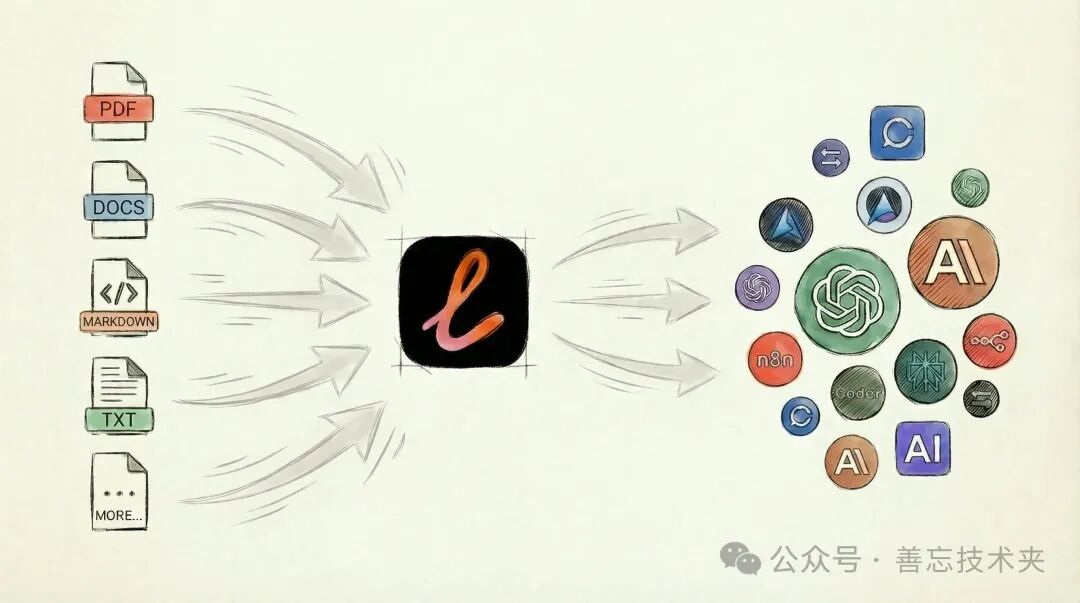
痛点:知识管理的新困境
你有没有遇到过这种情况?
想用 ChatGPT 或 Claude 帮你写个方案,结果发现需要先复制一大堆参考资料,然后一段段粘贴进去。好不容易整理好了,下次遇到类似问题,又得重新“喂”一遍资料。
或者,想问问 AI 关于自己电脑里某个项目的细节,结果发现 AI 根本看不到你的本地文件。于是你开始上传文件、同步文档,折腾半天后发现——隐私泄露的风险又让你犹豫了。
这就是现在很多人的困境:AI 很强,但 AI 看不到你的知识库。
传统做法要么忍受反复复制粘贴的低效,要么冒着隐私风险把文件上传到云端。有没有一种方法,既能让 AI 直接访问你的本地知识,又不用担心隐私泄露?
最近我发现了一款工具,它把整个电脑变成了 AI 的知识库,而且完全本地运行,数据不出电脑。这就是 Linkly AI Desktop。

Linkly AI Desktop 是什么?
简单来说,它是一个运行在你电脑上的本地知识索引工具。它会监控你指定的文件夹,自动建立索引,然后让你可以通过各种 AI 工具直接查询这些内容。
它的核心理念可以用三句话概括:
- No RAG —— 不需要复杂的 RAG 系统
- No uploads —— 不需要上传任何文件到云端
- No cloud —— 完全本地运行,数据不出你的电脑
它是怎么工作的?
原理很简单:你在后台运行 Linkly AI Desktop,指定要监控的文件夹,它会自动扫描并建立索引。之后,当你通过 ChatGPT、Claude 或 Claude Code 对话时,AI 就能直接“看到”这些内容,并根据你的问题检索相关文档。
这就像是给你的 AI 配了一个本地图书管理员,你问什么,它就能帮你从电脑里找到对应的资料。
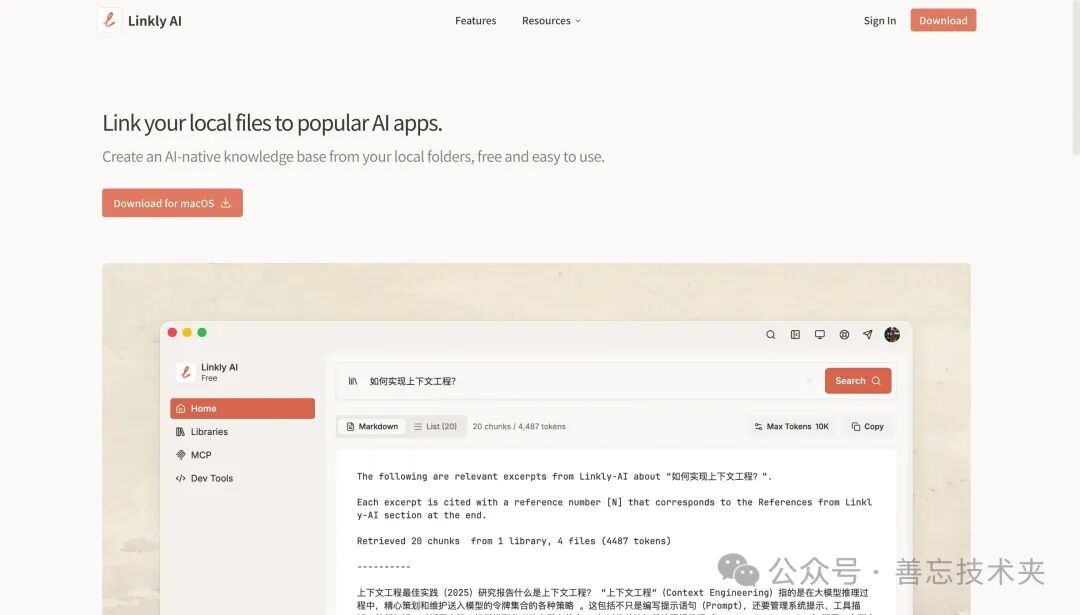
核心功能
本地文档监控:指定目录,自动索引
安装完成后,你只需要告诉它要监控哪些文件夹。比如你的工作文档目录、项目资料库、笔记文件夹等等。
它会自动识别支持的文件格式(包括 txt、md、pdf 等常见格式),然后建立索引。整个过程完全后台运行,不需要你手动操作。
所有数据都在你自己的电脑上。这意味着你的商业文档、个人笔记、敏感资料,都不会被上传到任何服务器。
多接口支持:CLI、MCP、SKILLS
Linkly AI Desktop 提供了多种使用方式,满足不同用户和场景的需求:
- CLI 命令行 —— 适合技术人员通过终端快速查询,效率极高。
- MCP 协议 —— 这是它的一大亮点,可以让 Claude 等 AI 应用直接调用本地索引,实现无缝对话集成。
- SKILLS 集成 —— 支持 Claude Code 等工具的无缝对接,让编码助手也能“看见”你的项目文档。
无论你习惯用什么 AI 工具,都能找到合适的接入方式。
Agent友好:与主流AI工具无缝集成
这是最实用的部分。它可以直接与 ChatGPT、Claude、Claude Code 等主流 AI 工具集成。
比如你在 Claude Code 里写代码,想查一下某个项目的历史文档或 API 说明,直接问就行。Claude 会自动调用 Linkly 的索引,找到相关内容并返回给你,上下文瞬间拉满。
再也不用手动翻文件夹、复制内容、再粘贴到对话框了。
实际使用场景
场景一:快速检索历史文档
假设你有一个存了三年工作资料的文件夹,里面有几百个项目文档。你想找去年做的某个方案,但只记得大概内容。
传统做法是打开文件管理器,一个个文件夹翻,或者用系统自带搜索(但往往搜不到内容层面的东西)。
现在有了 Linkly,你直接在 Claude 里问:“我去年做的关于 XX 项目的方案在哪里?主要内容是什么?” AI 就会帮你找到相关文档,甚至可以直接给你总结出核心内容和关键结论。
场景二:AI 对话自动引用本地知识
我在写一篇技术文章时,想参考之前做的几个类似项目的文档。以前的做法是把所有相关文档都打开,然后一边写一边复制粘贴内容,非常繁琐。
现在只需要告诉 Claude:“帮我参考一下电脑里关于 XX 技术栈的文档,写一篇类似风格的技术文章提纲。” Claude 会自动检索相关文档,然后根据内容生成新的文章大纲或初稿。整个过程不需要我手动提供任何资料,AI 成了真正懂我“家底”的助手。
场景三:跨文件知识关联
有时候你的知识是分散在不同文件里的。比如项目 A 的技术方案、项目 B 的代码实现、项目 C 的踩坑记录。
如果单独看每个文件,可能都只是零散的信息。但 AI 可以把这些内容关联起来,帮你发现隐藏的知识脉络。
比如你问:“我之前在哪个项目里遇到过类似的数据库性能问题?最后是怎么解决的?” AI 就能帮你找到分散在不同项目里的相关解决方案,并综合给出建议,避免了重复踩坑。
安装与配置指南
下载安装
目前 Linkly AI Desktop 支持 Windows、macOS 和 Linux 三大主流平台,你可以在其官网找到对应的安装包。
官网:https://linkly.ai
GitHub:https://github.com/LinklyAI
目录配置
安装完成后,打开软件,你会看到一个简洁的配置界面。
点击“添加目录”,选择你想要监控的文件夹。建议选择你的工作文档目录、项目资料库、个人笔记文件夹等核心知识存储位置。
然后点击“开始索引”,等待它扫描并建立索引即可。首次索引速度取决于文件数量和大小。
AI 工具接入
根据你使用的 AI 工具,选择对应的接入方式:
如果你用 Claude Code:
可以通过 MCP 协议直接集成。在 Claude Code 的配置文件中添加 Linkly 提供的 MCP 服务器信息即可,具体步骤可参考其 官方文档。
如果你用 ChatGPT:
目前可能需要通过 CLI 方式调用,或者使用官方提供的其他接口方式进行集成。
如果你用 Claude 桌面版:
同样通过 MCP 协议集成,具体配置方法可以参考 Linkly 提供的详细指南。
总结
它适合谁?
- 知识工作者:文档多、资料散,经常需要回溯和查找历史内容。
- 重度 AI 用户:频繁使用 AI 处理本地资料,但厌倦了反复上传和复制粘贴的低效流程。
- 隐私敏感用户:对数据安全有要求,不希望自己的商业文档或私人笔记被上传到第三方云端。
它的局限性
- 需要一定的技术基础:尤其是配置 MCP 协议与 AI 工具集成时,对纯新手可能有点门槛。
- 依赖本地资源:索引和查询都在你的电脑上进行,需要占用一定的 CPU 和内存资源。
- 文件格式限制:目前支持常见文本和文档格式,但对于某些特殊或专有格式可能无法解析。
我的使用感受
用了两周后,最大的感受是:终于不用再手动“喂”资料给 AI 了。
以前写文章、做方案,最烦的就是找资料和整理上下文。现在只需要在 Claude 里问一句,AI 就能帮我从电脑里找到相关内容,效率提升非常明显。
而且,完全不用担心隐私问题——所有数据都在我的电脑上,没有上传到任何地方。这种“鱼与熊掌兼得”的体验,对于注重效率和安全的用户来说,确实是一个不错的解决方案。
如果你也经常遇到“AI 看不到本地知识”的困扰,可以试试这款工具。
获取方式
官网:https://linkly.ai
GitHub:https://github.com/LinklyAI
推荐安装方式: 根据你的操作系统,在官网下载页面下载对应的安装包,按提示安装即可。想了解更多关于 RAG 技术或探索其他 AI 集成方案的开发者,也可以在 云栈社区 的相关板块找到更多深度讨论和资源分享。
 发表于 2026-3-15 14:49:38
|
查看: 435|
回复: 0
发表于 2026-3-15 14:49:38
|
查看: 435|
回复: 0

