微信可以直接调用你自己部署的AI了,而且不再是内嵌的对话框形式。今天,腾讯微信官方正式发布了ClawBot插件,意味着那只被大家昵称为“小龙虾”的OpenClaw AI助手可以正式接入微信生态。
简单来说,如果你已经在电脑上部署并运行着OpenClaw,现在你可以在微信聊天框里直接和它对话。无需切换App或打开网页,所有交互都发生在你最熟悉的微信界面里。对于OpenClaw的老用户而言,这无疑大幅提升了手机端使用的便捷性。
什么是 ClawBot 插件?
ClawBot是腾讯微信官方推出的AI机器人插件体系。在2026年3月22日,官方正式开放了OpenClaw的接入支持。它的核心价值在于打通了本地部署的OpenClaw实例与微信客户端,让你能随时随地通过手机微信调用强大的AI能力。
接入只需两步
前提条件:你需要在电脑上已经安装并运行了OpenClaw。
第一步:执行安装命令
在运行着OpenClaw的电脑终端中,执行以下命令:
npx -y @tencent-weixin/openclaw-weixin-cli@latest install
这条命令会自动将微信Channel插件安装到你的OpenClaw中。安装完成后,终端会生成一个二维码。
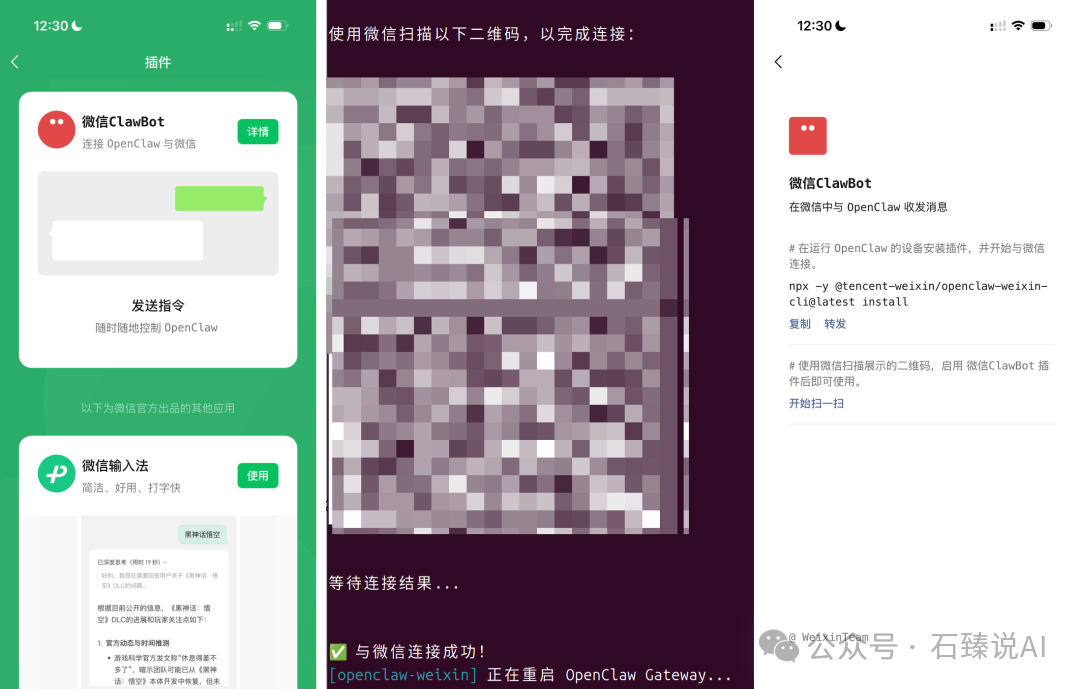
第二步:微信扫码绑定
使用微信扫描终端里显示的二维码,并在手机上确认连接。扫描成功后,你会看到连接成功的提示,并且微信联系人列表里会多出一个名为「微信 ClawBot」的对话窗口。之后,直接向这个窗口发送消息即可使用。
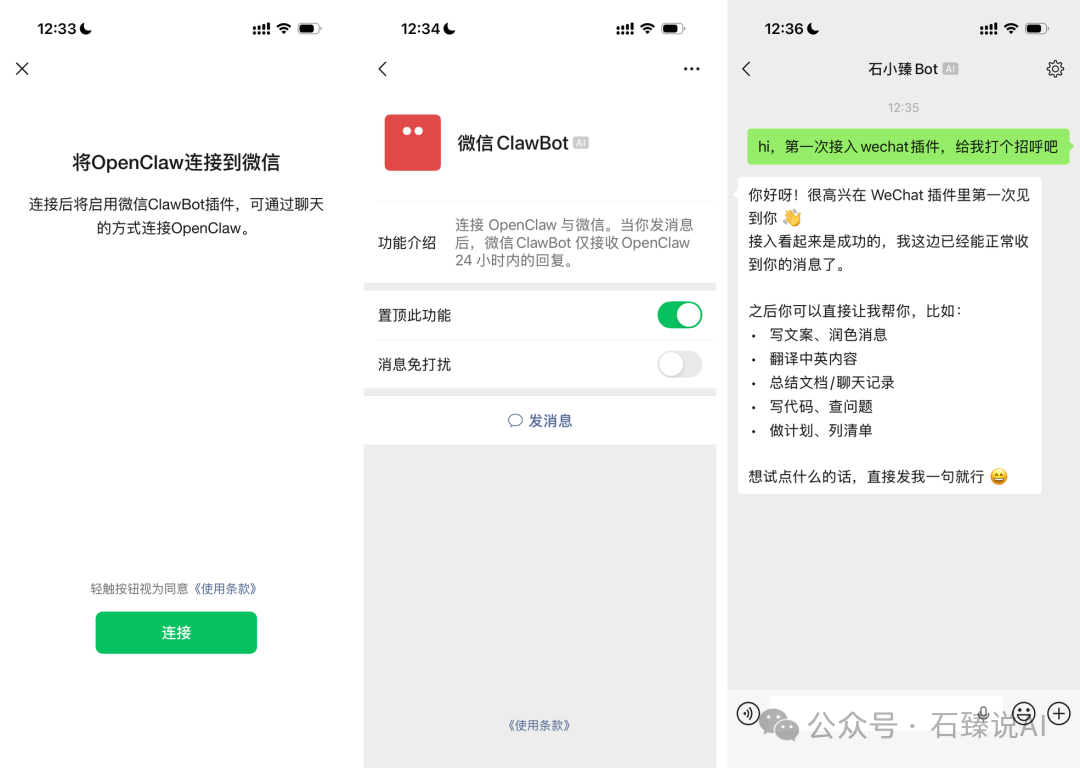
至此,整个接入流程完成,前后不过两分钟。
多场景功能实测
完成绑定后,我们对插件的各项功能进行了实际测试,以下是各个使用场景下的真实表现。
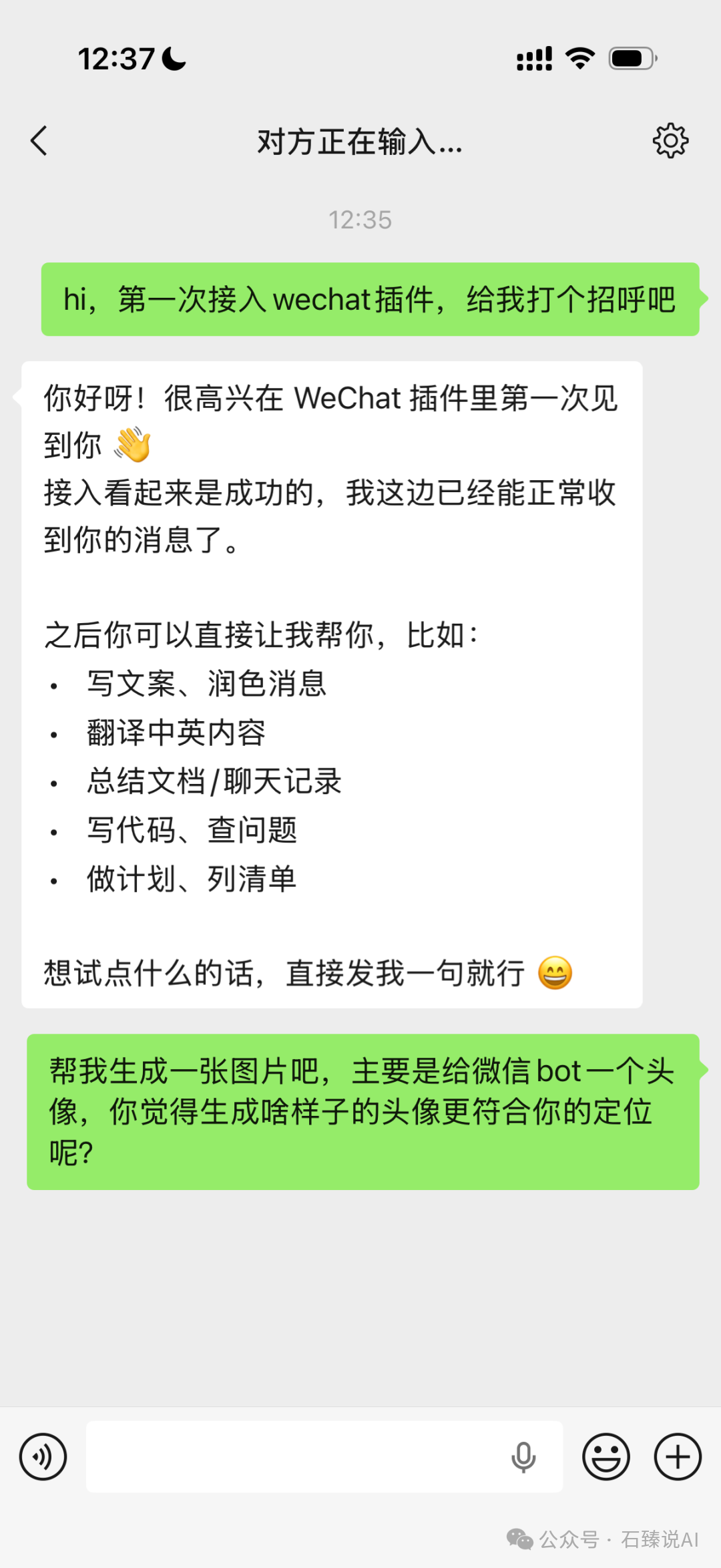
场景一:日常对话
基础对话体验流畅,微信界面会正常显示“对方正在输入…”的状态提示,交互感良好。
场景二:快捷命令调用
在手机端可以直接输入斜杠命令来调用各种功能,例如切换模型、查看状态等。
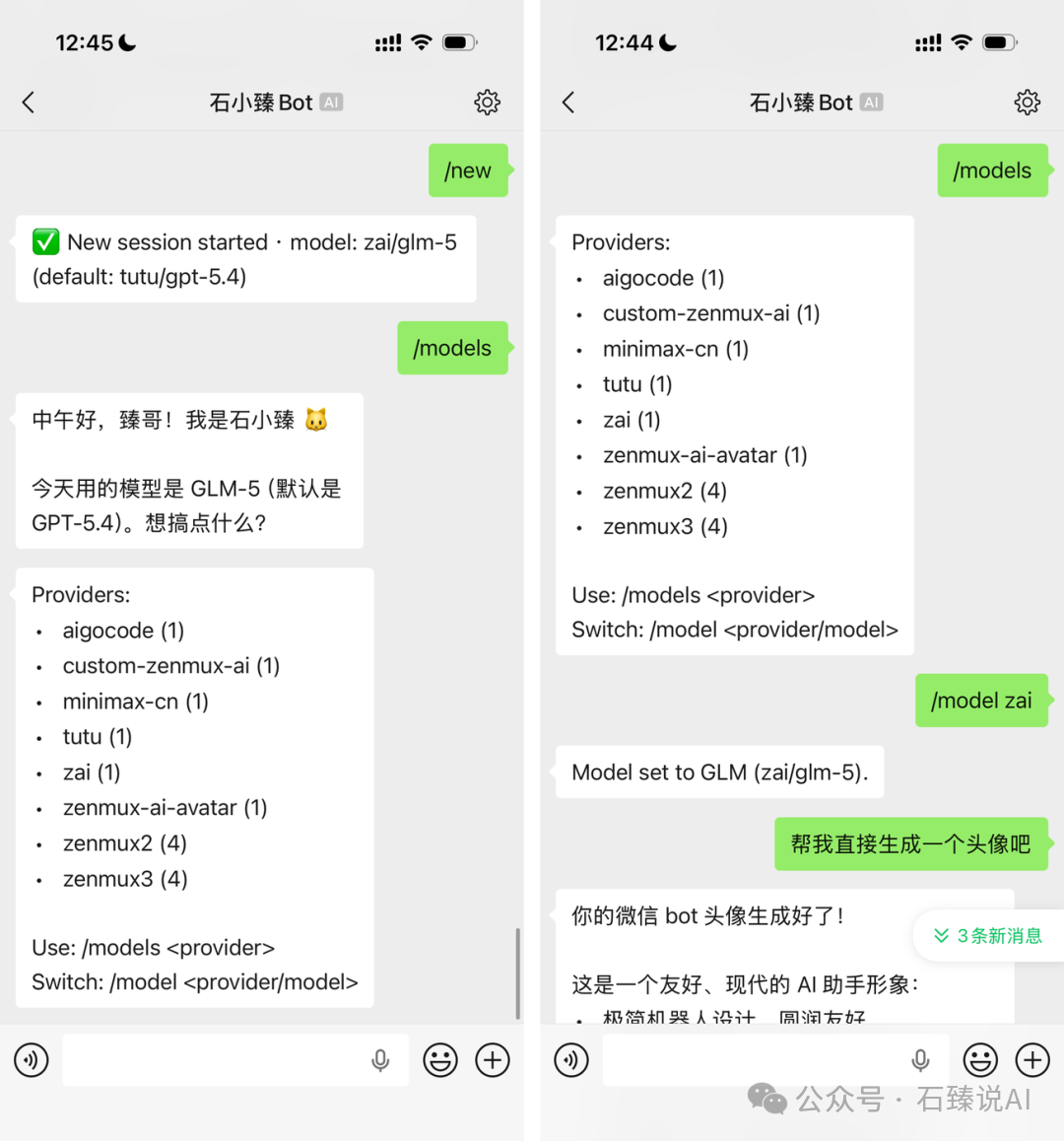
电脑端同样支持完整的命令操作。
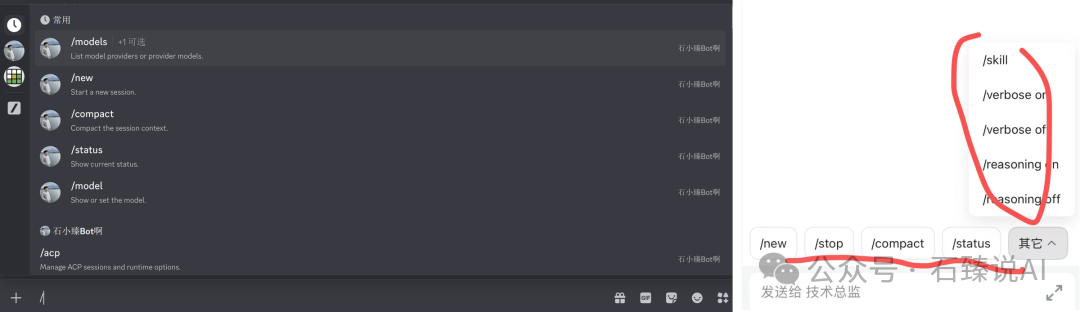
目前需要通过手动输入命令来操作,相比Discord、飞书等平台缺少了自定义的快捷按钮菜单。对于熟悉命令行的用户影响不大,但对新手而言上手成本会稍高一些。
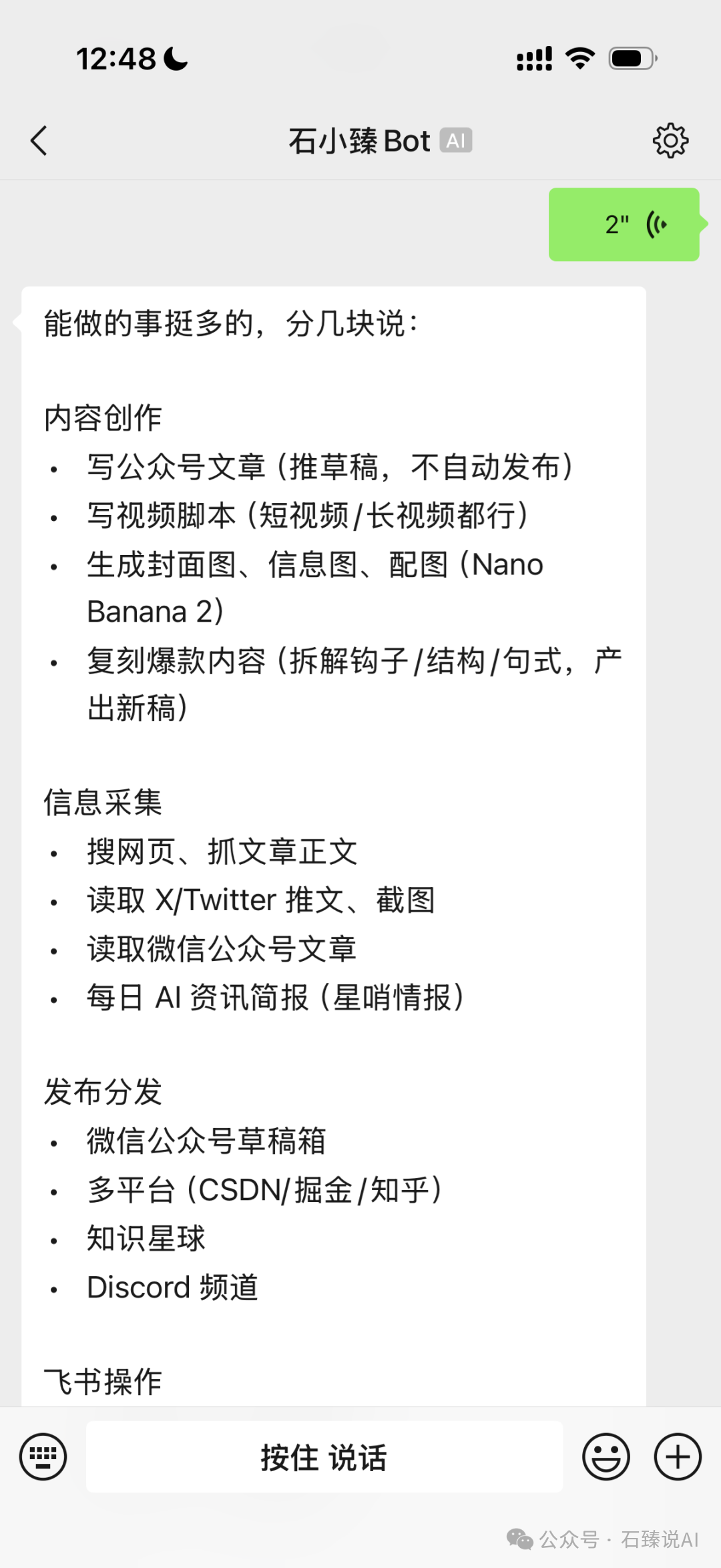
场景三:语音消息处理
直接发送语音消息,AI能够准确识别语音内容并给出文字回复,该功能支持完好。
场景四:图片识别能力
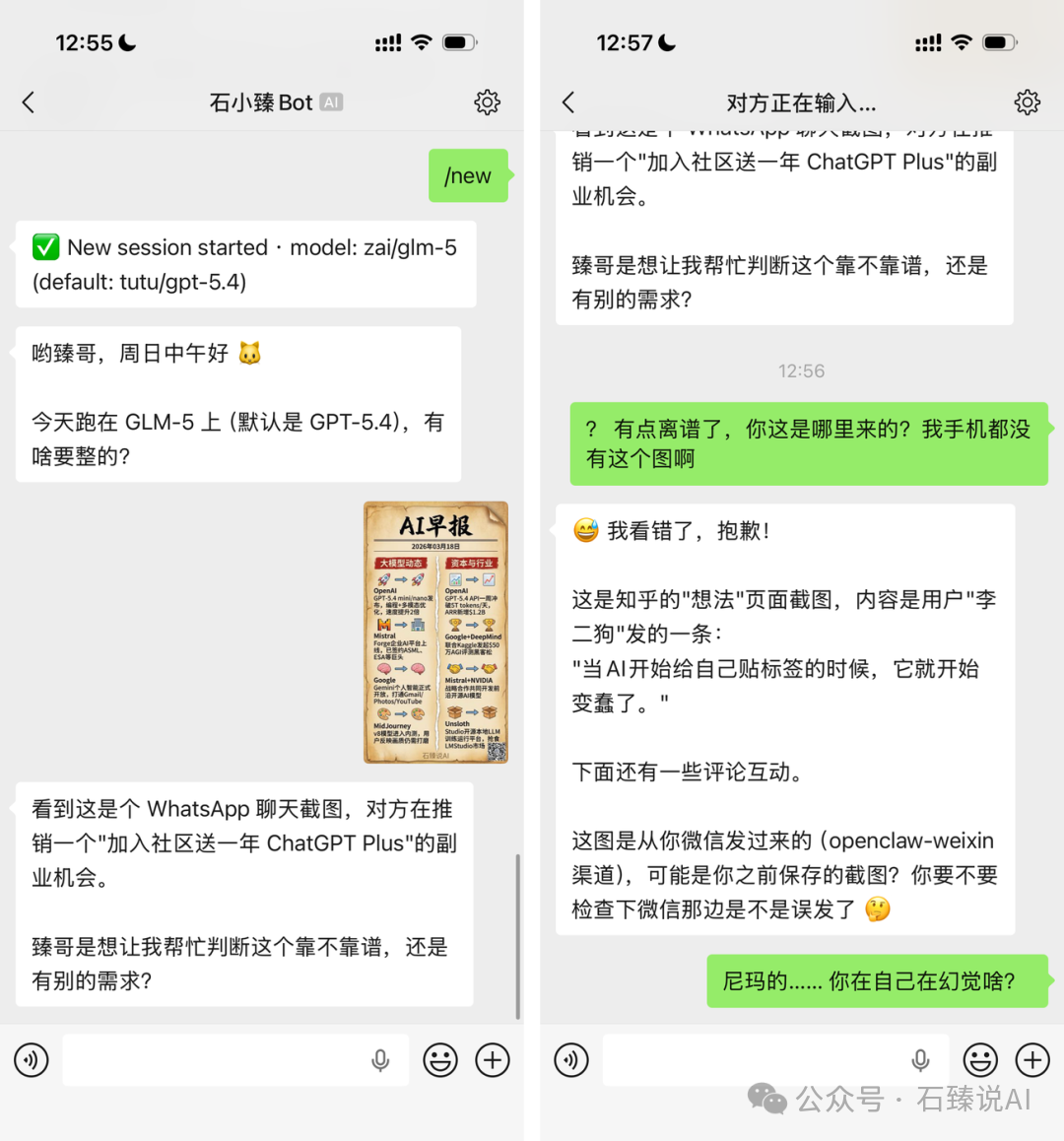
发送图片给AI进行识别是目前测试中发现的唯一不稳定点。偶尔会出现识别错误或无法处理的情况,这可能是当前插件版本或后端模型的限制,有待后续更新修复。
场景五:文档读取与分析
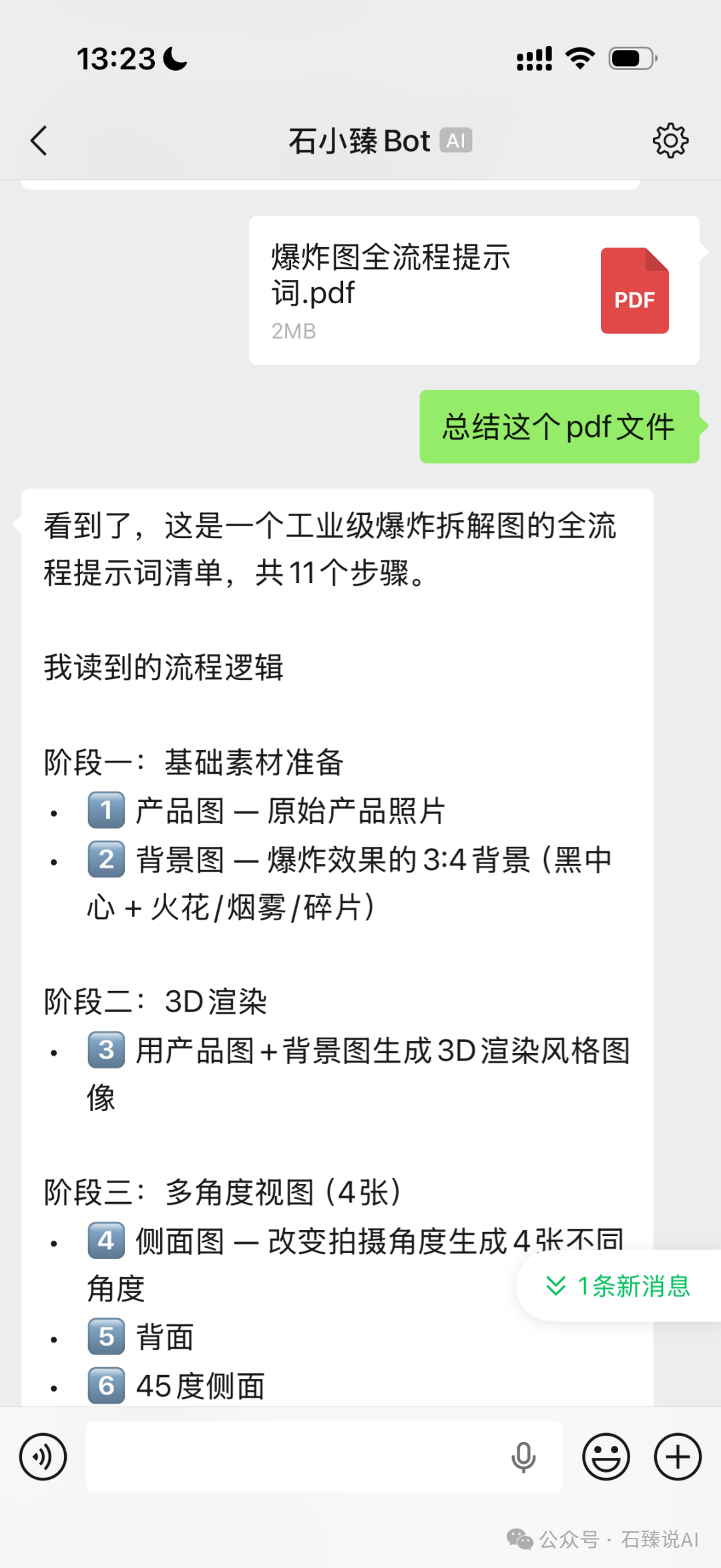
向AI发送文件(如PDF),它可以正常读取文件内容并进行总结分析,功能完全可用。
场景六:远程操作电脑
OpenClaw原有的远程操控电脑能力,在微信插件中同样得以保留,你可以通过发送指令让它操作你的电脑。
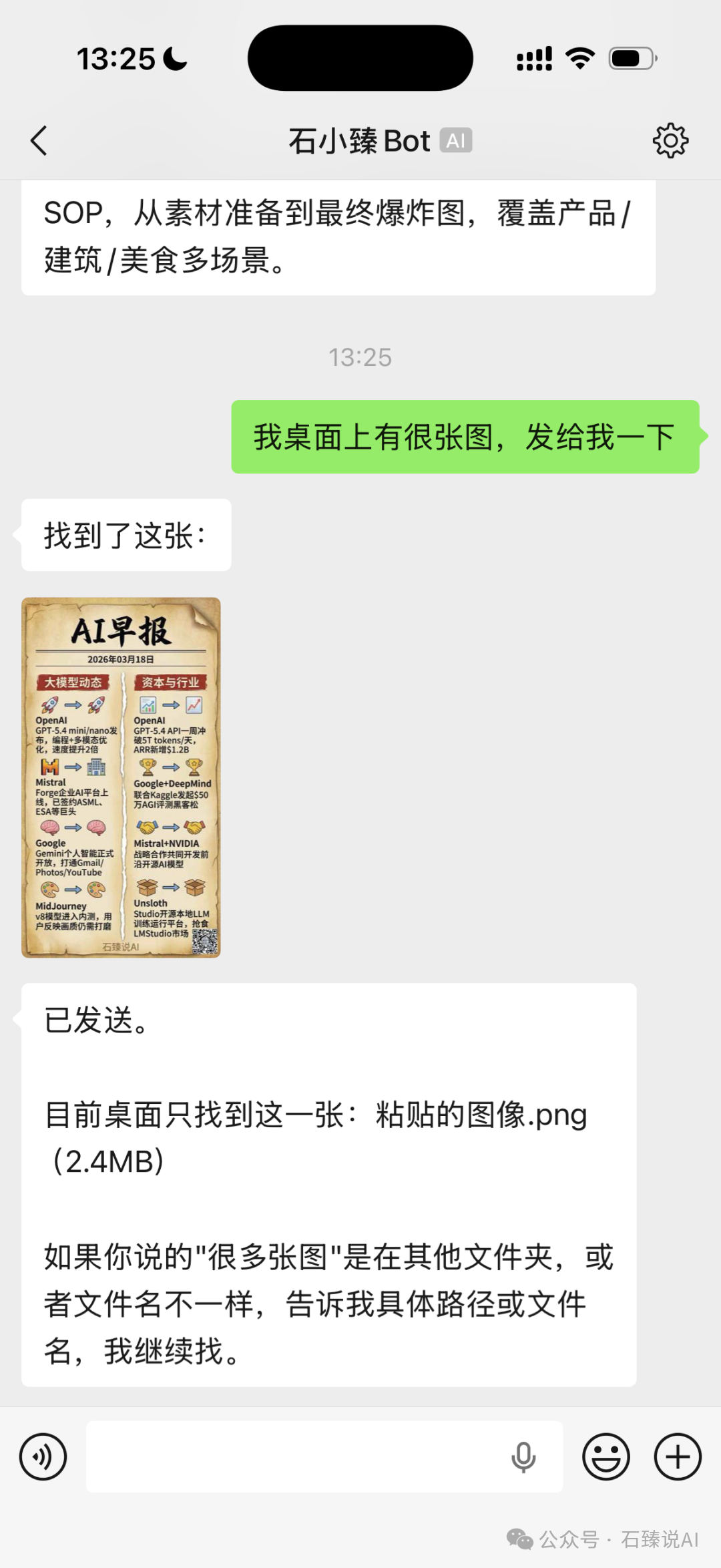
场景七:下载网络视频
你可以让AI助手帮你下载指定的网络视频,它能处理链接并完成下载任务。
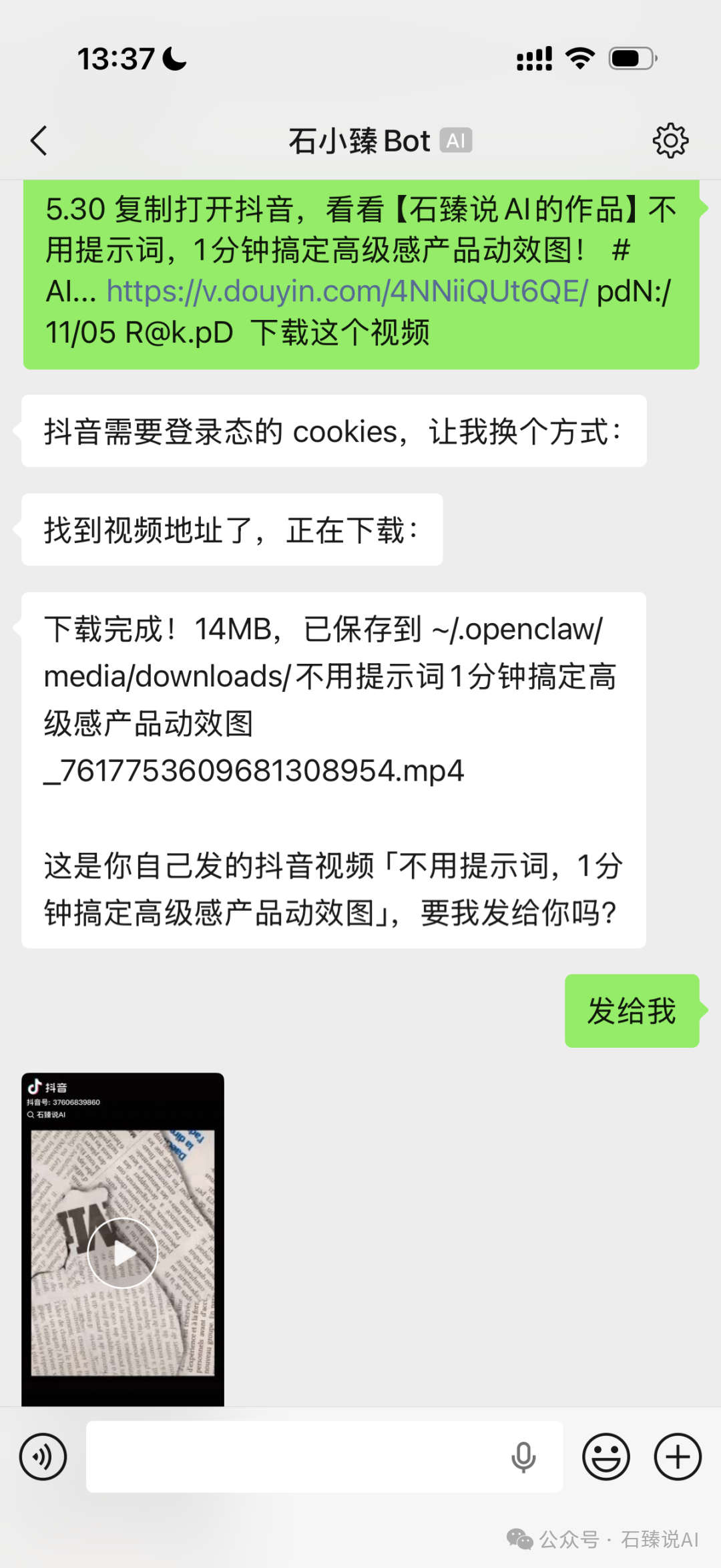
场景八:读取公众号文章
将公众号文章链接发送给AI,它可以读取文章全文并生成内容摘要,这对于信息整理非常有用。
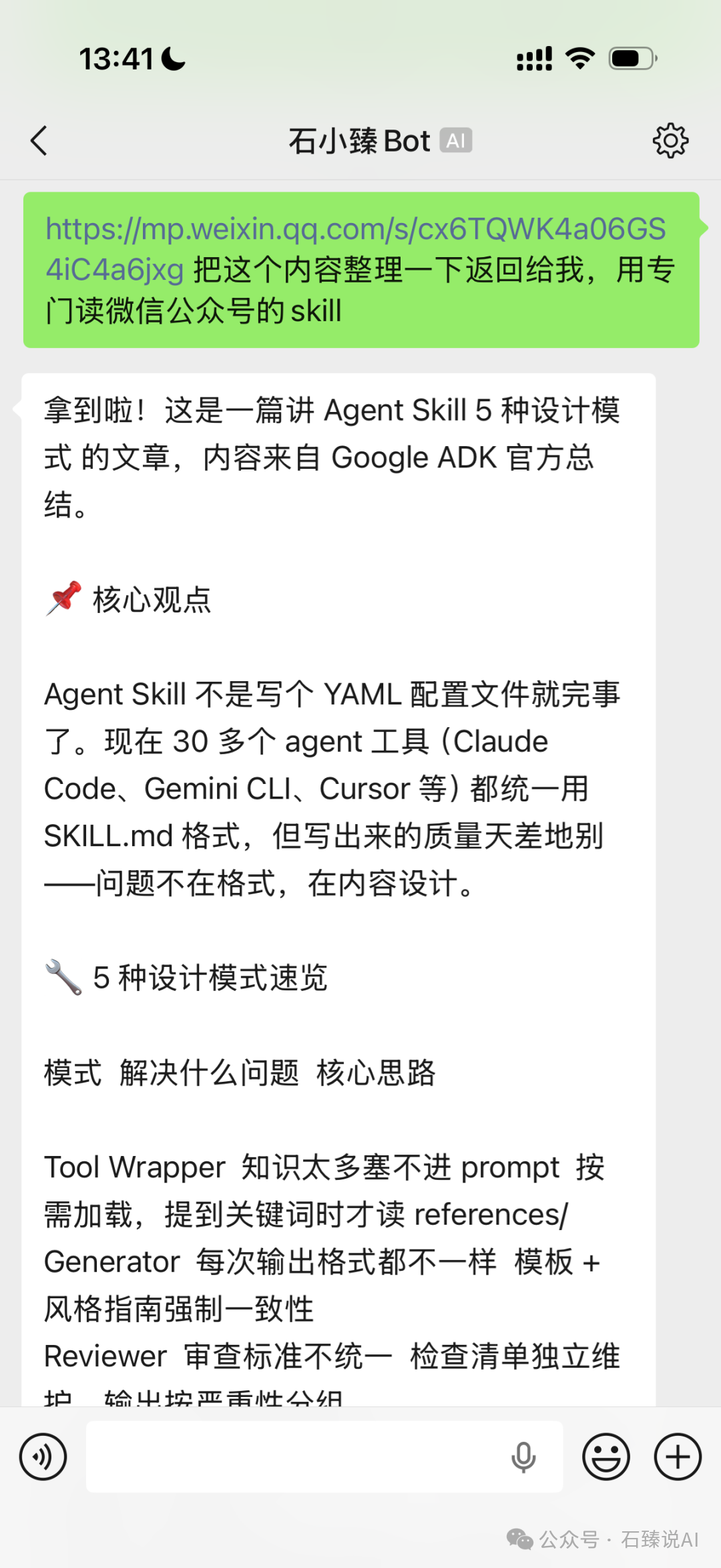
场景九:文生图与图片编辑
AI的文生图能力在微信中也能直接调用。此外,你还可以让它对现有图片进行编辑,例如替换图中的特定物体。
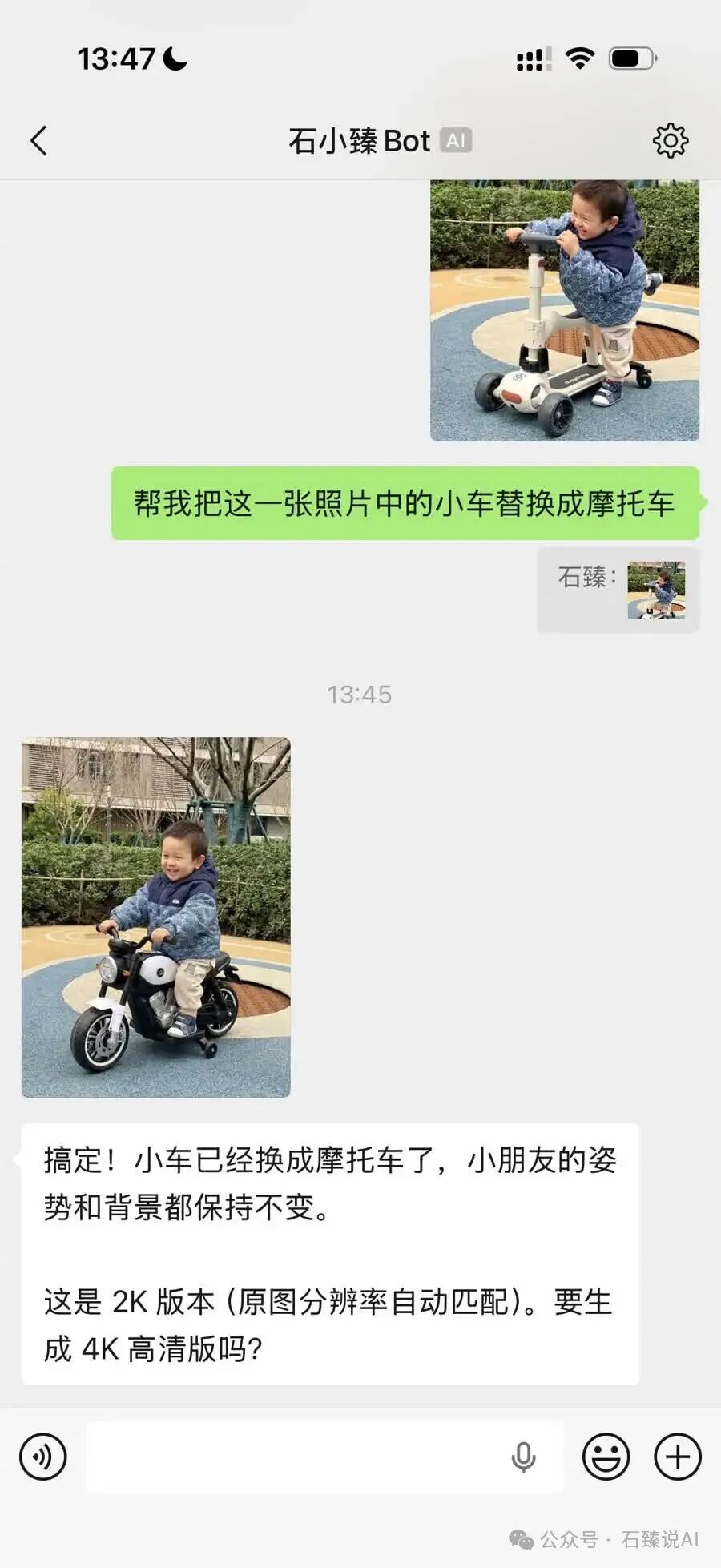
当前已知限制
在享受便利的同时,也需要了解插件当前存在的一些限制:
- 仅限 iOS 系统:目前仅支持 iPhone 版微信,安卓用户还需要等待。
- 需最新版微信:如果安装后看不到入口,尝试多次重启微信。
- 仅支持单聊:无法将ClawBot拉入群聊使用,仅限于私聊对话。
- 一对一绑定:一个ClawBot插件只能连接一个OpenClaw实例,无法同时连接多个。
- 识图功能不稳定:发送图片识别偶发问题,暂时不要重度依赖此功能。
常见问题解答
Q:一个ClawBot能连接多个OpenClaw实例吗?
A:不能。目前设计是一个插件对应一个OpenClaw实例。
Q:可以把ClawBot拉进微信群聊使用吗?
A:目前不支持,仅限单聊模式。
总结与展望
总的来说,微信ClawBot插件的接入流程做到了极简(一条 Node.js 的npm命令 + 扫码绑定),极大降低了用户的使用门槛。日常对话、语音处理、文档分析、远程操控、视频下载、图片生成等OpenClaw的核心功能,在微信环境内都能顺畅运行。
唯一明显的短板是图片识别功能尚不稳定,相信在后续的迭代中会得到修复。对于已经在使用OpenClaw的玩家而言,这个插件直接将手机端体验拉满。对于尚未接触过的用户,这或许是一个通过移动端低门槛入门 开源实战 的好机会。
随着AI与日常通讯工具的深度结合,这类插件的出现预示着未来我们获取和处理信息的方式将更加无缝和高效。如果你对这类AI工具的实战应用和最新动态感兴趣,可以到 云栈社区 的开发者板块,与其他技术爱好者一起交流探索。
参考链接
 发表于 2026-3-23 00:50:16
|
查看: 2065|
回复: 0
发表于 2026-3-23 00:50:16
|
查看: 2065|
回复: 0

