ExLight 是一个基于 Debian 13(代号“Trixie”)的轻量级 Linux 发行版,它选择了经典的 Enlightenment 0.27.1 作为其默认桌面环境。这个组合旨在为使用者提供高效、简洁且略带复古风味的现代体验,即使在旧硬件上也能流畅运行。尽管预装的应用较为精简,但得益于其 Debian 根基,你可以通过多种包管理器轻松扩展功能。
译自:Exton Linux‘s light version will “enlighten” you[1]
作者:Jack Wallen
我的 Linux 之旅开始得非常早,可以追溯到内核 2.0 的时代,以及像 AfterStep 这样的窗口管理器。事实上,AfterStep 是我在 Linux 上使用的第一个窗口管理器,它让我第一次见识到这个开源操作系统的灵活与强大。
在 AfterStep 之后不久,我遇到了 Enlightenment。它同样很酷,而且定制起来相对更容易一些。当然,那时的 Enlightenment(通常简称为“E”)还没有如今花哨的透明度效果,但它本身就充满了独特的魅力。它快速、稳定,而且用起来很有趣。
使用 Enlightenment 几年后,我最终转向了 Ubuntu 及其默认的桌面环境。不过,每隔一段时间,我仍会尝试一下 Enlightenment,算是一种对过去的追忆。
正因这些美好的回忆,每当我看到提供 Enlightenment 桌面的 Linux 发行版时,总会情不自禁地下载它的 ISO 文件,在虚拟机里跑起来看看究竟如何。Exton Linux 的 ExLight 版本便是这样进入我视野的,它内置了 Enlightenment 0.27.1 桌面环境、用于创建自定义系统的 Refracta Snapshot 工具,以及 Calamares 3.3.14-1 安装程序。
我对这个发行版有着明确的预期,而它也确实没让我失望。ExLight 在很多方面都给我留下了深刻的印象。但它是否适合作为你接触 Linux 的启蒙之选呢?让我们深入了解一番。
ExLight 是什么
ExLight 是一个基于 Debian 13(又名“Trixie”)的 Linux 发行版,因此它使用 APT 包管理器,并可以访问 Debian 庞大的软件仓库。它的性能表现出色——即使在旧硬件上也是如此——并且足够稳定,完全可以满足日常使用需求。
ExLight 的默认桌面环境在视觉效果上做了恰到好处的点缀,使其拥有更现代的外观和感觉,同时又保留了一些经典的功能。正是这种新与旧的结合(至少在我看来),让 ExLight 显得独一无二。
一切都关乎效率
正如我之前提到的,Enlightenment 的核心在于效率和简洁。
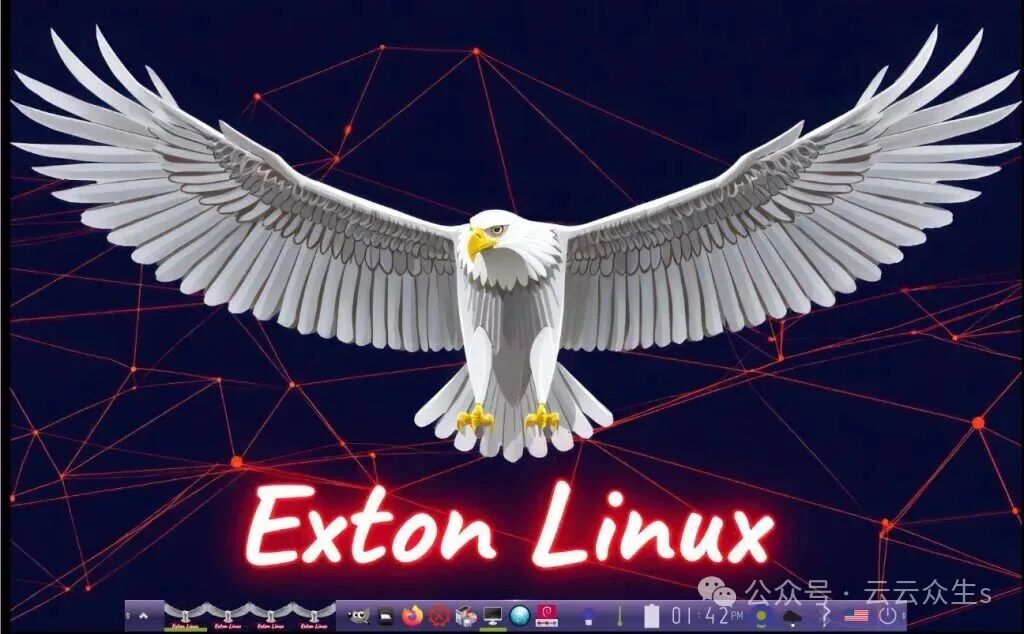
对于从未使用过 Enlightenment 的用户来说,初次见到它的桌面可能会觉得有些眼熟(图 1)。
图 1: ExLight 的默认桌面,那只展翅的白鹰图标令人过目不忘。
你可以看到屏幕底部有一个面板,包含了常见的元素:最左侧的“开始”菜单、最右侧的系统托盘,以及中间的应用程序启动器。
你还会注意到四个使用桌面背景相同图案的图标。这些图标被称为“寻呼机”(Pager),允许你在不同的虚拟桌面之间切换。当前活动的桌面下方会显示一条绿色的指示线。
Enlightenment 还有一个“隐藏”在明处的功能,这使得使用这个窗口管理器(以及基于它构建的 ExLight)比许多其他桌面环境更高效。如果你在桌面的任何空白处单击鼠标左键,就会弹出一个桌面菜单。这个菜单与“开始”菜单的内容完全一样,但它可以从桌面上的任何空白区域快速唤出(图 2)。
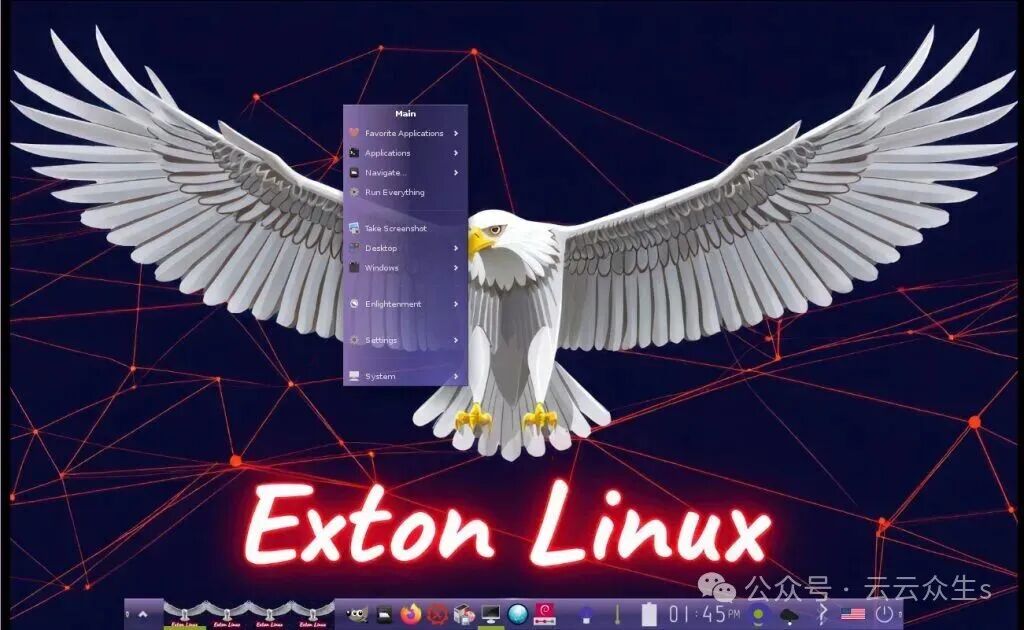
图 2: 桌面菜单极大提升了操作效率,你可以从屏幕的任何位置快速访问它。
另一个提升桌面效率的隐藏功能是“卷起”窗口。双击任何窗口的标题栏,这个窗口就会像卷帘一样“卷起”,只留下标题栏可见。你可以在桌面上“卷起”任意数量的窗口,并在需要时随时将它们“放下”。
预装应用程序
就预装的应用程序而言,你可能会觉得 ExLight 在这方面确实很“轻量”。你会发现它自带了 Firefox 浏览器、Leafpad(文本编辑器)、PCMan 文件管理器、Refracta Snapshot、GParted 分区工具、Enlightenment 自带的文件管理器、LXTerminal 和 XTerm 终端、mpv 和 SMPlayer 媒体播放器、FileZilla FTP 客户端、GIMP 图像编辑器以及一些系统工具。
尽管应用程序列表比较精简,但系统预装了 Synaptic 包管理器(图 3),这是一个用于安装软件的图形化前端工具。
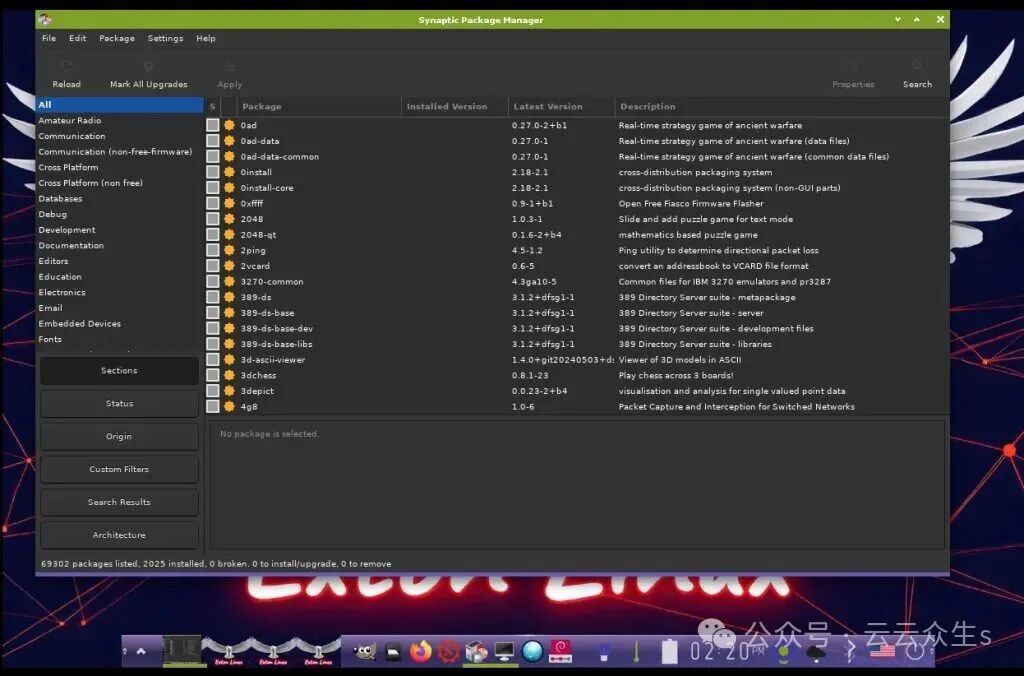
图 3: Synaptic 包管理器界面经典,但功能强大且实用。
你会发现 ExLight 默认没有安装目前两大通用包管理器中的任何一个:Flatpak 和 Snap。当然,你可以轻松地通过以下命令安装它们:
sudo apt-get install snapd -ysudo apt-get install flatpak -y
我强烈建议安装其中至少一个工具,因为它们能让你访问到大量额外的应用程序,甚至包括一些专有软件。如果没有 Flatpak 或 Snap,你可能会错过像 Slack 和 Spotify 这样的流行应用。
如果你选择安装 Flatpak,还需要将 Flathub 添加为软件源,可以通过以下命令完成:
flatpak remote-add --if-not-exists flathub https://flathub.org/repo/flathub.flatpakrepo
性能
请记住,这个发行版的名字里带有“light”,这暗示了它是一个轻量级的 Linux 版本。它在旧硬件上运行飞快,在新机器上的表现更是能让你感到惊喜。我使用了 Ollama 这个本地 AI 应用程序进行了常规测试(包括安装、拉取 llama3.2 模型,并询问两个不同的问题)。
在这个测试中,我总会问的第一个问题是“什么是 Linux?”。答案很快就显示出来,这并不令人意外。有时,在一些不那么活跃的发行版上,响应开始出现前会有短暂的延迟,但 ExLight 完全没有这个问题。
下一个查询稍微复杂一些:“编写一个 Python GUI 应用程序,接受用户输入的年龄、性别、电子邮件、电话和最喜欢的 Linux 发行版,并将其附加到名为 input.txt 的文件中。”
毫不意外,这个响应的生成速度和第一个问题一样快。换句话说,ExLight 轻松地通过了我的 Ollama 本地 AI 性能测试。
ExLight 适合您吗?
如果你喜欢在新版 Debian 之上体验经典 Linux 桌面的感觉,那么选择 ExLight 肯定不会错。尽管它预装的开发工具不多,但你可以通过 Synaptic、Flatpak 或 Snap 轻松找到大量工具,来满足甚至超出你的需求。
我使用 ExLight 的体验非常愉快,我强烈建议你下载它的 ISO,在虚拟机里或者备用机器上实际体验一下。尝试这个令人印象深刻的发行版,你不会后悔的。
引用链接
[1] Exton Linux‘s light version will “enlighten” you: https://thenewstack.io/exton-linuxs-light-version-will-enlighten-you/
[2] Linux: https://thenewstack.io/introduction-to-linux-operating-system/
[3] AfterStep: http://www.afterstep.org/
[4] Enlightenment: https://www.enlightenment.org/
[5] Ubuntu: https://thenewstack.io/ubuntu-unity-25-04-brings-back-ubuntus-biggest-miss/
[6] Exton Linux 的 ExLight: https://exlight.exton.net/
[7] https://flathub.org/repo/flathub.flatpakrepo: https://flathub.org/repo/flathub.flatpakrepo
[8] 下载一个 ISO: https://sourceforge.net/projects/exlight/
想了解更多关于操作系统、开发环境或开源技术的深度讨论与实践分享?欢迎来 云栈社区 与广大开发者一起交流。
 发表于 2026-3-26 05:36:01
|
查看: 396|
回复: 0
发表于 2026-3-26 05:36:01
|
查看: 396|
回复: 0

