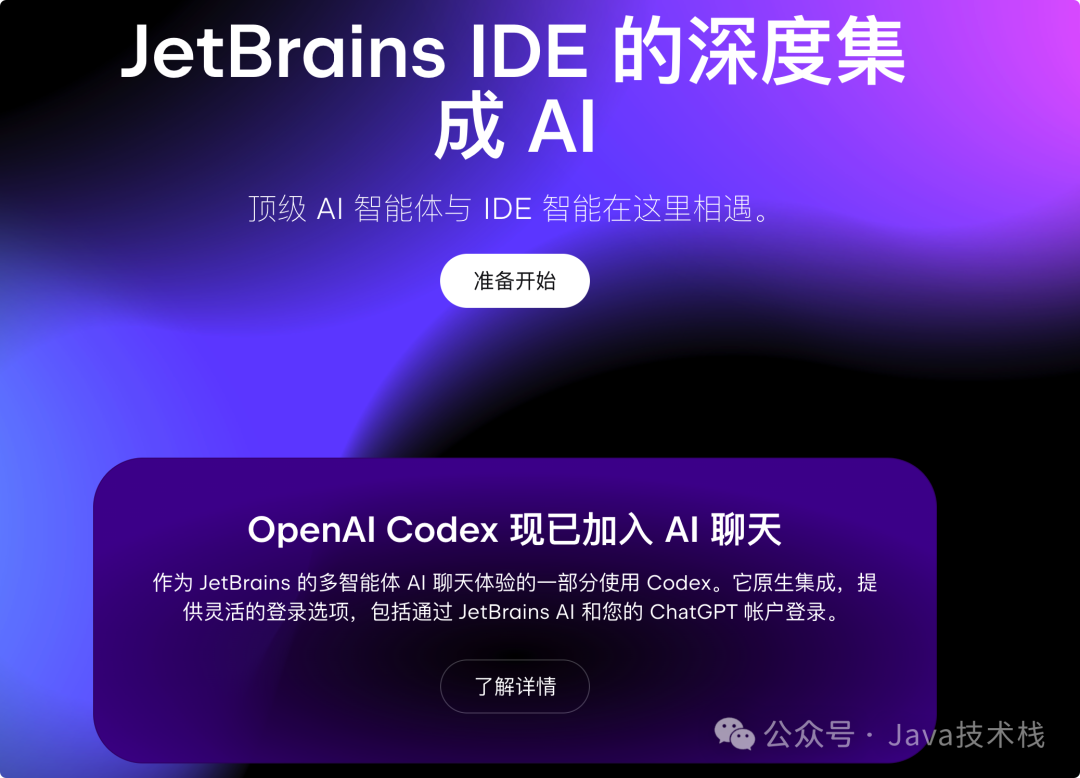
近日,JetBrains 官方宣布了一项重要更新:在旗下 IDE 中深度集成了 OpenAI 的 Codex 模型。这意味着开发者现在可以直接在 IntelliJ IDEA 等开发环境中,使用 Codex 来辅助代码生成、智能补全和获取编程建议,体验原生集成 AI 带来的流畅感。
CodeX 安装与基本使用
安装并登录
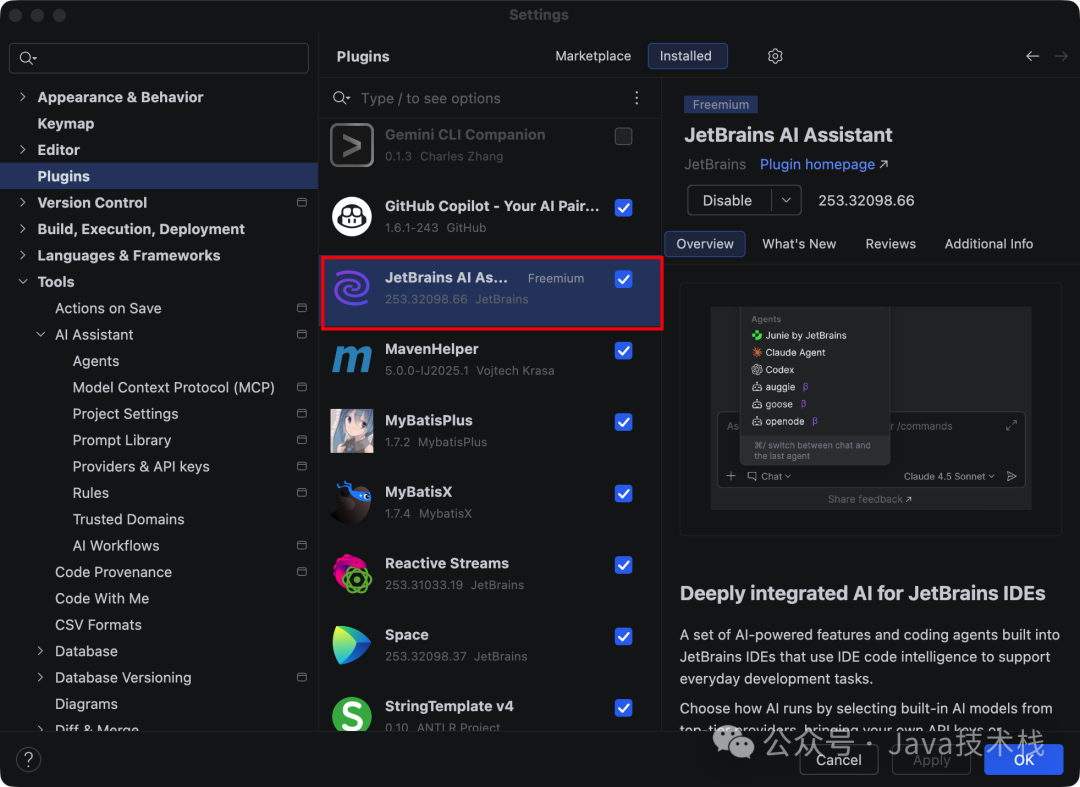
CodeX 的安装和配置流程相当简单。首先,你需要确保已安装官方的 JetBrains AI Assistant 插件。你可以通过以下路径在插件市场中找到并安装它:
插件安装成功后,在 IDE 界面右上角找到 AI Assistant 图标,点击下拉菜单中的 Sign in to Codex with ChatGPT 按钮进行登录。
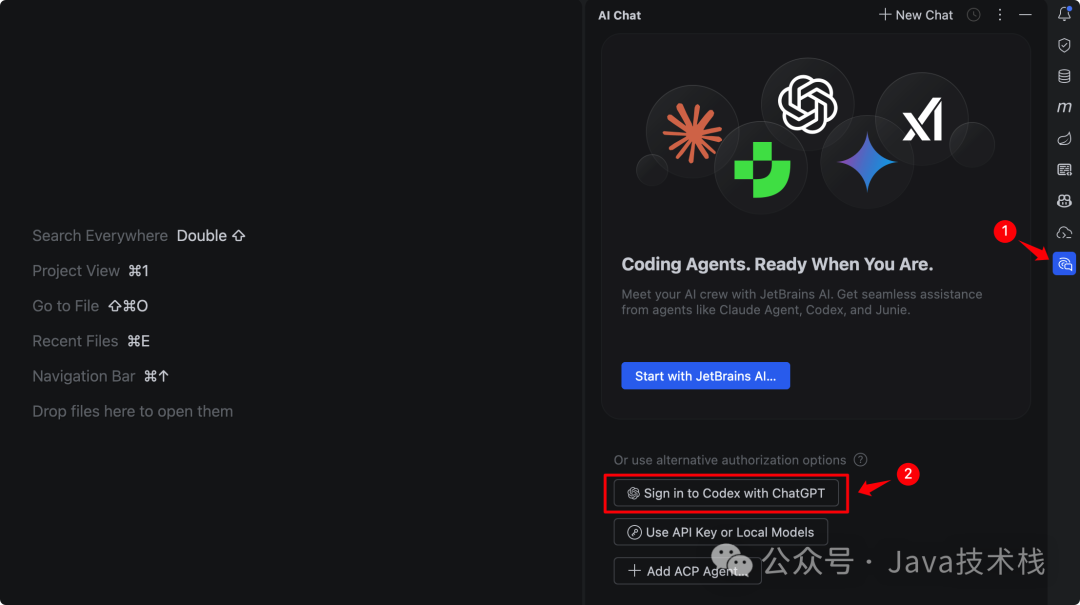
在弹出的授权界面中输入你的 OpenAI 账户信息完成登录。目前,免费用户也可以使用基础功能,但在模型能力和使用频次上可能会受到一定限制。
基本用法
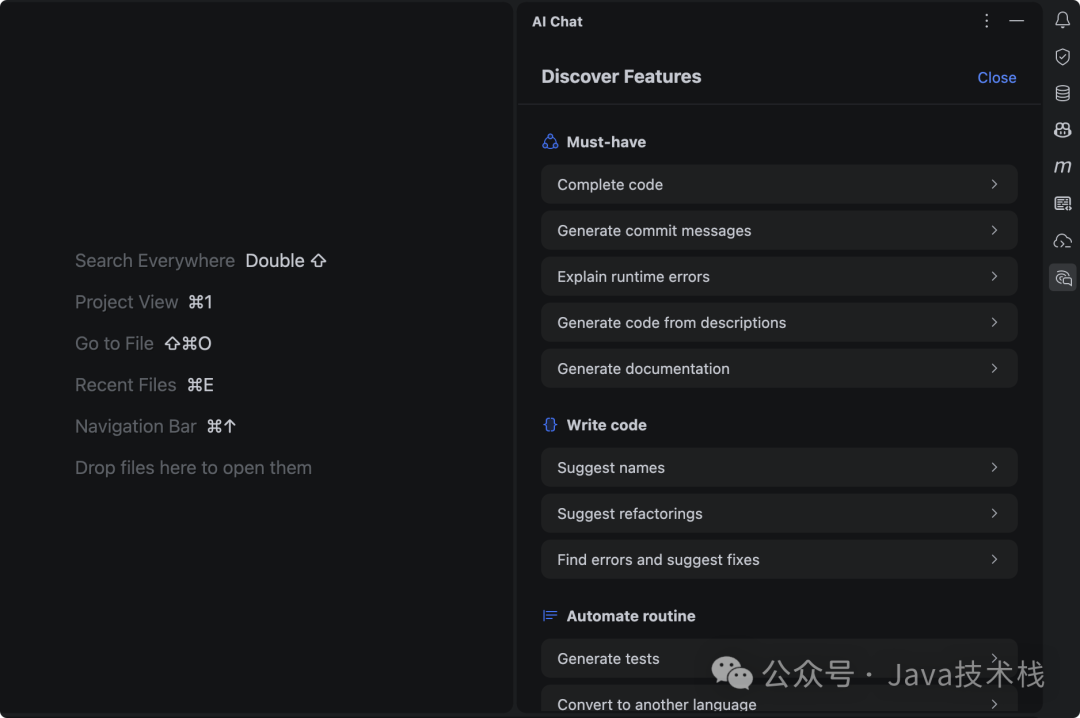
成功授权后,你就可以开始使用 CodeX 了。主界面会提供一个集成的 AI 聊天面板。
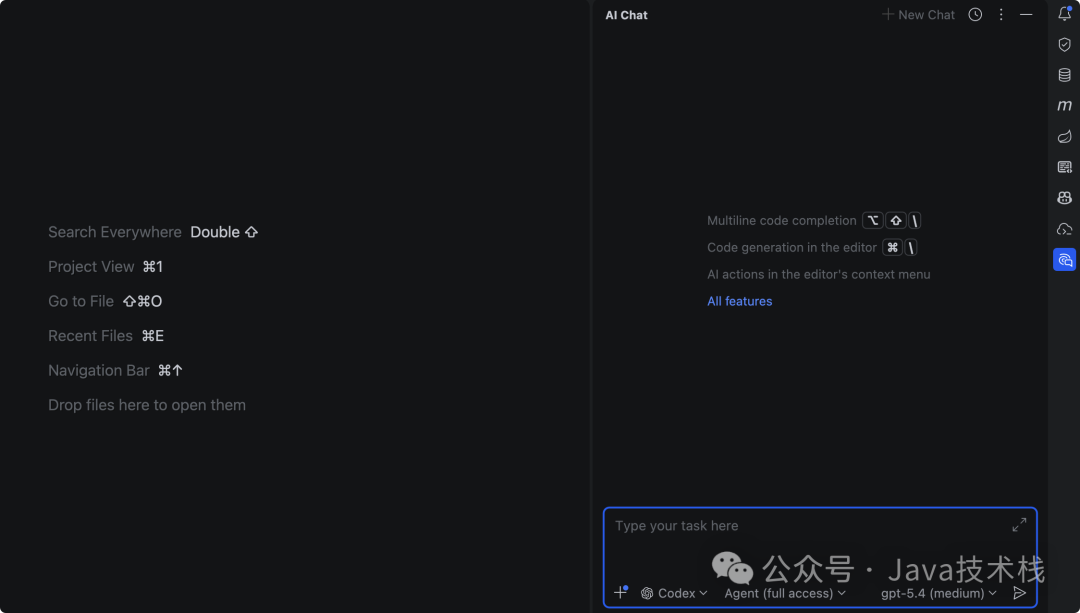
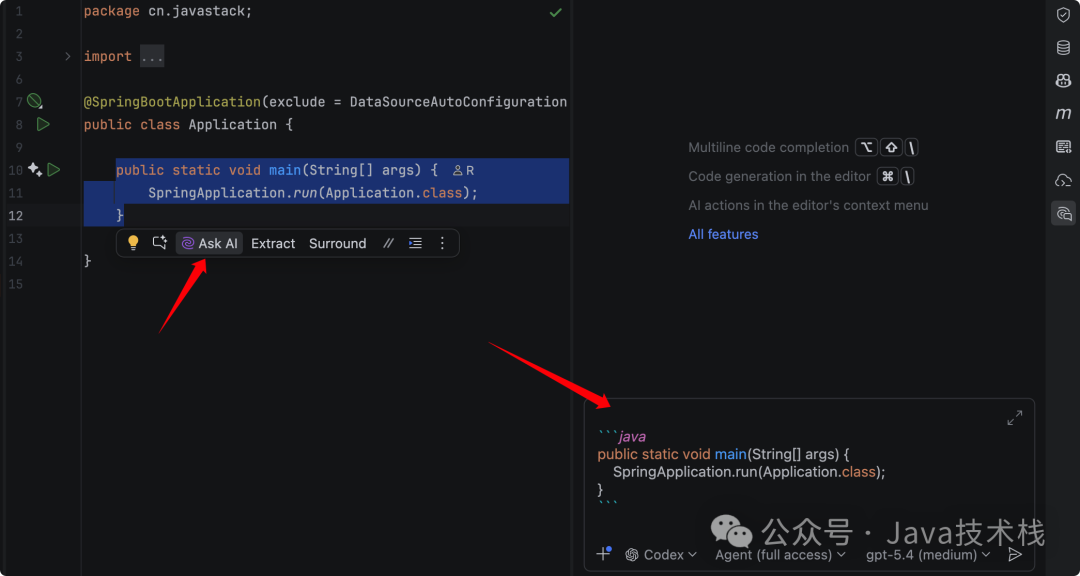
这个由官方开发的 AI 助手与 IDE 的集成度非常高,能够深度理解项目上下文,从而提供更精准的代码建议和生成。界面中允许你选择不同的 CodeX 模型和代理(Agent)权限,并默认提供了多行代码补全和代码生成的快捷键提示。
点击 All features 链接可以查看该助手支持的所有功能列表。
实际操作中,当你选中一段代码时,编辑器旁会弹出工具栏,点击 Ask AI 按钮即可将选中的代码发送到聊天框,方便你针对特定代码片段进行提问和交互。
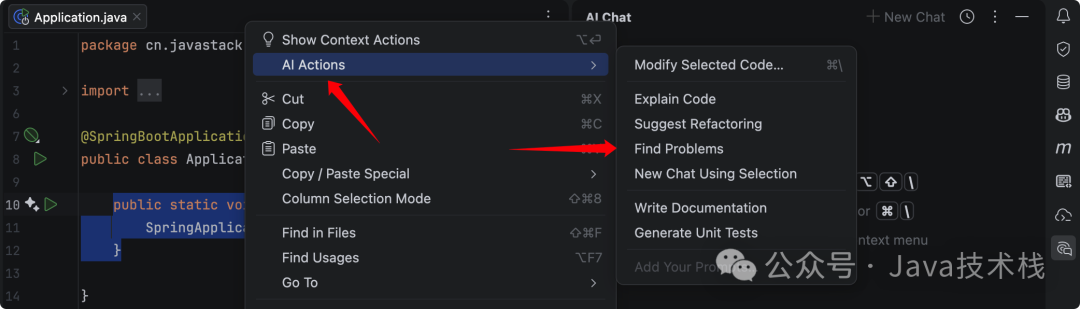
此外,在代码编辑区右键点击,菜单中会出现 AI Actions 选项,里面集成了许多快捷功能,例如修改选中代码、解释代码逻辑、查找潜在问题、生成单元测试等,功能相当全面。
支持更多编程 Agent
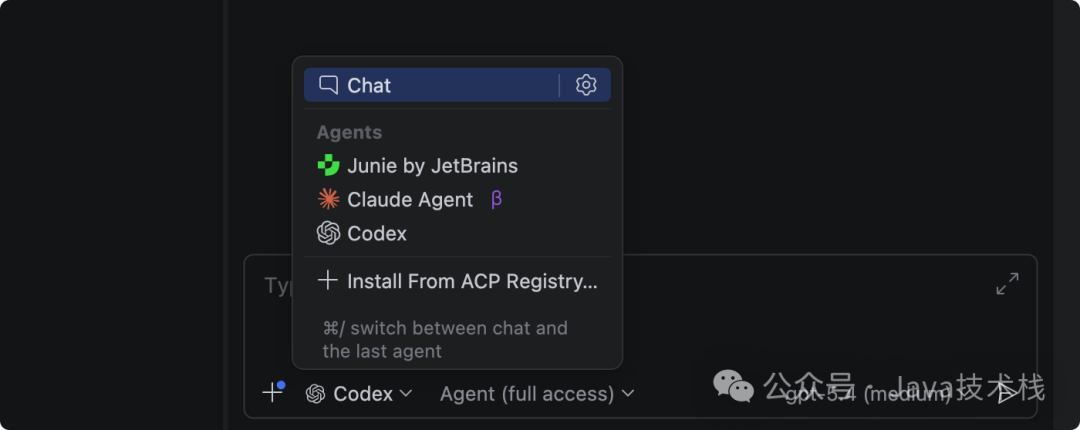
除了集成 OpenAI Codex,JetBrains AI Assistant 还支持接入多种其他热门的编程 AI 代理,例如 Claude Agent、GitHub Copilot、Gemini CLI 等。开发者可以根据自己的偏好和需求灵活选择。
配置路径位于:Settings -> Tools -> AI Assistant -> Agents。在这里你可以浏览和安装来自 ACP 注册表的各类代理。
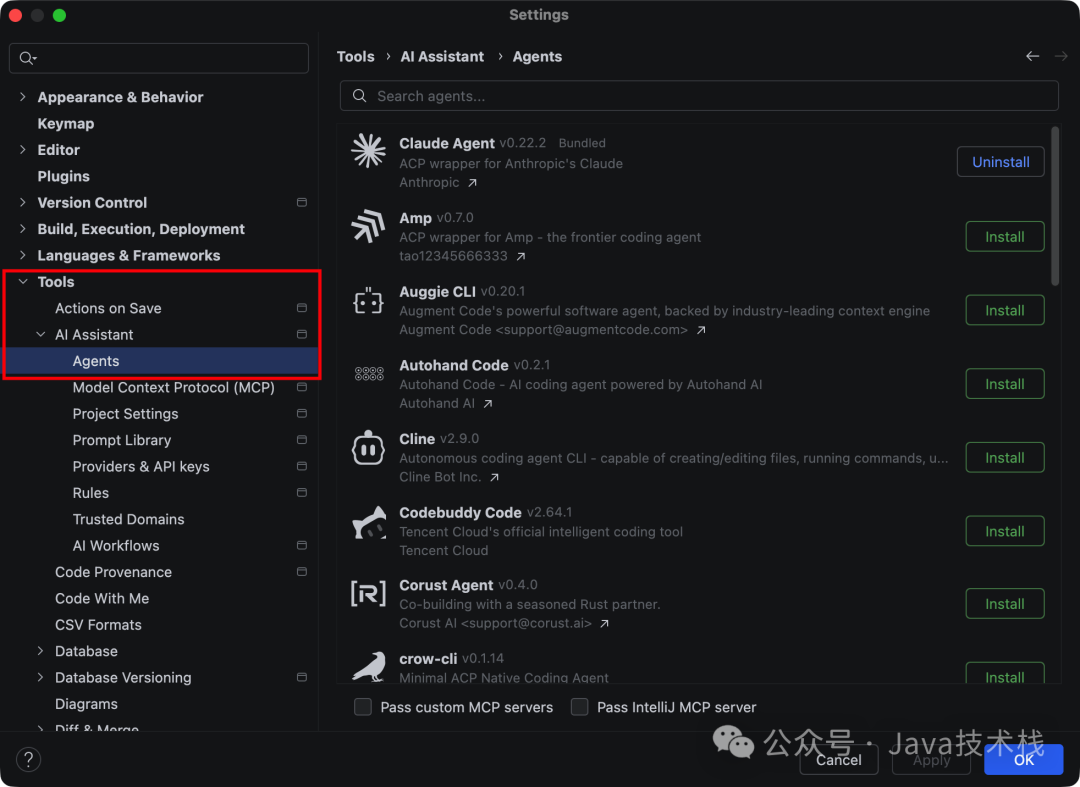
配置完成后,在 AI Assistant 聊天面板的左下角,你可以轻松切换使用不同的 AI 代理。
总结与展望
这次集成标志着 JetBrains 在拥抱 AI 辅助编程趋势上迈出了关键一步。面对市场上众多以 AI 为核心竞争力的新晋 IDE,JetBrains 此举无疑是为了巩固其开发工具领域的地位。
通过将顶级的 AI 模型原生接入 IDE,Spring Boot 等项目的开发体验有望得到显著提升。虽然这种集成方式与某些 AI 原生工具在深度功能上可能仍有差异,但这无疑是一个良好的开端。随着后续迭代,JetBrains IDE 在 AI 加持下,其智能化和自动化能力值得期待。
对于开发者而言,这意味着我们熟悉的开发环境正在变得更加智能和高效。想了解更多开发者资讯和技术趋势,欢迎到 云栈社区 的开发者广场交流讨论。 |  发表于 2026-3-28 08:10:39
|
查看: 405|
回复: 0
发表于 2026-3-28 08:10:39
|
查看: 405|
回复: 0

