微软在最新的 Visual Studio Code 更新中,并没有追求功能数量的大爆发,而是将重点放在了 Chat 体验的打磨上。核心思路很清晰:减少用户的认知负担和操作成本,让 AI 助手能更顺畅、高效地工作。
下面,我们来具体看看这次更新带来的四个实用亮点。
✨ 四大 Chat 亮点
1. 📹 图片轮播支持视频了
以前只能看图,现在能看视频了!
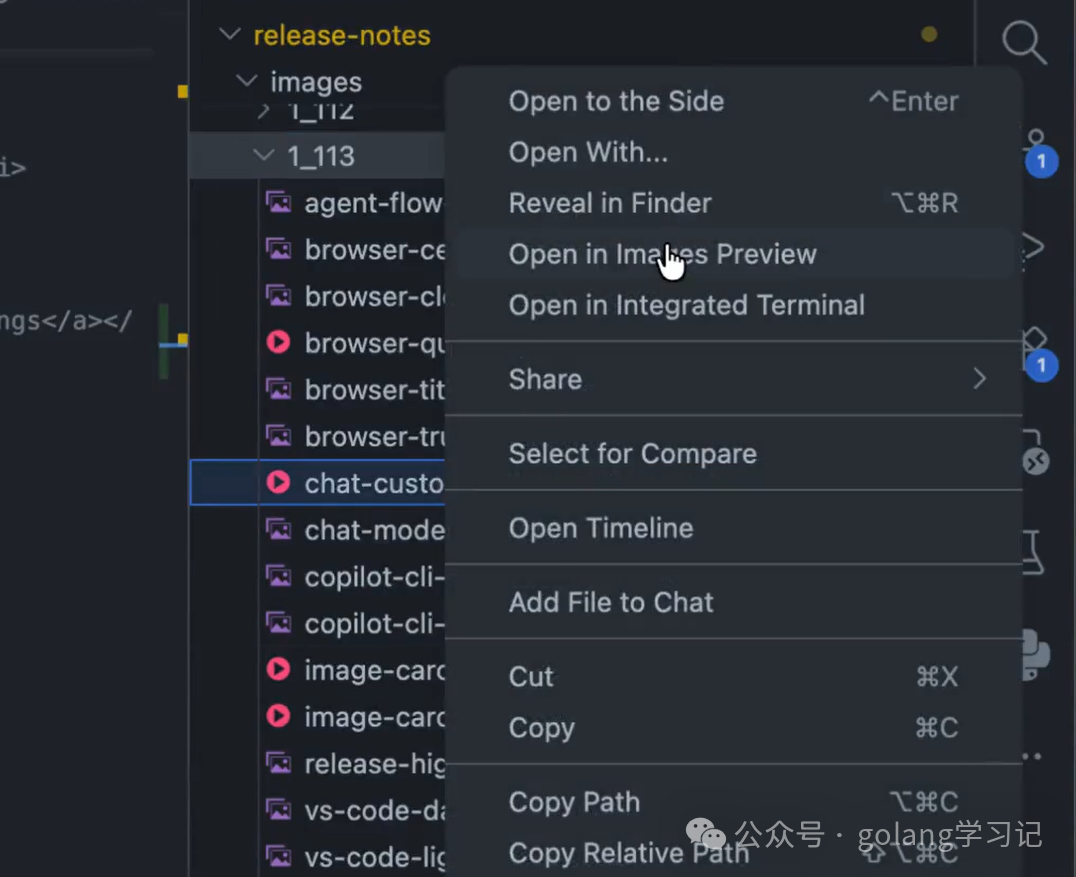
这是一个相当实用的改进。现在,在 Chat 的附件区域或资源管理器的右键菜单中,你可以直接 播放和导航视频文件。具体支持的功能包括:
- 视频播放控制(暂停/播放/进度条)
- 使用箭头键或缩略图在所有图片和视频文件之间切换
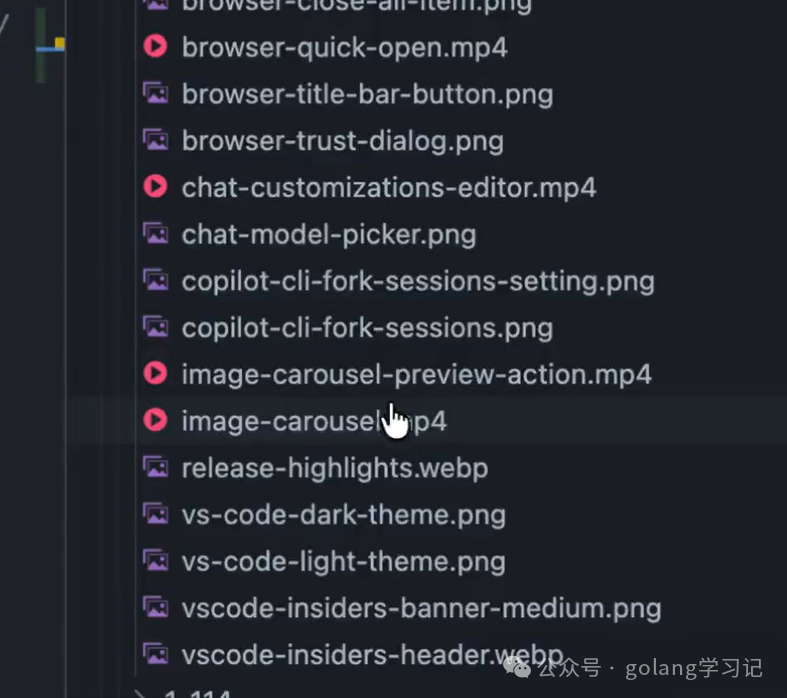
只需在视频文件上右键,选择“Open in Images Preview”。
视频就会在预览窗格中开始播放,这对于演示 Bug 或操作流程来说方便多了,再也不用费劲转换成 GIF 了。
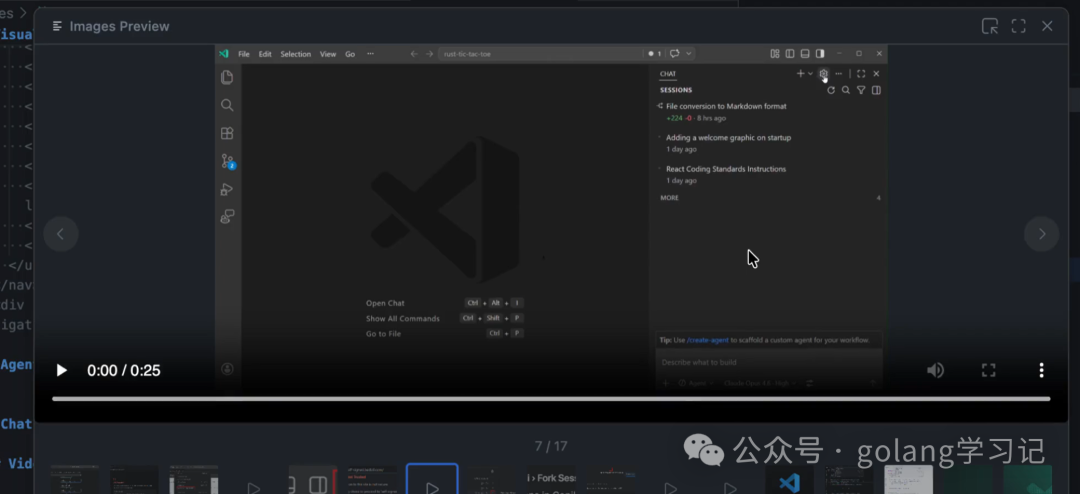
评价:录屏演示终于可以直接丢 MP4 文件了,AI 还能边看边分析,这体验提升相当实在。
相关的设置项如下:
- imageCarousel.chat.enabled
- imageCarousel.explorerContextMenu.enabled
2. 📋 “复制最终响应”功能
以前复制整个对话,一堆“让我想想...调用工具...分析中...”全带上了。
与 AI 对话后,想分享干净的结果给同事?以前复制整个对话会包含 AI 的思考过程和工具调用记录。现在,右键菜单中新增了一个 “Copy Final Response” 命令。
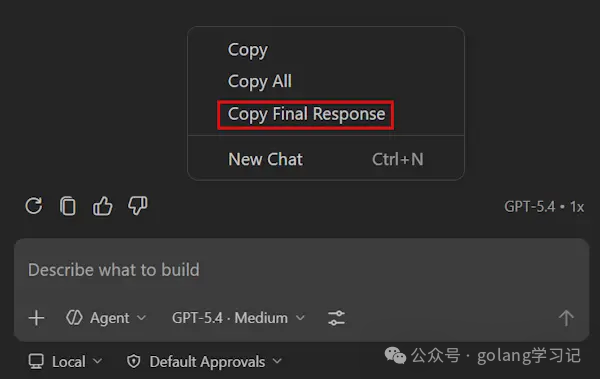
这个功能会只复制 AI 给出的最终 Markdown 格式结果,自动过滤掉中间的“内心戏”。分享时更加清爽、专业。
| 旧方式 |
新方式 |
| 复制整个对话 |
只复制最终结果 |
| 包含思考过程 |
过滤思考过程 |
| 包含工具调用 |
过滤工具调用 |
| 需要手动清理 |
一键搞定 |
评价:这个功能非常实用,毕竟在协作时,大家更关心 AI 产出的“干货”,而不是它复杂的思考链条。
3. 🔍 工作区搜索逻辑简化
以前有“本地索引”和“远程索引”,分得人头大。
为了让 #codebase 指令的搜索更精准,VS Code 简化了背后的索引逻辑。现在,你的代码库只有“已语义索引”和“未索引”两种状态。背后的技术细节由编辑器管理,用户无需再纠结于“本地”或“远程”索引模式。
关键变化:
#codebase 现在进行纯语义搜索,不再会降级到模糊的文本搜索,结果相关性更高。- 索引会按需自动构建,无需手动管理。
- 注意:之前显示为“已索引”的工作区可能需要重新索引,因为它们可能使用的是旧的非语义索引。
评价:将复杂留给系统,将简单留给用户。这种产品思维值得点赞,开发者可以更专注于使用搜索功能本身,而非其实现方式。对于关注前端框架和工程化体验的开发者来说,这类细节优化能切实提升效率。
4. 🐛 故障排查可追溯历史会话
Chat 出问题了,但会话已经关了,咋办?
调试 AI 行为时,一个常见痛点是问题无法稳定复现。新版本中,当你使用 /troubleshoot 命令时,可以引用任何历史会话来诊断问题。例如,你可以用它来分析:
- 为什么我设定的自定义指令被忽略了?
- 为什么上次的响应速度那么慢?
使用方法:
/troubleshoot #session
→ 弹出会话选择器
→ 选择要分析的历史会话
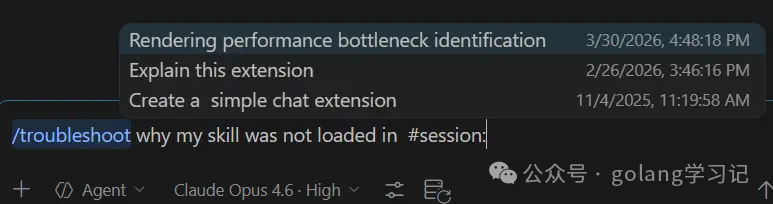
或者,你也可以通过点击输入框旁的 +(添加上下文)按钮,然后选择 Sessions 来附加历史会话。
评价:这相当于给 Chat 加上了“黑匣子”功能,极大方便了问题回溯和调试,不用再为了诊断而刻意重现复杂的对话场景。
相关的调试日志设置项:
- github.copilot.chat.agentDebugLog.enabled
- github.copilot.chat.agentDebugLog.fileLogging.enabled
💡 小结
总的来说,这次 VS Code 的更新看似都是“小功能”,但每一个都精准地击中了开发者在使用 AI 助手时的实际痛点。从支持视频预览到精准复制结果,从简化搜索逻辑到强化调试能力,无不体现着“提升体验质量”而非堆砌功能的克制思路。
这种在 AI 功能狂飙时代保持的克制与打磨,反而让工具变得更加可靠和高效。对于广大开发者而言,这样的持续优化正是我们所需要的。如果你对这类工具迭代和开发体验话题感兴趣,欢迎到云栈社区交流讨论。
 发表于 2026-4-5 07:58:48
|
查看: 376|
回复: 0
发表于 2026-4-5 07:58:48
|
查看: 376|
回复: 0

