如果你是 AI 爱好者或工具玩家,并且正在使用像 OpenClaw、QClaw 这样的 AI 智能体 (Claw 应用),那么下面的场景你一定不陌生:为了管理这些工具,需要在不同的文件夹、命令行和系统任务管理器之间来回切换,查看状态、管理端口、启动或停止服务,过程相当繁琐。
好消息是,微软电脑管家最近推出了一个全新的功能模块:Clawboard (预览版)。它旨在为这些分散的 AI智能体 (Agent) 提供一个统一的管理入口,让你能够对自己的 AI 工具“一目了然、一键掌控”。
什么是 Clawboard?
Clawboard 是微软电脑管家专门为 Claw 类 AI 应用(即 AI 智能体 / Agent) 设计的集中化管理面板。你可以把它理解为一个“AI 工具管家”。目前,它已原生支持 OpenClaw 以及部分热门 Claw 应用(例如 QClaw 0.2.2),将原本分散在各处的管理操作,集成到了一个清晰、直观的界面中。
核心功能亮点
从最新的界面来看,Clawboard 的功能设计直击了 AI 工具管理中的几个痛点:
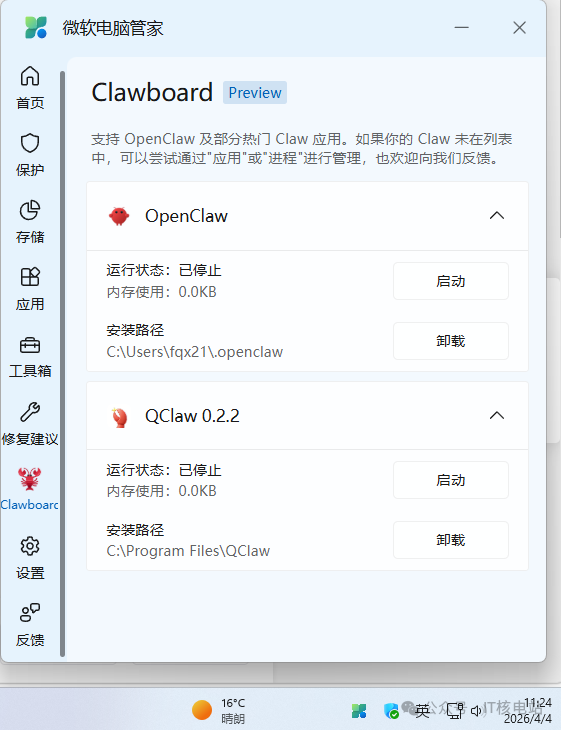
1. 统一管理面板,告别杂乱
所有已识别的 Claw 应用都会集中展示在这个页面,例如 OpenClaw 和 QClaw 的信息一目了然。你再也不需要为了查看或管理不同工具,而在多个窗口或任务管理器中跳转了。
每款应用的 安装路径 都被清晰地标注出来。例如,QClaw 默认安装在 C:\Program Files\QClaw,而 OpenClaw 可能位于用户目录下。这让你能随时快速定位到应用的物理文件位置。
2. 运行状态实时可视化
面板上实时展示每款工具的 运行状态 和 内存占用。
- 在上图中,两款应用都显示为“已停止”,内存占用为 0.0KB。你可以随时掌握工具是否正在后台运行。
- 这有助于避免 AI 工具在不知情的情况下占用大量系统资源,从而让电脑运行更流畅。
3. 一键操作,上手零门槛
针对每款应用,Clawboard 提供了最核心的快捷操作按钮:
- 🚀 启动:想要运行某个 AI 工具?只需点击对应应用的“启动”按钮,即可立即启动,无需再去寻找原始的
.exe 可执行文件。
- 🗑️ 卸载:对于不再需要的工具,直接点击“卸载”按钮,就能一键完成清理,省去了进入系统控制面板的步骤。
整个操作过程完全可视化,即使是刚接触这类工具的新手,也能轻松完成管理。
4. 灵活适配,覆盖更多需求
如果你使用的 Claw 应用暂时没有出现在 Clawboard 的列表中,也完全不用担心:
- 你可以尝试通过微软电脑管家内的「应用」或「进程」管理功能来进行辅助管理。
- 官方也开放了反馈通道,表示后续会持续适配更多热门的 Claw 应用,以满足用户的个性化需求。
总结与体验
总体来看,微软电脑管家此次推出的 Clawboard 预览版,为日益增多的本地化 AI 工具提供了一个非常实用的轻量级管理方案。它尤其适合那些在电脑上安装了多个 AI 应用,却苦于缺乏统一管理方式的用户。
通过将状态监控、快捷启动和卸载等功能集成在一起,Clawboard 确实简化了管理流程,提升了效率。如果你也是 AI 工具的深度用户,不妨下载最新版的微软电脑管家体验一下这个新功能。对于技术工具的集中化管理,你有什么看法或需求?欢迎在云栈社区与我们交流。 |  发表于 2026-4-5 09:10:44
|
查看: 958|
回复: 0
发表于 2026-4-5 09:10:44
|
查看: 958|
回复: 0

