简介
什么是 HolyClaude ?
HolyClaude 是一款基于 Docker 的 AI 编程工作站,一条命令即可部署完整的 AI 开发环境。它将 Claude Code CLI、Web UI、7 个 AI CLI 工具、无头浏览器和 50+ 开发工具打包在一个 Docker 容器中,开箱即用。
想象一下,你是否也经常为配置一个功能完备的AI开发环境而头疼?不同的模型需要不同的CLI,浏览器自动化需要额外搭建,各种开发工具更是零散分布在系统中。HolyClaude 正是为了解决这些痛点而生的容器化方案,它让你能把宝贵的时间真正花在写代码上,而不是无休止的配环境上。
主要特点
- 一条命令部署:无需手动配置,
docker compose up -d 即可启动完整的 AI 开发工作站
- 集成 Claude Code:运行的是官方
Claude Code CLI,不是代理或仿制品,支持现有的 Claude Max/Pro 订阅或 API Key
- 7 个 AI CLI 工具:内置
Claude Code、Gemini CLI、OpenAI Codex、Cursor、TaskMaster AI、Junie、OpenCode,一键切换
- 无头浏览器:预配置
Chromium + Xvfb + Playwright,支持截图、自动化测试和 Lighthouse 性能审计
- 50+ 开发工具:
Node.js 22 LTS、Python 3、Git、GitHub CLI、数据库客户端、格式化工具等一应俱全
- 进程管理:使用
s6-overlay 作为 PID 1,自动重启、优雅关闭、僵尸进程回收
- 多架构支持:支持
amd64 和 arm64,可在 Linux、macOS、Windows WSL2、群晖/QNAP NAS 上运行
- 双镜像选择:提供
latest(完整版)和 slim(精简版)两种镜像,满足不同场景需求
- 开源免费:基于
MIT 协议开源,可免费使用和修改
应用场景
- AI 辅助编程:使用
Claude Code 等 AI 工具进行代码编写、调试和重构
- 多模型对比开发:同时使用多个
AI CLI 工具,对比不同模型的输出效果
- 自动化测试:利用内置的
Playwright 和 Chromium 进行浏览器自动化测试和截图
- 快速原型开发:开箱即用的开发环境,无需花费数小时配置工具链
- NAS 开发工作站:在群晖等
NAS 上部署,随时随地通过 Web 界面进行 AI 编程
安装
在群晖上以 Docker 方式安装。
在注册表中搜索 holyclaude,选择第一个 coderluii/holyclaude,版本选择 latest。
本文写作时,latest 版本对应为 1.1.8版,而不是 1.1.9;
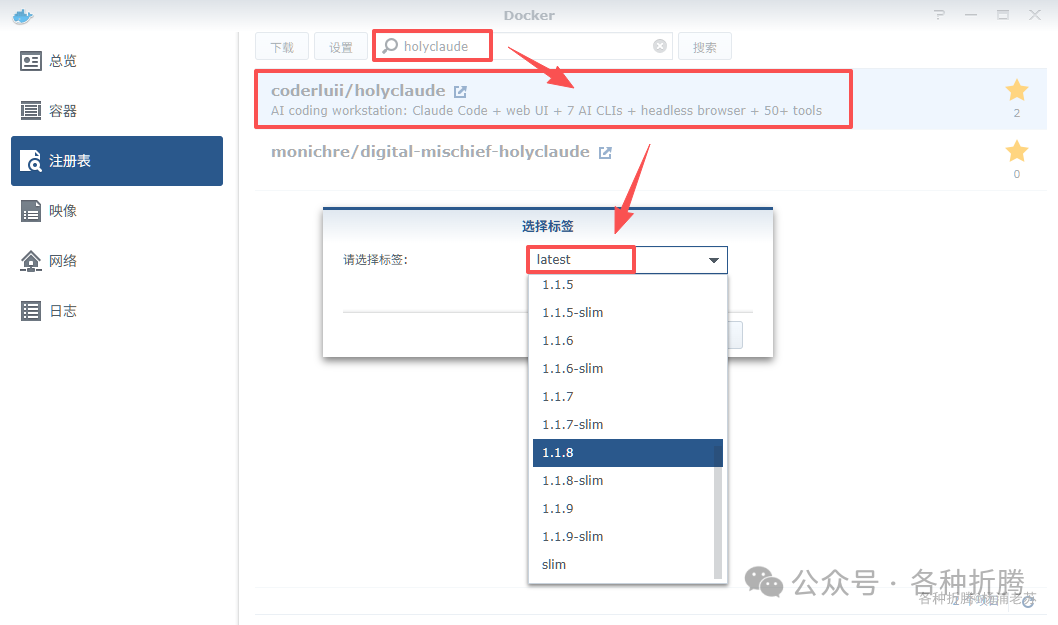
镜像有点大,将近 11G。

卷
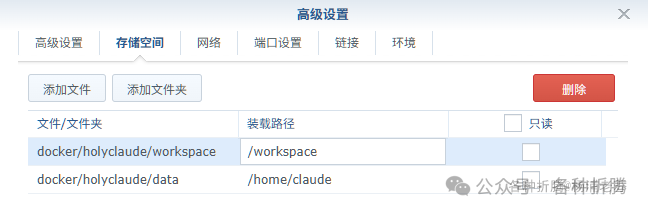
在 docker 文件夹中,创建一个新文件夹 holyclaude,并在其中建两个子文件夹 data 和 workspace。
| 文件夹 |
装载路径 |
说明 |
docker/holyclaude/data |
/home/claude |
存放设置、凭证、API Key 和 Claude 记忆等 |
docker/holyclaude/workspace |
/workspace |
存放代码和项目文件 |
端口
本地端口不冲突就行,不确定的话可以用命令查一下。
# 查看端口占用
netstat -tunlp | grep 端口号
默认没有对外暴露端口。

需要点 + 号自己添加。

环境
| 可变 |
值 |
TZ |
时区,如 Asia/Shanghai |
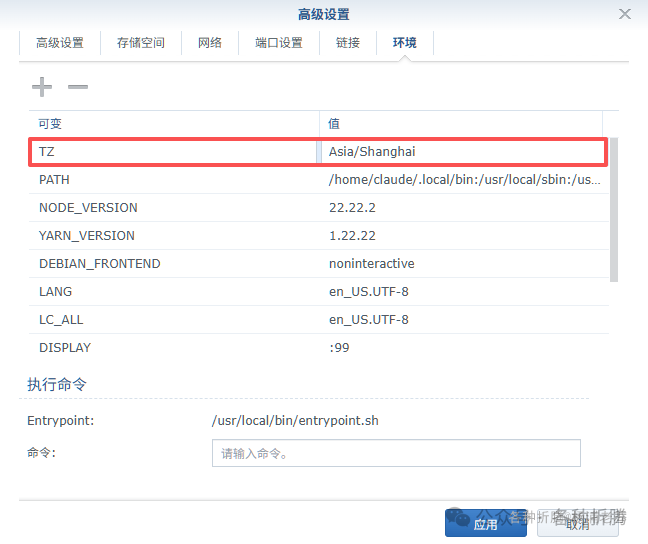
环境变量说明:TZ 用于设置容器时区,建议设置为 Asia/Shanghai。其他环境变量如 PUID、PGID、NODE_OPTIONS 等均为可选,默认值已足够日常使用。
docker cli 安装
# 新建文件夹 holyclaude 和 子目录
mkdir -p /volume1/docker/holyclaude/{data,workspace}

# 进入 holyclaude 目录
cd /volume1/docker/holyclaude

# 运行容器
docker run -d \
  --name=holyclaude \
  --restart=unless-stopped \
  -p 3506:3001 \
  --shm-size=2g \
  --cap-add=SYS_ADMIN \
  --cap-add=SYS_PTRACE \
  --security-opt seccomp=unconfined \
  -v $(pwd)/data:/home/claude \
  -v $(pwd)/workspace:/workspace \
  -e TZ=Asia/Shanghai \
  coderluii/holyclaude:latest
docker-compose 安装
将下面的内容保存为 docker-compose.yml 文件:
version: '3.8'

services:
  holyclaude:
    image: coderluii/holyclaude:latest # 完整镜像(使用 :slim 可下载更小的精简版)
    container_name: holyclaude
    hostname: holyclaude
    restart: unless-stopped
    shm_size: 2g # Chromium 需要,不要删除
    network_mode: bridge
    cap_add:
      - SYS_ADMIN # 必需:Chromium 沙箱
      - SYS_PTRACE # 必需:调试工具
    security_opt:
      - seccomp=unconfined # 必需:Docker 中运行 Chromium
    ports:
      - "3506:3001" # CloudCLI Web UI
    volumes:
      - ./data:/home/claude # 设置、凭证、API Key
      - ./workspace:/workspace # 代码和项目文件
    environment:
      - TZ=Asia/Shanghai # 时区
然后通过 SSH 登录到您的群晖,执行下面的命令:
# 新建文件夹 holyclaude 和 子目录
mkdir -p /volume1/docker/holyclaude/{data,workspace}

# 进入 holyclaude 目录
cd /volume1/docker/holyclaude

# 将 docker-compose.yml 放入当前目录

# 一键启动
docker-compose up -d
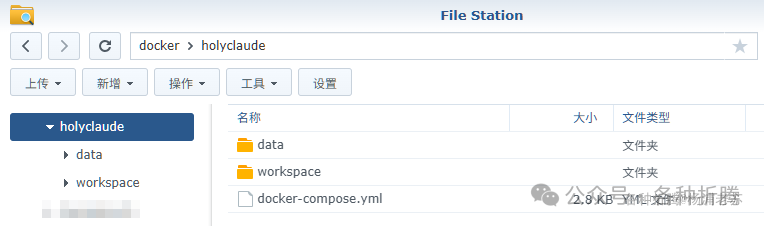
运行
在浏览器中访问 http://<群晖IP>:3506 即可进入 Web 界面。
首次使用需要创建账号。
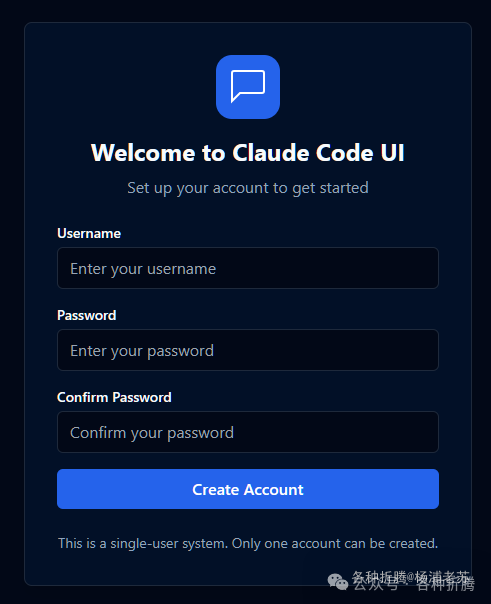
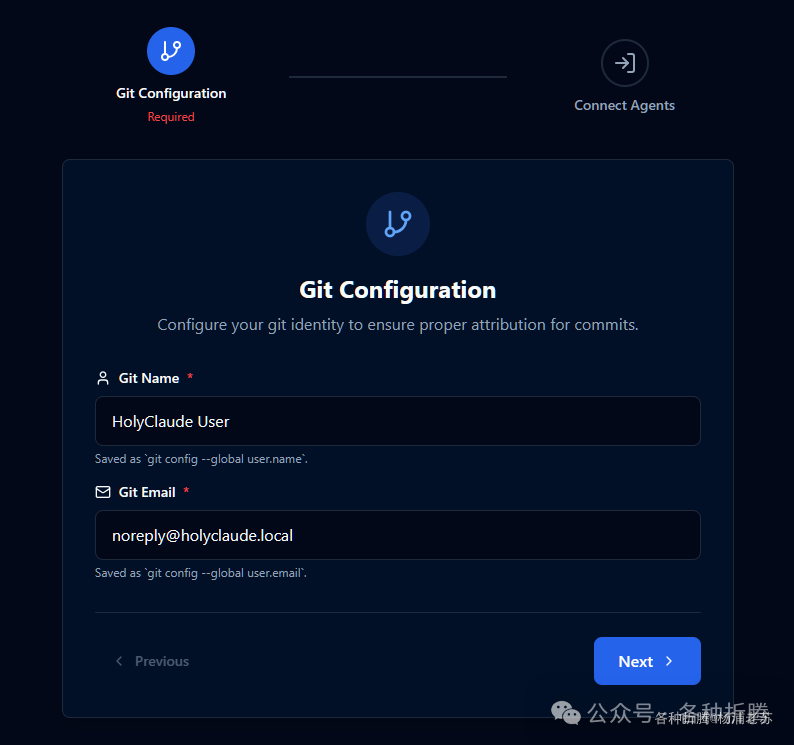
设置 Git 名称和邮箱,没有的话可以点 Next 跳过。
使用账号登录(OAuth 认证)或输入 API Key。
提示:如果你已有 Claude Max/Pro 订阅,直接通过 Web UI 的 OAuth 登录即可,无需额外付费。使用 API Key 的用户按 Anthropic 的计费规则付费。
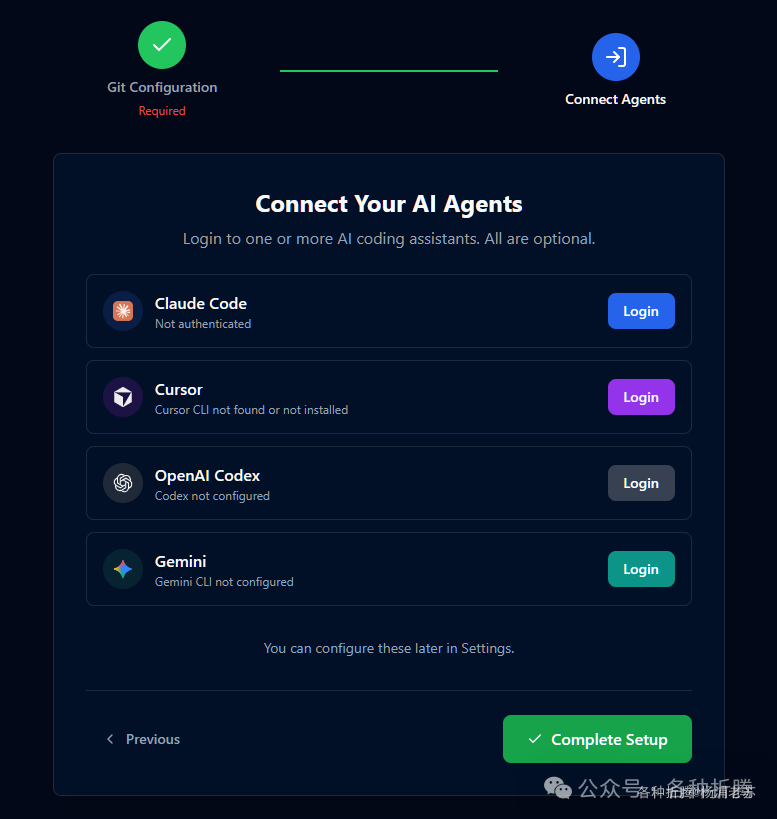
设置好工作目录后。
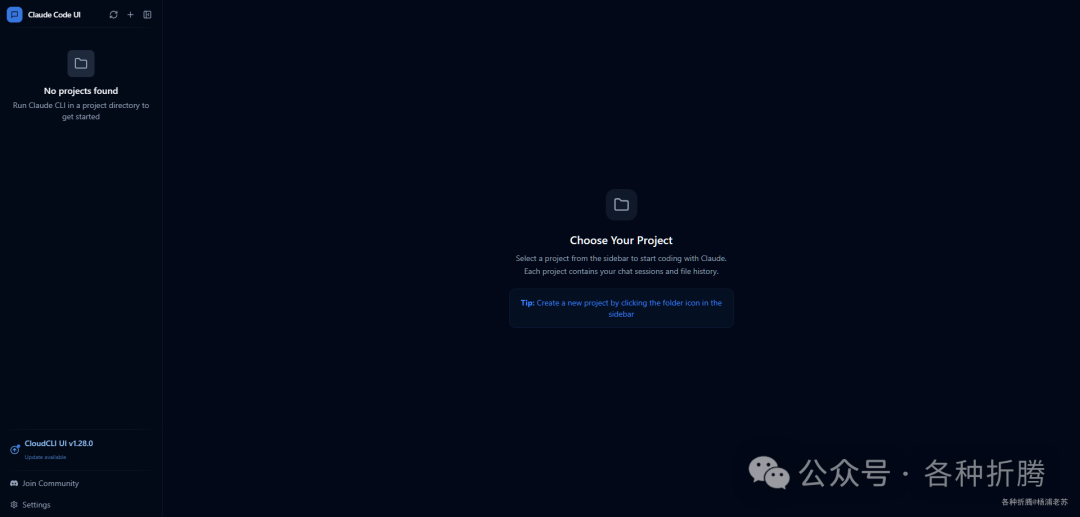
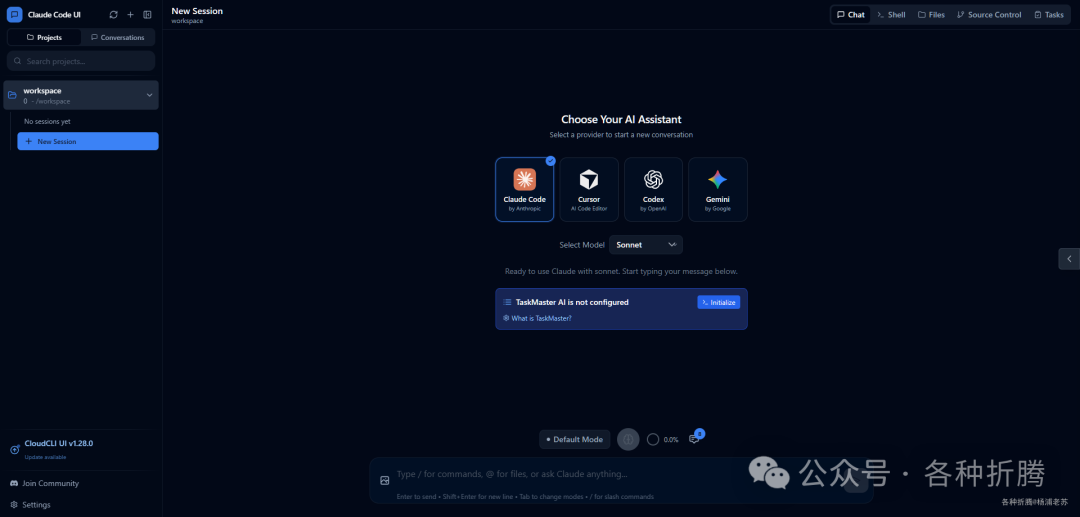
就可以开始编程了。这个开源项目整合了众多强大的AI工具,为你的AI开发工作流提供了一个强大的起点。
注意事项
- 共享内存设置:
shm_size: 2g 是必需的,Docker 默认只有 64MB,会导致 Chromium 标签页随机崩溃。重度浏览器使用可增加到 4g。
- 权限配置:如果遇到文件权限问题,在环境中添加
PUID 和 PGID,值与宿主机用户一致(运行 id -u 和 id -g 查看)。
- NAS 网络共享:如果工作目录在
SMB/CIFS 网络共享上,需要启用 CHOKIDAR_USEPOLLING=1 和 WATCHFILES_FORCE_POLLING=true 以支持文件监听。
- 数据持久化:
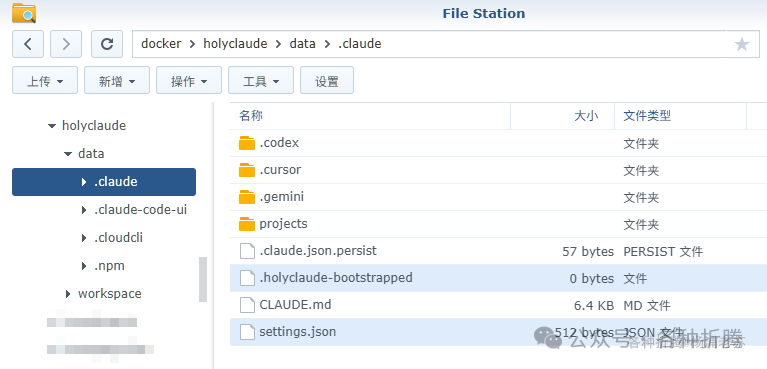
./data 目录存放所有凭证和设置,切勿删除整个目录。如需重新初始化,只需删除 ./data/.claude/.holyclaude-bootstrapped 文件后重启容器。
- 安全建议:默认运行在
allowEdits 模式,执行 shell 命令前会询问。信任环境后可在 ./data/.claude/settings.json 中设置为 bypassPermissions。
- 更新方式:运行
docker compose pull && docker compose up -d 即可更新,数据不会丢失。
- SQLite 限制:
SQLite 数据库不建议放在网络共享上,CIFS 不支持 SQLite 所需的文件级锁。
参考文档
CoderLuii/HolyClaude: AI coding workstation: Claude Code + web UI + 7 AI CLIs + headless browser + 50+ tools
地址:https://github.com/CoderLuii/HolyClaude
coderluii/holyclaude - Docker 镜像 | Docker Hub
地址:https://hub.docker.com/r/coderluii/holyclaude
HolyClaude 官方网站
地址:https://holyclaude.coderluii.dev
整体而言,使用 Docker 容器化技术来封装如此复杂的AI开发环境是一种非常优雅的解决方案。无论你是想快速体验不同AI编程助手的威力,还是希望在NAS上搭建一个随时可用的云端工作站,HolyClaude都值得一试。如果你对更多类似的云原生技术实践感兴趣,欢迎到云栈社区交流探讨。
 发表于 2026-4-6 10:42:12
|
查看: 495|
回复: 0
发表于 2026-4-6 10:42:12
|
查看: 495|
回复: 0

