你是否曾梦想拥有一个个人网站,但被服务器高昂的费用、复杂的运维工作所劝退?
几年前,我也曾购买服务器和域名,尝试搭建自己的站点,最终因为持续的成本压力和缺乏正向反馈而放弃。直到最近,我发现了一套完全免费、无需服务器、部署速度极快的方案——结合 Netlify 与 GitHub,在一周内零成本建成了多个网站。这套方案完美解决了成本和技术门槛问题。
核心优势:为什么是新手的最佳选择?
- 永久免费:无服务器费用、无域名费用(可使用免费子域名)。
- 极速部署:从代码提交到线上可访问,通常仅需30秒左右。
- 零运维负担:平台自动处理托管、SSL证书(HTTPS)和CDN。
- 迭代无压力:非常适合作为个人技术名片、博客或副业项目的起点,可长期持续更新。
效果展示(一周内搭建的示例):
- 工具集合站:itmagical.netlify.app
- 个人博客:itmagical-blog.netlify.app
(注:免费 .netlify.app 子域名在部分国内环境(如微信)可能无法直接打开,建议在浏览器中访问。)
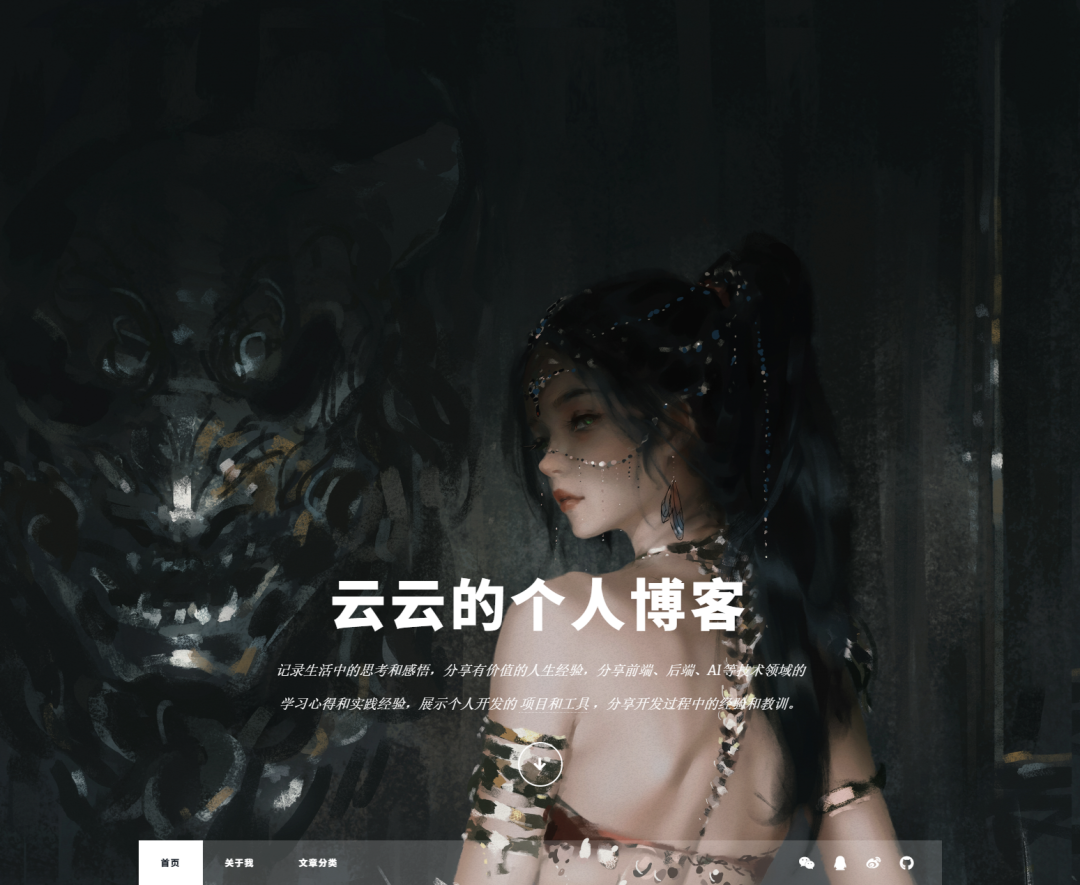
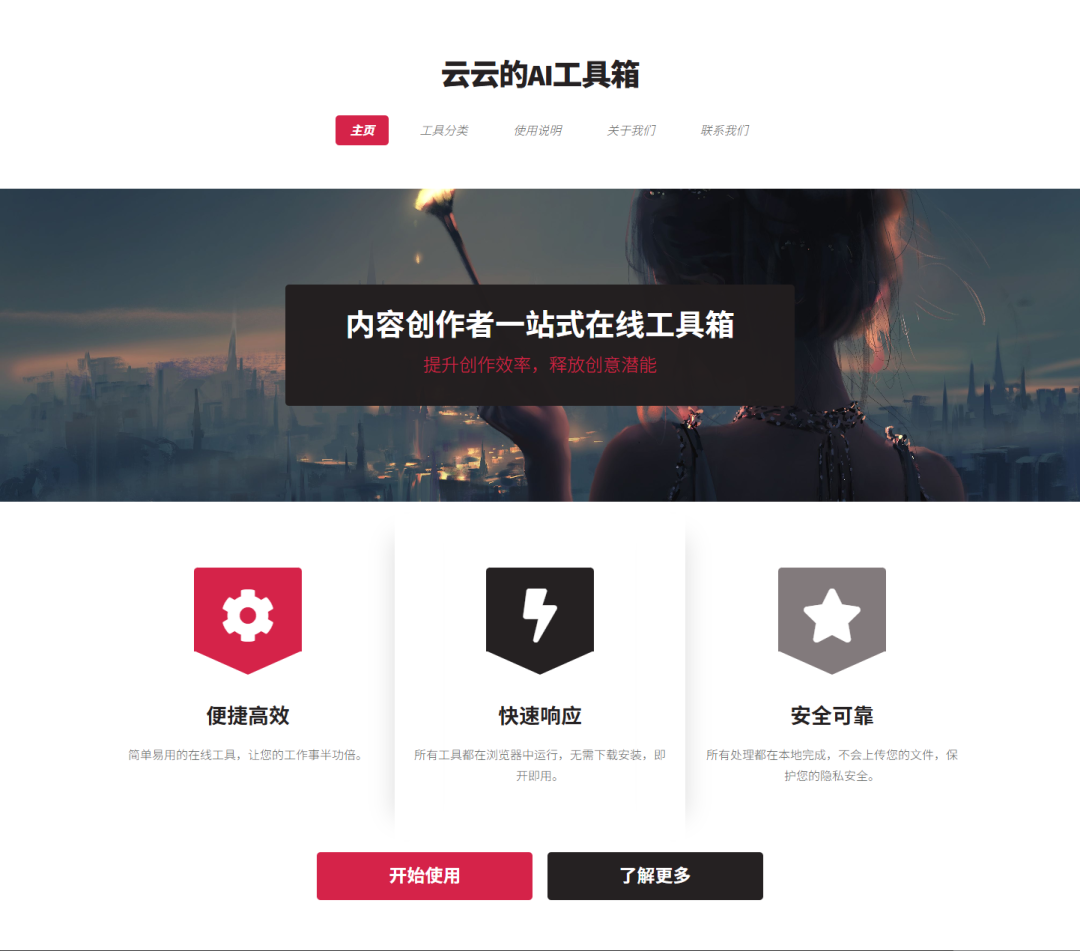

手把手三步部署教程
第一步:准备网站模板
对于新手,从零开始编写网站代码并非必要。最快捷的方式是使用成熟的免费HTML模板。
- 推荐资源:
- HTML5 UP (
html5up.net):提供大量设计精美、响应式的免费HTML5模板,审美在线。
- 求助AI:直接向ChatGPT、Kimi等AI提问“适合新手的HTML5网站模板”,它们能推荐并可能直接生成简单代码。
- 修改技巧:
- 下载模板后,使用VS Code等代码编辑器打开。
- 修改文字、图片、样式。如果对代码不熟,可以借助 Cursor 或
Tear 这类AI编程助手进行辅助调整,它们能帮助你理解并修改HTML/CSS代码。
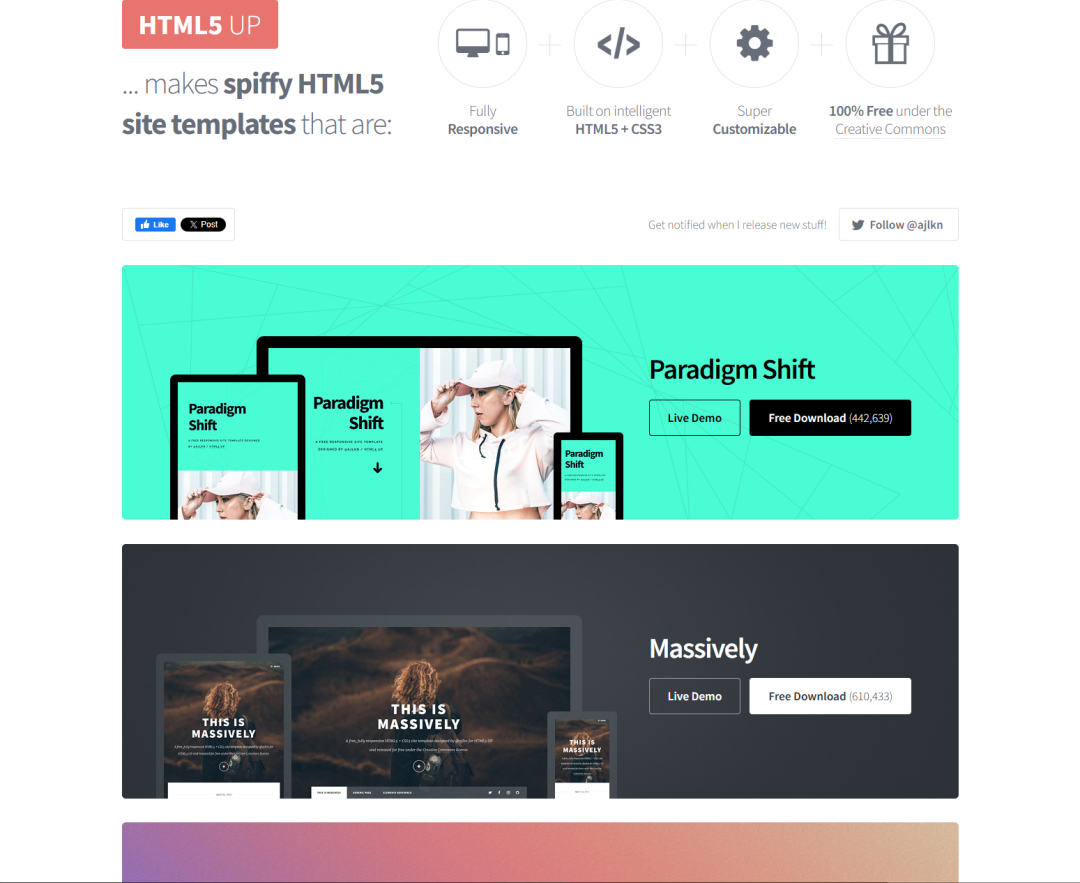
第二步:上传代码至 GitHub
- 在 GitHub 上创建一个新的公开仓库(Repository)。
- 将你下载并修改好的整个网站模板文件夹(包含
index.html、css、js、images 等)上传到这个仓库中。
重要提示:上传前,请务必压缩网站中用到的图片。过大的图片会严重影响网站加载速度。推荐使用 TinyPNG 这类在线工具进行免费压缩。
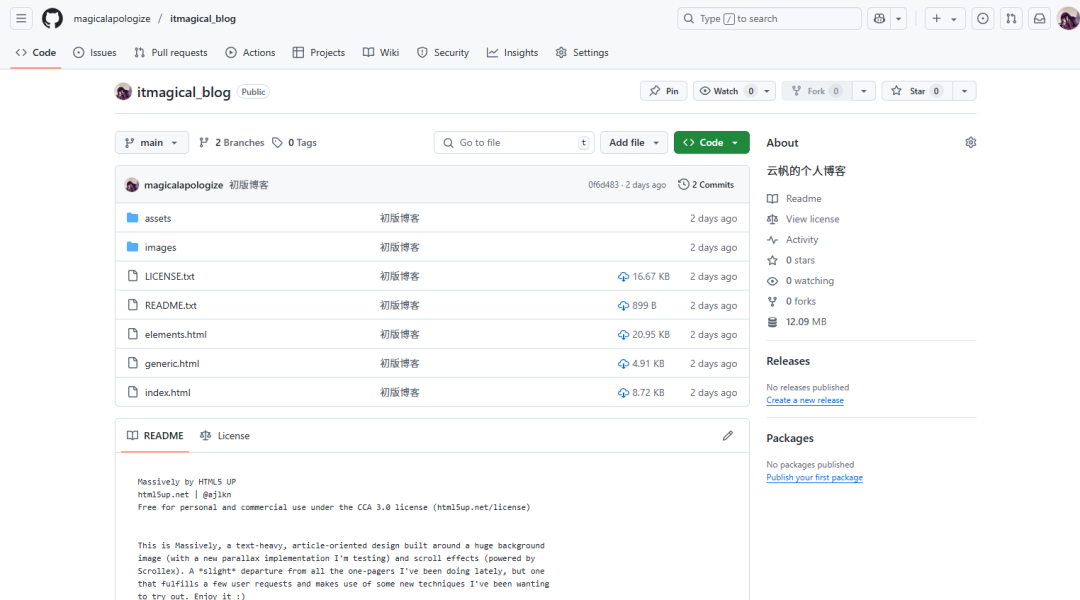
第三步:使用 Netlify 自动化部署
这是最关键的一步,实现自动化发布。
- 访问 Netlify 官网,使用你的 GitHub 账号登录。
- 在控制台点击 “Add new site” -> “Import an existing project”。
- 选择 GitHub 作为部署来源,并授权 Netlify 访问你的仓库。
- 选择你在第二步中创建的那个仓库。
- 保持默认设置,点击 “Deploy site”。
大约 30秒 后,Netlify 就会为你的网站生成一个唯一的免费域名,格式为 xxx.netlify.app。至此,你的个人网站已经部署完成,全球均可访问!
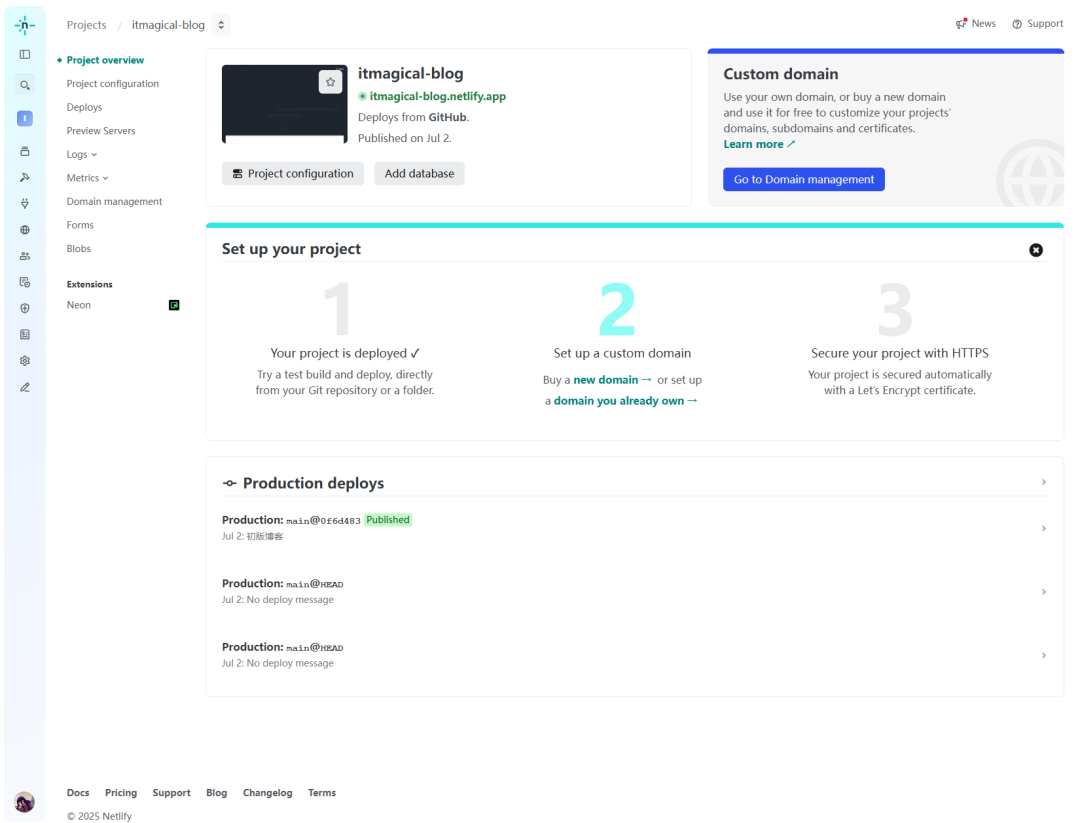
✅ 部署完成! 你可以立即访问 Netlify 提供的免费域名来查看你的网站。
实践避坑与经验分享
- AI修改代码失效怎么办?
- 将复杂的修改需求拆解成多个小步骤。例如,先只修改标题文字,成功后,再调整页面颜色。
- 如果某个AI模型的建议不奏效,可以更换另一个模型(如从GPT-4换到Claude),或者手动定位到关键代码行进行微调。
- 如何选择模板?
- 优先选择 “静态单页” 模板。这类模板结构简单,部署无忧,非常适合个人博客、工具展示页、在线简历等场景。
- 保持正确心态:
- 首次部署成功,让网站框架跑起来,这就是最大的胜利!内容的细节完善、功能增加都可以在后续随时迭代更新。GitHub 提交代码,Netlify 会自动重新部署。
立即开始你的建站之旅
总结一下,整个流程清晰简单:
1️⃣ 挑选一个喜欢的模板 -> 2️⃣ 上传代码到 GitHub -> 3️⃣ 通过 Netlify 一键部署。
无需再等待或顾虑成本,今天你就可以拥有属于自己的技术名片或创作基地。整个核心过程,真的只需要几分钟。
这套基于 Netlify 和 GitHub 的静态网站部署方案,极大地降低了个人开发者的建站门槛。如果你对前端开发、开源项目部署或更多自动化工作流感兴趣,欢迎来 云栈社区 交流讨论,这里有更多开发者分享的实战经验和资源。 |  发表于 2026-4-15 03:26:03
|
查看: 1953|
回复: 0
发表于 2026-4-15 03:26:03
|
查看: 1953|
回复: 0

