AI辅助制作演示文稿的赛道已经拥挤不堪。Gamma的用户数冲到了7000万,微软也强力将Copilot整合进PowerPoint。表面上看,你只需要输入一段文字,几十秒后就能得到一套像模像样的幻灯片。
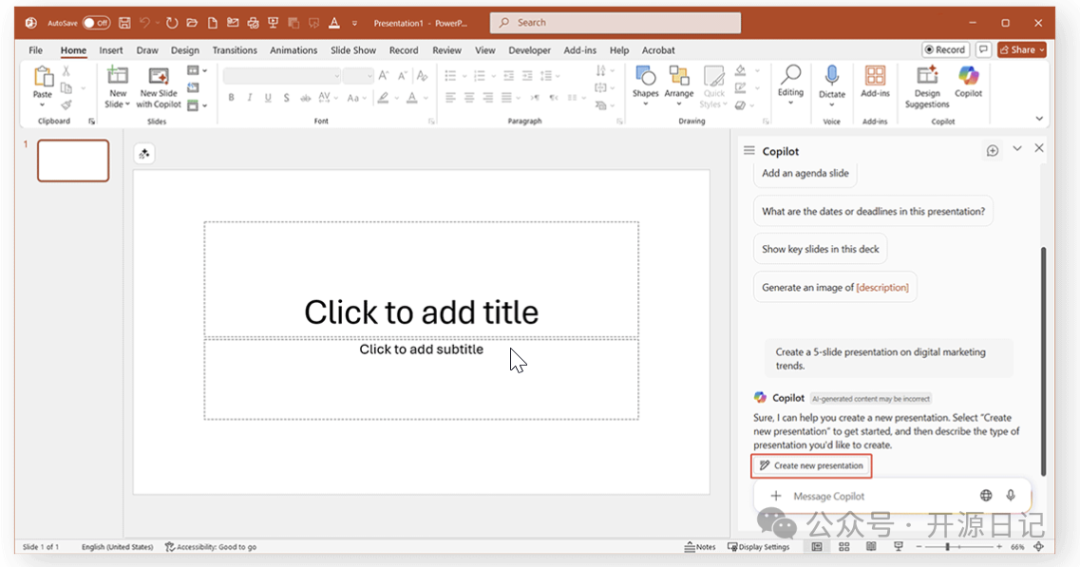
然而,当你满心欢喜地点击导出,打开那个PPTX文件时,问题就来了——字体被替换、图表位置偏移、预设的动画和格式消失殆尽。每一处修改都可能引发连锁崩溃,最终你很可能还是得回到手动调整的老路上。
问题的核心在于,许多工具导出的只是一个“视觉快照”,而非真正的、可编辑的文档。
你只能反复生成,祈祷下一版会好些,但每次的风格都难以统一。更令人困扰的是,一些工具不仅需要按月付费(通常8美元起),还要求你将文件上传至其服务器处理,这对数据隐私敏感的用户来说是一大障碍。
近期,一个名为 PPT Master 的开源项目在 GitHub 上悄然走红,或许提供了一种不同的思路。
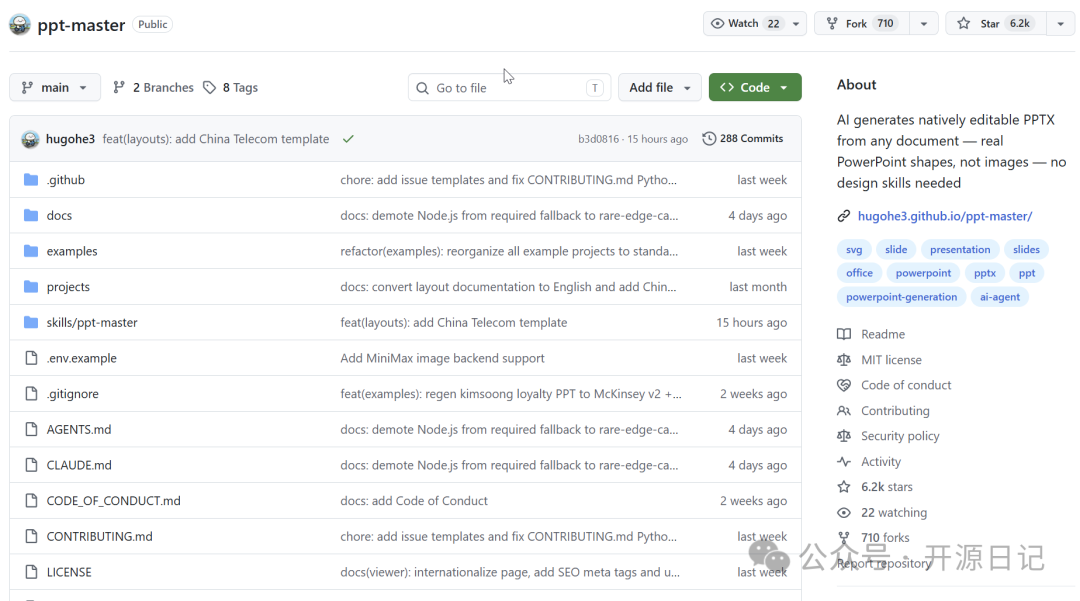
该项目仅用4个月就获得了超过6200颗星,其中仅一周就增长了1500颗。它实现了一个看似简单却至关重要的目标:输出真正的、元素级可编辑的PPTX文件,而非简单的截图贴图。
市面上多数AI PPT工具,其输出本质上是图片或在浏览器中渲染的网页截图,看起来精美,但在PowerPoint中无法选中和编辑任何元素。Gamma导出的PPTX常出现格式错乱,Beautiful.ai的导出质量尚可但对非英文支持较弱,而微软自家的Copilot虽深度集成,但结合Microsoft 365订阅和Copilot本身的费用,年度成本不菲。
PPT Master选择了另一条技术路径:先用AI生成SVG(可缩放矢量图形),再通过自研的转换引擎,将SVG中的每个元素逐一翻译成DrawingML——这是PowerPoint底层原生的矢量图形格式。
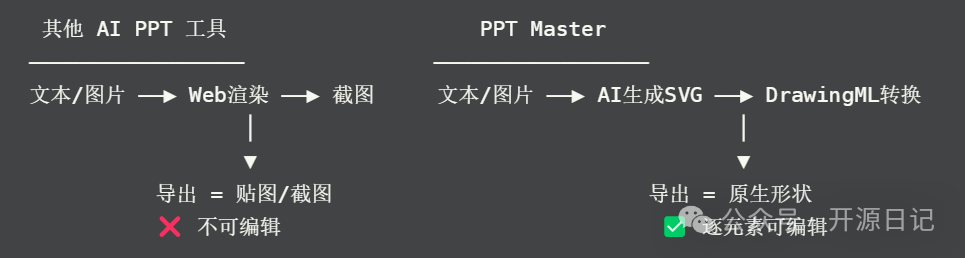
这意味着文本框、渐变填充、阴影、发光效果、箭头标记甚至图片的裁剪路径,都能被原生地转换并嵌入PPTX中。从v2.3.0版本开始,原生DrawingML导出已成为默认选项。
在PowerPoint中打开生成的文件,你可以像编辑自己亲手制作的幻灯片一样,随意点击、拖动、修改任何元素的颜色和文字。 项目还会贴心地输出两个版本:一个原生.pptx文件用于编辑,另一个_svg.pptx快照文件用于视觉参考,两者都带有时间戳以便区分。
核心优势:本地、免费与开放
1. 数据隐私与本地化处理
对于金融、咨询、政务等对数据安全要求极高的领域,将敏感文件上传至第三方SaaS服务器是不可接受的。PPT Master的流程设计解决了这一痛点。
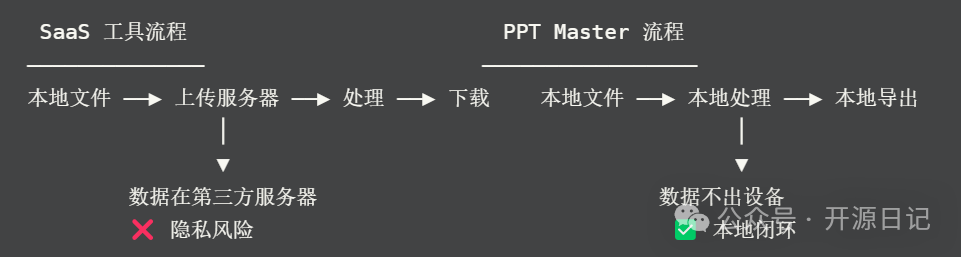
除了向配置的人工智能模型API发送请求外,整个处理流程(包括文件解析、SVG生成、格式转换)均在本地设备上完成,确保了“数据不出设备”。
2. 成本与生态锁定
Gamma等SaaS工具的月费从12美元起,且用户被锁定在其封闭平台内。PPT Master基于MIT协议开源,工具本身完全免费。你唯一可能需要支付的费用是使用AI编辑器(如GitHub Copilot、Claude Code)的API调用成本,据测算,使用VS Code Copilot生成一份完整PPT的成本最低可至0.08美元。
同时,它支持多种AI编辑器和模型,如Claude、GPT、Gemini、Kimi等,避免了被单一生态绑定。
四角色AI协作工作流
PPT Master并非简单地将文档扔给大模型,其背后设计了一套精密的四角色协作工作流,以保障输出质量与一致性。
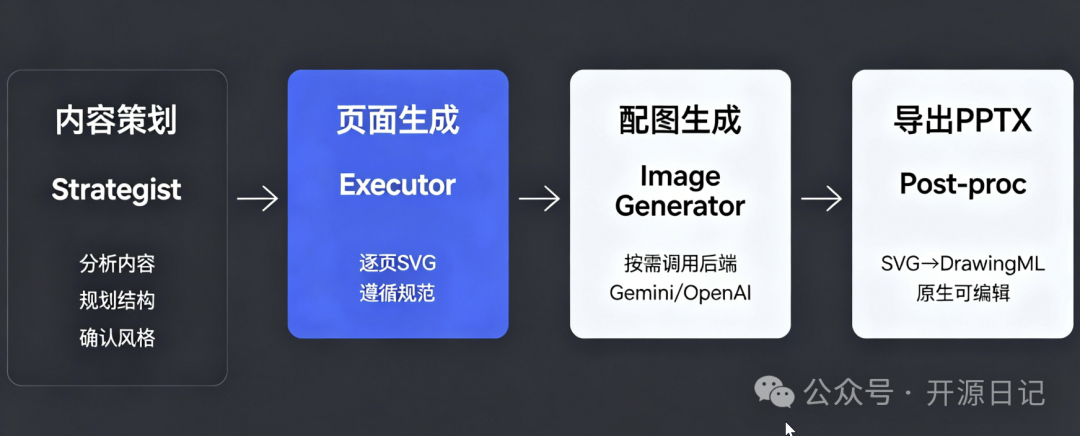
- 内容策划 (Strategist):首先分析输入文档的内容,规划幻灯片整体结构,并确认视觉风格,产出一份详细的设计规范。
- 页面生成 (Executor):依据设计规范,逐页生成对应的SVG矢量图形。
- 配图生成 (Image Generator):在需要配图时,调用用户配置的图像生成后端(如Gemini、OpenAI等)来创建图片。
- 导出PPTX (Post-processor):将最终生成的SVG通过转换引擎输出为原生的PPTX文件。
一个值得注意的细节是,该工作流强制顺序生成页面,而非并行处理。这虽然可能略微增加生成时间,但能绝对保证跨页面的视觉一致性(如配色、字体、间距),避免翻页时出现突兀的风格跳跃。
丰富的模板与案例
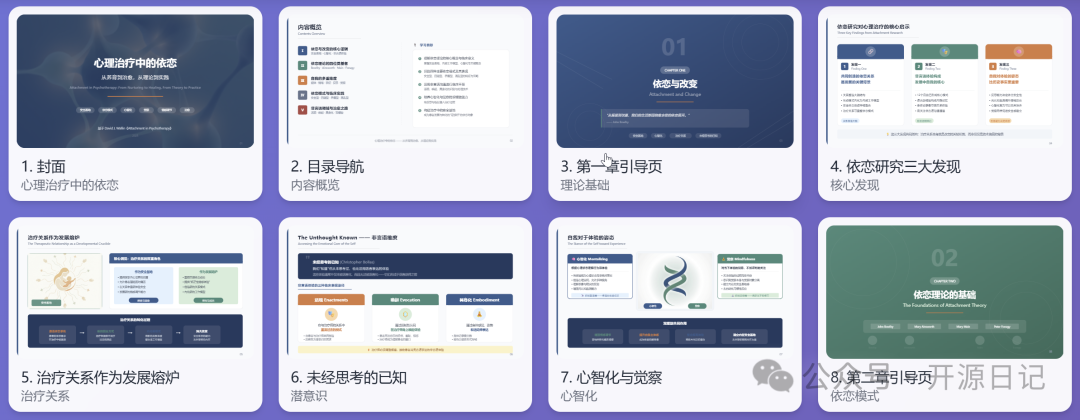
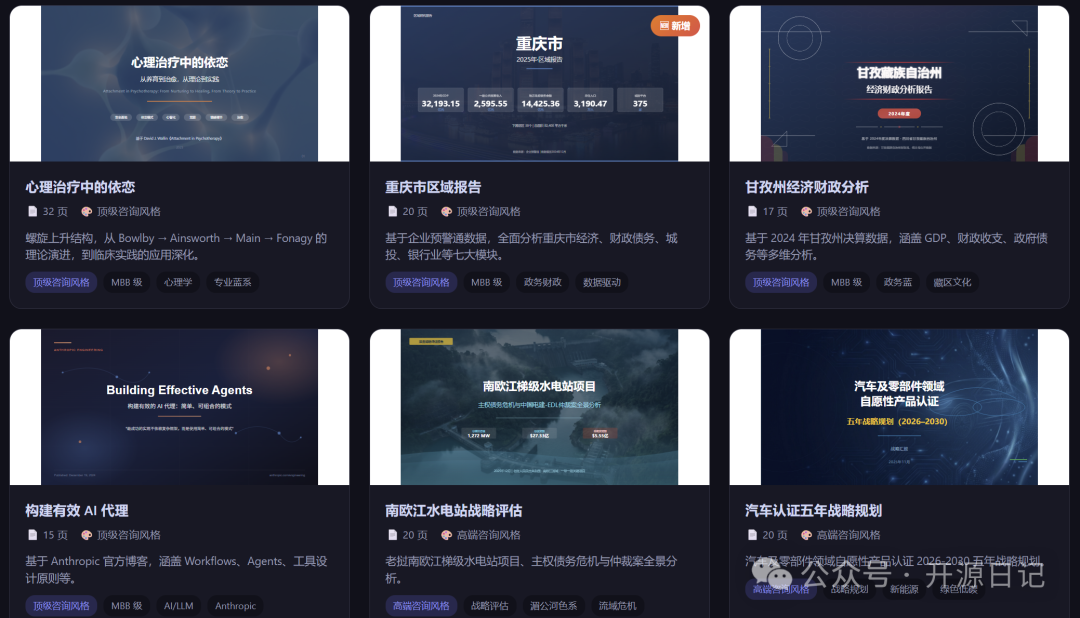
官方提供了涵盖咨询报告、通用演示、创意设计等多种风格的15个案例项目,总计229页,均可在线预览效果。
例如,一款像素复古游戏风格的Git入门教程PPT,其设计令人印象深刻。
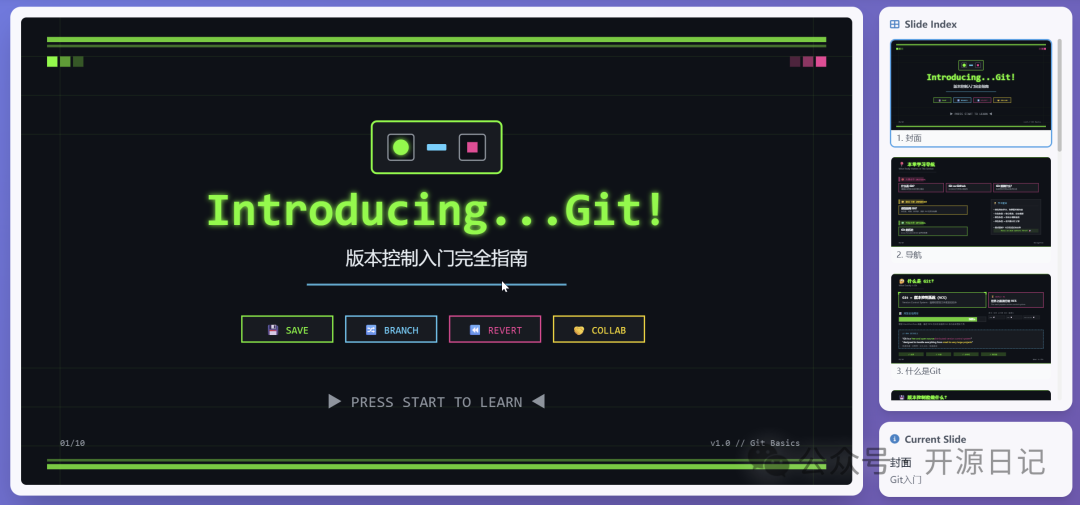
它采用霓虹绿、赛博粉、电光蓝等色彩搭配深空黑背景,而导出的.pptx文件中,每个按钮、文字块都保持为可独立编辑的矢量形状。
此外,项目还内置了大量设计资源以提升效率:
- 20个跨5大类别(品牌、通用、场景、政务、特殊)的布局模板。
- 52个可视化模板(包括图表、信息图、流程图等)。
- 超过6700个矢量图标。
- 支持导入现有PPTX模板,自动提取其背景、Logo、主题色和字体,并在此基础上生成新幻灯片,确保与公司既有风格完全一致。

快速上手实践
项目基于Python开发,上手流程相对清晰。
1. 克隆项目并安装依赖
确保本地已安装Python 3.10或更高版本。
git clone https://github.com/hugohe3/ppt-master.git
cd ppt-master
pip install -r requirements.txt
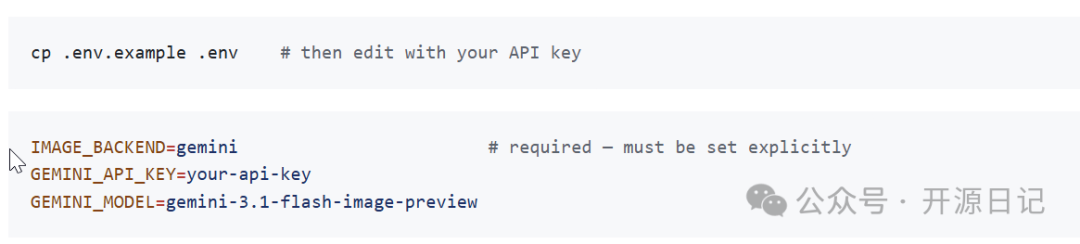
2. 配置API密钥
复制环境变量示例文件,并填入你所用AI服务的API密钥。
3. 开始生成
使用VS Code、Cursor等支持AI的编辑器打开项目文件夹,将你的源文件(PDF、DOCX等)放入projects/目录。在编辑器的AI聊天面板中,指定文件路径发出指令即可:
Please create a PPT from projects/my-doc/sources/report.pdf
AI会先与你确认设计规范(模板、画幅、页数等),确认后便会自动执行整个工作流,最终生成的PPTX文件将保存在exports/目录下。
总结与展望
传统的AI PPT生成工具往往给出的是一个无法二次加工的“终点”。PPT Master通过SVG转DrawingML的技术路线,将AI的产出变成了一个高质量的“起点”——一个所有元素均可自由编辑的PowerPoint文档,同时通过本地化处理守护了数据隐私。
项目的作者拥有金融审计背景,日常需要处理大量幻灯片,其开发动机很纯粹:现有工具输出的“图片式PPT”在专业场景下无法使用。这也使其解决方案更贴近实际办公场景中的核心痛点。
目前,PPT Master仍处于快速迭代期,但其方向明确:让AI生成的演示文稿是“活”的,而非“死”的截图。 这为开源实战领域提供了一个优秀的范本,展示了如何用开源技术解决具体而真实的效率难题。
如果你对技术细节或更多应用案例感兴趣,可以访问其GitHub仓库查看源码与详细文档。
项目地址:https://github.com/hugohe3/ppt-master
 发表于 2026-4-20 09:06:08
|
查看: 495|
回复: 0
发表于 2026-4-20 09:06:08
|
查看: 495|
回复: 0

