在日常开发或网络运维中,你是否遇到过这样的挑战:当应用出现网络异常时,难以快速定位问题根源?希望监控特定程序的网络流量却缺乏趁手的工具?对于 C# 开发者而言,掌握网络数据包捕获与解析技术,不仅能深化对网络协议的理解,更能为应用程序的性能分析、故障排查乃至安全审计提供强有力的支持。
相较于功能庞大但学习曲线陡峭的 Wireshark,或仅专注于 Web 流量的 Fiddler,自行开发一套定制化的监控工具具有独特优势:它能完全贴合你的业务逻辑,易于集成到现有系统中,并且后续的功能扩展将更加灵活自主。
核心技术栈与功能设计
本方案基于成熟的 .NET 生态库构建,确保了开发的效率和稳定性:
- SharpPcap:提供跨平台的网络数据包捕获能力。
- PacketDotNet:强大的数据包解析引擎,支持多种协议。
- WinForms:用于构建直观易用的图形界面。
- Npcap:Windows 平台高性能的底层数据包捕获驱动(需单独安装)。
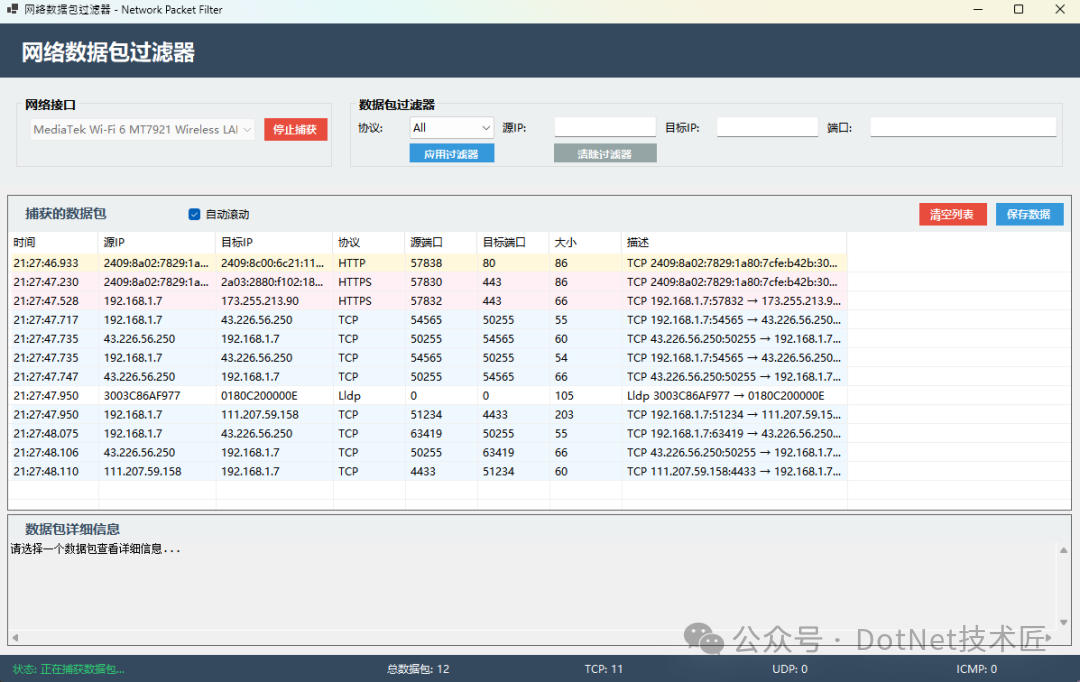
工具主要包含以下功能模块:
- 网络接口管理:自动发现并列出所有可用网卡。
- 实时数据包捕获:对选定的网卡进行流量嗅探。
- 智能协议解析:自动识别并解析 TCP、UDP、ICMP、HTTP/HTTPS 等常见协议。
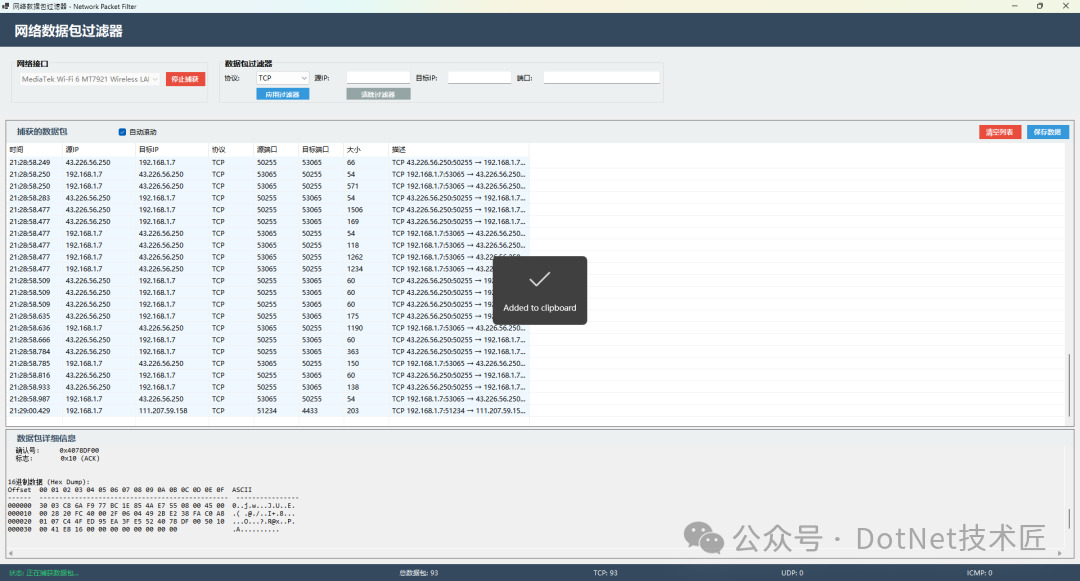
- 多维度过滤:支持按IP、端口、协议等进行数据筛选。
- 数据深度分析:提供数据包的列表概览、详细字段以及16进制原始数据查看。
实战开发步骤
1. 环境准备
首先,在项目中通过 NuGet 安装必要的库:
<PackageReference Include="PacketDotNet" Version="1.4.8" />
<PackageReference Include="SharpPcap" Version="6.3.1" />
重要前提:程序需要以管理员权限运行,并且确保在主机上已安装 Npcap 驱动程序。
2. 定义数据包模型
设计一个类来承载捕获到的数据包信息:
public class PacketInfo
{
    public DateTime Timestamp { get; set; }
    public string SourceIP { get; set; } = "";
    public string DestinationIP { get; set; } = "";
    public string Protocol { get; set; } = "";
    public int SourcePort { get; set; }
    public int DestinationPort { get; set; }
    public int Size { get; set; }
    public string Description { get; set; } = "";
    public byte[] RawData { get; set; } = new byte[0]; // 保存原始数据用于深析
}
3. 初始化并列出网络设备
启动时加载所有可用的网络接口:
private void LoadNetworkDevices()
{
    try
    {
        var devices = LibPcapLiveDeviceList.Instance;
        if (devices.Count < 1)
        {
            MessageBox.Show(“未找到网络设备!请确保已安装Npcap。\n\n下载地址:https://npcap.com/“,
                “错误”, MessageBoxButtons.OK, MessageBoxIcon.Error);
            return;
        }
        foreach (var device in devices)
        {
            string description = !string.IsNullOrEmpty(device.Description) ?
                device.Description : device.Name;
            // ... (IP地址处理逻辑)
            comboBoxInterface.Items.Add($”{description} - {ipAddress}“);
        }
        if (comboBoxInterface.Items.Count > 0)
            comboBoxInterface.SelectedIndex = 0;
    }
    catch (Exception ex)
    {
        MessageBox.Show($”加载网络设备失败: {ex.Message}“, ”错误“,
            MessageBoxButtons.OK, MessageBoxIcon.Error);
    }
}
4. 启动与停止捕获引擎
实现开始/停止捕获的核心逻辑:
private async Task StartCapture()
{
    try
    {
        if (comboBoxInterface.SelectedIndex < 0) return;

        var devices = LibPcapLiveDeviceList.Instance;
        captureDevice = devices[comboBoxInterface.SelectedIndex];

        captureDevice.Open();
        captureDevice.OnPacketArrival += OnPacketArrival; // 订阅包到达事件
        captureDevice.StartCapture();

        isCapturing = true;
        UpdateUIState(true); // 更新按钮和状态标签
    }
    catch (Exception ex)
    {
        MessageBox.Show($”启动捕获失败: {ex.Message}\n\n请确保:\n1. 以管理员权限运行\n2. 已安装Npcap“,
            ”错误“, MessageBoxButtons.OK, MessageBoxIcon.Error);
    }
}

private void StopCapture()
{
    if (captureDevice != null && isCapturing)
    {
        captureDevice.StopCapture();
        captureDevice.Close();
        isCapturing = false;
        UpdateUIState(false);
    }
}
5. 解析捕获到的数据包
在 OnPacketArrival 事件中,对每个到达的数据包进行解析:
private PacketInfo ParsePacket(Packet packet, RawCapture rawPacket)
{
    try
    {
        var packetInfo = new PacketInfo
        {
            Timestamp = rawPacket.Timeval.Date,
            Size = rawPacket.Data.Length,
            RawData = rawPacket.Data
        };

        var ipPacket = packet.Extract<IPPacket>();
        if (ipPacket != null)
        {
            packetInfo.SourceIP = ipPacket.SourceAddress.ToString();
            packetInfo.DestinationIP = ipPacket.DestinationAddress.ToString();

            var tcpPacket = ipPacket.Extract<TcpPacket>();
            var udpPacket = ipPacket.Extract<UdpPacket>();

            if (tcpPacket != null)
            {
                packetInfo.Protocol = “TCP”;
                packetInfo.SourcePort = tcpPacket.SourcePort;
                packetInfo.DestinationPort = tcpPacket.DestinationPort;
                // 智能识别应用层协议
                if (tcpPacket.DestinationPort == 80 || tcpPacket.SourcePort == 80)
                    packetInfo.Protocol = “HTTP”;
                else if (tcpPacket.DestinationPort == 443 || tcpPacket.SourcePort == 443)
                    packetInfo.Protocol = “HTTPS”;
                packetInfo.Description = $”TCP {packetInfo.SourceIP}:{packetInfo.SourcePort} → {packetInfo.DestinationIP}:{packetInfo.DestinationPort}“;
            }
            else if (udpPacket != null)
            {
                // UDP 协议解析逻辑...
            }
        }
        return packetInfo;
    }
    catch { return null; }
}
6. 实现16进制数据视图
为了深入分析,常需要查看数据包的原始16进制格式:
private string BytesToHexString(byte[] bytes, int maxLength = 1000)
{
    if (bytes == null || bytes.Length == 0) return “无数据”;

    StringBuilder sb = new StringBuilder();
    int length = Math.Min(bytes.Length, maxLength);
    sb.AppendLine(“16进制数据 (Hex Dump):”);
    sb.AppendLine(“Offset  00 01 02 03 04 05 06 07 08 09 0A 0B 0C 0D 0E 0F  ASCII”);
    sb.AppendLine(“------  ------------------------------------------------  ----------------”);

    for (int i = 0; i < length; i += 16)
    {
        sb.AppendFormat(”{0:X6}  “, i);
        StringBuilder hexPart = new StringBuilder();
        StringBuilder asciiPart = new StringBuilder();
        for (int j = 0; j < 16; j++)
        {
            if (i + j < length)
            {
                byte b = bytes[i + j];
                hexPart.AppendFormat(”{0:X2} “, b);
                asciiPart.Append((b >= 32 && b <= 126) ? (char)b : ‘.’);
            }
            else
            {
                hexPart.Append(”   “);
                asciiPart.Append(‘ ’);
            }
        }
        sb.AppendFormat(”{0} {1}“, hexPart.ToString(), asciiPart.ToString());
        sb.AppendLine();
    }
    return sb.ToString();
}
典型应用场景
- Web应用性能调优:监控 HTTP(S) 请求的响应时间与数据大小,定位接口性能瓶颈。
- 网络安全审计:检测异常连接、端口扫描或不符合预期的数据传输行为。
- API接口调试:在不修改客户端代码的情况下,实时查看请求与响应的原始内容。
- 网络故障诊断:快速判断是网络连通性问题、丢包问题还是特定协议通信失败。
关键注意事项与优化
- 权限问题:务必以管理员身份运行,这是访问底层网络接口的前提。
- 性能与内存管理:在长时间捕获时,需合理限制UI中显示的数据包数量,防止内存溢出。
if (listViewPackets.Items.Count > 1000)
{
    listViewPackets.Items.RemoveAt(0);
    capturedPackets.RemoveAt(0);
}
- 线程安全更新UI:捕获线程不能直接操作控件,必须通过
Invoke 方法。
if (this.InvokeRequired)
{
    this.Invoke(new Action(() => { AddPacketToList(packetInfo); }));
}
总结与展望
通过本次实践,我们利用 C# 和强大的开源库,从零构建了一个功能完备的实时网络数据包监控工具。它不仅实现了核心的捕获与解析功能,还通过 WinForms 提供了友好的操作界面,极大地降低了网络分析的技术门槛。
掌握这项技能,意味着你能够更深入地理解网络通信的本质,无论是对于.NET后端开发中的服务间调用分析,还是对于整体系统的运维监控,都大有裨益。
此工具本身也具有良好的扩展性,未来可以考虑集成更多高级功能,例如:
- 数据包录制与回放,用于问题复现。
- 自定义协议解析插件。
- 基于流量模式的告警通知。
- 生成网络流量统计图表。
希望这个项目能成为你探索网络世界的一把利器。
 发表于 2025-12-12 19:50:01
|
查看: 334|
回复: 0
发表于 2025-12-12 19:50:01
|
查看: 334|
回复: 0

