概览
开发者工具是 Web 调试的瑞士军刀,日常用得最多的几个功能面板包括:元素(Elements)、控制台(Console)、源代码(Sources)、网络(Network),此外性能面板(Performance)也常用于优化页面加载和运行性能。下面逐一拆解它们的使用技巧。
- 元素(Elements):查看和修改 HTML 结构与 CSS 样式,支持 DOM 断点调试,还能监听事件。
- 控制台(Console):执行 JS 代码、查看 JavaScript 对象、输出日志与异常信息。
- 源代码(Sources):查看页面源码(HTML/JS/CSS),最核心的是给 JavaScript 代码加断点、单步执行。
- 网络(Network):监控所有网络请求,如资源加载、API 调用,以及请求头/响应头信息。
- 性能(Performance):分析 CPU、内存、帧率,帮助定位性能瓶颈。
对于刚入行的前端或想深入 API 调试的朋友,掌握这些面板能让开发效率翻倍。在 云栈社区 的技术讨论区,也有不少开发者分享过类似实战经验。
元素面板:网页结构手术刀
(1)查看元素代码
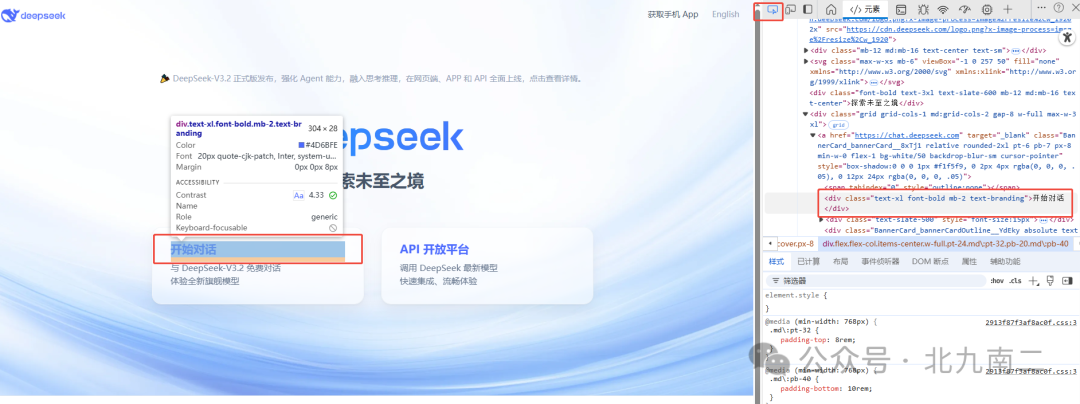
点击选取箭头,或按快捷键 Ctrl+Shift+C 进入选择元素模式,然后点击页面中的任意区域,右侧面板就会直接定位到对应的 DOM 节点。
(2)查看元素属性
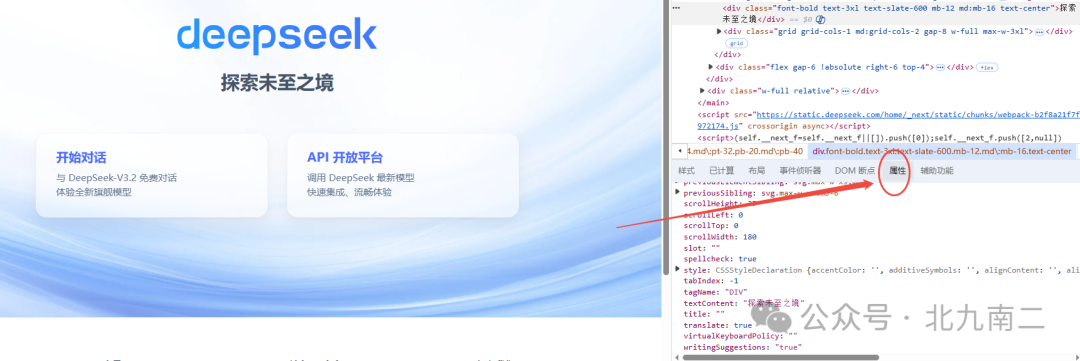
选中元素后,在右侧的“属性”面板能看到所有属性(如 class、src 等),也可以直接看左侧代码行内的属性值。
(3)修改元素代码和属性
直接双击要修改的文本(或右键选“Edit as HTML”),改动会立即在当前页面生效,但不会改变服务器上的源文件——非常适合临时调试样式或内容。

(4)其他功能
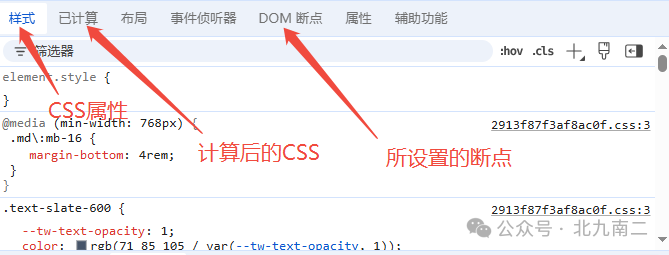
右侧面板还提供了“样式”、“已计算”、“布局”、“事件侦听器”、“DOM 断点”等模块,比如在“DOM 断点”中可以监听某个节点被删除、属性变化或子节点变动。
控制台面板:JavaScript 控制台
控制台主要做三件事:
- 查看 JS 对象的属性与方法;
- 执行任意 JS 语句,快速测试代码;
- 查看
console.log() 输出的日志信息(生产环境通常会移除这类调试输出)。

源代码面板:JavaScript 调试利器
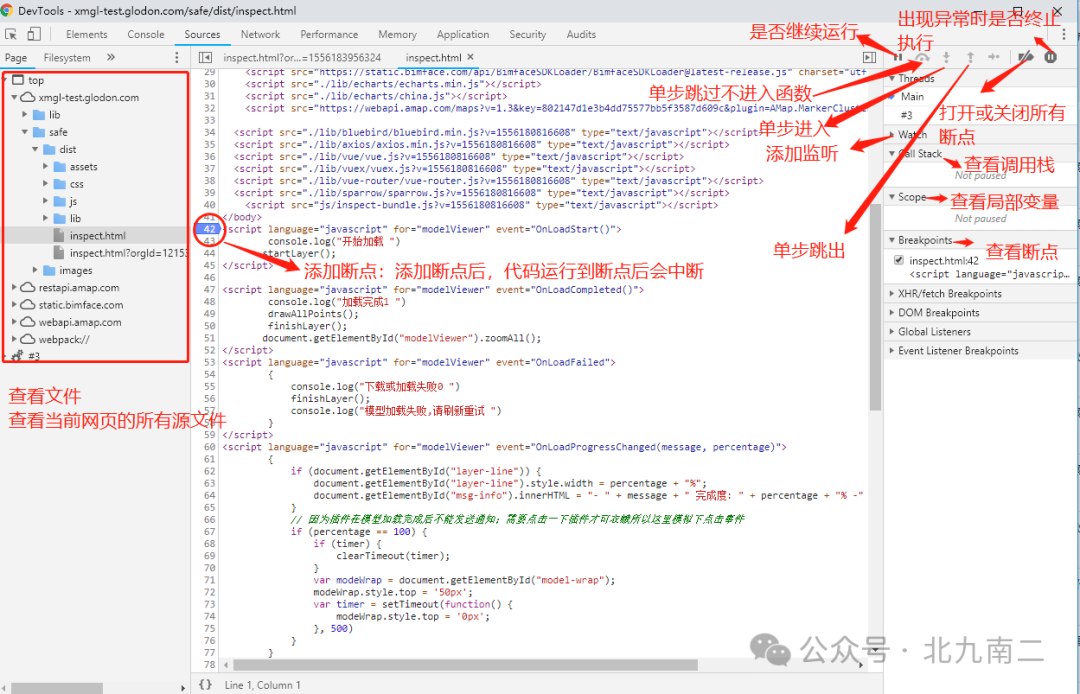
断点调试是定位 JS 逻辑问题的核心手段,步骤如下:
- 在左侧文件树中找到目标 JS 文件并打开;
- 点击代码行号左侧空白处(出现蓝色标记)设置断点;
- 触发代码执行(如点击页面按钮);
- 使用调试控制按钮:
- F9:继续执行(Resume)
- F10:单步跳过(Step Over)
- F11:进入函数(Step Into)
- Shift+F11:跳出函数(Step Out)
网络面板:监控一切请求
网络面板是排查接口问题、优化加载速度的利器。打开后刷新页面,所有请求都会自动记录。
(1)基础使用
- 记录请求:打开面板 → 刷新页面自动开始;
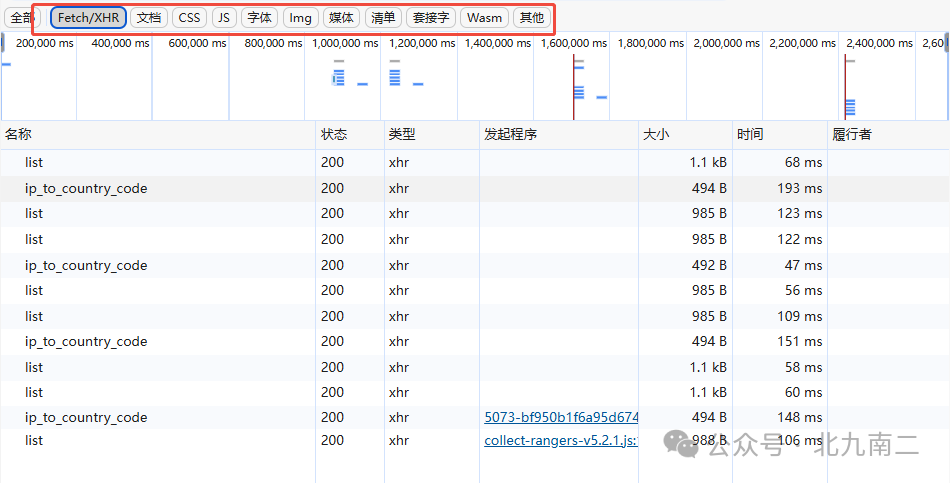
- 筛选请求:顶部下拉菜单可按类型过滤(XHR / JS / CSS / Img 等);
- 查看详情:点击某个请求 → 可查看 Headers(请求头/响应头)、Preview(格式化响应)、Response(原始响应)。
实用技巧:
- 右键请求 → 复制为 cURL 命令,直接导入 Postman 测试;
- 点击“Online”下拉框选择“Slow 3G”模拟慢速网络,或自定义延迟;
- 勾选 Disable cache 禁用缓存,确保加载最新资源。
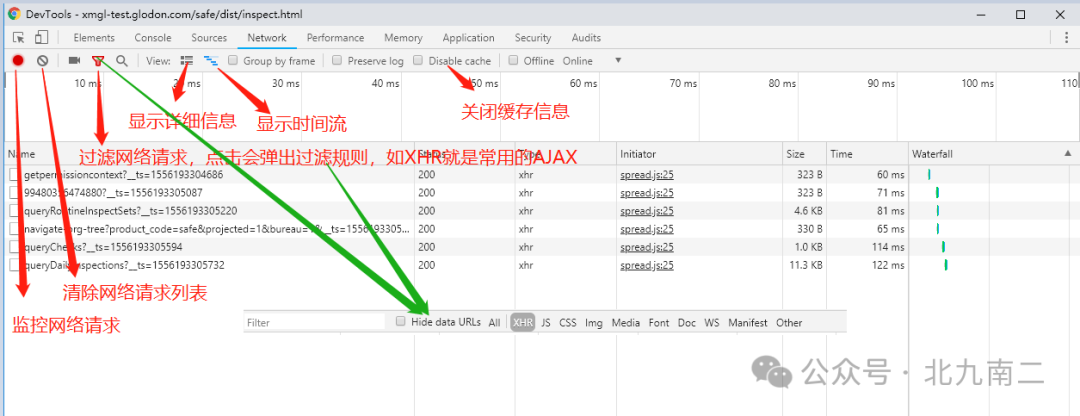
(2)查看接口请求详情
面板提供了多种过滤器:
- ALL:所有请求
- XHR:AJAX 异步请求(最常用)
- JS:JavaScript 文件
- CSS:样式文件
- Img:图片
- Media:媒体文件(音频、视频)
- Font:Web 字体
- Doc:HTML 文档
- WS:WebSocket 请求
- Other:其他类型
点击某个请求名称,右侧会展开详细面板,包含以下子标签:
- 标头(Headers):显示请求 URL、HTTP 方法、状态码、请求头/响应头、请求参数等;
- 预览(Preview):格式化后的响应体,如 JSON 对象;
- 响应(Response):未格式化的原始响应内容;
- 计时(Timing):请求各阶段耗时;
- 发起程序(Initiator):哪个脚本触发了这个请求;
- Cookie:当前请求携带的 Cookie 数据。
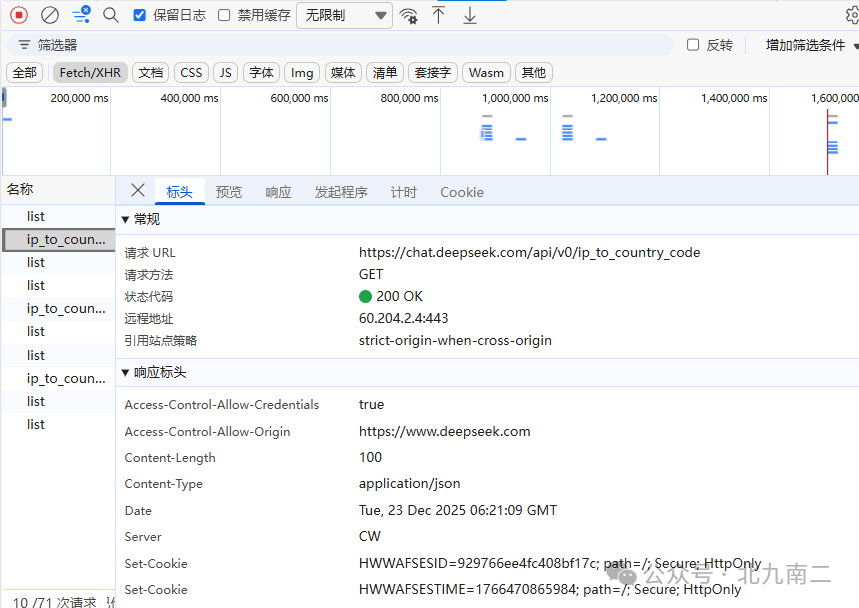
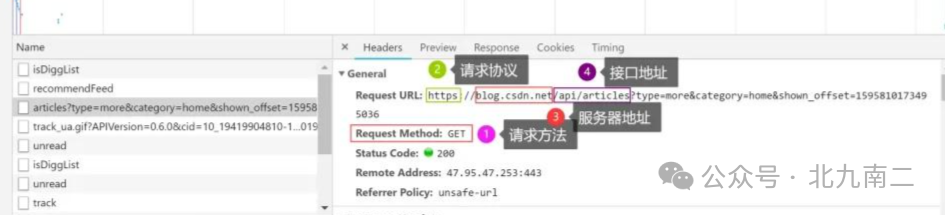
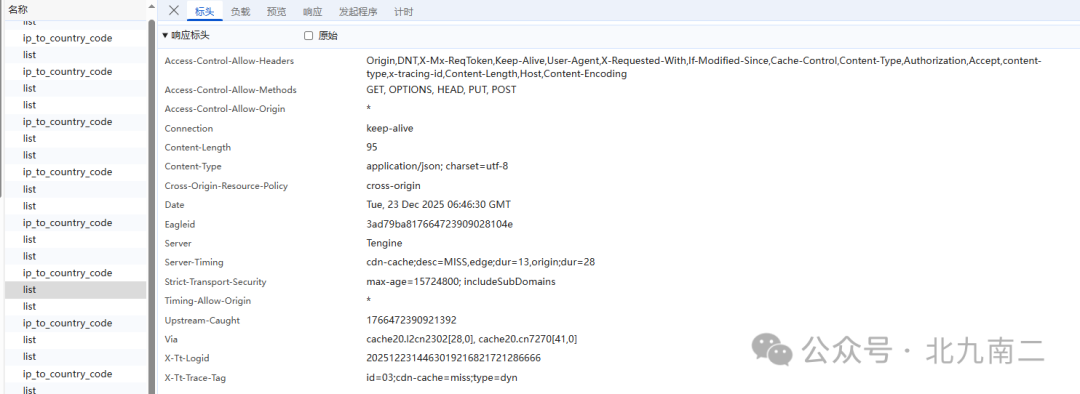
Headers 面板里经常需要关注几个字段:
- 常规(General):服务器地址、接口地址、请求方法;
- 响应头:Date、Content-Encoding、Server、Content-Type、Set-Cookie、Expires 等;
- 请求头:Accept、Accept-Encoding、Accept-Language、Host、Cookie、Referer、User-Agent、Content-Type 等。

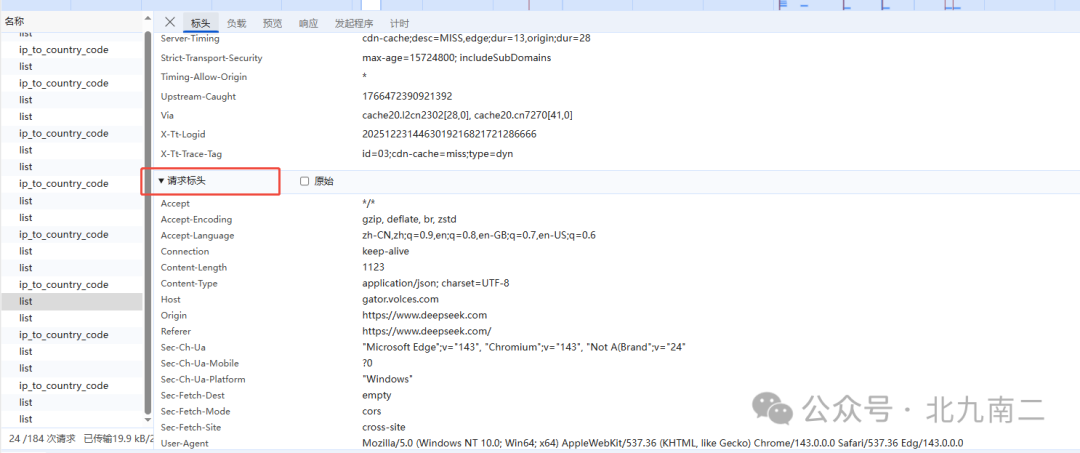
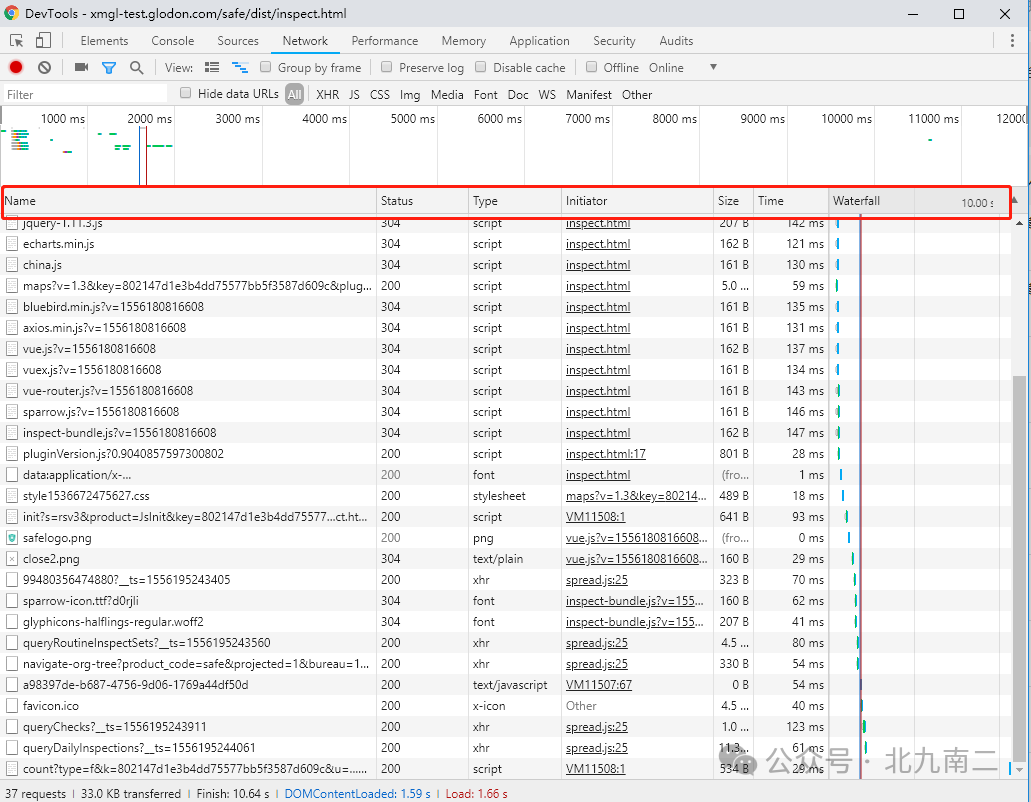
(3)查看网络基本信息
列表直接展示了每个请求的 URL、状态码、类型、大小、耗时等信息,一眼就能看出哪些资源加载慢。
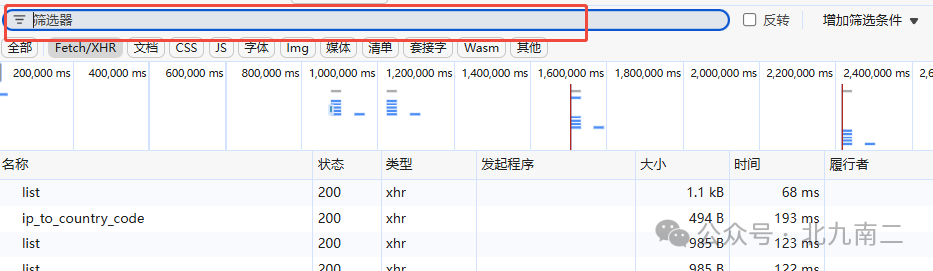
(4)筛选和分类
除了顶部标签,还可以使用筛选器输入框直接搜索 URL 关键字,甚至用正则匹配。点击筛选器旁的下拉菜单,可切换显示全部或特定类型。
计时分析(Timing):点击某个请求的 Timing 标签,可以看到详细的阶段耗时,例如 Queueing、Stalled、DNS Lookup、Initial connection、SSL、Request sent、Waiting(TTFB)、Content Download。通过这个图表能快速定位网络瓶颈——是 DNS 慢、连接慢还是服务端响应慢。
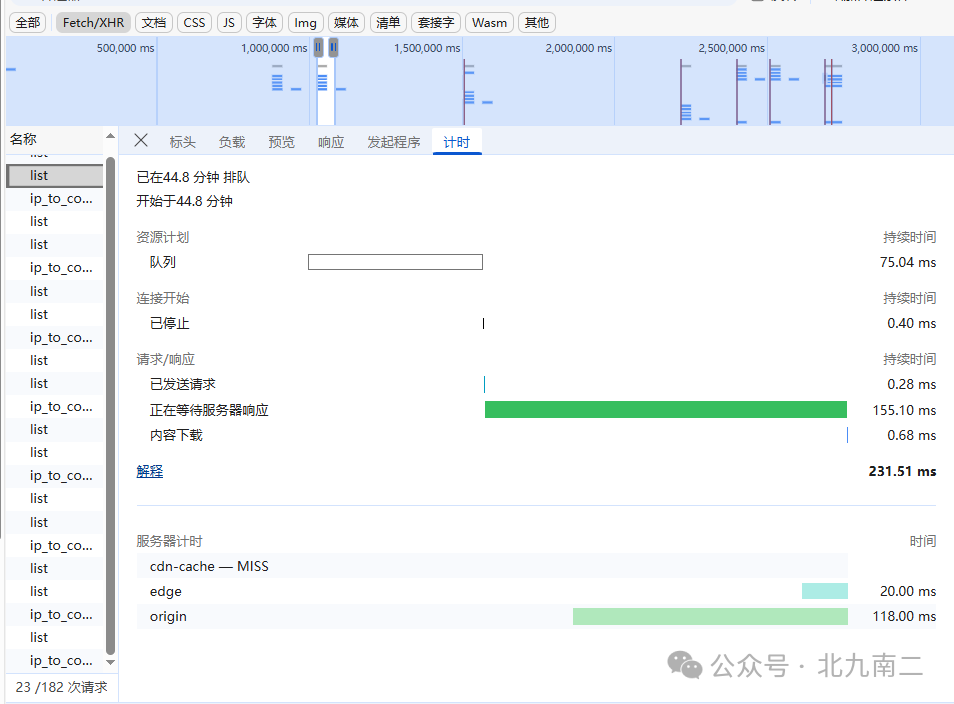
各阶段含义:
- Queueing:排队等待(浏览器对一个域名有并发限制)
- Stalled:阻塞(等待连接池释放)
- DNS Lookup:域名解析耗时
- Initial connection:TCP 三次握手时间
- SSL:TLS 握手时间(HTTPS 专属)
- Request sent:发送请求数据的时间
- Waiting (TTFB):等待服务器响应首字节的时间,通常最耗时
- Content Download:下载完整响应体的时间
熟练掌握这些指标,能帮你快速判断性能瓶颈出现在客户端、网络还是服务端。
结语
DevTools 的每个面板都有独特价值,覆盖了从 DOM 结构到网络请求的全链路调试。如果觉得文字不够直观,不妨在 开发者社区 中查看更多可视化教程,或者直接在评论区分享你的调试心得。 |  发表于 2026-4-27 01:16:47
|
查看: 243|
回复: 0
发表于 2026-4-27 01:16:47
|
查看: 243|
回复: 0

