在 Linux 系统日常运维和开发工作中,删除文件是基础却至关重要的操作。很多人只知道图形界面拖拽到回收站或简单敲 rm 命令,但实际上 Linux 提供了从用户友好到底层系统调用、再到安全擦除的多种方式。每种方法都有独特的适用场景:新手追求简单恢复,运维人员需要批量高效处理,安全敏感场景则要求彻底不可恢复。掌握这 8 种删除方法,能让文件管理更灵活、更安全、更高效。
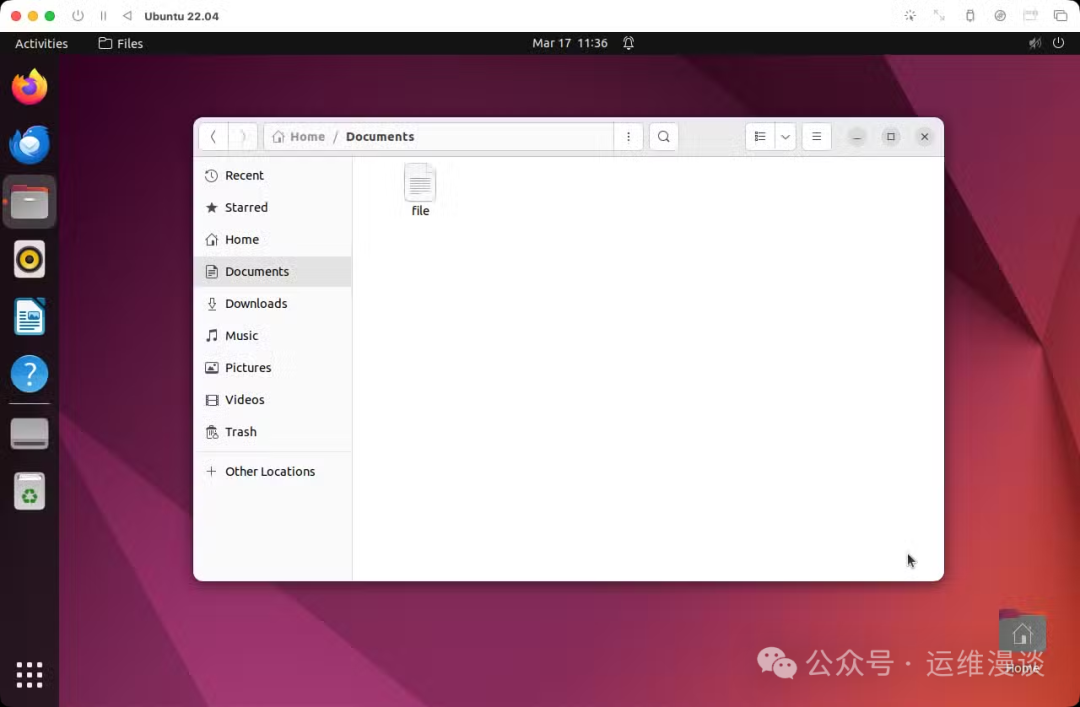
方法一:使用 GUI 文件管理器
图形界面是最直观的删除方法,适合日常桌面用户。GNOME 桌面环境的 Nautilus(文件)是典型代表,右键文件选择“移至回收站”即可完成删除。文件不会立即从磁盘消失,而是进入 Trash 文件夹,方便误删后恢复。
操作步骤:在 Nautilus 中选中文件,按 Delete 键送入回收站;按 Shift + Delete 则永久删除,跳过回收站。也可以直接拖拽文件到侧边栏的 Trash 图标。
这种方式的优势在于可视化操作,不需要记忆命令,误操作风险低。缺点是批量处理大量文件时效率较低,且在纯服务器环境(无图形界面)无法使用。适用于日常办公、照片整理等不需要脚本自动化的场景。KDE 的 Dolphin、XFCE 的 Thunar 等其他文件管理器操作类似,都支持回收站机制。
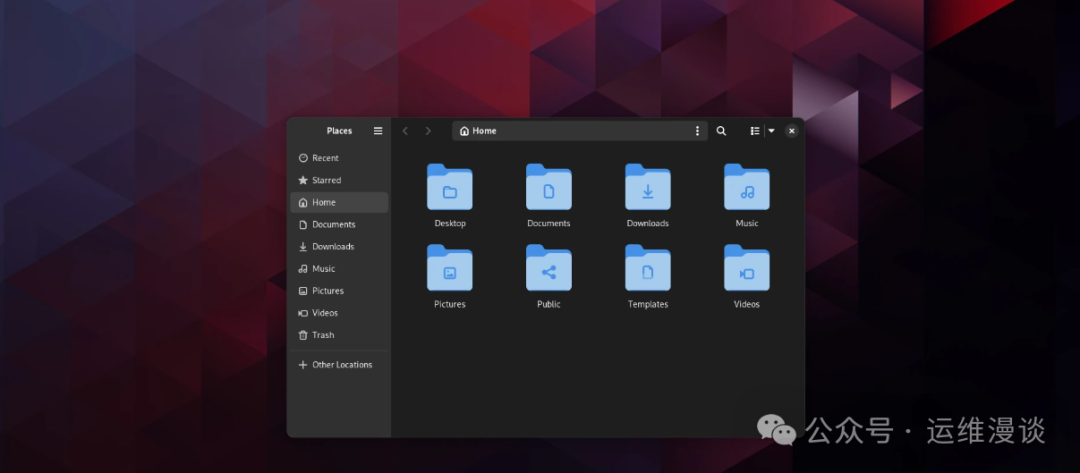
方法二:rm 命令——命令行删除的首选
rm(remove 的缩写)是 Linux 最常用、最强大的删除工具,几乎每天都会用到。它支持单个文件、多个文件、通配符匹配,甚至递归删除目录。
基本用法:
rm filename.txt
rm file1.txt file2.txt file3.txt
rm *.log      # 删除所有 .log 文件
常用选项:
-f(force):强制删除,不提示确认,即使文件只读也删除-i(interactive):交互模式,每删除一个文件都询问确认,适合谨慎操作-r 或 -R(recursive):递归删除目录及其内容-v(verbose):显示详细删除过程
示例:删除当前目录下所有临时文件并显示过程:
rm -fv *.tmp
删除整个目录(小心使用):
rm -rf /path/to/directory
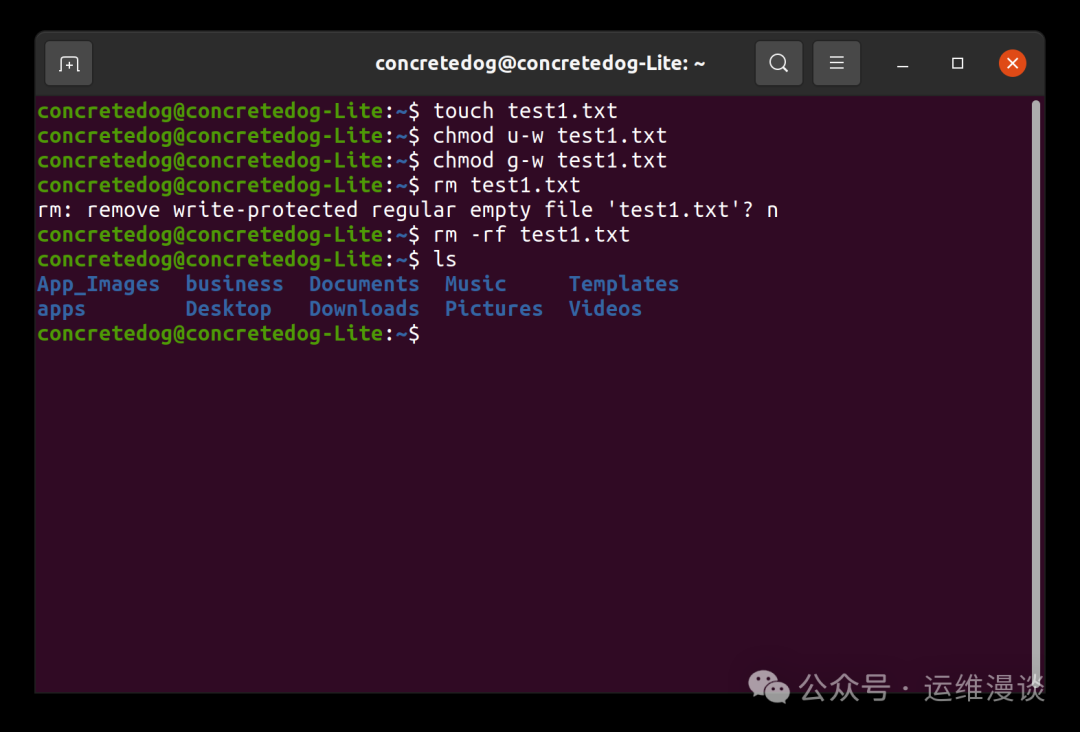
rm 速度快、支持通配符,适合脚本自动化和批量清理。但它直接标记文件为删除,数据可能被恢复工具找回,且误用 rm -rf / 会造成灾难性后果。建议养成先 ls 确认再删除的习惯。适用于日常清理日志、缓存、临时文件等 99% 的常规场景。
方法三:unlink 命令
unlink 是比 rm 更受限、更安全的删除工具。它只接受单个文件参数,不支持选项、不支持目录、不支持通配符,因此出错概率大大降低。
用法非常简单:
unlink filename.txt
unlink 的底层含义是“移除目录条目”(directory entry)。Linux 文件系统允许一个物理文件有多个硬链接,unlink 只移除当前路径的链接。如果文件还有其他链接,实际数据不会被删除,直到所有链接都被移除。
这种特性让 unlink 成为追求极致安全的场景下的选择,例如脚本中只想删除特定路径而不影响其他硬链接时。缺点是无法批量操作,需要循环处理多个文件。适用于需要最小化风险的自动化脚本或单文件精确删除场景。
方法四:find 命令结合删除——批量精准搜索删除的超级工具
当需要按条件批量删除文件时,find 是最佳搭档。它可以搜索文件,然后直接执行删除操作,远超简单通配符的灵活性。
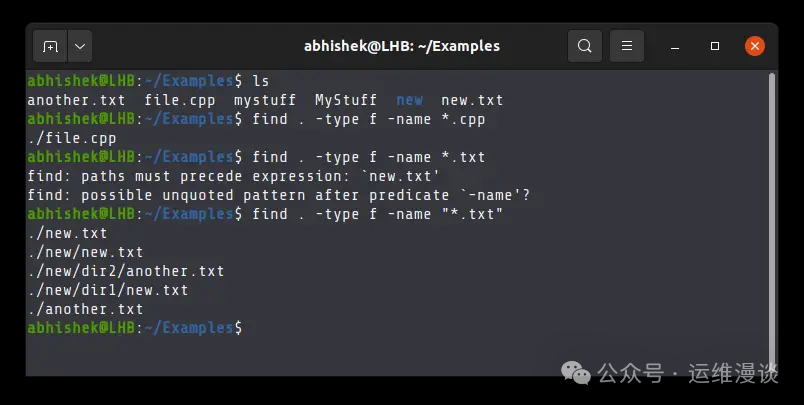
基本示例:删除当前目录及子目录下所有 .DS_Store 文件:
find . -name ".DS_Store" -delete
更安全的方式使用 -exec 调用 rm 并交互确认:
find /path/to/dir -name "*.log" -mtime +30 -exec rm -i {} \;
参数说明:
-name "*.log":按名称匹配-type f:仅普通文件(排除目录)-mtime +30:修改时间超过 30 天-exec rm {} \;:对每个匹配文件执行 rm-delete:内置删除动作(部分 find 版本支持)
find 支持按大小(-size +10M)、权限、所有者等多种条件组合,适合清理旧日志、临时文件、大文件等复杂场景。缺点是命令较长,初学者需多练习。服务器运维中,这几乎是清理海量文件的标配工具。
方法五:trash 命令
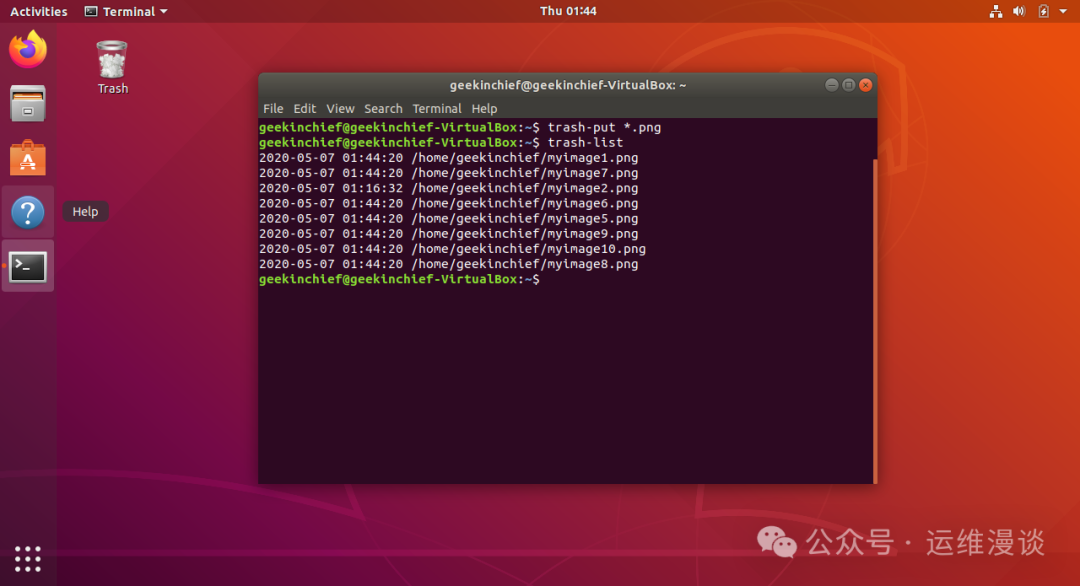
trash(或 trash-put)提供命令行下的回收站功能,删除后文件进入 Trash 文件夹,可通过 trash-restore 恢复。许多发行版需通过包管理器安装:sudo apt install trash-cli(Debian/Ubuntu)或 sudo dnf install trash-cli(Fedora)。
用法:
trash filename.txt
trash -v *.tmp          # 显示详细过程
查看回收站内容:
trash-list
恢复文件:
trash-restore
trash 保留原始路径和时间戳,恢复时可选择。相比 rm,它更安全,适合不希望立即永久删除的场景。缺点是需要额外安装,且在某些极简服务器环境可能不方便。适用于开发测试环境、日常文件整理等需要“后悔药”的操作。
方法六:shred -u 命令
普通删除只是标记空间可用,数据可能被恢复工具(如 testdisk、photorec)找回。对于包含密码、密钥、财务文件等敏感数据的场景,需要彻底覆盖数据。
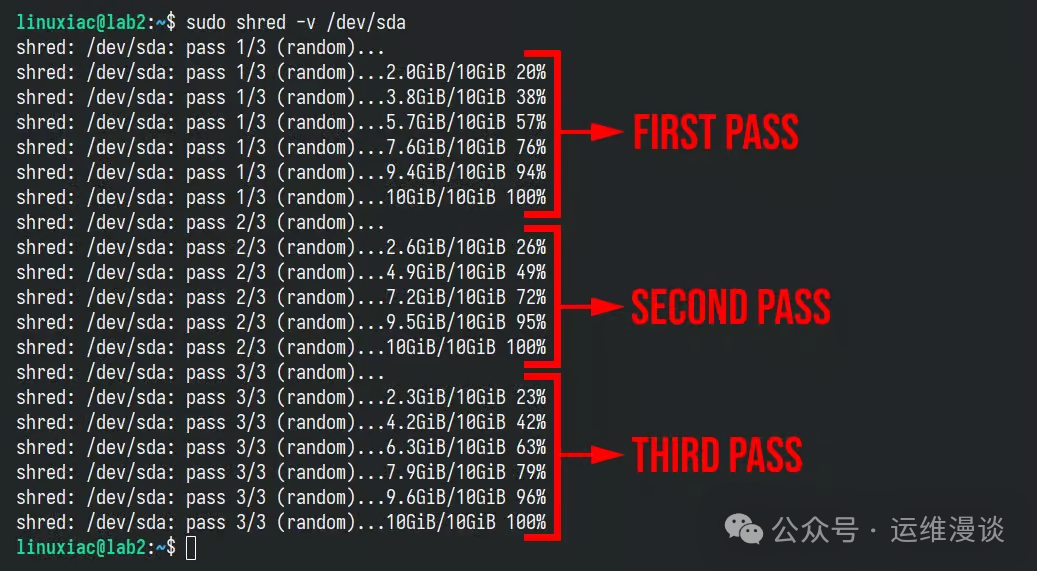
shred 是 GNU coreutils 提供的工具,默认多次用随机数据覆盖文件内容,加上 -u 参数会在擦除后删除文件。
示例:
shred -u -v -z filename.txt
参数说明:
-u:擦除后删除文件-v:显示详细过程-z:最后一次用零填充(让文件看起来正常)-n N:覆盖次数(默认 3 次)
shred 处理大文件时速度较慢,但安全性高。注意:SSD 因磨损均衡和 TRIM 特性,shred 效果可能打折;加密磁盘上使用更有效。适用于处理涉密文件、离职交接、设备报废前清理等高安全需求场景。
方法七:gio remove
gio 是 GNOME 提供的命令行工具,支持虚拟文件系统(GVFS),即使不在 GNOME 桌面环境下也能使用。它对远程挂载(如 SMB、FTP)、可移动设备等有更好支持。
删除命令:
gio remove filename.txt
gio remove -f filename.txt   # 强制模式,不报错
还有对应的回收站版本:
gio trash filename.txt
gio 的优势在于跨文件系统一致性,适合处理挂载的网络驱动器或特殊协议文件。缺点是依赖 GNOME 相关库,部分极简系统可能需要安装。适用于混合环境、需要统一接口处理本地和远程文件的场景。
方法八:编写程序调用 unlink 系统调用
最底层的删除方式是通过系统调用 unlink()。这在编写自定义工具、脚本语言扩展或学习操作系统原理时非常有用。
C 语言示例(save as unlink_demo.c):
#include <unistd.h>
#include <stdio.h>

int main()
{
    if (unlink("filename.txt") == 0) {
        printf("文件删除成功\n");
    } else {
        perror("删除失败");
    }
    return 0;
}
编译运行:
gcc unlink_demo.c -o unlink_demo
./unlink_demo
其他语言同样简单:Python 使用 os.unlink() 或 os.remove(),Go 使用 os.Remove() 等。编程方式的最大优势是可嵌入复杂逻辑,例如条件判断、批量处理、错误处理、日志记录等。适合开发运维工具、自动化脚本或需要精细控制的场景。
建议初学者从 GUI 和 rm 开始练习,逐步掌握 find 和 shred。养成良好习惯:删除前用 ls 确认、重要操作前备份、使用别名简化常用命令(如 alias rm='rm -i')。在生产服务器上,谨慎使用 -f 和 -r,最好配合脚本和日志记录。
文件管理是 Linux 运维 的基础,熟练掌握这些方法,能显著提升工作效率和系统安全性。欢迎在评论区分享你在实际工作中最常用的删除技巧,或遇到过的删除相关问题,一起交流学习。
 发表于 2026-4-29 05:33:37
|
查看: 266|
回复: 0
发表于 2026-4-29 05:33:37
|
查看: 266|
回复: 0

