系统资讯 微软悄悄在 Windows 11 中引入了 CPU 瞬时提升频率功能,可在用户点击开始菜单或右键菜单时,在 1~3 秒内短暂拉高 CPU 频率,从而加速 UI 响应、减少卡顿。该功能同样适用于其他软件,虚拟机测试显示,在低端硬件上响应速度甚至能提升高达 70%,且对续航与散热几乎无影响。
如果你长期使用 Windows 11,可能常遇到某些选项点击后出现延迟,最典型的就是资源管理器右键菜单卡顿 1~3 秒才加载出来,尤其是第三方软件添加到新版右键菜单的选项。
当然,出现 UI 点击延迟的远不只是右键菜单,开始菜单、搜索面板、某些应用程序启动时也会发生。微软确实在努力解决延迟问题,最新的实验性功能被称为“低延迟配置文件”。
低延迟配置文件相当于开启 CPU 瞬时加速:当用户执行高优先级任务时短暂提高频率,从而提升 UI 点击的响应。不过目前用户还无法主动控制瞬时加速模式,未来微软是否会提供自定义选项尚不可知。(注:这里所谓的“超频”并不准确,它并非让用户手动超频 CPU,而是在短时内提高频率来改善响应;如果用户已经开启了超频,微软则可以调用更高的频率)。
响应速度最高可提升高达 70%:
Windows Latest 为此进行了专项测试,测试虚拟机故意限制硬件资源,以验证该功能对低端硬件的改善效果。结果显示,启用低延迟配置文件后,开始菜单和资源管理器右键菜单的响应速度最高可提升 70%,而 Microsoft Edge 和 Microsoft Outlook 等应用程序的启动速度可提升最高 40%。
这项功能很可能也会加快第三方应用的启动速度——用户启动软件时,系统都可能通过瞬时提高 CPU 频率来加快响应。对用户来说,最直观的体验就是卡顿感缩短甚至消失。
短暂提升 CPU 频率对电池续航和 CPU 温度的影响非常小,所以启用低延迟配置文件后,应不会显著缩短笔记本续航,正常散热也能应对。唯一可能出现的感官变化是:频繁点击和启动应用时,CPU 风扇转速可能短时增加,带来更明显的风扇噪声。
如何启用低延迟配置文件:
此功能目前还在 Windows 11 测试版中进行早期测试,微软甚至未直接在实验性选项里开放,用户需要通过 ViveTool 启用功能 ID。Windows 11 正式版暂不支持,使用正式版的用户还需耐心等待。
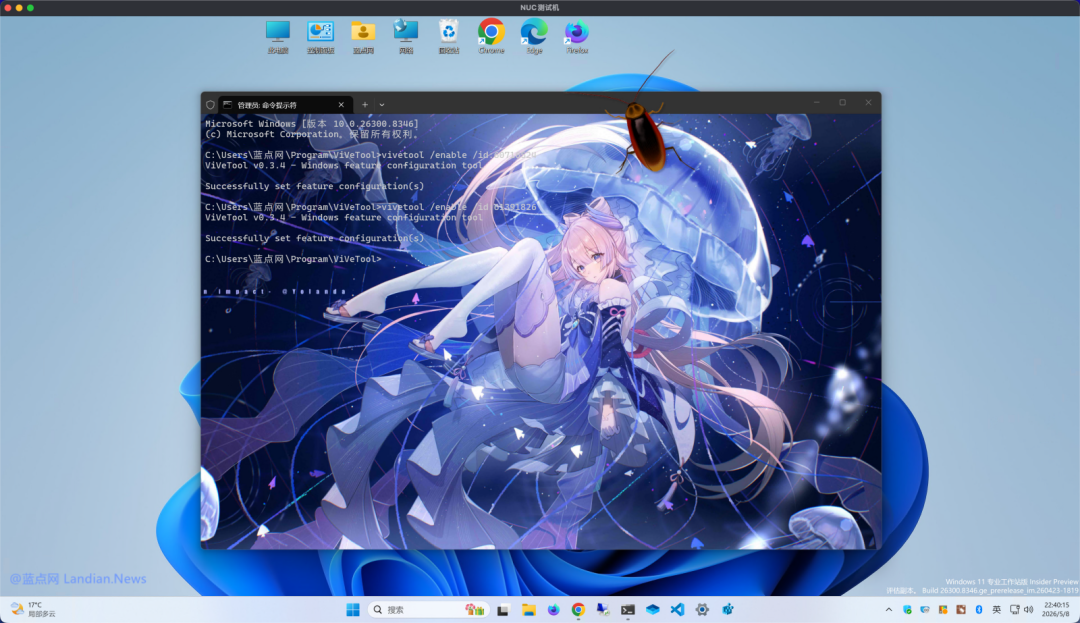
# 使用ViveTool启用如下功能ID
# 启用低延迟配置文件(针对系统UI菜单)
vivetool /enable /id:60716524
# 启用低延迟配置文件(针对其他应用程序)
vivetool /enable /id:61391826
|  发表于 2026-5-12 00:46:04
|
查看: 278|
回复: 0
发表于 2026-5-12 00:46:04
|
查看: 278|
回复: 0

