昨天刚分享了 Codex 在手机端的神奇体验,今天就又挖到一个让人拍大腿的细节。
这个灵感来自藏师傅的文章——他提到了 Codex 还能干另一件厉害的事,但没给出具体的界面截图。我干脆自己动手试了一遍,体验真的非常流畅,于是把操作过程截图留存,整理出来供大家参考。
一、不止手机控电脑,Mac 也能直接接管另一台 Mac
Codex 除了能用 ChatGPT 手机端控制电脑,还能在应用中直接操控你另一台 Mac。
换句话说就是:我手上这台 MacBook 的 Codex,不光能读它自己的本地文件,还能直接访问另一台 Mac mini 上的项目和上下文。
以往跨设备访问总得依赖 ToDesk、SSH 或者屏幕共享,每种方式都有点别扭,谈不上优雅和顺畅。现在直接切项目就行,等于把另一台电脑的整个工作环境接管过来。
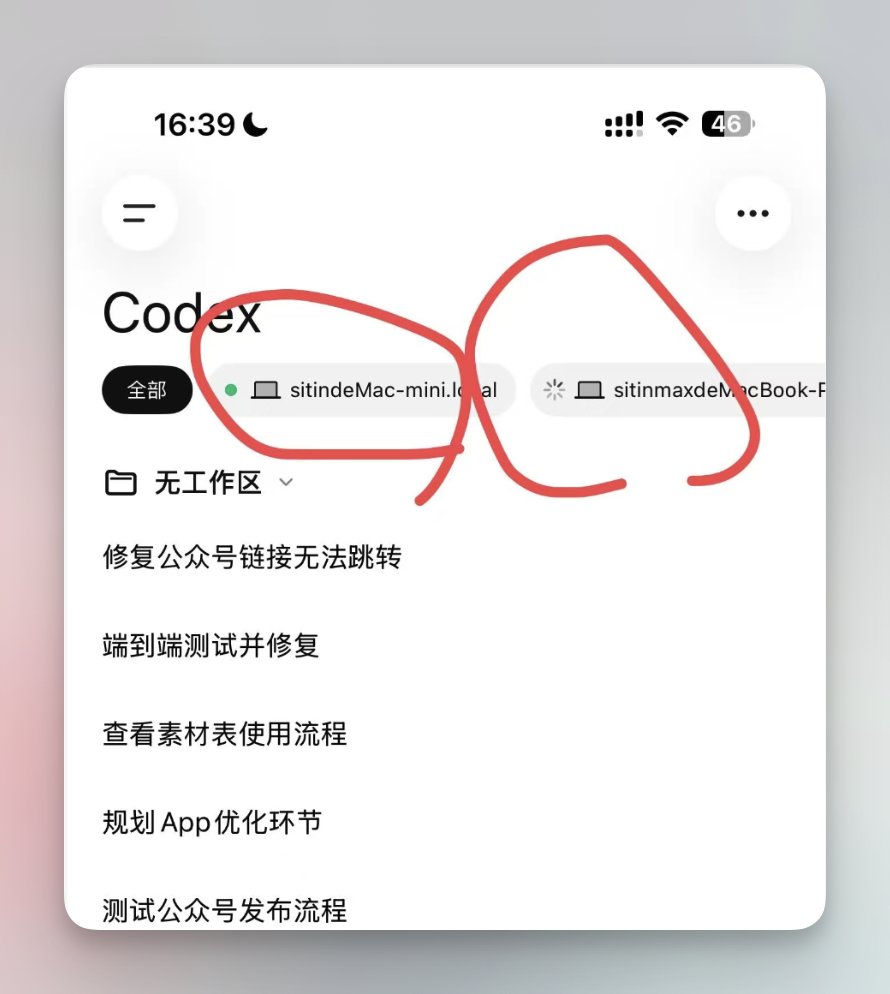
手机端的效果更直观,顶部直接就挂着两台设备:
二、五步实现 Mac 控 Mac(附一个我踩过的坑)
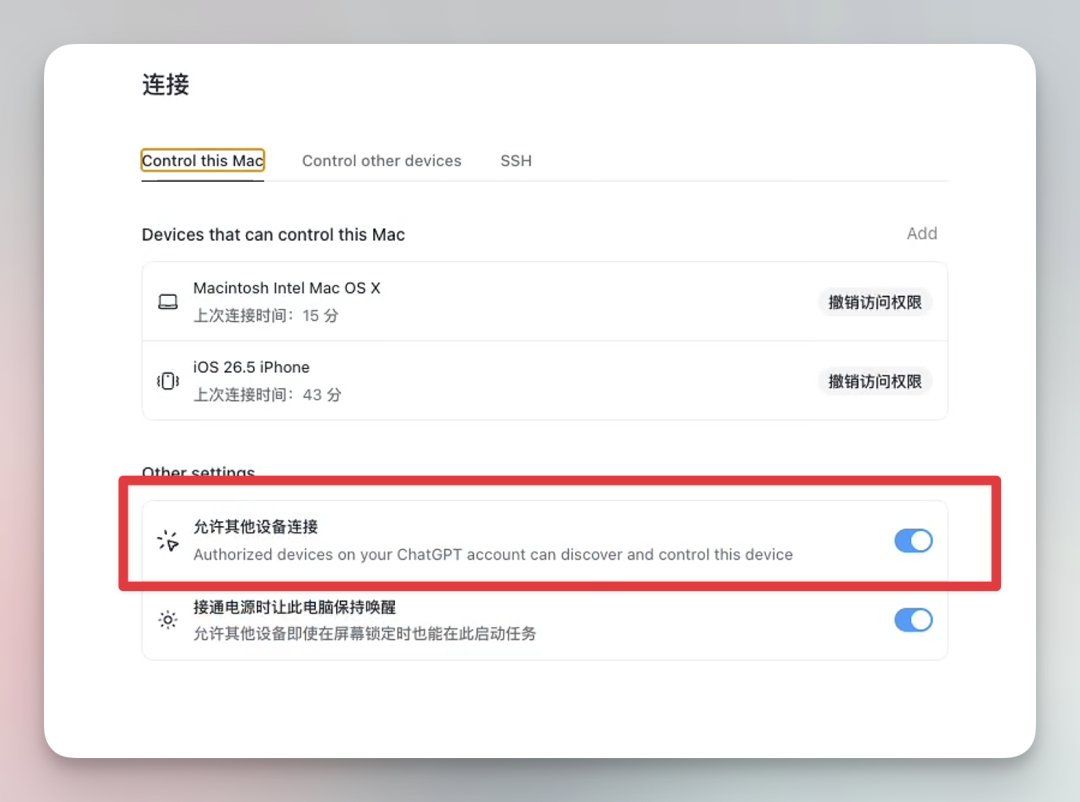
第 0 步:被控那台 Mac 先开启「允许其他设备连接」
我刚开始就没开这个开关,结果在主控端怎么点 Add device 都搜不到这台 mini,绕了好一会儿才反应过来。
在你想被控制的那台 Mac 上(比如我这里就是 Mac mini),进入 Codex 设置 → 连接 → Control this Mac 选项卡,拉到下面的 Other settings,把「允许其他设备连接」这个开关打开。默认它是关闭的。
第 1 步:在主控 Mac 上添加要接管的设备
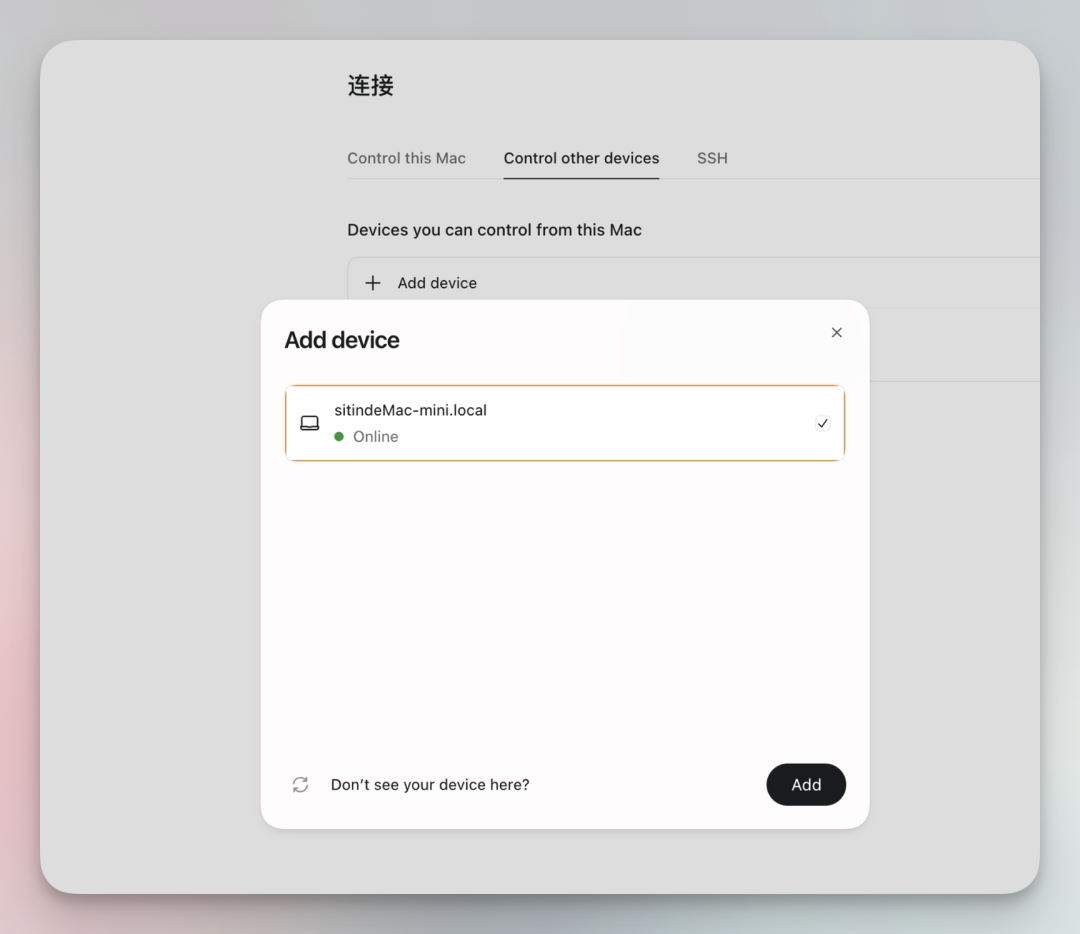
回到主控的 MacBook,进入 Codex 设置 → 连接,切换到 Control other devices 选项卡,点击 Add device。这里会列出你账号下其他已登录且开启了上一步开关的设备,我选的是 sitindeMac-mini.local。
第 2 步:新聊天里添加远程项目
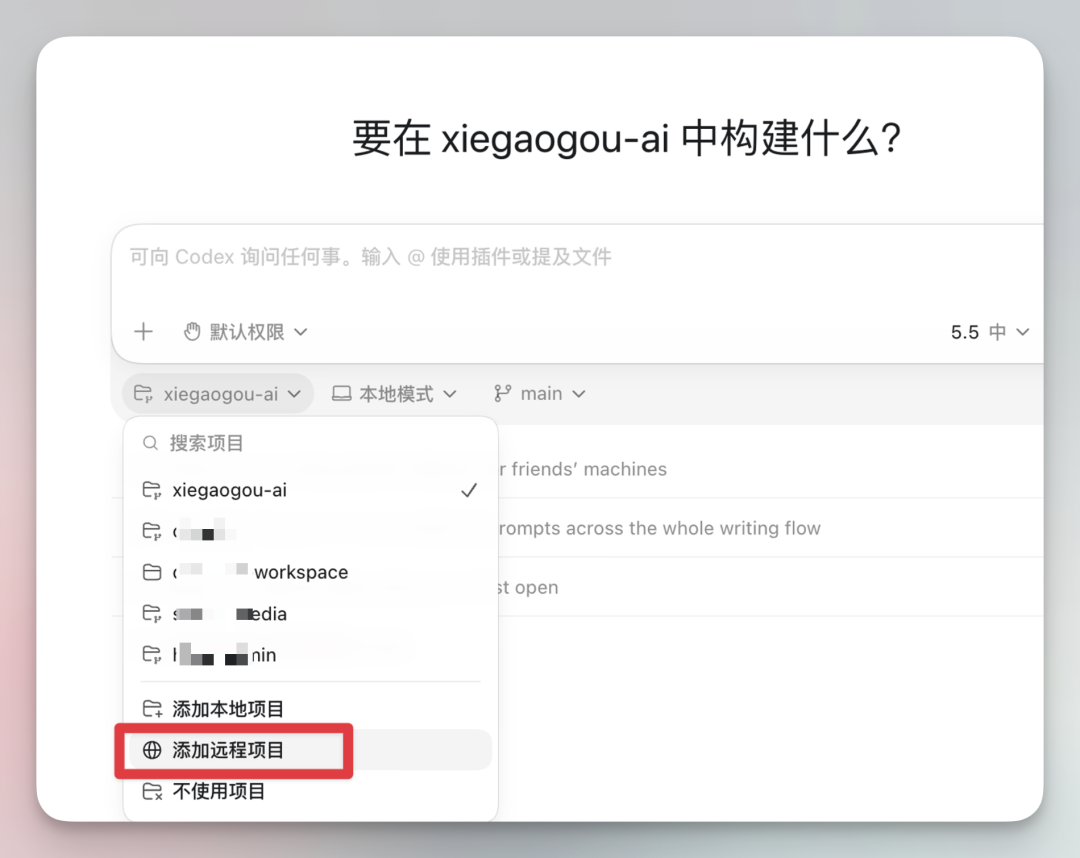
返回 Codex 主界面,新建一个聊天,点下方的「选择工作区」下拉菜单,然后选择「添加远程项目」。
第 3 步:选定远程主机与文件夹
远程主机就选刚才添加过的那台,这里就是 sitindeMac-mini.local。接着输入或浏览你要让它接管的项目文件夹,比如 /Users/sitin 下的某个目录。
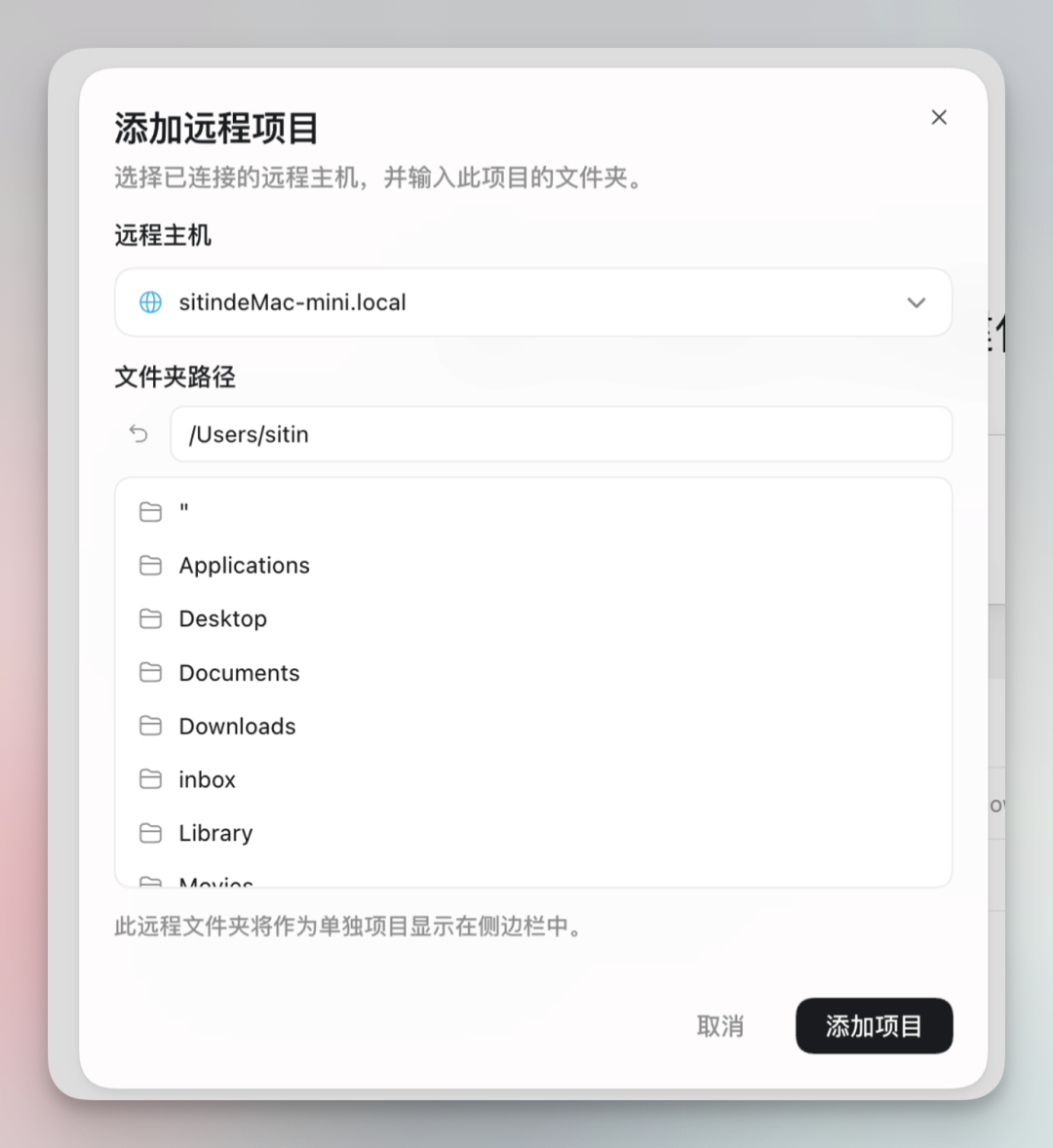
第 4 步:上下文就此打通
完成之后,远程项目会作为一个独立条目出现在 Codex 的侧边栏里,下面甚至直接能看到这台 mini 上正在跑的对话历史。我这台 M5 的 MacBook,现在就等于把 Mac mini 上 hermes_ai 项目的完整上下文全部承接了过来。
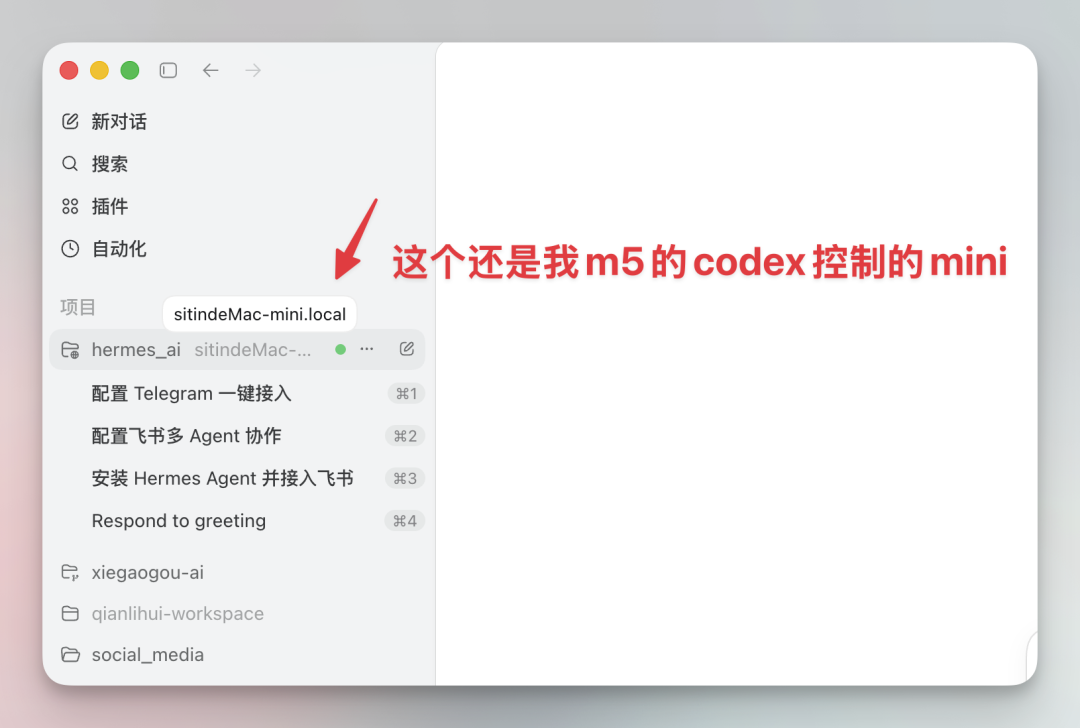
手机端切换设备时,同样能看到这台远程设备和它的项目。两台机器的上下文就这样打通了。
三、对多设备用户意味着什么
我现在基本就是这个状态:手机端能同时管理好几台设备,电脑端也能直接控制其他机器做开发和操作。
以前这种场景离不开 ToDesk 和 SSH 这些工具,每跳转一次都得在心里默念“我现在到底在哪台机器上”。现在变成了 MacBook 直接接管 Mac mini 的项目,文件和上下文整个迁移过来,不用切设备,只切项目。
这个能力再配上昨天那篇讲的手机指挥,Codex App 真正释放出来的形态我才算看明白:不管人走到哪、手里拿着什么设备,整个工作环境都是连通的。对我这种同时挂着好几台 Mac 的人来说,确实异常方便。
干就完了。
在 云栈社区 的日常技术交流中,这类涉及远程协作和效率工具的话题常被提起,如果你也有多设备协同的独家玩法,欢迎一起聊聊。 |  发表于 2026-5-17 04:25:57
|
查看: 806|
回复: 0
发表于 2026-5-17 04:25:57
|
查看: 806|
回复: 0

