找回密码
立即注册
搜索
热搜: Java Python Linux Go
发回帖 发新帖

975

积分

0

好友

139

主题
发表于 4 天前 | 查看: 26| 回复: 0

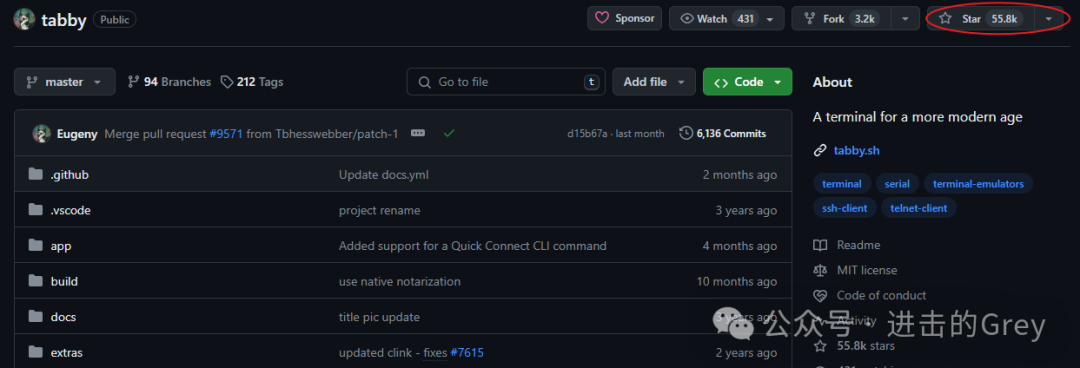
Tabby 是一款在 GitHub 上获得超过 5.5 万星标的开源终端连接工具,支持 Windows、macOS 和 Linux 等多个主流操作系统。

Tabby终端工具界面

其主要功能特性包括:

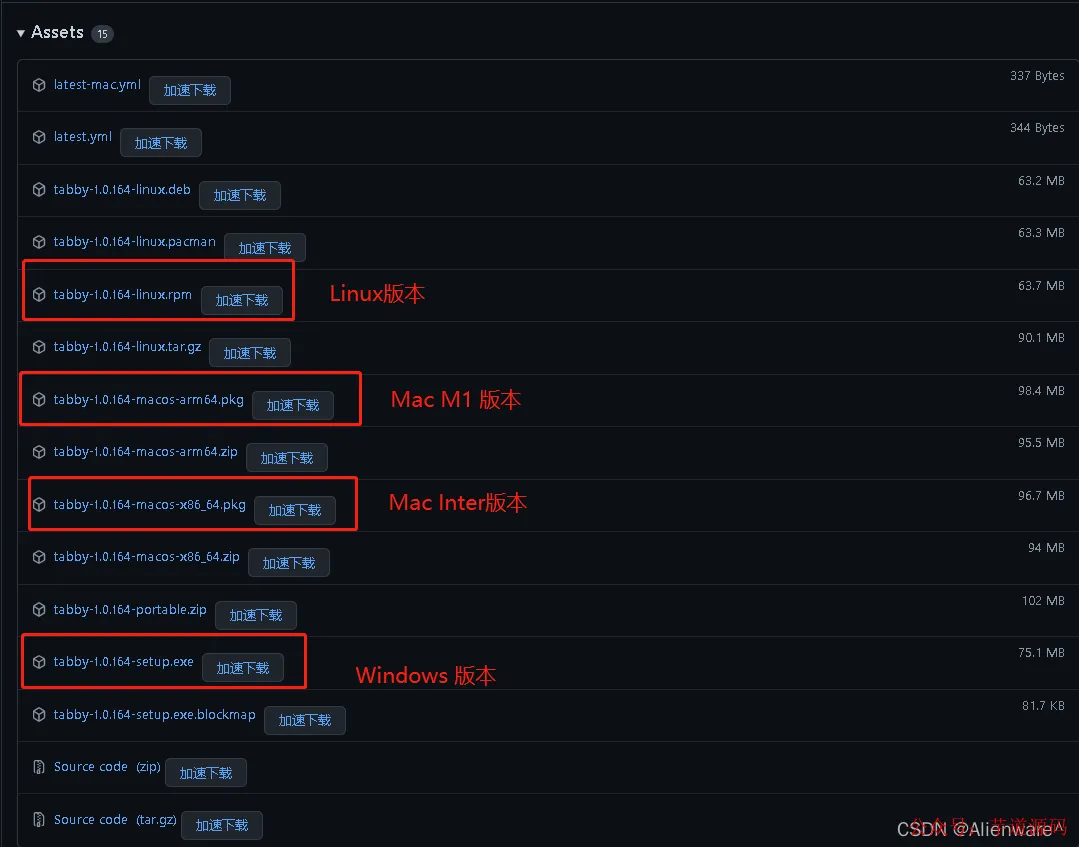
  • 跨平台支持:提供适用于 Windows、macOS(包括 Intel 和 M1 芯片)及 Linux 的安装包。
  • 集成 SFTP:内置文件传输功能,方便与 Linux 服务器进行文件交换。
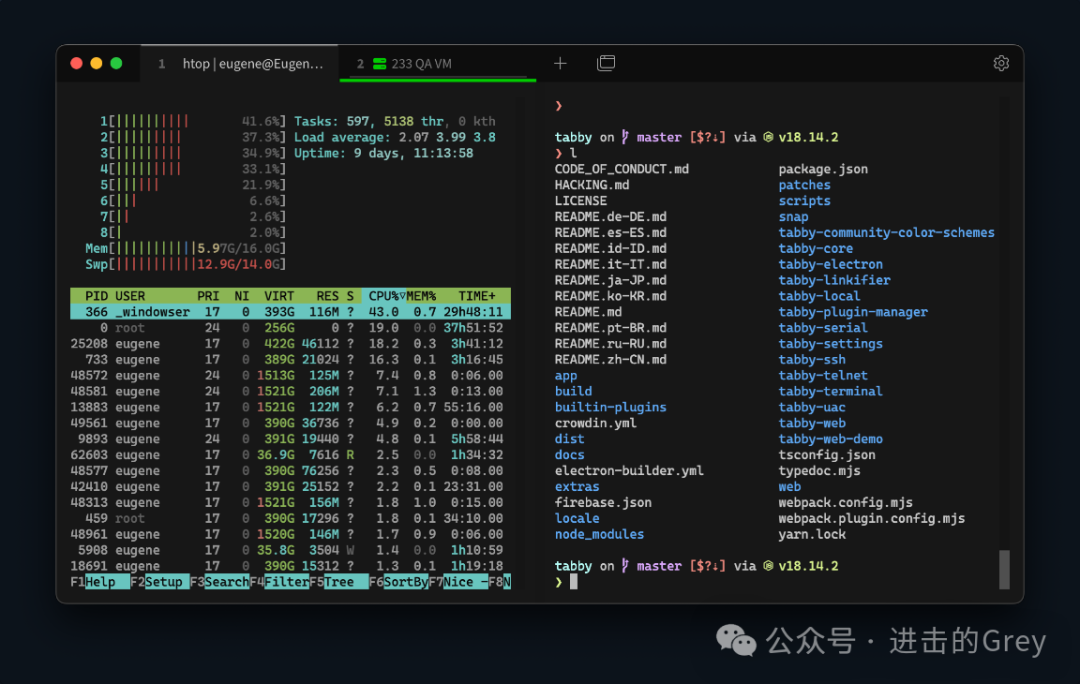
  • 界面与扩展:拥有美观的终端界面,操作简便,并支持丰富的插件。

Tabby功能特性示意

安装指南

Tabby GitHub发布页
访问 Tabby 的 GitHub Releases 页面(例如 https://github.com/Eugeny/tabby/releases/tag/v1.0.164),根据您的操作系统下载对应的安装包进行安装。
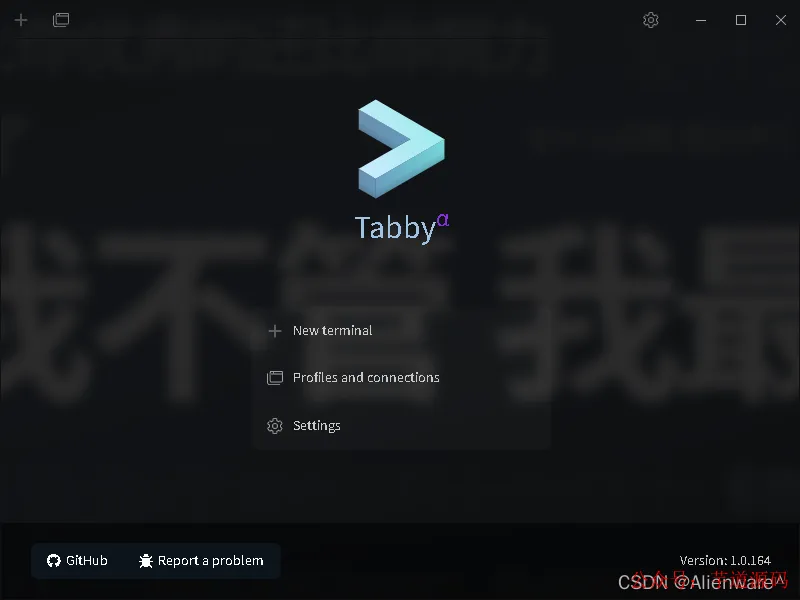
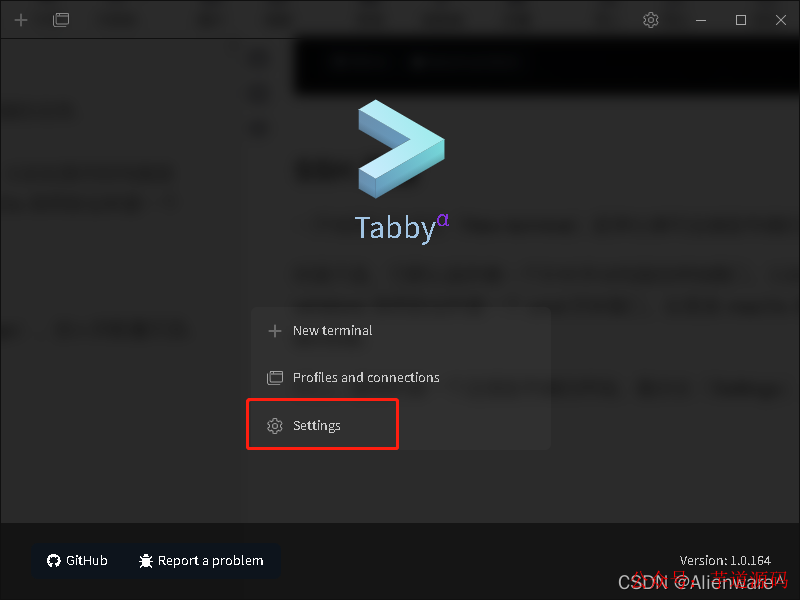
安装完成并启动后,您将看到主界面。
Tabby启动后主界面

配置 SSH 连接

初次使用时,点击「New terminal」会创建一个本地系统的终端窗口。若要连接远程服务器,需要进行以下配置:

  1. 点击「Settings」进入设置页面。
    进入设置页面
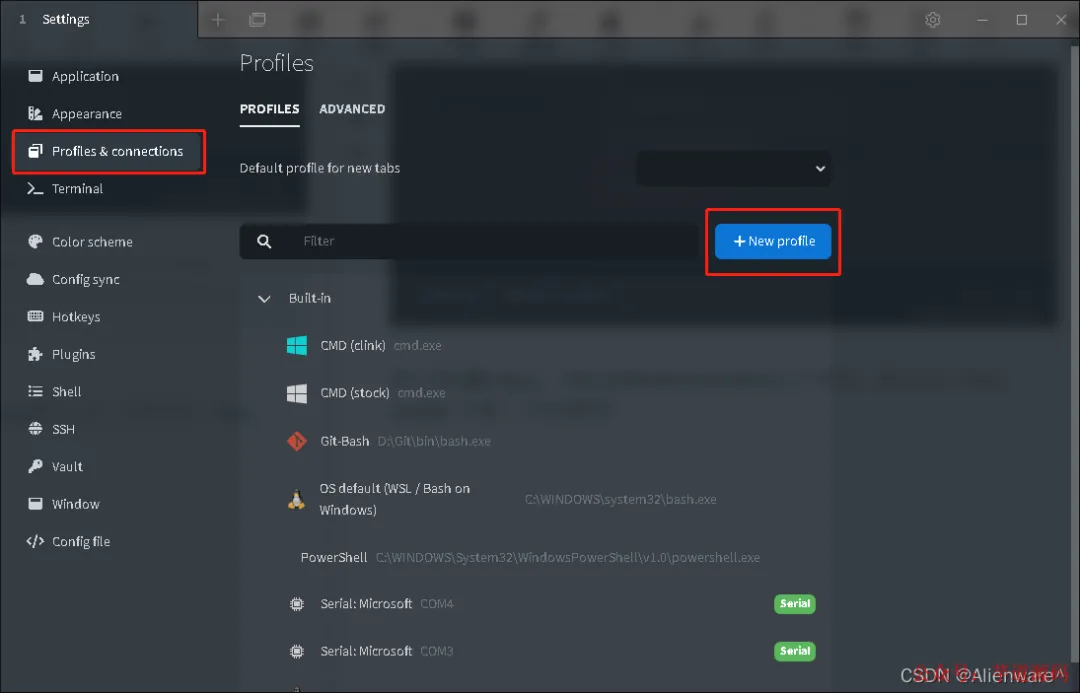
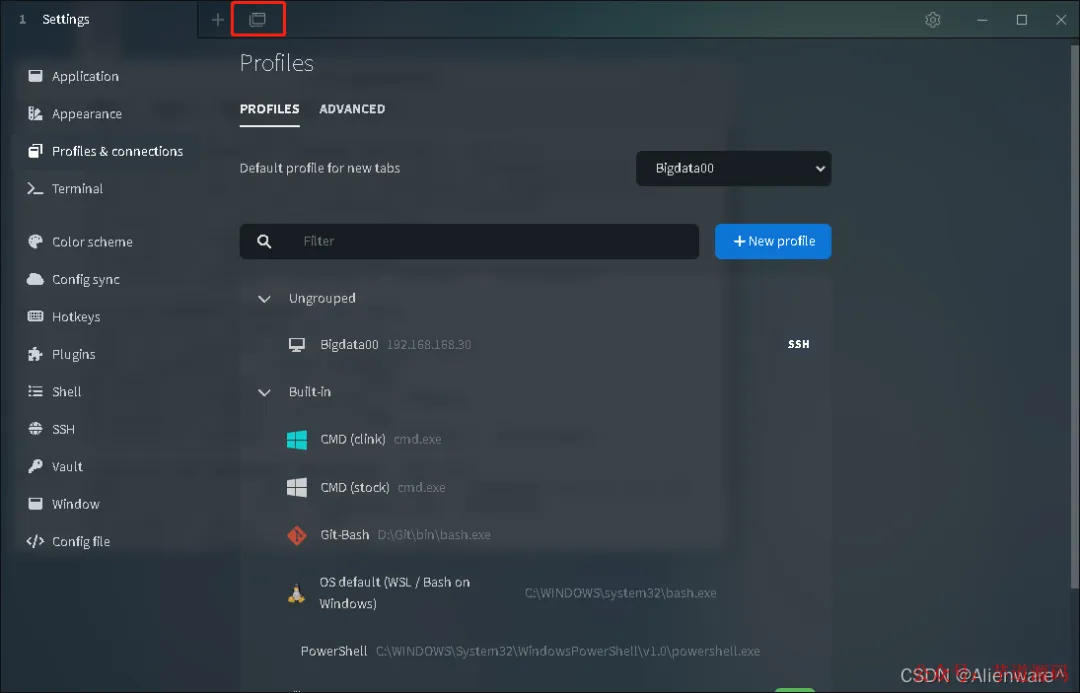
  2. 在设置页面中,选择「Profiles & connections」选项,然后点击「New profile」。
    新建配置档案
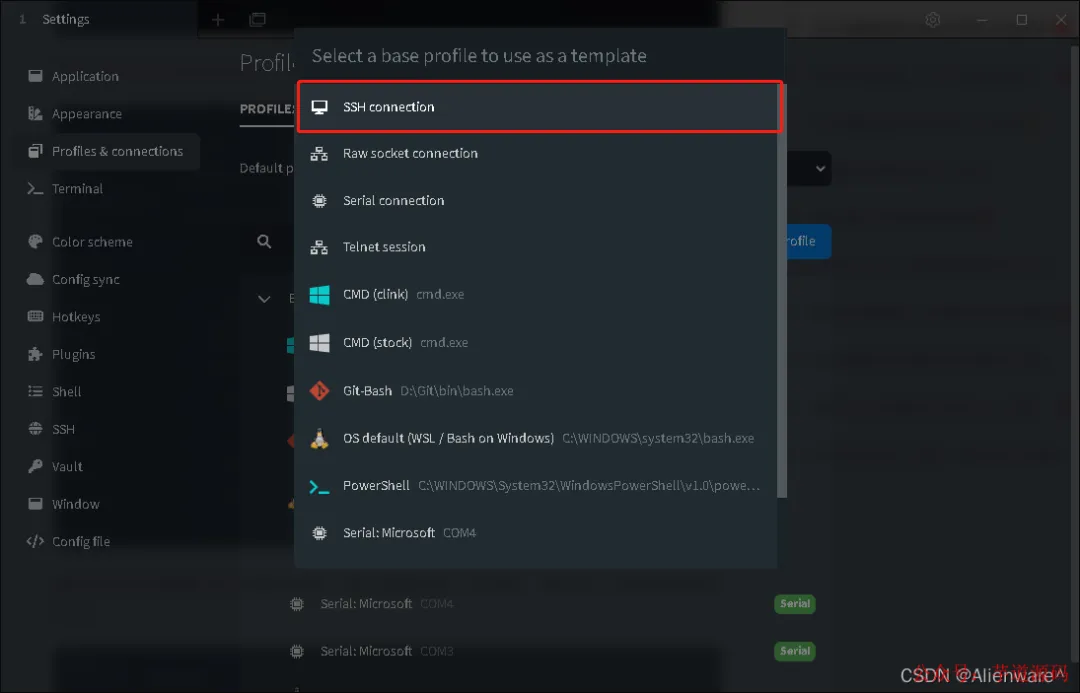
  3. 在弹出的选项中选择「SSH connection」。
    选择SSH连接类型
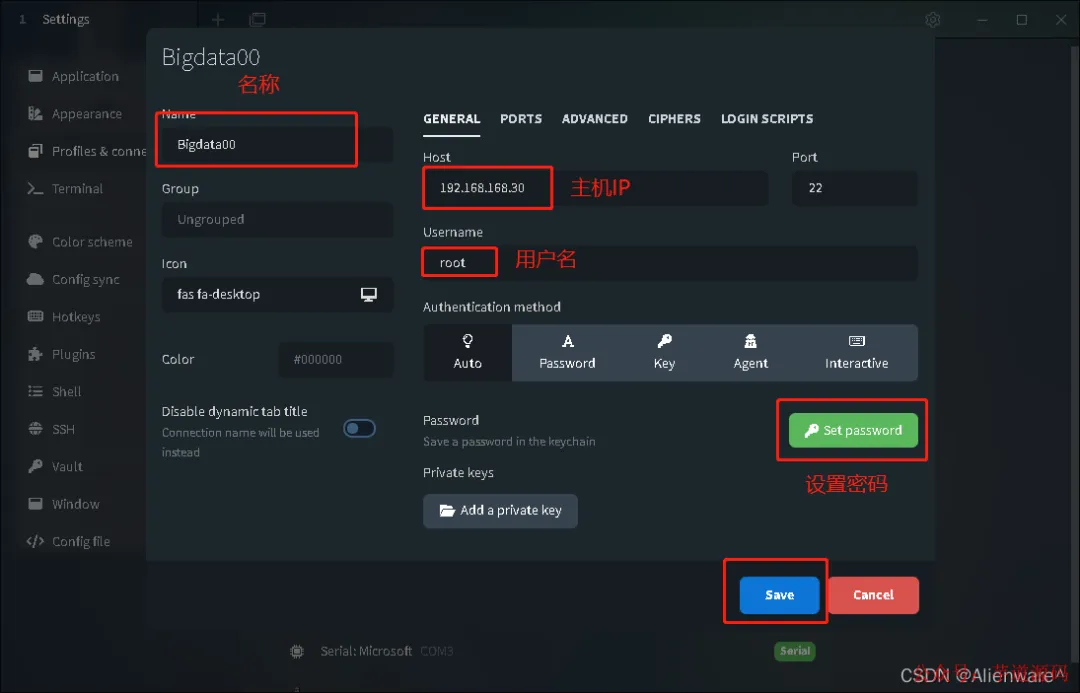
  4. 填写连接所需的详细信息,包括连接名称、主机地址(IP)、端口、用户名和密码(或密钥),然后保存。
    填写SSH连接信息
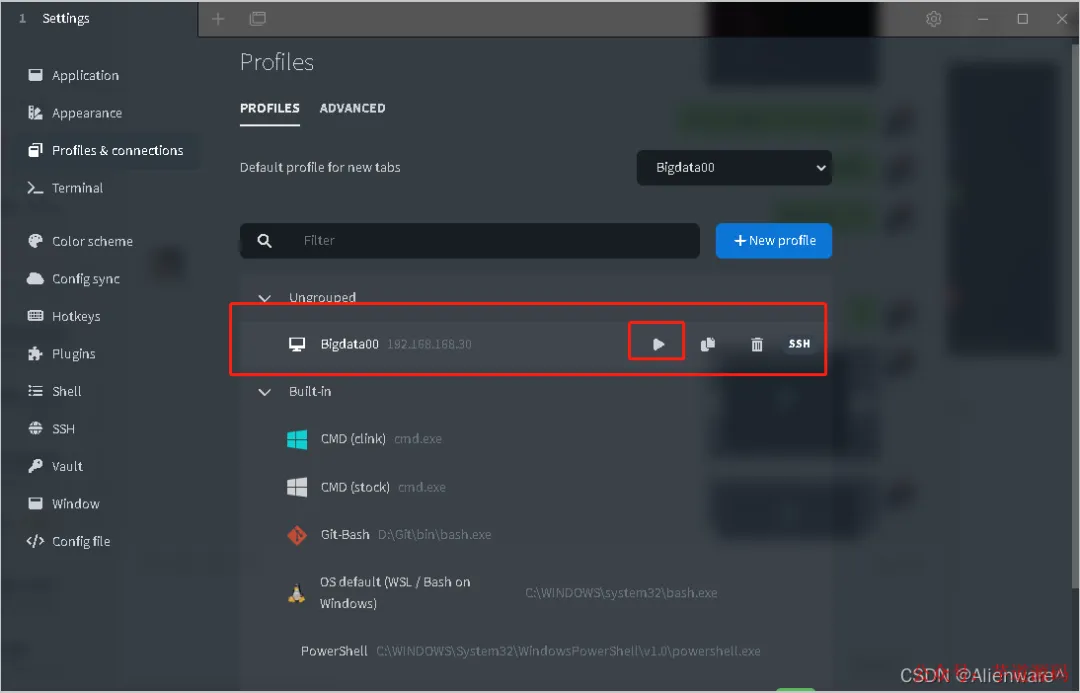
  5. 保存后,新配置会出现在列表中。点击其右侧的运行图标即可发起连接。
    启动SSH连接
  6. 您也可以通过界面上的服务器切换面板,快速选择不同的已保存连接。
    切换服务器连接
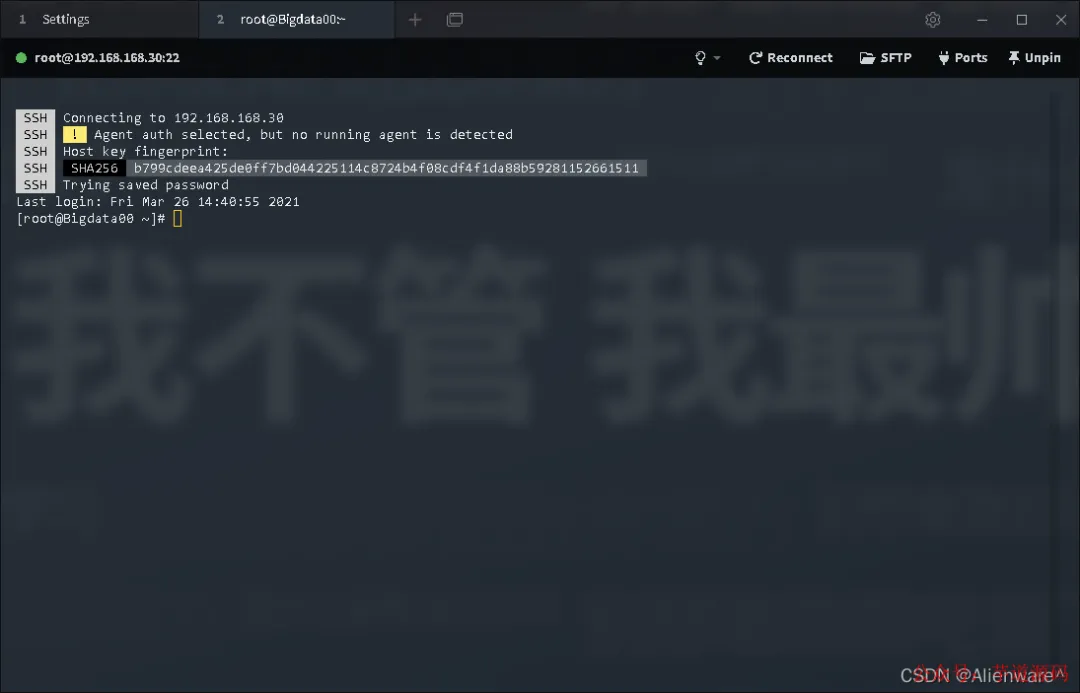
  7. 成功连接后,即可在终端中对服务器进行操作。
    成功连接服务器终端

使用 SFTP 传输文件

Tabby 内置了 SFTP 文件管理功能,极大方便了 运维 工作中的文件传输。

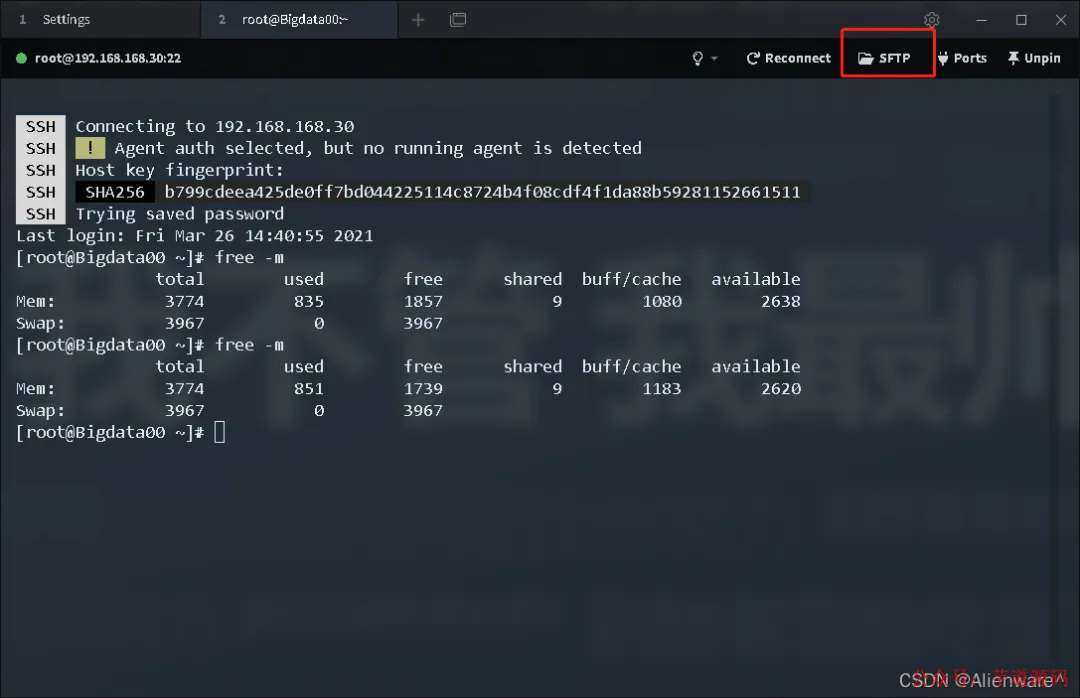
  1. 在已建立的 SSH 连接终端中,点击工具栏上的 SFTP 图标。
    点击SFTP图标
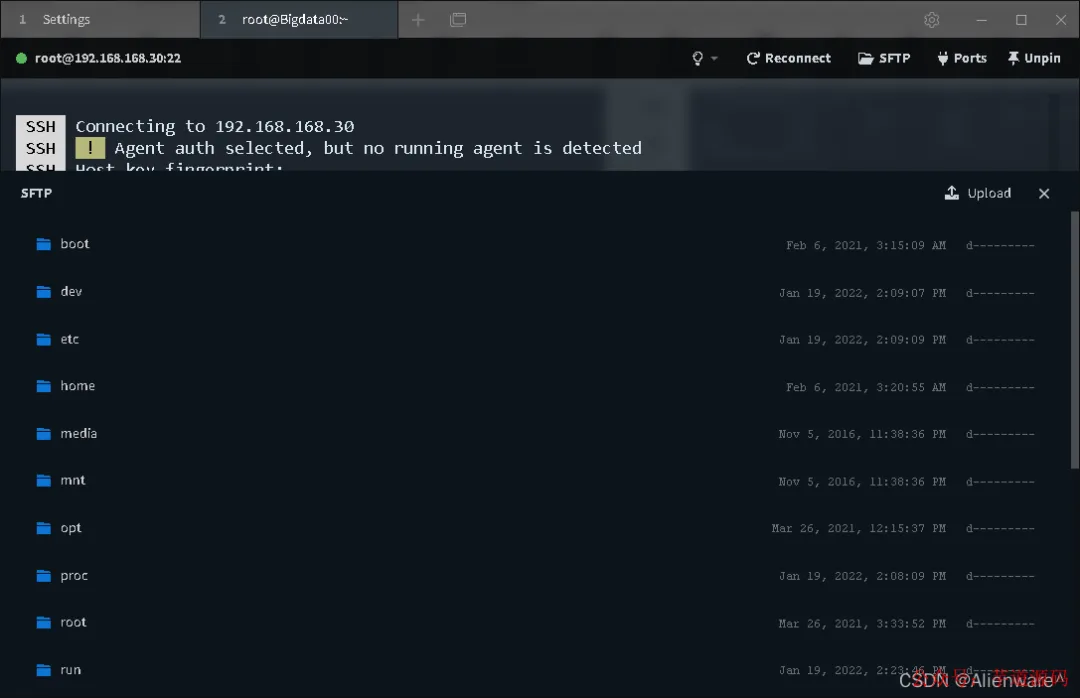
  2. 界面侧边栏将显示远程服务器的目录结构。
    SFTP文件浏览器
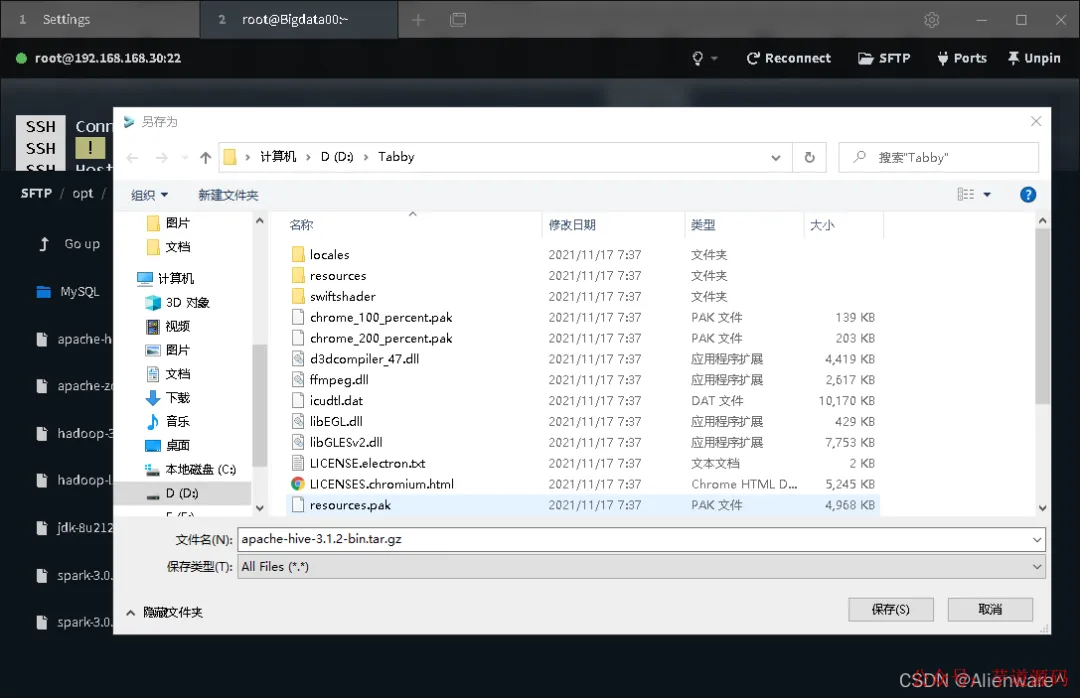
  3. 下载文件:在远程文件列表中右键点击目标文件,选择下载并指定本地保存路径。
    下载服务器文件到本地
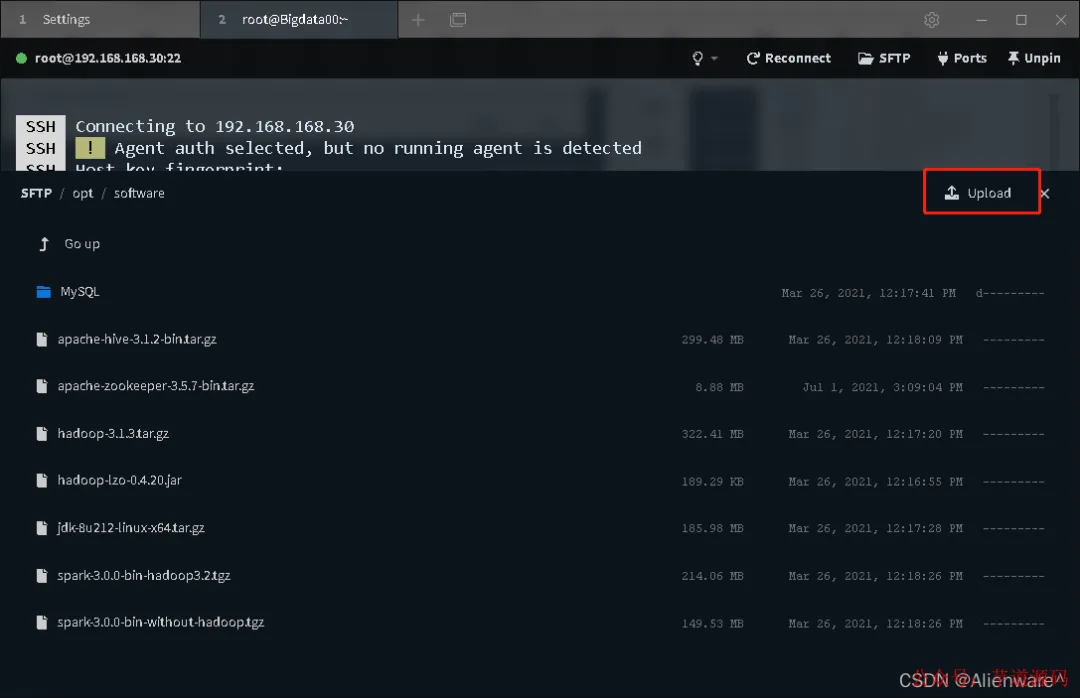
  4. 上传文件:直接将本地文件拖拽至 SFTP 侧边栏的目标目录,或点击右上角的上传按钮进行选择。
    上传本地文件到服务器

个性化设置

Tabby 提供了丰富的自定义选项,以提升终端使用体验。

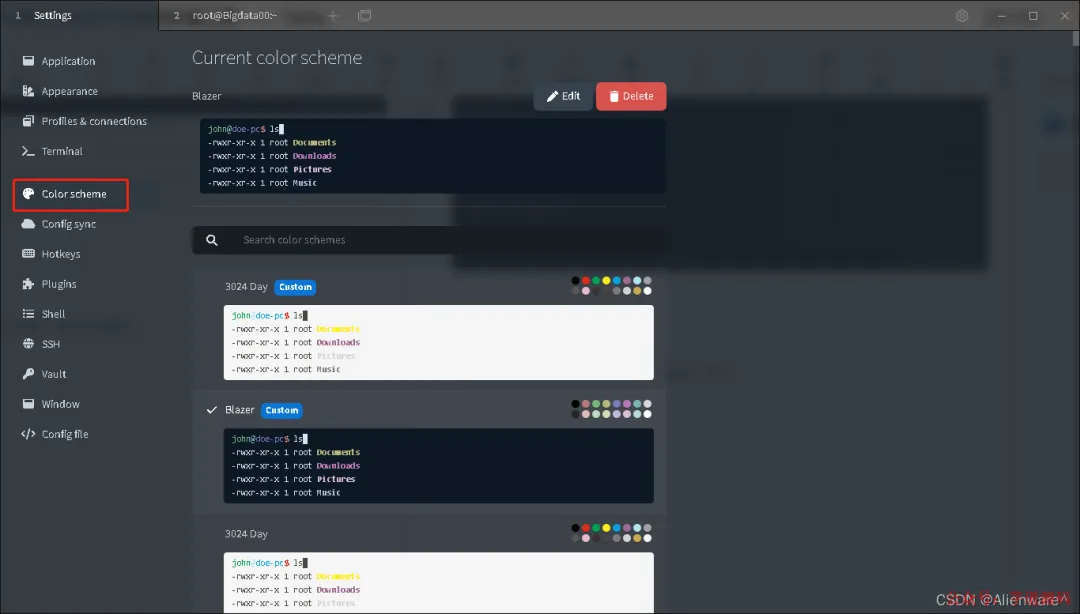
  • 主题配色:内置多种美观的终端颜色主题可供选择。
    终端主题设置
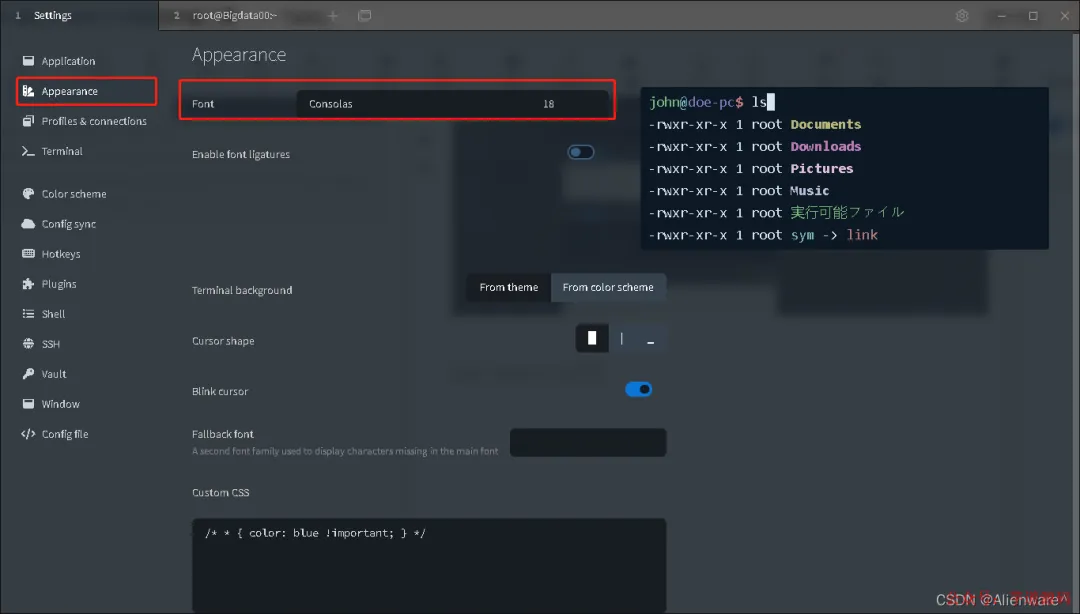
  • 字体与外观:可以调整终端字体、字号等显示设置。
    字体与外观设置
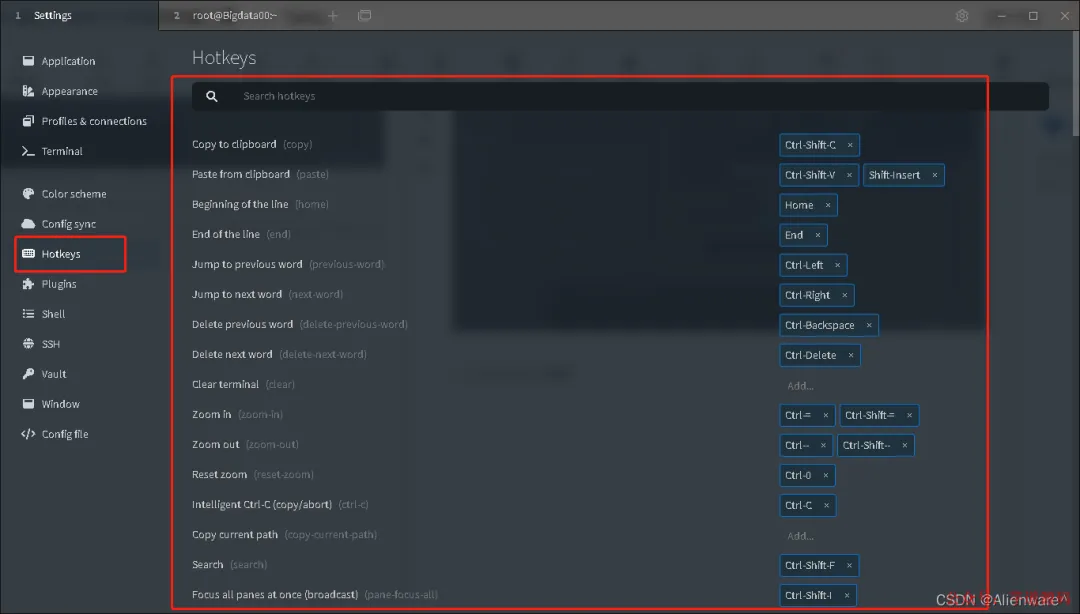
  • 快捷键:支持查看和自定义各类操作快捷键。
    快捷键设置

更多详细配置和插件信息,可以访问 Tabby 的 GitHub 仓库进行查阅。


上一篇:Redis BigKey在线优化实战:亿级Hash数据平滑迁移与分片方案
下一篇:英伟达H200入华前景分析:安全审查与供应链平衡的关键
您需要登录后才可以回帖 登录 | 立即注册

手机版|小黑屋|网站地图|云栈社区 ( 苏ICP备2022046150号-2 )

GMT+8, 2025-12-17 16:19 , Processed in 0.113212 second(s), 37 queries , Gzip On.

Powered by Discuz! X3.5

© 2025-2025 云栈社区.

快速回复 返回顶部 返回列表