月底了,Codex 的 Token 额度还剩不少。出门在外想继续用家里电脑跑 Codex,估计很多人都动过这个念头。代码和工具都堆在台式机上,人一出门,整套环境就闲置了。我也看到不少人在折腾远程桌面工具,不是不能用,后面会细说这个问题。手机想连回家里电脑的内网,一直没有一个省心的办法。最近发现贝锐旗下的蒲公英针对 AI 开发者推了个轻量级方案,体验下来还不错,分享给大家。类似远程开发的需求,在 云栈社区 上也常有讨论。
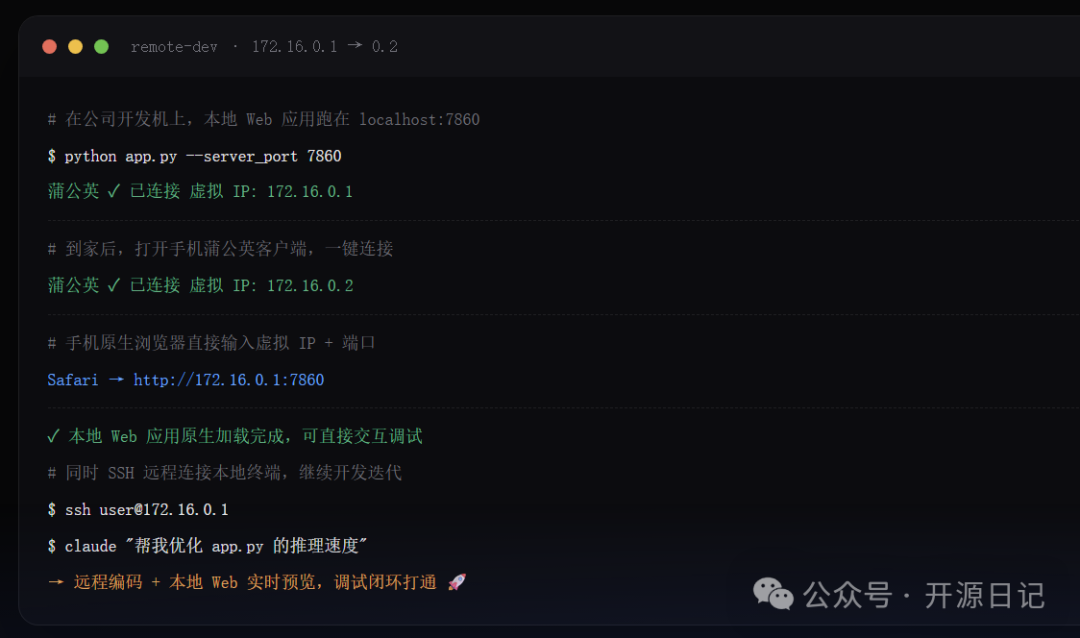
它完全绕开了远程桌面那套逻辑,电脑画面不用投到手机上,而是通过异地组网,直接就能在手机上调用家里电脑里的 AI 工具。
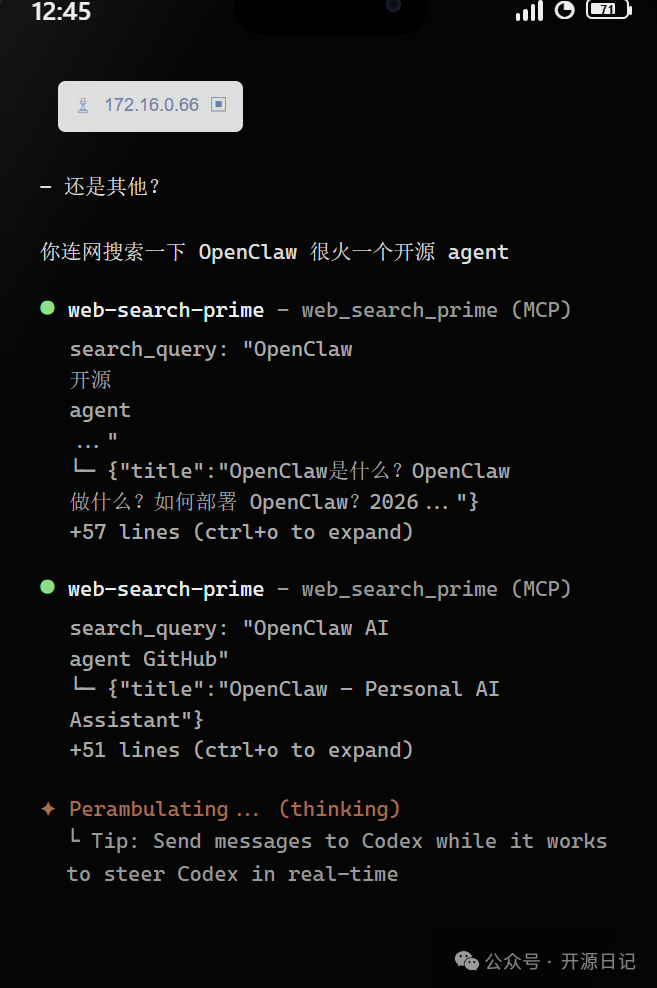
主打的就是零配置、国内节点,整个流程也不复杂。
登录账号,它自己开始组网
打开蒲公英客户端,登录同一个贝锐账号就行。
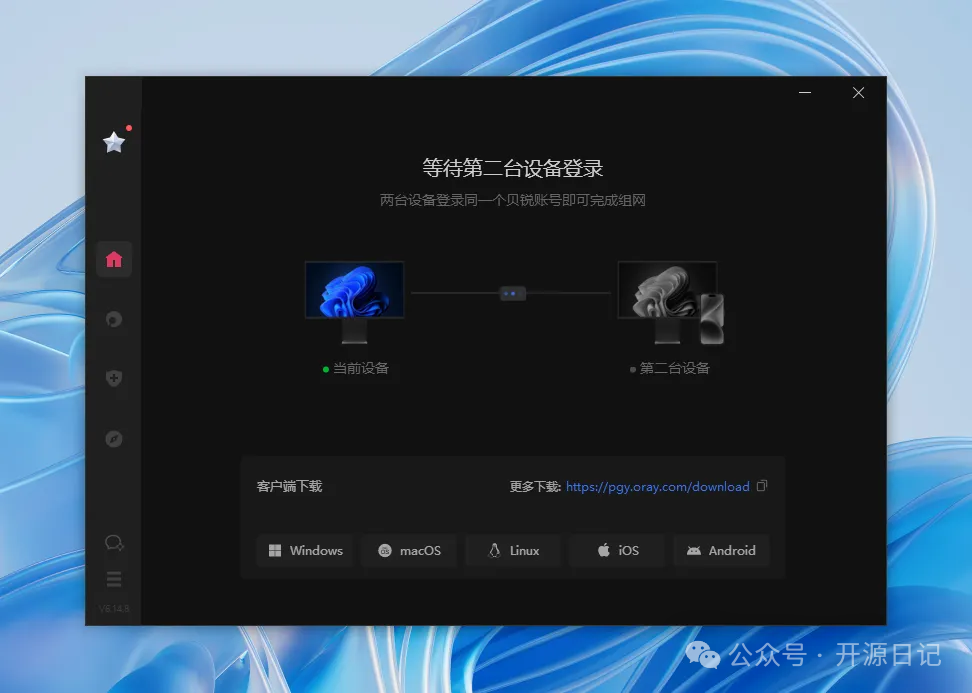
它会自动开始组网。等几秒钟,设备列表里就会出现一台新电脑,旁边带着一个虚拟 IP。接下来就能用 SSH 连过去。在终端里输入 ssh user@虚拟IP,即可连回家里的电脑继续跑 Codex。
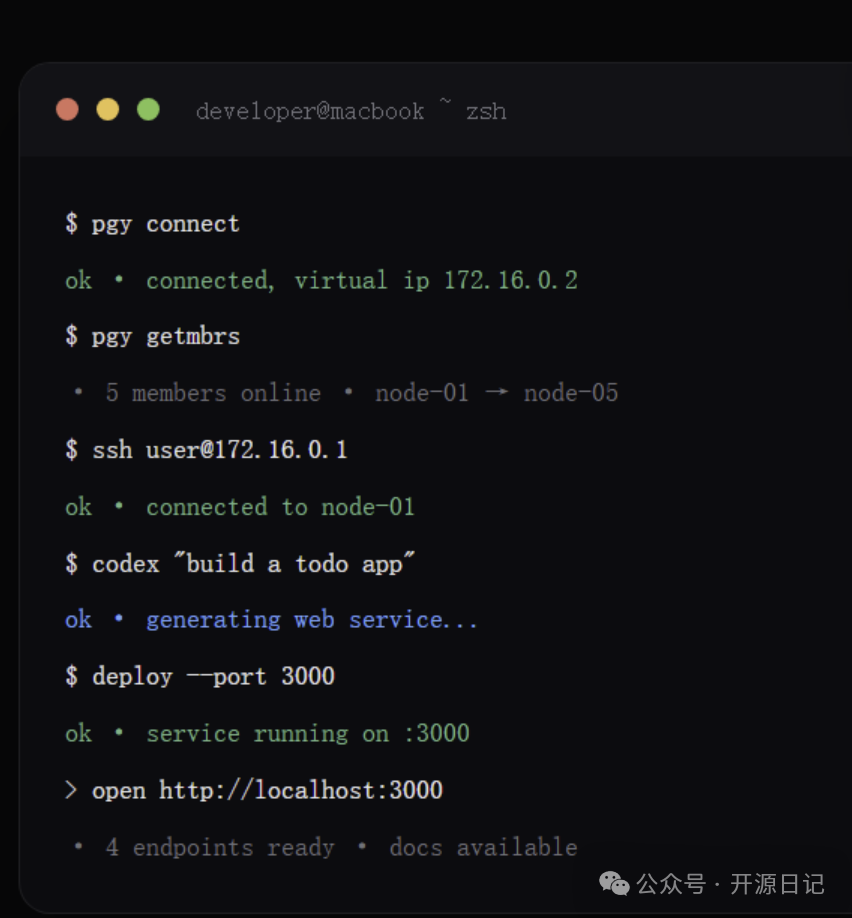
想看代码跑起来的效果,在手机浏览器里输入 IP 和端口,就能直接看到实时预览。
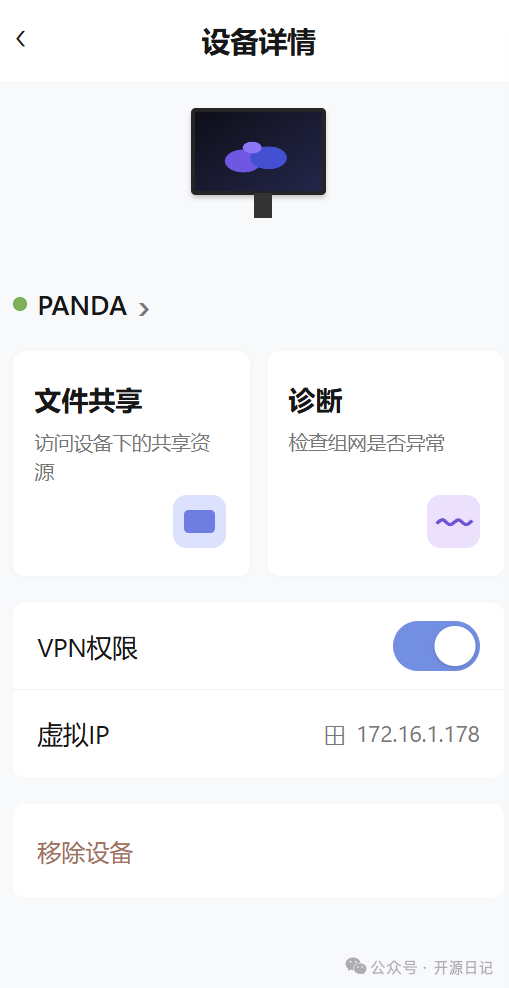
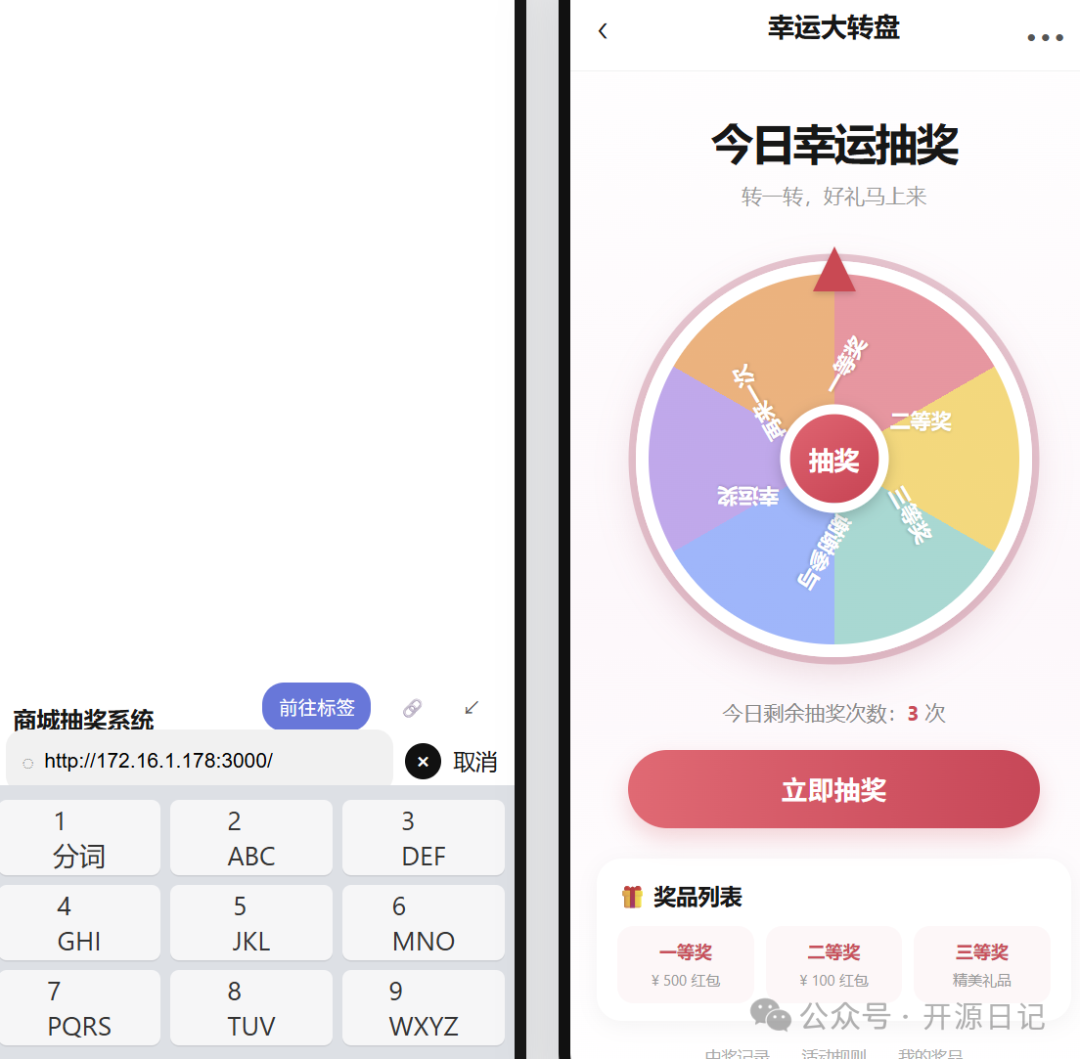
整个过程基本即开即用,组网这件事确实省事不少。
有人要问了,直接用向日葵远程桌面不行吗
装个向日葵远程桌面,手机不也能控制家里电脑吗?
我觉得这两件事根本不是一回事。向日葵这类远程桌面,本质上是把家里电脑的桌面画面投射到手机上,你操作的是那台机器的鼠标和键盘。它解决的是“看屏幕、点界面”的问题,但如果你要连终端跑 Codex,或者打开一个本地 Web 页面,画面投过来之后又卡又乱。
蒲公英提供的是虚拟 IP,把手机和家里电脑放进同一个局域网,相当于两台设备用同一根网线连起来。
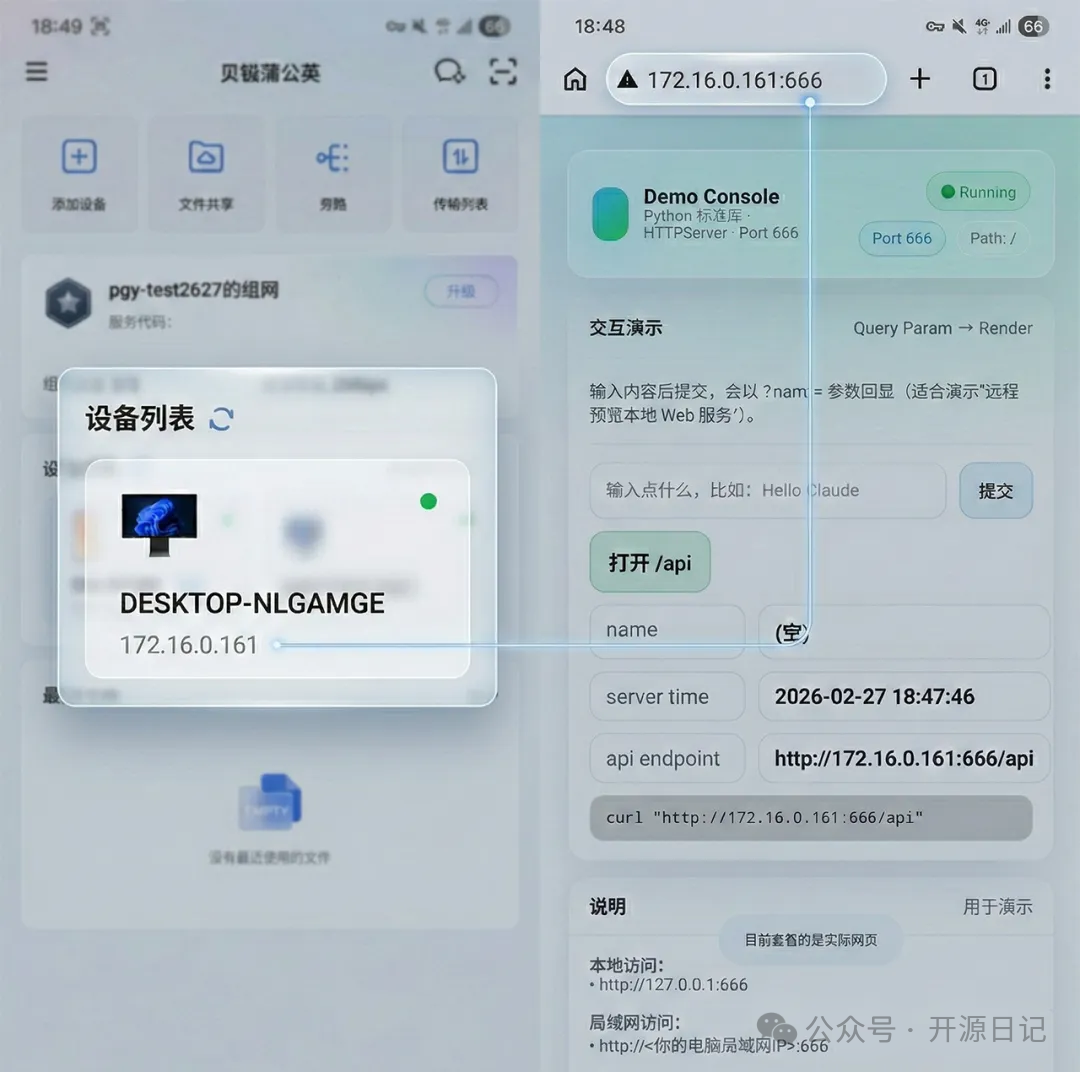
SSH 能连,端口也通,文件也能直接传。整个过程走网络直连,比盯着远程桌面屏幕操作舒服太多了。
一句话总结:向日葵是把屏幕搬过来,蒲公英是把网络接过去。
在家跑 Codex 这个场景,真正需要的是网络畅通,看屏幕反而没那么重要。
零配置组网,不碰路由器和 NAT
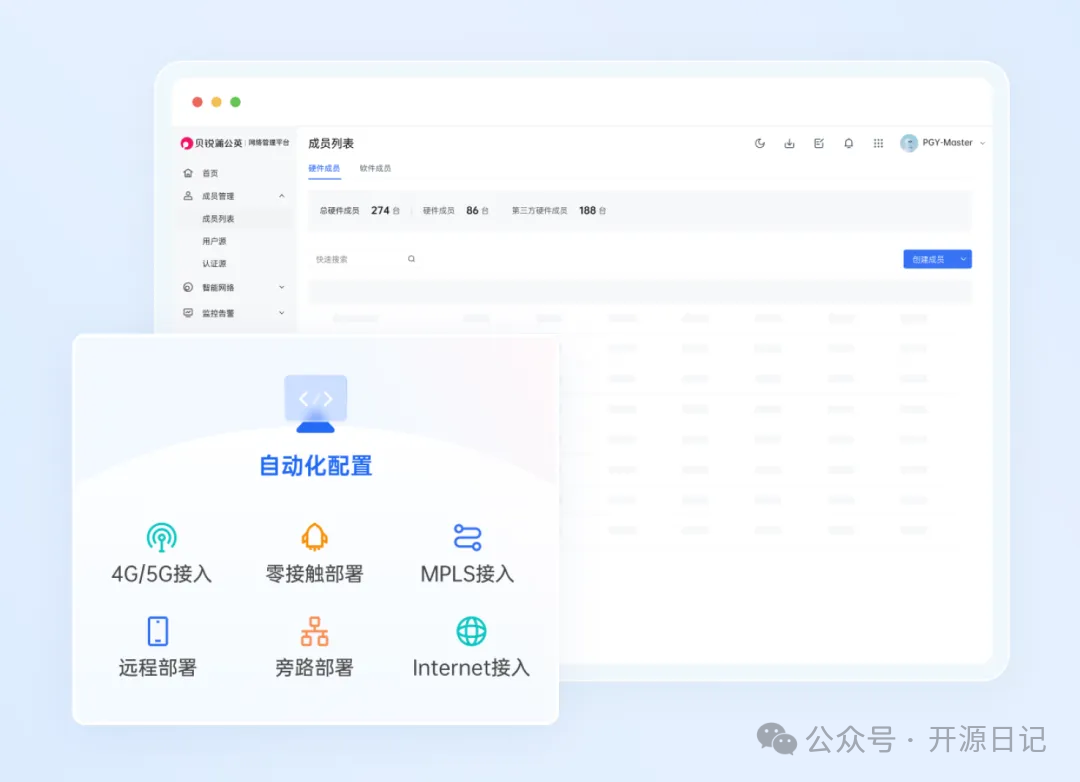
登录账号就能自动组网,不用折腾复杂的网络配置。不需要公网 IP,不用改路由器设置,也不用理解 NAT、防火墙这些概念,装好客户端之后就拥有一个完整的内网,家里几台设备之间可以相互访问。使用门槛很低,几分钟就能把网组好,对不懂网络的人也很友好。
虚拟 IP 直连家里的电脑
组网之后,每个设备都有一个独立的虚拟 IP 地址,想连哪台就连哪台,就像在公司内网里一样。
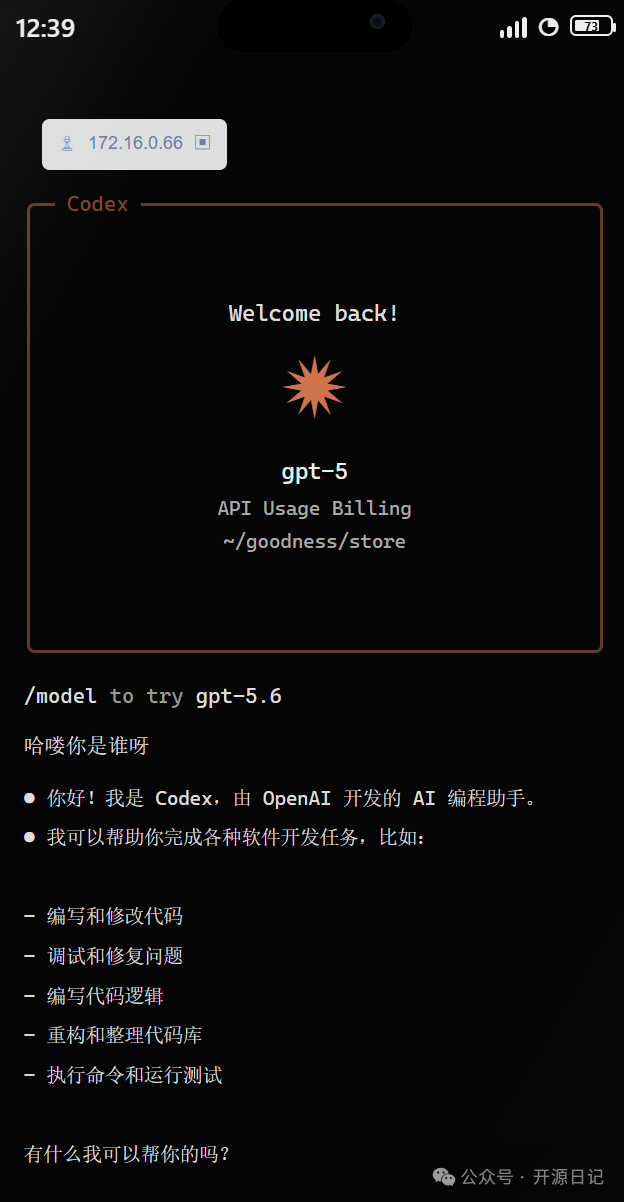
除了 SSH,RDP、VNC、SMB 也都能直接走虚拟局域网,电脑上的各种服务基本都能用。
手机浏览器也能打开本地 Web 界面
前面手机浏览器能直接打开预览,是因为除了 TCP 隧道之外,HTTP 层也被打通了,浏览器里输入地址就能访问。
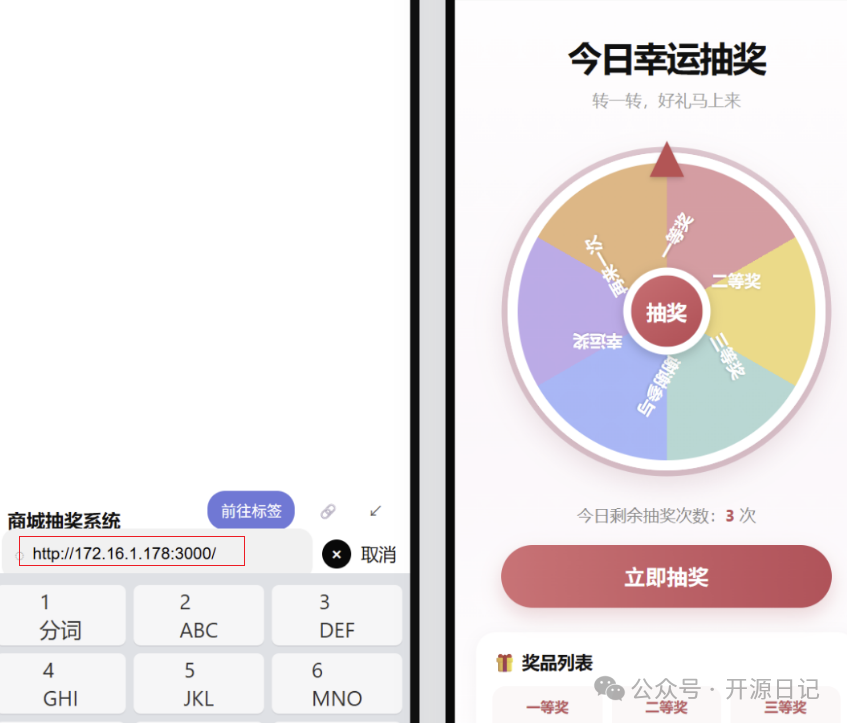
Gradio、Streamlit 这类本地界面都能直接打开,做个 Web 原型也能随手演示给别人看。本地服务不需要一个个去配端口映射,多个端口、多个 Skill 同时运行也不会互相干扰。
国内节点,三网都考虑到了
连接时先走 P2P 直连,打洞失败就自动切到国内中转兜底,移动、联通、电信都有节点。
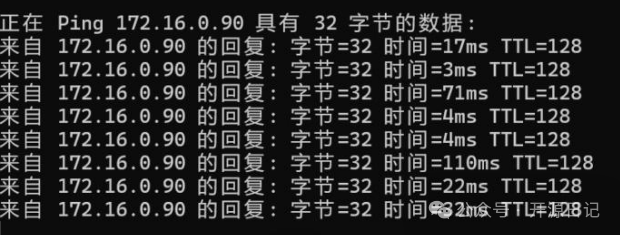
它还顺带做了全球大模型访问加速,Claude、Gemini 这些海外 API 走国内节点,用起来会顺手不少。
安装和配置也十分简单
客户端可以在官网下载,Windows、macOS、Linux 都有,手机应用商店也能找到蒲公英。
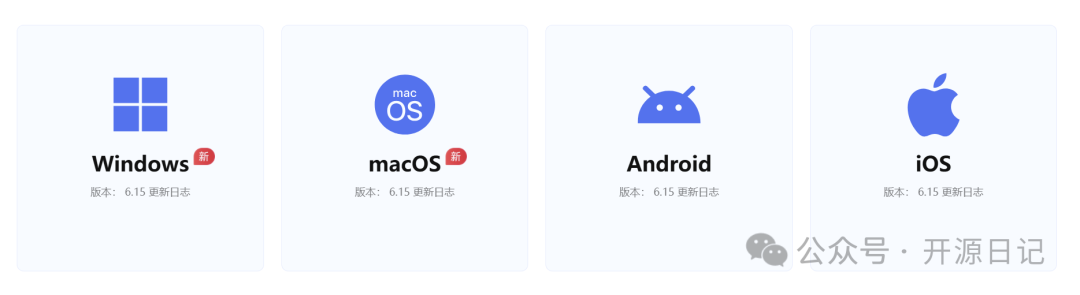
安装好之后创建一个贝锐账号登录即可,不需要再做其他设置。Linux 服务器要接入也简单,官方提供了 Docker 一键接入的方式,一条命令就能搞定。

一个账号可以绑定五台设备,包括主机、笔记本、手机等。整个过程就是三步:下载、登录、组网,非常简便。
注意事项也说一下
免费套餐给三个组网节点,个人电脑加手机基本够用。设备多的话,就需要看付费方案了。另外要注意,组网之后就相当于几台设备处在同一个内网,账号和设备的授权管理需要自己多留点心。
写在最后
它和 Codex 官方手机端,用起来还是两种思路。官方端是把任务丢给云端执行,不需要组网,也不用打开家里的电脑,但电脑上的代码、文件和开发环境接不过来。蒲公英则是直接连回家里电脑,原来怎么用,手机连上之后基本上还能怎么用。
所以,临时跑个小任务,用官方端就够了;想彻底利用家里的电脑环境,直接组网连回来就好。有兴趣的朋友可以自己去试一试。
 发表于 2026-9-2 02:54:08
|
查看: 260|
回复: 0
发表于 2026-9-2 02:54:08
|
查看: 260|
回复: 0

