最近有网友私信问,怎么把 JPG 图片压缩到 20KB 以内?今天就来聊聊具体的操作思路。
在很多场景中,20KB 是一个关键的门槛:
- 网站性能优化:Google 建议网页首屏图片尽量控制在 100KB 以内,头像、图标类图片更应压缩到 20KB 以下。
- 平台上传限制:许多考试报名系统、证件照上传平台、论坛头像等,对单张图片有严格的 20KB 或 30KB 限制。
- 移动端体验:20KB 的图片在 3G/4G 网络下几乎瞬间加载,能显著提升用户体验。
zippic 是什么?
zippic(zippic.cn) 是一款免费、安全、高效的在线图片处理工具,它的核心优势在于:
- 完全免费:无需注册,也没有使用次数限制。
- 本地处理:所有操作都在浏览器内完成,图片不上传服务器,隐私绝对安全。
- 高压缩率:可将图片体积减少 80%~90%,同时保持肉眼难以察觉的画质损失。
- 批量处理:支持一次拖入多张图片,一键打包下载。
- 格式转换:压缩过程中可以顺便转换格式,比如 JPG → WebP。
操作步骤:将 JPG 压缩到 20KB 以内
步骤 1:访问网站
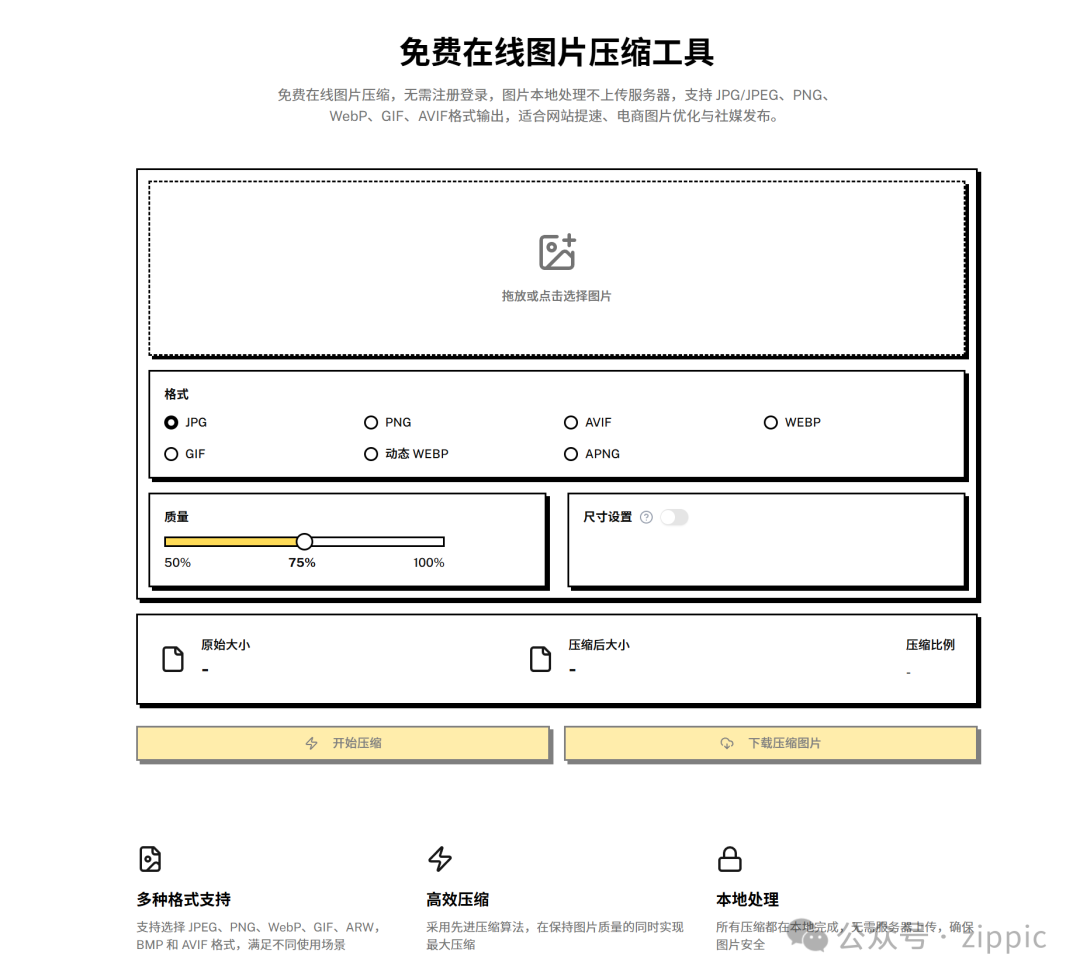
打开浏览器,访问:
https://www.zippic.cn
步骤 2:上传图片
将需要压缩的 JPG 图片直接拖入网页中间的虚线框区域,或者点击"选择图片"按钮手动上传。
💡 支持批量上传:你可以一次性拖入多张图片,zippic 会同时处理。
步骤 3:调整压缩参数
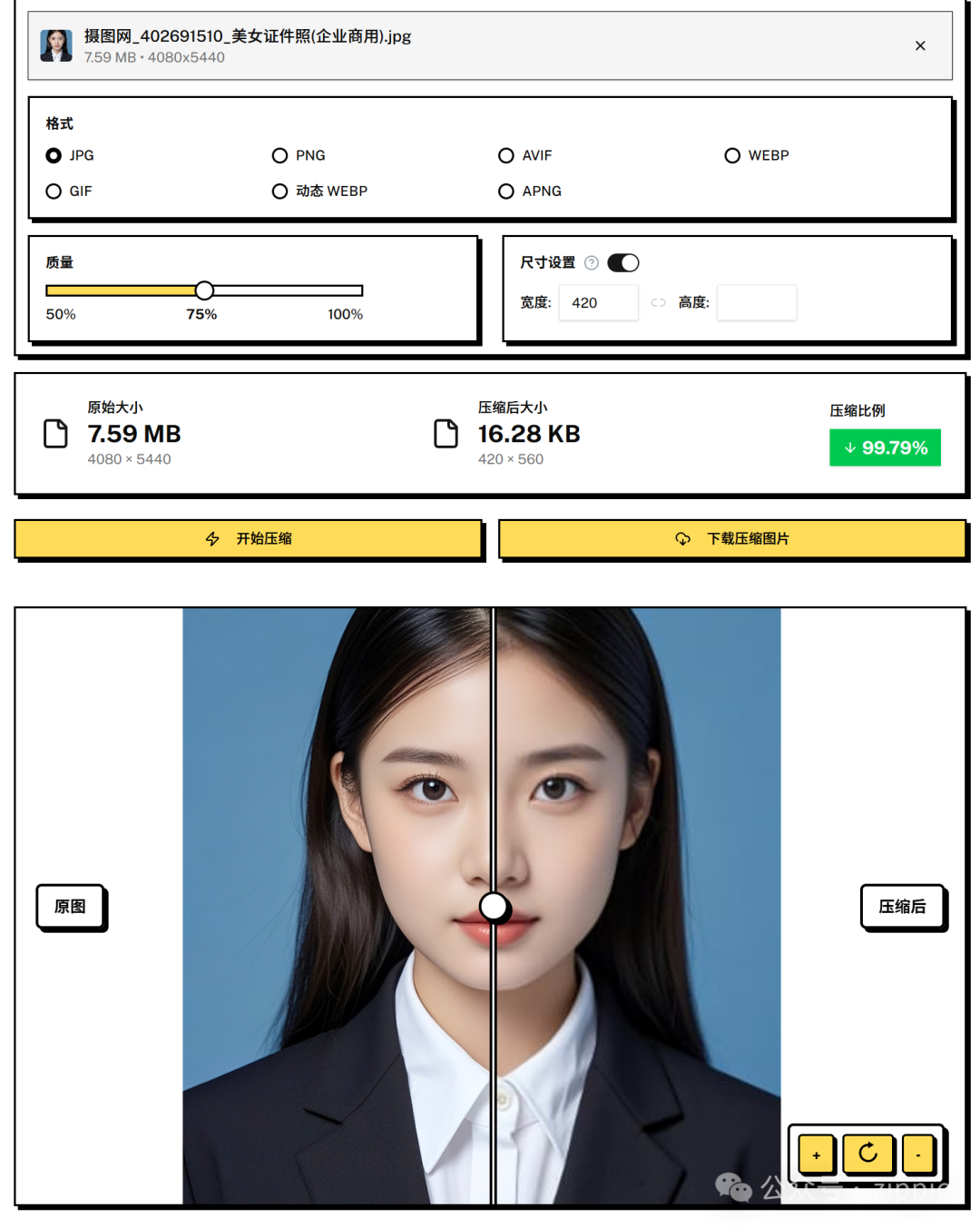
上传后,zippic 会自动开始压缩。如果默认压缩结果仍然超过 20KB,可以手动调整:
- 压缩质量(Quality):向左拖动滑块,降低质量数值。建议从 80% 逐步降到 60% 甚至 40%,直到体积达标。
- 目标尺寸:可以直接设置输出的图片尺寸,例如这里设置 420px。
步骤 4:使用「裁剪页面」精准控制尺寸(强烈推荐)
如果单纯调整质量仍无法达到 20KB,或者你需要将图片裁剪到特定尺寸(如证件照),zippic 提供了专门的裁剪页面:
访问地址:https://www.zippic.cn/image-cropper
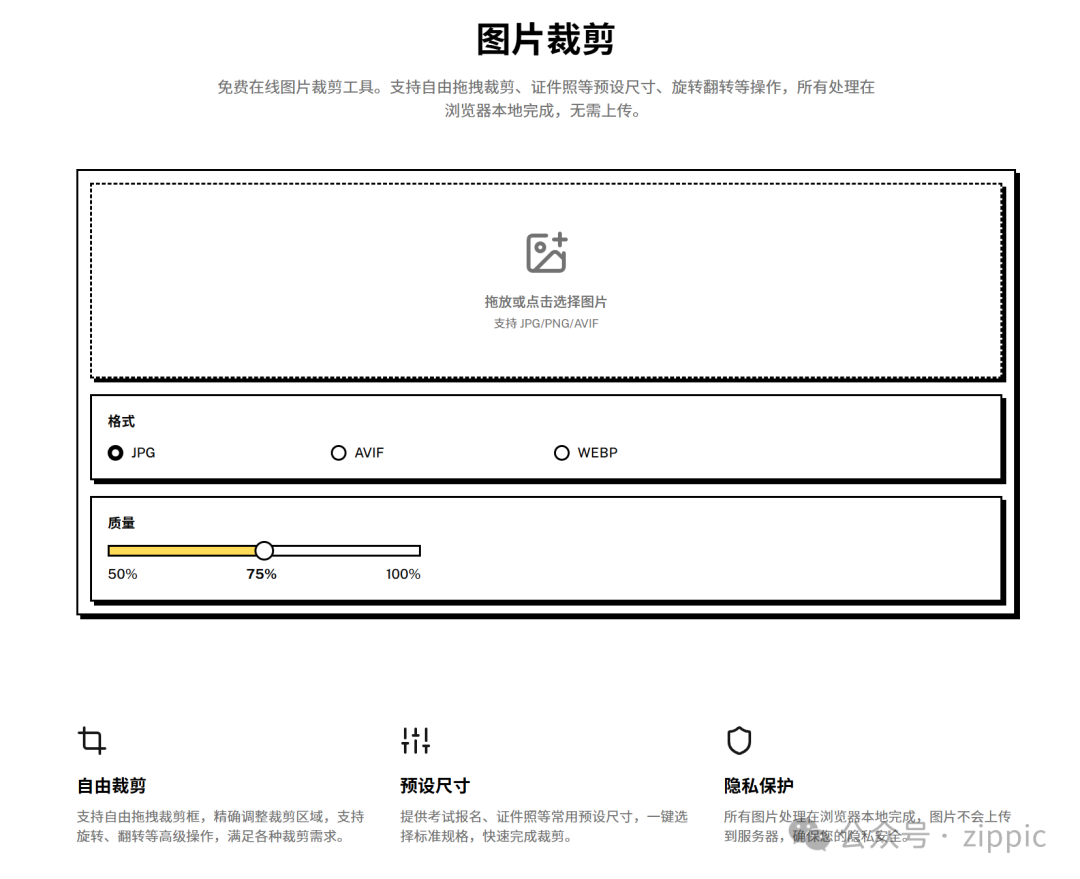
裁剪页面的核心功能:
| 功能 |
说明 |
| 自由拖拽裁剪 |
在图片上自由框选保留区域,实时预览裁剪效果 |
| 预设尺寸一键应用 |
内置一寸照(295×413)、二寸照(413×579)、法考照(413×626)、社保照(358×441)等常用证件照规格 |
| 自定义精确像素 |
手动输入目标宽度和高度(如 600×400),精确到像素级别 |
| 旋转与翻转 |
支持图片旋转、水平/垂直翻转,方便调整构图 |
| 裁剪+压缩二合一 |
在裁剪的同时设置输出质量和格式,一步完成尺寸调整和体积压缩 |
使用裁剪页面压缩到 20KB 的操作流程:
- 访问
https://www.zippic.cn/image-cropper,上传你的 JPG 图片
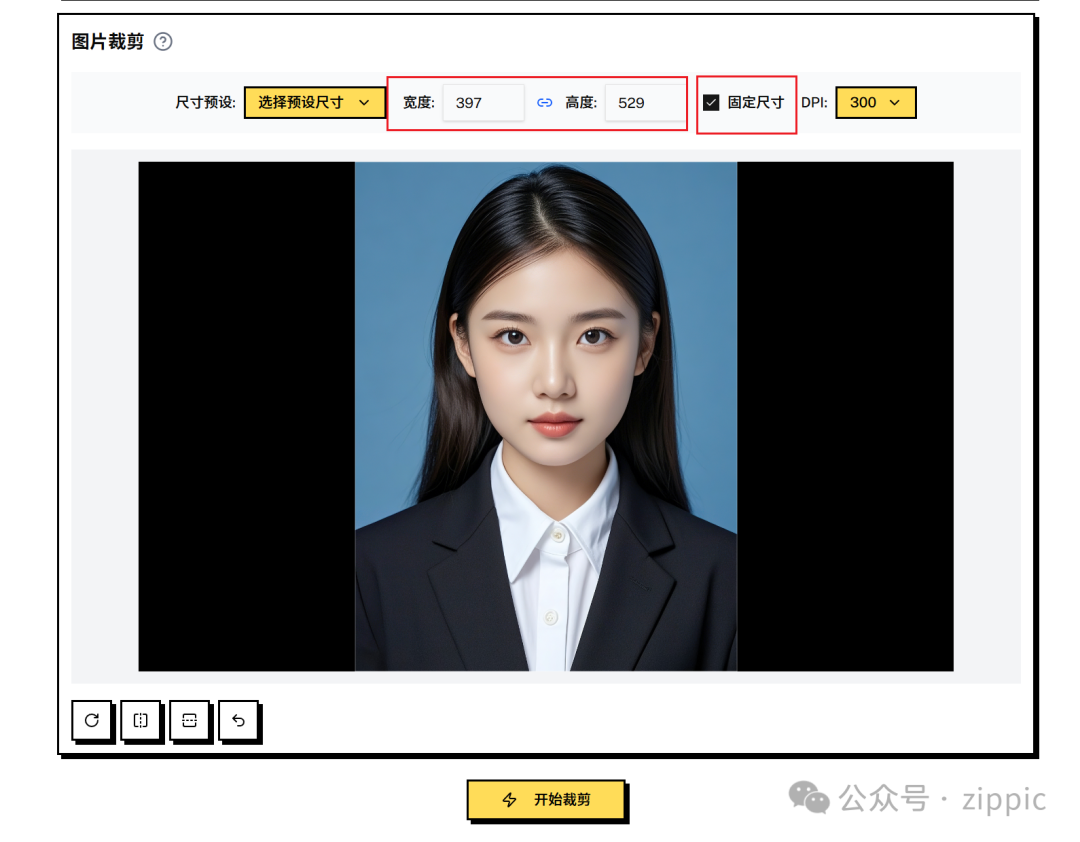
- 选择裁剪模式:
- 如果是证件照,直接点击预设尺寸(如"一寸照"或"二寸照")
- 如果是普通图片,选择"自由裁剪"框选需要的部分,或输入自定义像素尺寸
- 在右侧参数面板中,将质量(Quality)调整到 50%~70%
- 选择输出格式为 JPG(如果平台强制要求)或 WebP(如果平台支持,体积更小)
- 点击"生成"按钮,实时查看输出体积
- 如果仍超过 20KB,继续降低质量或进一步缩小裁剪尺寸,直到达标
- 点击"下载"保存
💡 实战案例:一张 3.31MB、3072×4096 像素的生活照,通过裁剪页面设置为 413×626 像素(法考证件照尺寸),质量调整到适当值后,体积可直接降至 18KB,再通过提高一点质量即可精准控制在 20KB 左右,且清晰度依然满足要求。
步骤 5:格式优化(可选但推荐)
如果以上步骤仍无法达到 20KB,可以尝试:
- 转换为 WebP 格式:WebP 在相同画质下体积通常比 JPG 小 25%~35%。在 zippic 中选择输出格式为 WebP,往往能在更低质量设置下达到目标体积。
- 二次压缩:将裁剪压缩后的图片再次上传,进行第二轮压缩,进一步减小体积。
步骤 6:预览与下载
- 压缩完成后,页面会显示压缩前后对比(原图大小 vs 压缩后大小)。
- 点击"下载"按钮保存单张,或点击"打包下载"保存全部。
- 建议先预览压缩后的图片,确保画质在可接受范围内。
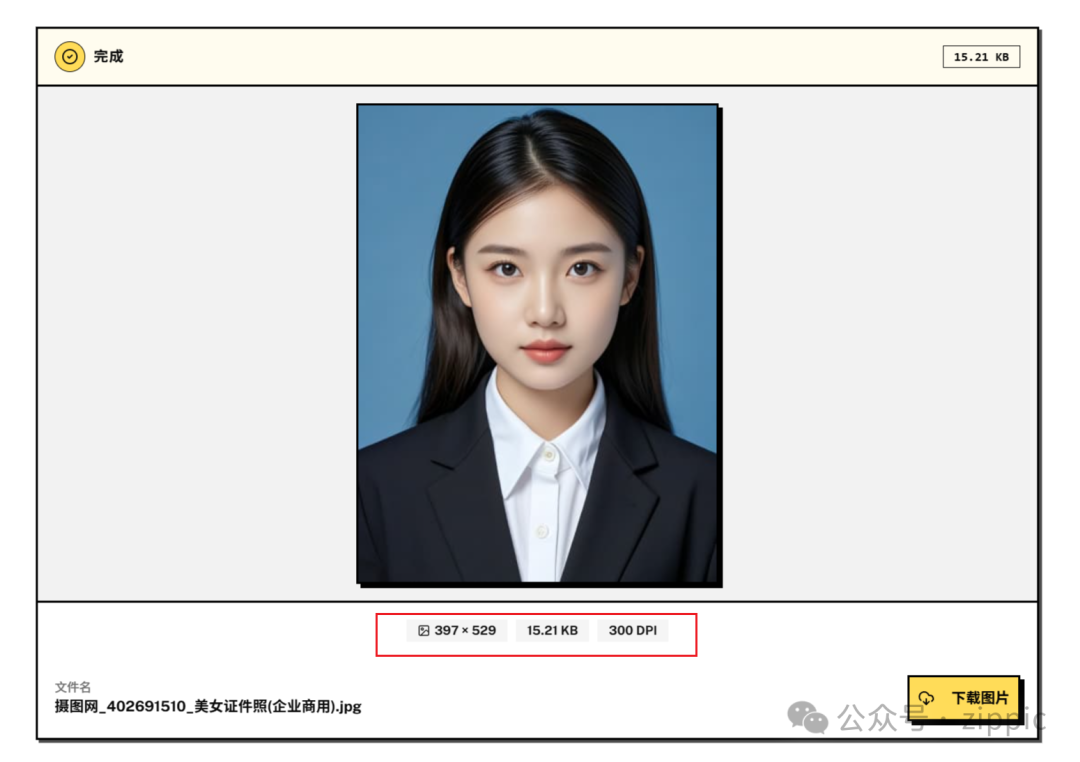
最终效果:一张 7MB 的图片压缩到了 15KB,下面是最终效果图:

实用技巧:确保压缩到 20KB 的秘诀
| 技巧 |
说明 |
| 先裁剪再压缩 |
使用 zippic.cn/image-cropper 先将图片缩放到实际需要的尺寸,再调整质量,这是最有效的方法 |
| 利用预设尺寸 |
证件照、社交媒体封面等常见需求,直接用裁剪页面的预设模板,省时省力 |
| 适当牺牲质量 |
对于头像、缩略图,质量设为 40%~60% 通常足够;对于证件照,60%~70% 为宜 |
| 尝试 WebP 格式 |
如果平台支持 WebP,优先使用,体积更小 |
| 多次压缩 |
一次压缩未达标,可下载后再上传进行二次压缩 |
| 去除元数据 |
zippic 默认会去除 EXIF 信息(拍摄设备、GPS 等),这本身就能减少几 KB 体积 |
一个实际案例
假设你有一张 2MB 的 JPG 证件照,需要上传到某报名系统(限制 20KB):
- 访问
https://www.zippic.cn/image-cropper
- 上传照片,选择"一寸照"预设(295×413 像素)
- 调整头部位置,确保人脸在合适区域
- 将质量滑块拖到 55% 左右,输出格式选择 JPG
- 点击生成,查看体积显示为 17KB
- 稍微提高质量到 60%,体积变为 19.5KB,完美符合要求
- 下载并预览,画质依然清晰可用
常见问题
Q:压缩后图片变模糊了怎么办?
A:适当提高质量滑块数值,或先用裁剪页面缩小图片尺寸再压缩,而不是单纯降低质量。
Q:zippic 真的不会上传我的图片吗?
A:是的。zippic 采用 WebAssembly 技术在浏览器本地完成所有处理,断网状态下也能使用,隐私绝对安全。
Q:压缩后还是超过 20KB 怎么办?
A:使用裁剪页面(zippic.cn/image-cropper)先将图片尺寸减半,或切换到 WebP 格式。如果目标平台强制要求 JPG 且尺寸固定,可能需要用到更专业的桌面软件进行极限压缩。
Q:裁剪页面支持哪些格式?
A:支持 JPG、PNG、AVIF 等常见格式输入,输出时还可以转换为 WebP、GIF 等格式。
Q:支持批量裁剪吗?
A:目前裁剪页面主要支持单张精确处理。如需批量压缩,可使用主站的批量压缩功能(zippic.cn/batch)。
总结
要将 JPG 压缩到 20KB 以内,核心思路是:先裁剪尺寸 → 再调整质量 → 必要时转换格式。zippic 的裁剪页面(zippic.cn/image-cropper)是达成这一目标的神器,它将裁剪、尺寸调整、质量控制和格式转换整合在一个页面中,让你无需在多个工具间切换,几步就能搞定。
下次遇到图片体积超限的问题,不妨打开 zippic.cn,或直接进入 zippic.cn/image-cropper,几秒钟就能完成任务!如果你有更多图片处理心得,也欢迎来云栈社区分享交流。 |  发表于 2026-9-11 22:02:57
|
查看: 157|
回复: 0
发表于 2026-9-11 22:02:57
|
查看: 157|
回复: 0 /1
/1 


