上次 BitLocker 事件让我印象深刻、刻骨铭心。虽然在 求助帖:电脑硬盘意外被 BitLocker 锁了,求解密方法 里,上百位热心粉丝给了一堆建议,我也把能试的方法都试了一遍,结果还是没能找回数据。
最终,我只能从 4 月份换下来的那块旧硬盘里恢复出 4 月之前的一部分数据,因为这块硬盘在 8 月份被格式化了。
这段时间我最想弄清楚的就是:到底是谁把 BitLocker 给我打开了!?
接下来是我做的一些对比测试。
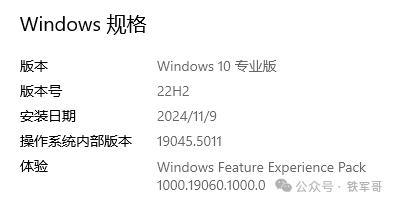
首先是原来的系统,Windows 10 专业版,版本号 22H2。安装完成后的系统信息如下:
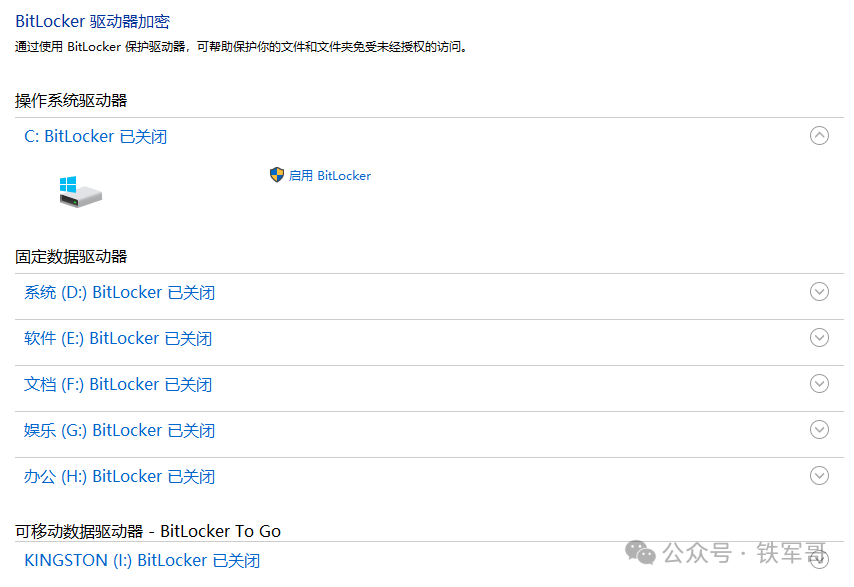
查看 BitLocker 状态,默认处于关闭状态。
查看 Windows 10 的版本信息。我现在的 19045.5011 虽然不是最新,但也是 10 月 9 日封装的次新版本。如果这个版本默认没开,那之前的版本大概率也没有默认开启。
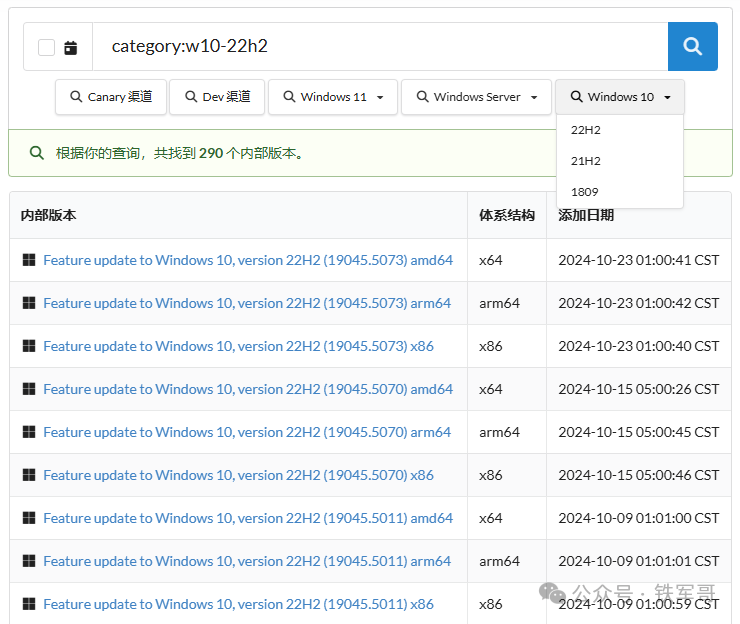
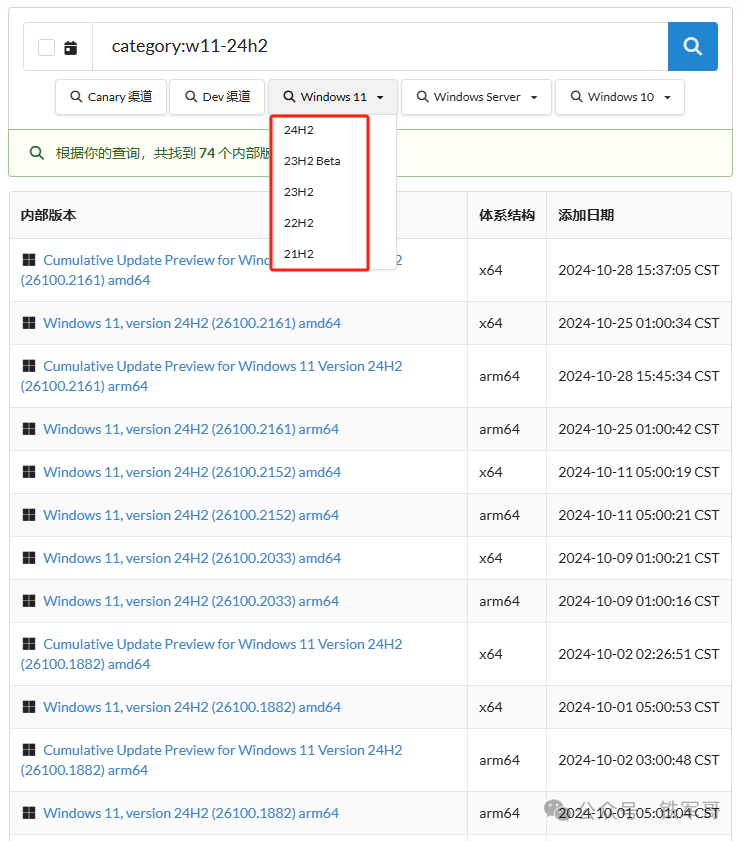
既然不是 Windows 10 的问题,那多半就是 Windows 11 了。我从 Windows 11 刚发布就开始测试,当时还写过 Windows 11升级不了?但Win10就要停服了啊!来,我教你!。经历过的版本太多,主要版本有 21H2、22H2、23H2 和 24H2。我把这些版本都下载了,本次分享 23H2 和 24H2 的相关测试结果。
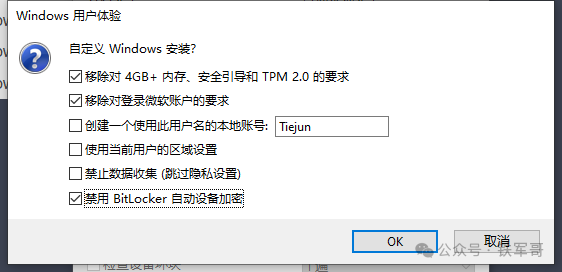
制作启动盘时,我用的工具还是 Rufus。在“Windows 用户体验”部分,有一个选项是 “禁用 BitLocker 自动设备加密”,这让我有点不安:这个选项之前是没有的,不知道从哪个版本开始加的。当然,为了测试效果,这次先不勾选。
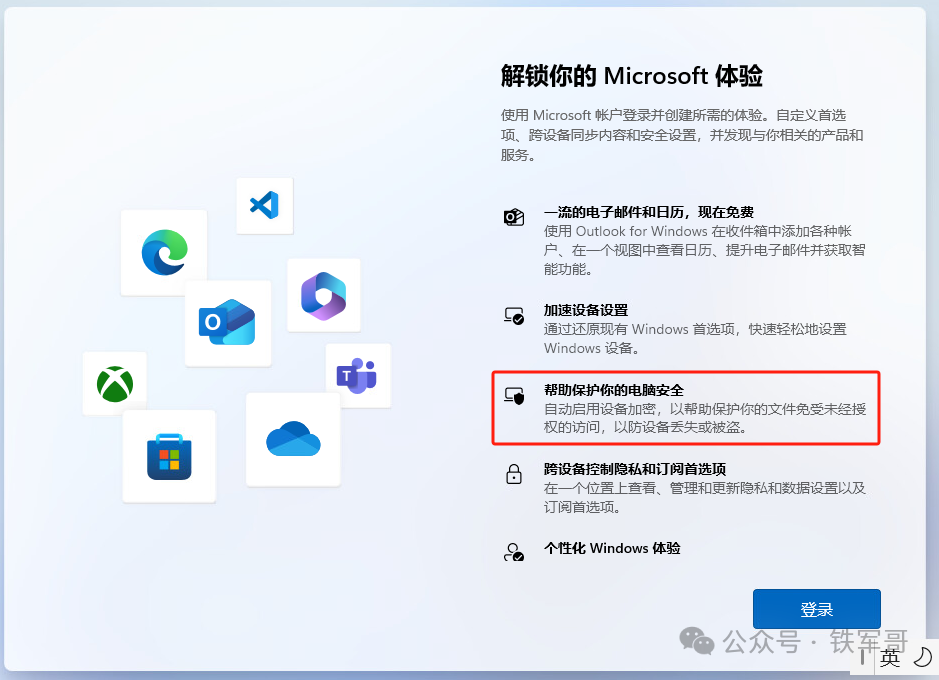
果然,在安装完进入系统时,有一个 “解锁你的 Microsoft 体验” 页面,里面有一条是 “帮助保护你的电脑安全”,描述信息是 “自动启用设备加密,以帮助保护你的文件免受未经授权的访问,以防设备丢失或被盗”。23H2 和 24H2 两个版本的界面一致,没有任何可以修改的地方,只有一个“登录”按钮,跟我电脑刚到手时一样。
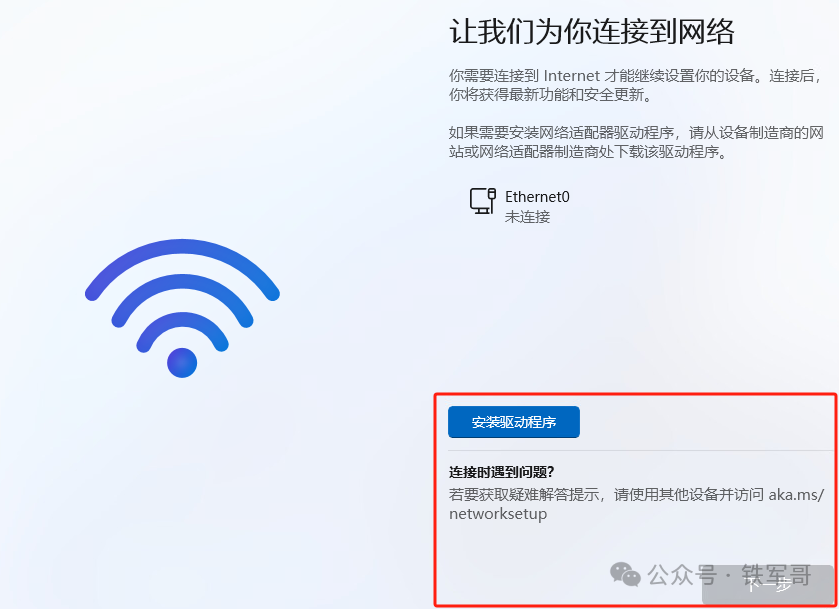
在老版本中,如果在这里断开互联网,就会提示创建本地账号。但新版本比较霸道:不联网就不给执行下一步。
跳过的方法也很简单,我新电脑开机时也是这么操作的。
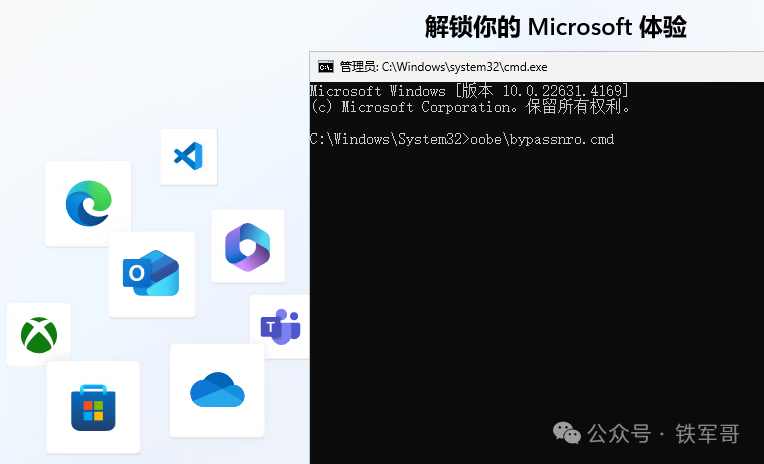
先断网,进入安装配置界面后,按下键盘的 Shift+F10 键,屏幕会弹出命令行窗口。输入 oobe\bypassnro.cmd 后回车,电脑会重启。
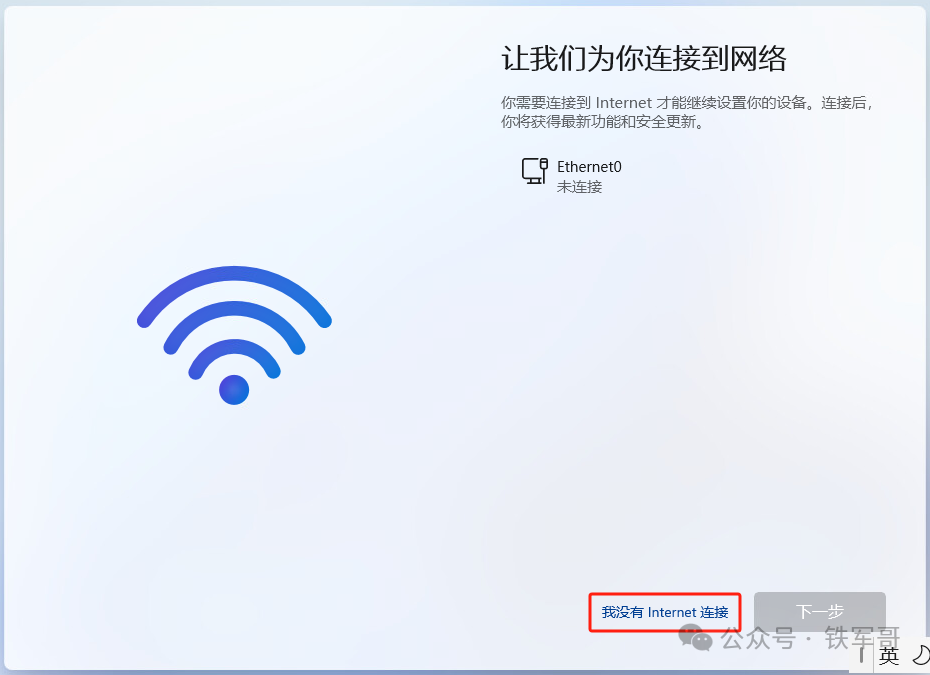
重启之后再次进入配置界面,点击“登录”,在连接网络这个界面,就会出现“我没有 Internet 连接”选项。点击该选项。
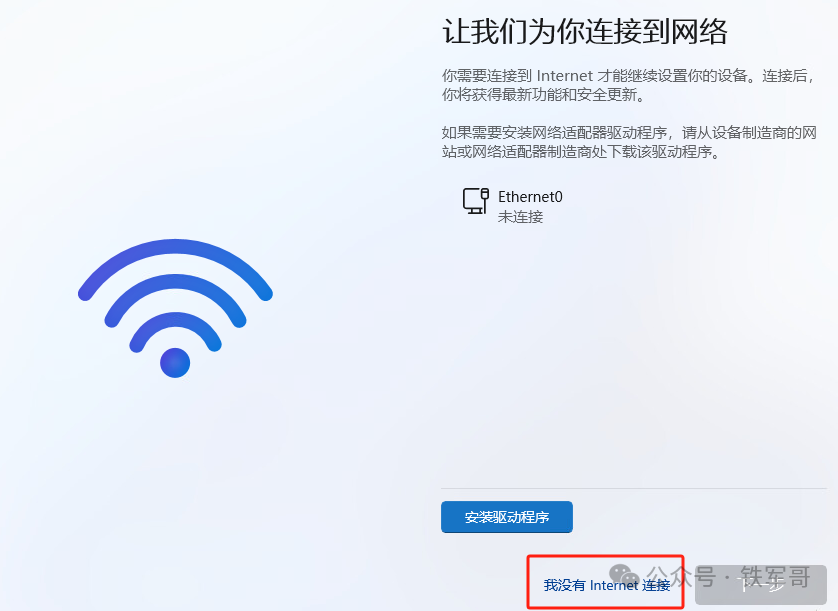
当然,23H2 和 24H2 这两个版本的界面有些细微差异,但核心都是点击 “我没有 Internet 连接”。
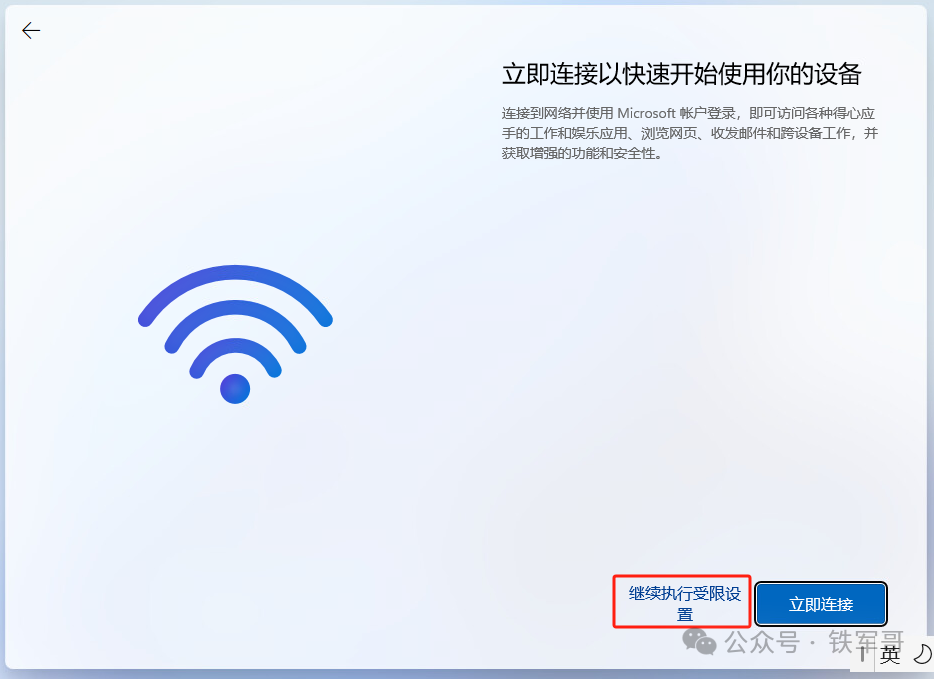
之后点击 “继续执行受限设置”。
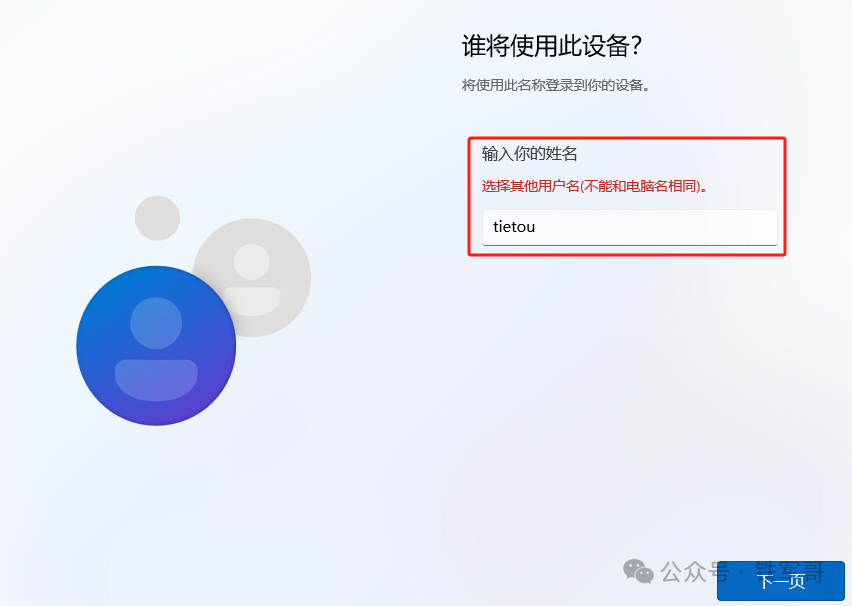
接下来就可以自行设置本地账户,从而跳过微软账户登录。
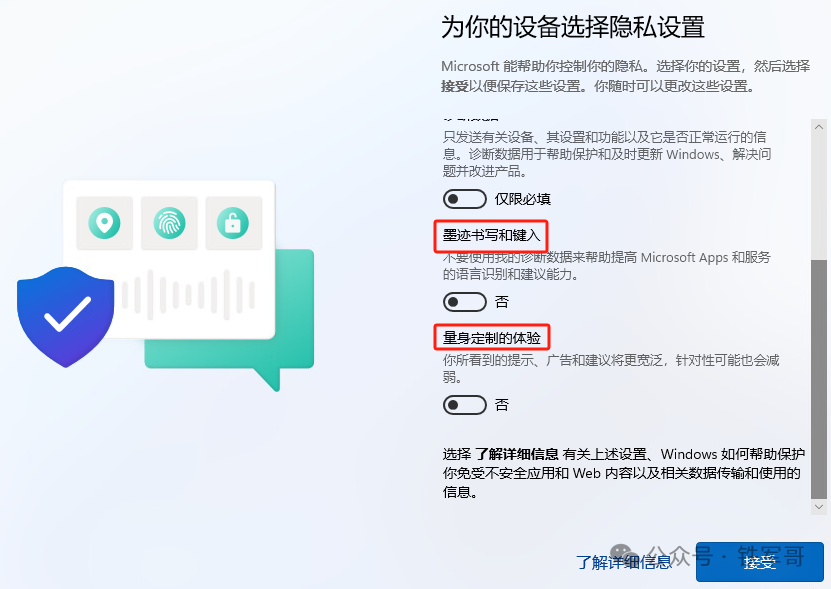
在隐私设置这里,设置选项有位置、查找我的设备、诊断数据、墨迹书写和键入、量身定制的体验。
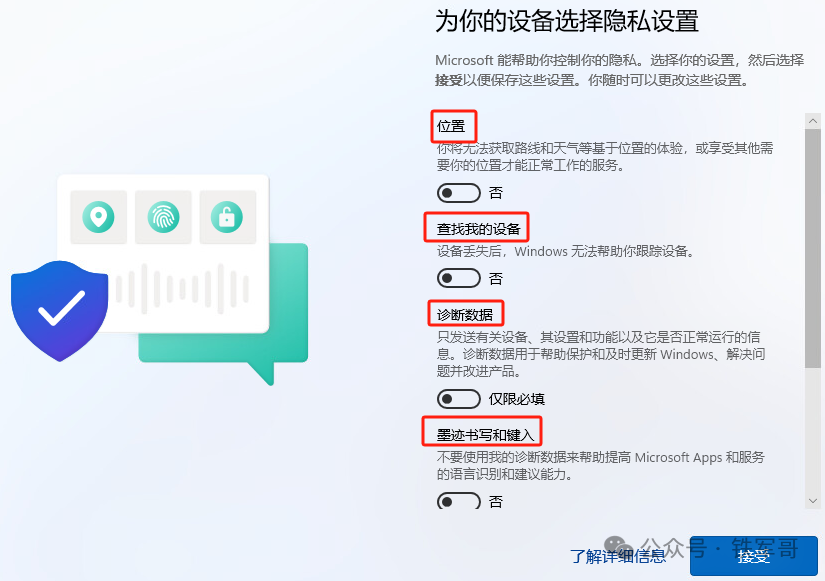
可以看到,都没有 BitLocker 加密相关的选项。我还是选择全部关闭。
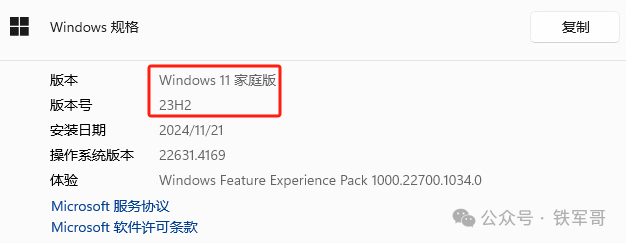
查看系统版本为 Windows 11 家庭版,跟系统自带版本一致。
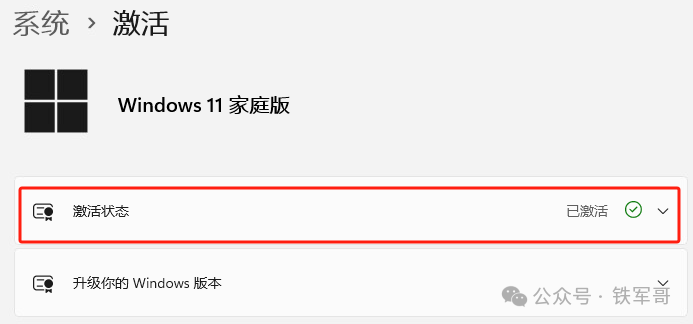
电脑自动激活成功。
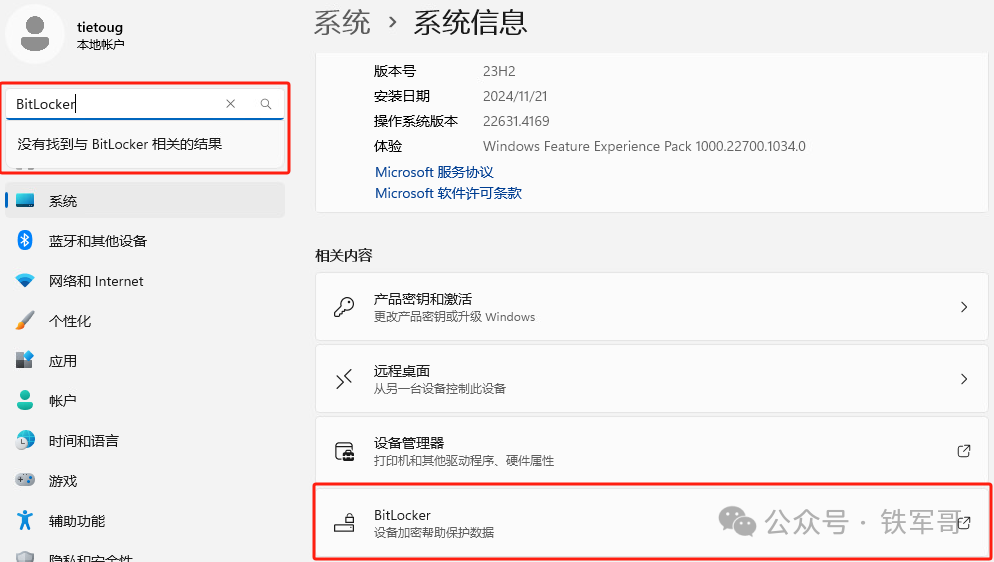
搜索 BitLocker 设置,很神奇:在系统信息下方明明有 BitLocker 选项,但是搜索却找不到。
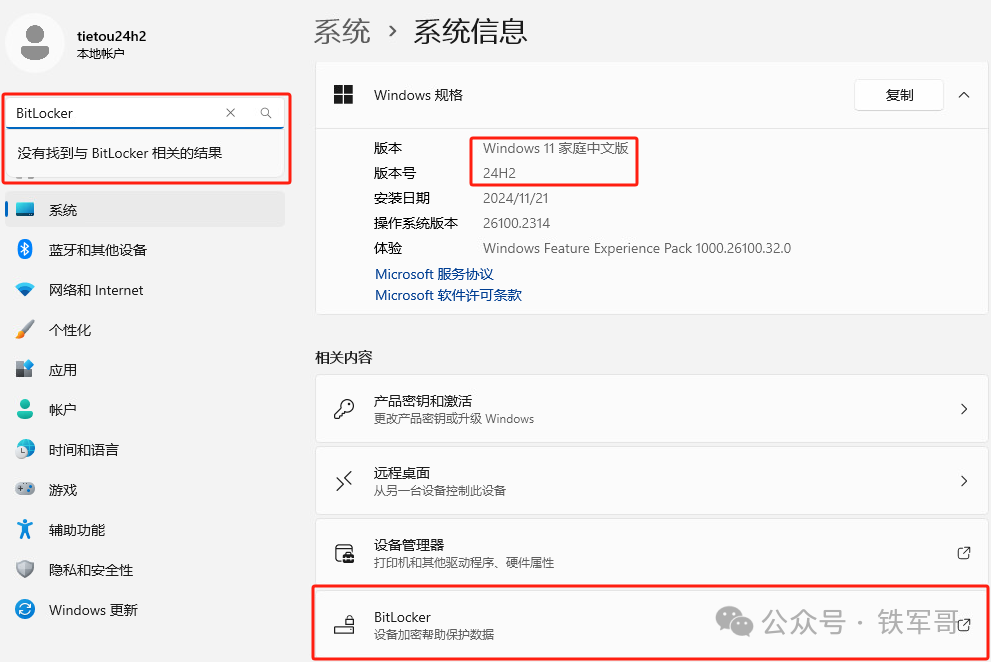
24H2 版本中也是一样,区别是系统版本变成了家庭中文版。因为 23H2 在安装时还能选版本,而 24H2 只能选好版本再安装。
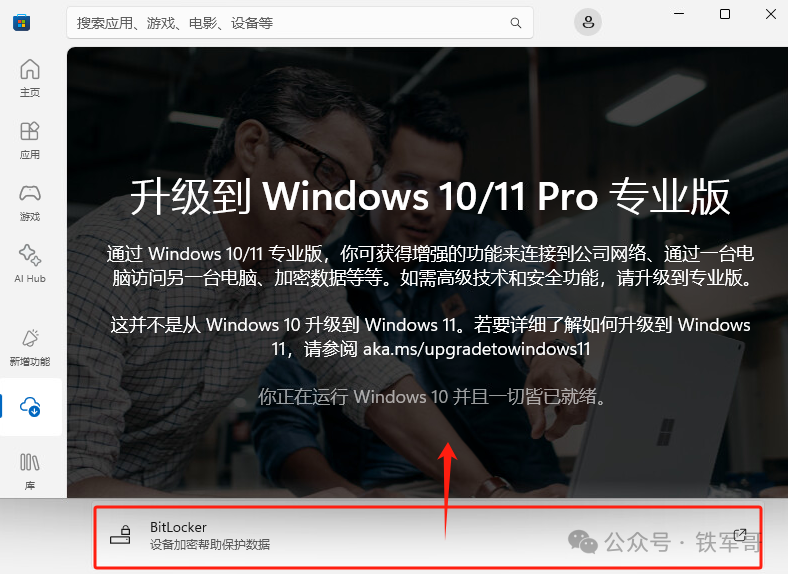
如果点击 BitLocker,就会跳到应用商店,并提示需要升级到专业版才能使用 BitLocker 的数据加密功能。
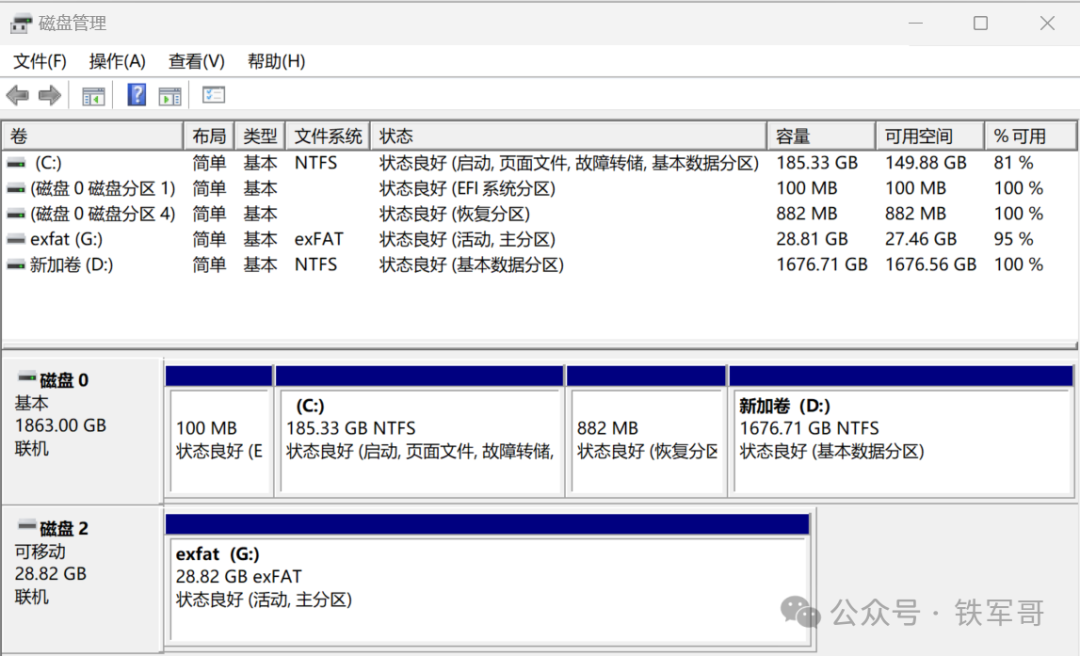
奇怪了,进磁盘管理看一眼磁盘状态。
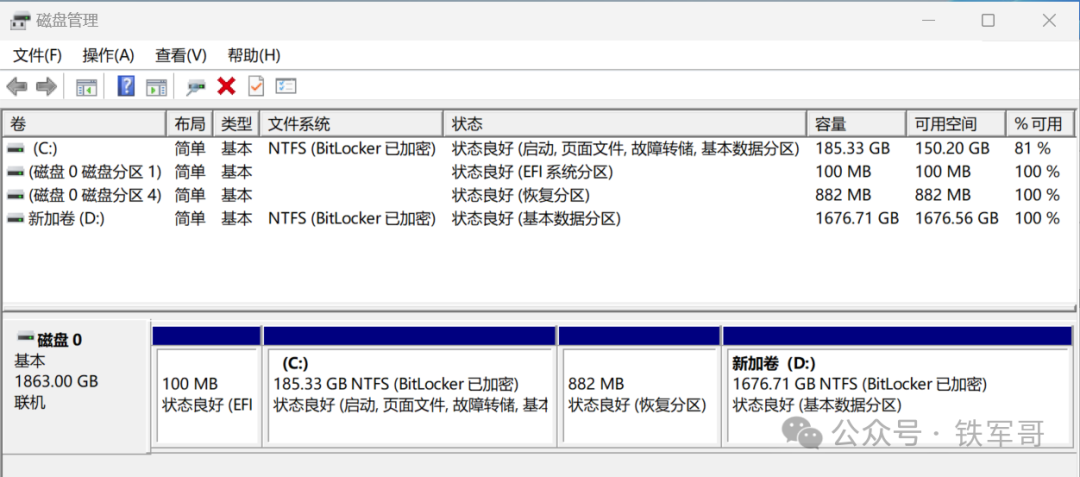
好家伙,两个分区全锁上了。那关闭入口在哪呢?
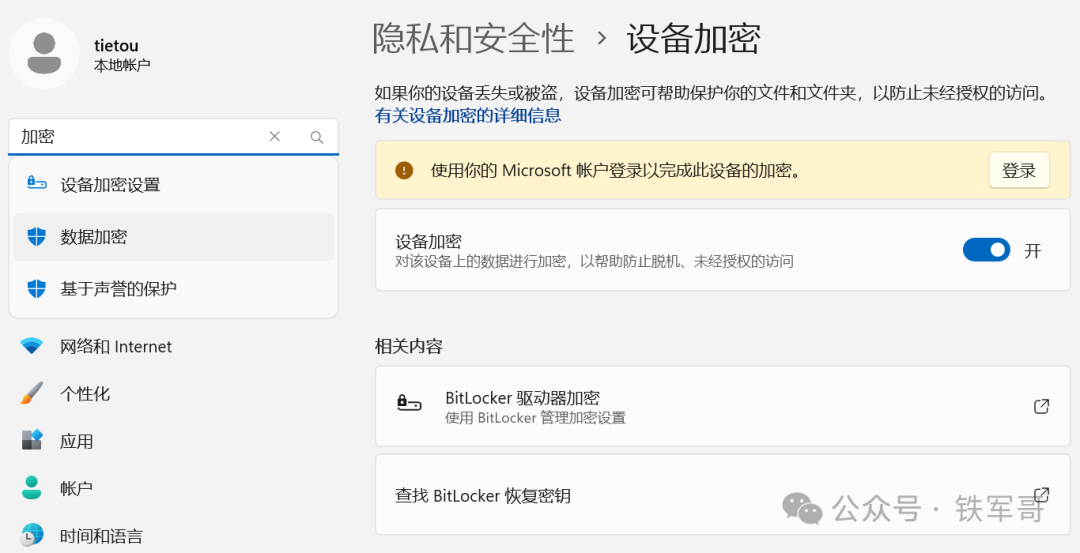
其实,在 Windows 11 家庭版中,BitLocker 叫做“设备加密”,藏在“隐私和安全性”里面。可以看到,默认处于开启状态。也就是这个操作,毁了我的数据。
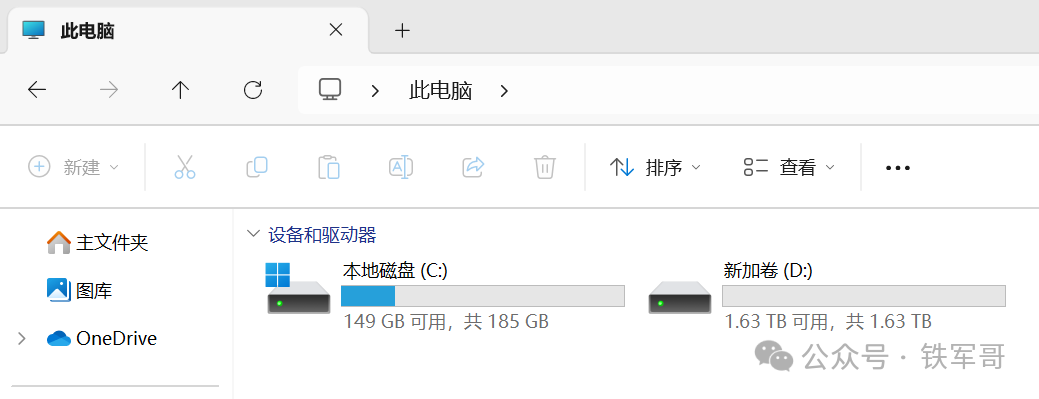
而如果单纯从文件资源管理器查看,磁盘上一点加密标记都没有。
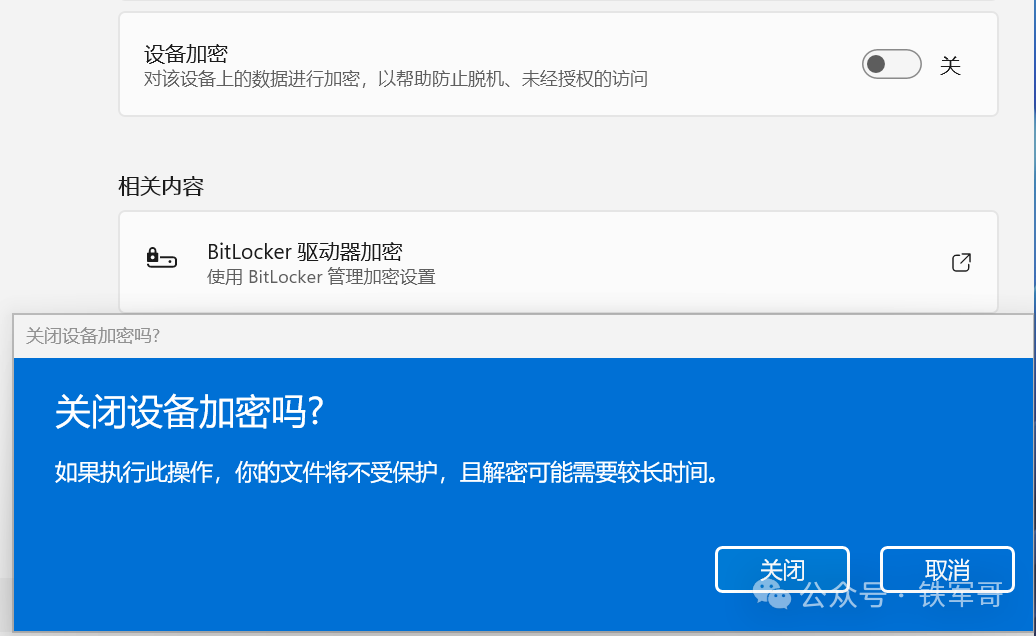
要关闭也比较简单,直接关掉即可,此时也不会提示使用密钥进行解密。
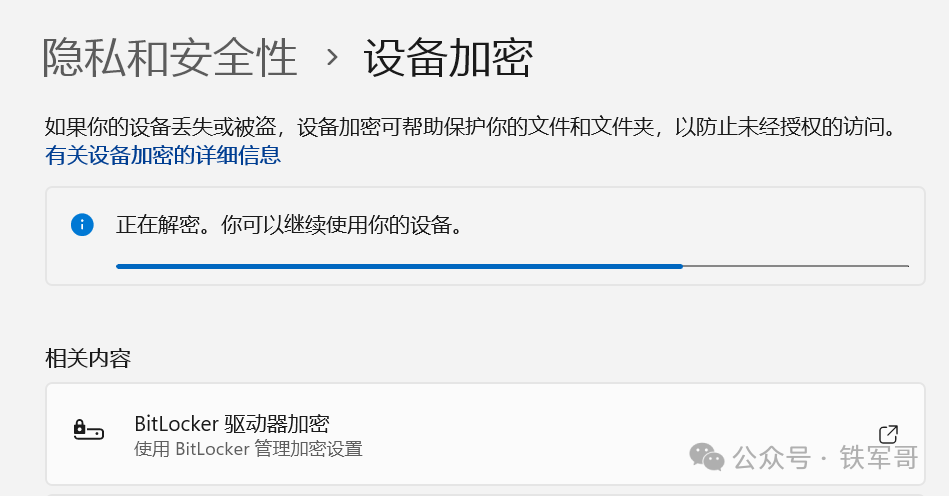
如果是新装的操作系统,解密会比较快;如果已经用了一段时间,那就要多等一会儿。
解密完成之后,再回到磁盘管理中查看,BitLocker 加密的标识就没有了。
诸君,如果不想重蹈覆辙、步我后尘,建议还是把这个功能关掉,或者老老实实做好密钥管理工作。如果你也遇到过类似情况,欢迎到 云栈社区 聊聊你的处理经验。
 发表于 1 小时前
|
查看: 5|
回复: 0
发表于 1 小时前
|
查看: 5|
回复: 0

