前言
本文以渗透视角,总结几种个人常用的内网穿透、内网代理工具,介绍其简单原理和使用方法。
1. nps-npc
1.1 简介
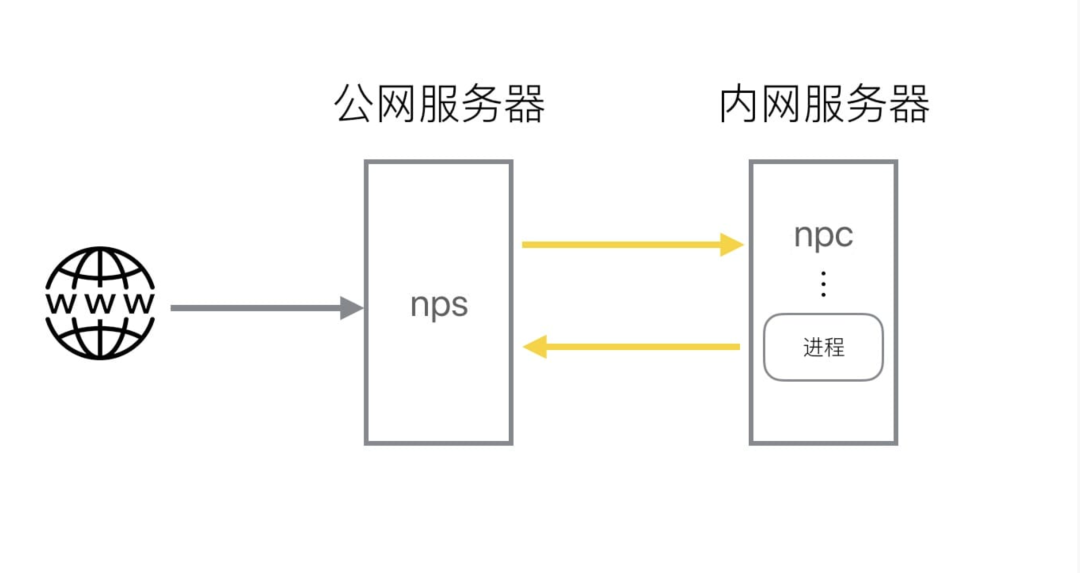
nps 是一款轻量级、高性能、功能强大的内网穿透代理服务器。目前支持 TCP、UDP 流量转发,可支持任何 TCP、UDP 上层协议(访问内网网站、本地支付接口调试、SSH 访问、远程桌面、内网 DNS 解析等等……),此外还支持内网 HTTP 代理、内网 SOCKS5 代理、P2P 等,并带有功能强大的 Web 管理端。
- 一台有公网 IP 的服务器(VPS)运行服务端(NPS)
- 一个或多个运行在内网的服务器或者 PC 运行客户端(NPC)
1.2 特点
- Go语言编写
- 支持跨平台
- 支持多种协议的代理
- Web 管理端
1.3 使用方法
下载地址:
https://github.com/ehang-io/nps/releases
1.4 NPS
安装配置
找到自己服务器相应版本的 server:
cd ~
wget https://github.com/cnlh/nps/releases/download/v0.23.2/linux_amd64_server.tar.gz
tar xzvf linux_amd64_server.tar.gz
cd ~/nps
在 nps 目录下面会有一个 nps 可执行文件、conf 配置目录和 web 网页目录,我们只需要修改 conf/nps.conf 即可:
vim conf/nps.conf
需要改一下 #web 下面的几个参数:
web_host= 服务器IP或者域名
web_username= admin(登录用户名)
web_password= 你的密码
web_port=8080(web管理端口)
修改 #bridge 可以更改 NPC 的连接端口。比如我们拿到一台权限受限的服务器,有防火墙,可能只有部分端口(80,443)可以出网,就需要修改成出网端口。
##bridge
bridge_type=tcp
bridge_port=443        # 修改连接端口
bridge_ip=0.0.0.0
启动
# Mac/Linux
./nps test|start|stop|restart|status   # 测试配置文件|启动|停止|重启|状态

# Windows
nps.exe test|start|stop|restart|status # 测试配置文件|启动|停止|重启|状态
1.5 NPC
./npc -server=你的IP:8024 -vkey=唯一验证密码 -type=tcp
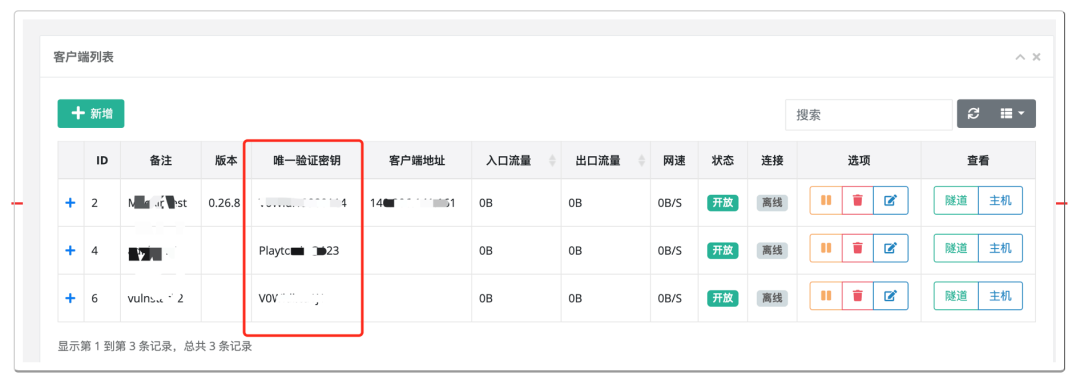
新建好客户端后,也可以在 + 中看到详细的客户端连接命令:

1.6 Web 管理端
在客户端界面可以通过新增的方式添加客户端连接,每一个连接的 vkey 都是唯一区分的。
每一个客户端,在建立连接后,都可以建立多个不同协议的隧道,这一个个隧道就是不同的代理了。
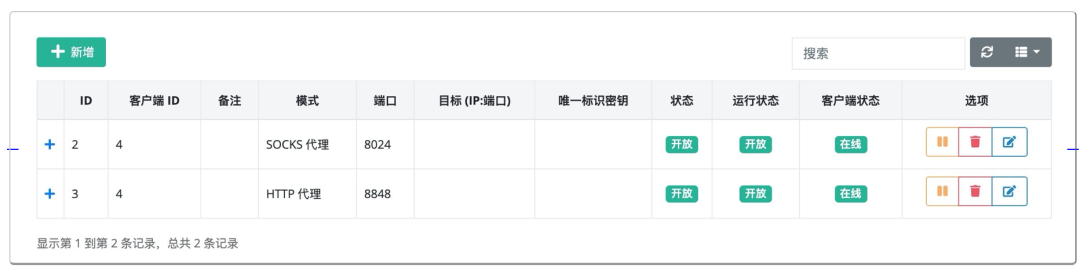
通过不同的协议和端口就可以连接代理的内网机器。
2. frp
2.1 简介
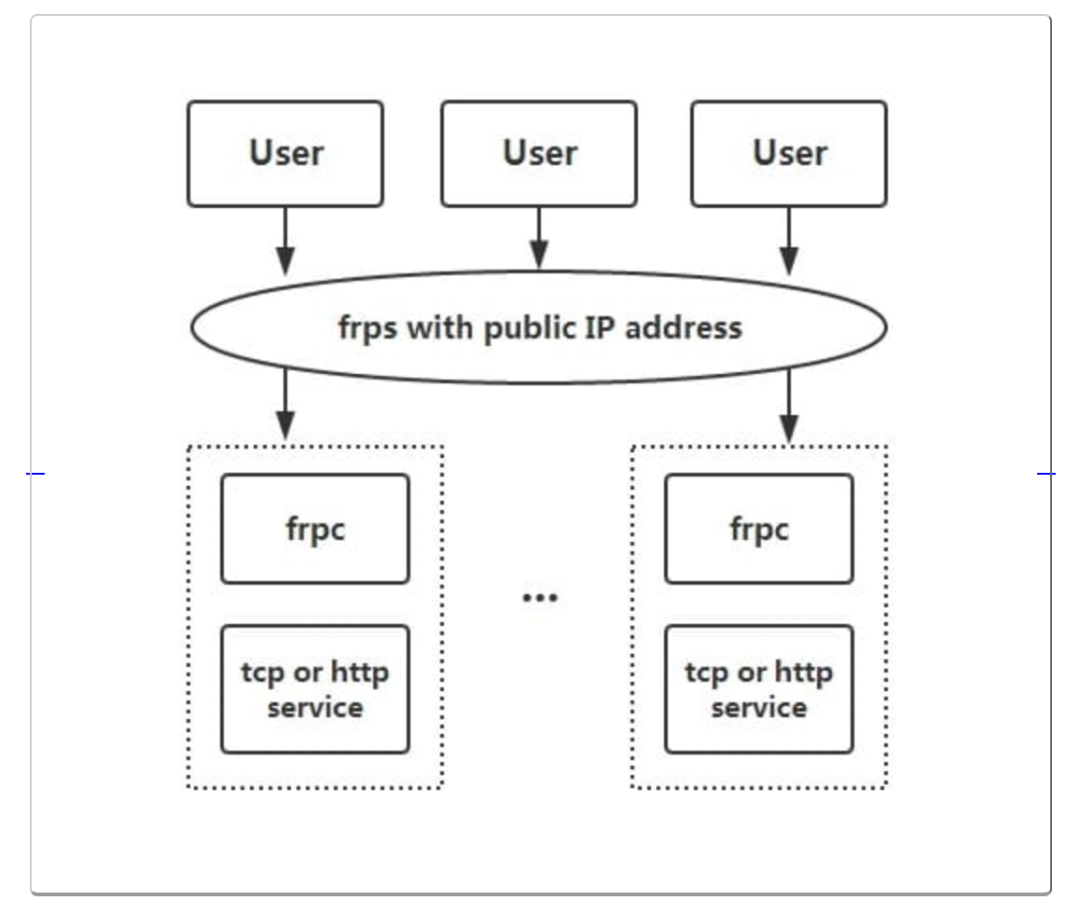
frp 是一个专注于内网穿透的高性能的反向代理应用,支持 TCP、UDP、HTTP、HTTPS 等多种协议。可以将内网服务以安全、便捷的方式通过具有公网 IP 节点的中转暴露到公网。
2.2 特点
- 客户端服务端通信支持 TCP、KCP 以及 Websocket 等多种协议。
- 端口复用,多个服务通过同一个服务端端口暴露。
- 跨平台,但是支持的比 nps 少一点
- 多种插件,提供很多功能
2.3 使用方法
下载:https://github.com/fatedier/frp/releases
以下内容摘自:https://segmentfault.com/a/1190000021876836
1). 通过 RDP 访问家里的机器
- 修改
frps.ini 文件,为了安全起见,这里最好配置一下身份验证,服务端和客户端的 common 配置中的 token 参数一致则身份验证通过:
# frps.ini
[common]
bind_port = 7000
# 用于身份验证,请自行修改,要保证服务端与客户端一致
token = abcdefgh
- 启动 frps:
./frps -c ./frps.ini
- 修改
frpc.ini 文件,假设 frps 所在服务器的公网 IP 为 x.x.x.x:
# frpc.ini
[common]
server_addr = x.x.x.x
server_port = 7000
# 用于身份验证,请自行修改,要保证服务端与客户端一致
token = abcdefgh

[rdp]
type = tcp
local_ip = 127.0.0.1
local_port = 3389
remote_port = 6000
- 启动 frpc:
./frpc -c ./frpc.ini
- 通过 RDP 访问远程的机器,地址为:
x.x.x.x:6000
开机自启
针对 Windows 系统,为了便于使用,可以配置一下开机的时候静默启动。
- 在
frpc.exe 的同级目录创建一个 start_frpc.vbs:
'start_frpc.vbs
'请根据实际情况修改路径
CreateObject("WScript.Shell").Run """D:\Program Files\frp_windows_amd64\frpc.exe""" & "-c" & """D:\Program Files\frp_windows_amd64\frpc.ini""",0
- 复制
start_frpc.vbs 文件,打开以下目录,注意将 <USER_NAME> 改为你的用户名:
C:\Users\<USER_NAME>\AppData\Roaming\Microsoft\Windows\Start Menu\Programs\Startup
- 鼠标右击,粘贴为快捷方式即可。
2). 通过 SSH 访问公司内网机器
frps 的部署步骤同上。
- 启动 frpc,配置如下:
# frpc.ini
[common]
server_addr = x.x.x.x
server_port = 7000
# 用于身份验证,请自行修改,要保证服务端与客户端一致
token = abcdefgh

[ssh]
type = tcp
local_ip = 127.0.0.1
local_port = 22
remote_port = 6000
- 通过 SSH 访问内网机器,假设用户名为 test:
ssh -oPort=6000 test@x.x.x.x
3). 通过自定义域名访问部署于内网的 Web 服务
有时想要让其他人通过域名访问或者测试我们在本地搭建的 Web 服务,但是由于本地机器没有公网 IP,无法将域名解析到本地的机器,通过 frp 就可以实现这一功能。以下示例为 HTTP 服务,HTTPS 服务配置方法相同,vhost_http_port 替换为 vhost_https_port,type 设置为 https 即可。
- 修改
frps.ini 文件,设置 HTTP 访问端口为 8080:
# frps.ini
[common]
bind_port = 7000
vhost_http_port = 8080
# 用于身份验证,请自行修改,要保证服务端与客户端一致
token = abcdefgh
- 启动 frps:
./frps -c ./frps.ini
- 修改
frpc.ini 文件,假设 frps 所在的服务器的 IP 为 x.x.x.x,local_port 为本地机器上 Web 服务对应的端口,绑定自定义域名 www.yourdomain.com:
# frpc.ini
[common]
server_addr = x.x.x.x
server_port = 7000
# 用于身份验证,请自行修改,要保证服务端与客户端一致
token = abcdefgh

[web]
type = http
local_port = 80
custom_domains = www.yourdomain.com
- 启动 frpc:
./frpc -c ./frpc.ini
-
将 www.yourdomain.com 的域名 A 记录解析到 IP x.x.x.x,如果服务器已经有对应的域名,也可以将 CNAME 记录解析到服务器原先的域名。
-
通过浏览器访问 http://www.yourdomain.com:8080 即可访问到处于内网机器上的 Web 服务。
4). 对外提供简单的文件访问服务
通过 static_file 插件可以对外提供一个简单的基于 HTTP 的文件访问服务。
frps 的部署步骤同上。
- 启动 frpc,启用
static_file 插件,配置如下:
# frpc.ini
[common]
server_addr = x.x.x.x
server_port = 7000
# 用于身份验证,请自行修改,要保证服务端与客户端一致
token = abcdefgh

[test_static_file]
type = tcp
remote_port = 6000
plugin = static_file
# 要对外暴露的文件目录
plugin_local_path = /tmp/file
# 访问 url 中会被去除的前缀,保留的内容即为要访问的文件路径
plugin_strip_prefix = static
plugin_http_user = abc
plugin_http_passwd = abc
- 通过浏览器访问
http://x.x.x.x:6000/static/ 来查看位于 /tmp/file 目录下的文件,会要求输入已设置好的用户名和密码。
常用功能
(1)统计面板
通过浏览器查看 frp 的状态以及代理统计信息展示。
注:Dashboard 尚未针对大量的 proxy 数据展示做优化,如果出现 Dashboard 访问较慢的情况,请不要启用此功能。
需要在 frps.ini 中指定 dashboard 服务使用的端口,即可开启此功能:
[common]
dashboard_port = 7500
# dashboard 用户名密码,默认都为 admin
dashboard_user = admin
dashboard_pwd = admin
打开浏览器通过 http://[server_addr]:7500 访问 dashboard 界面,用户名密码默认为 admin。
(2)加密与压缩
这两个功能默认是不开启的,需要在 frpc.ini 中通过配置来为指定的代理启用加密与压缩的功能,压缩算法使用 snappy:
# frpc.ini
[ssh]
type = tcp
local_port = 22
remote_port = 6000
use_encryption = true
use_compression = true
如果公司内网防火墙对外网访问进行了流量识别与屏蔽,例如禁止了 SSH 协议等,通过设置 use_encryption = true,将 frpc 与 frps 之间的通信内容加密传输,将会有效防止流量被拦截。
如果传输的报文长度较长,通过设置 use_compression = true 对传输内容进行压缩,可以有效减小 frpc 与 frps 之间的网络流量,加快流量转发速度,但是会额外消耗一些 CPU 资源。
(3)TLS
从 v0.25.0 版本开始 frpc 和 frps 之间支持通过 TLS 协议加密传输。通过在 frpc.ini 的 common 中配置 tls_enable = true 来启用此功能,安全性更高。
为了端口复用,frp 建立 TLS 连接的第一个字节为 0x17。
注意:启用此功能后除 xtcp 外,不需要再设置 use_encryption。
(4)代理限速
目前支持在客户端的代理配置中设置代理级别的限速,限制单个 proxy 可以占用的带宽。
# frpc.ini
[ssh]
type = tcp
local_port = 22
remote_port = 6000
bandwidth_limit = 1MB
在代理配置中增加 bandwidth_limit 字段启用此功能,目前仅支持 MB 和 KB 单位。
(5)范围端口映射
在 frpc 的配置文件中可以指定映射多个端口,目前只支持 TCP 和 UDP 的类型。
这一功能通过 range: 段落标记来实现,客户端会解析这个标记中的配置,将其拆分成多个 proxy,每一个 proxy 以数字为后缀命名。
例如要映射本地 6000-6005, 6007 这 6 个端口,主要配置如下:
# frpc.ini
[range:test_tcp]
type = tcp
local_ip = 127.0.0.1
local_port = 6000-6006,6007
remote_port = 6000-6006,6007
实际连接成功后会创建 8 个 proxy,命名为 test_tcp_0, test_tcp_1 ... test_tcp_7。
3. EW
3.1 简介
EW 是一套便携式的网络穿透工具,具有 SOCKS v5 服务架设和端口转发两大核心功能,可在复杂网络环境下完成网络穿透。但是,现在工具已经不更新了……
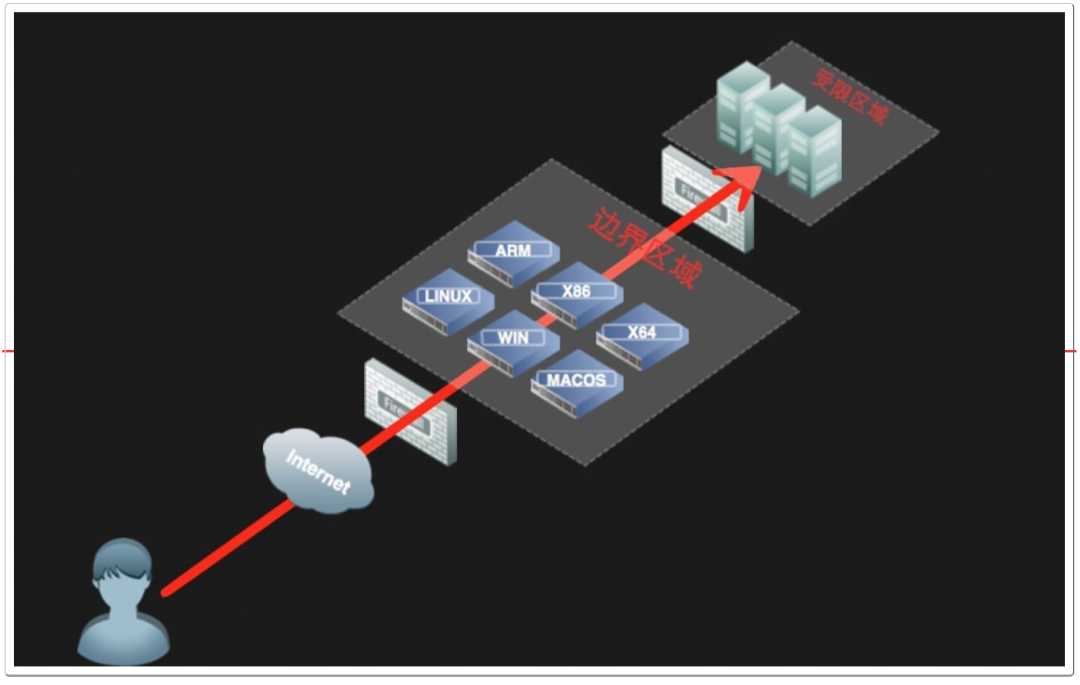
3.2 特点
- 轻量级,C语言编写
- 可以设置多级代理
- 跨平台
- 但是只支持 SOCKS5 代理
3.3 使用方法
以下使用方法均摘自:http://rootkiter.com/EarthWorm/
以下所有样例,如无特殊说明代理端口均为 1080,服务均为 SOCKSv5 代理服务。
该工具共有 6 种命令格式(ssocksd、rcsocks、rssocks、lcx_slave、lcx_listen、lcx_tran)。
1. 正向 SOCKS v5 服务器
$ ./ew -s ssocksd -l 1080
2. 反弹 SOCKS v5 服务器
这个操作具体分两步:
a) 先在一台具有公网 IP 的主机 A 上运行以下命令:
$ ./ew -s rcsocks -l 1080 -e 8888
b) 在目标主机 B 上启动 SOCKS v5 服务并反弹到公网主机的 8888 端口:
$ ./ew -s rssocks -d 1.1.1.1 -e 8888
成功。
3. 多级级联
工具中自带的三条端口转发指令,它们的参数格式分别为:
$ ./ew -s lcx_listen -l 1080 -e 8888
$ ./ew -s lcx_tran -l 1080 -f 2.2.2.3 -g 9999
$ ./ew -s lcx_slave -d 1.1.1.1 -e 8888 -f 2.2.2.3 -g 9999
通过这些端口转发指令可以将处于网络深层的基于 TCP 的服务转发至根前,比如 SOCKS v5。首先提供两个“二级级联”本地 SOCKS 测试样例:
a) lcx_tran 的用法
$ ./ew -s ssocksd -l 9999
$ ./ew -s lcx_tran -l 1080 -f 127.0.0.1 -g 9999
b) lcx_listen、lcx_slave 的用法
$ ./ew -s lcx_listen -l 1080 -e 8888
$ ./ew -s ssocksd -l 9999
$ ./ew -s lcx_slave -d 127.0.0.1 -e 8888 -f 127.0.0.1 -g 9999
再提供一个“三级级联”的本地 SOCKS 测试用例以供参考:
$ ./ew -s rcsocks -l 1080 -e 8888
$ ./ew -s lcx_slave -d 127.0.0.1 -e 8888 -f 127.0.0.1 -g 9999
$ ./ew -s lcx_listen -l 9999 -e 7777
$ ./ew -s rssocks -d 127.0.0.1 -e 7777
数据流向: SOCKS v5 -> 1080 -> 8888 -> 9999 -> 7777 -> rssocks
4. ngrok
4.1 简介
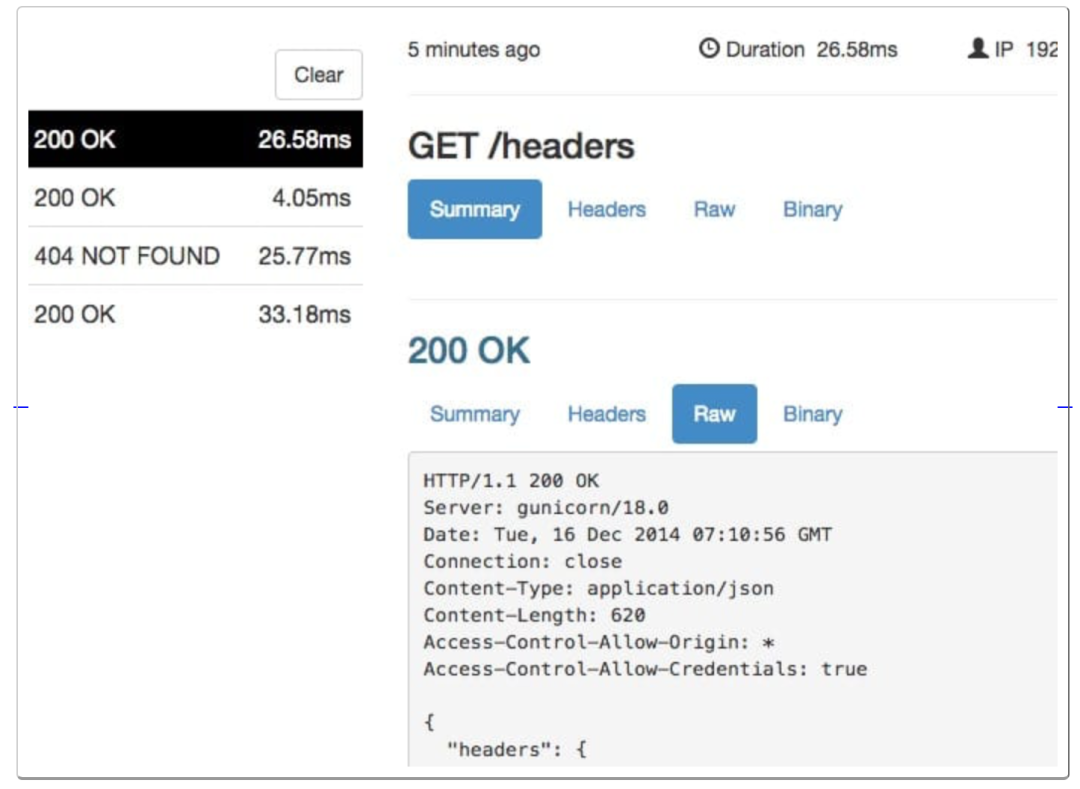
ngrok 是一个反向代理,通过在公共端点和本地运行的 Web 服务器之间建立一个安全的通道,实现内网主机的服务可以暴露给外网。ngrok 可捕获和分析所有通道上的流量,便于后期分析和重放,所以 ngrok 可以很方便地协助服务端程序测试。
4.2 特点
- 官方维护,一般较为稳定
- 跨平台,闭源
- 有流量记录和重发功能
4.3 使用方法
- 进入 ngrok 官网(https://ngrok.com/),注册 ngrok 账号并下载 ngrok;
- 根据官网给定的授权码,运行如下授权命令:
./ngrok authtoken 1hAotxhmORtzCYvUc3BsxDBPh1H_****
- 运行
./ngrok http 80 即可将机器的 80 端口 HTTP 服务暴露到公网,并且会提供一个公网域名。
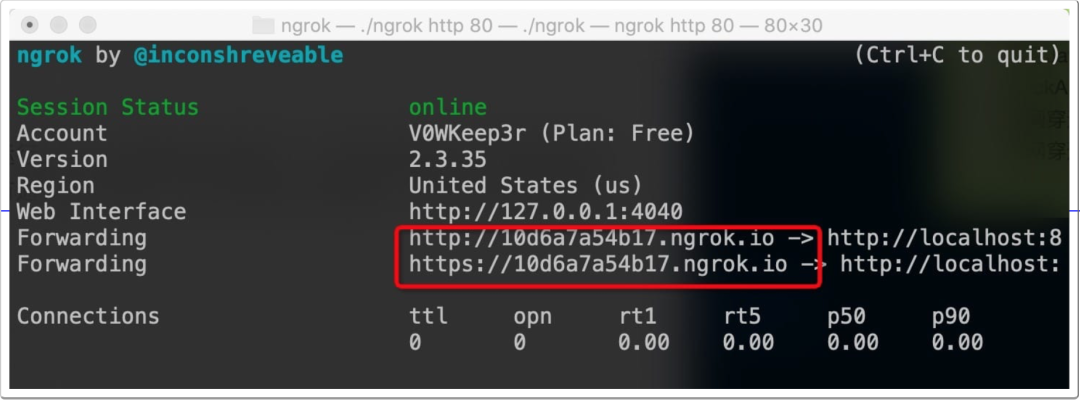
可以通过官网的 UI 界面查看数据包和流量等等(但是要付费 ==)
还可以通过一些命令将内网的文件和其他 TCP 服务暴露到公网中。
有授权的设置文件共享
ngrok http -auth="user:password" file:///Users/alan/share
无授权的设置文件共享
ngrok http "file:///C:\Users\alan\Public Folder"
将主机的 3389 的 TCP 端口暴露到公网
ngrok tcp 3389
更多使用方法参考:https://ngrok.com/docs
以上就是在渗透测试中比较常用的几款内网穿透工具。选择工具时,关键看目标网络环境、协议需求以及是否需要 Web 管理端——NPS 适合需要集中管理的场景,frp 插件丰富、配置灵活,EW 短小精悍适合多级级联,ngrok 胜在稳定和流量回溯能力。技术选型没有银弹,按需取舍即可。
 发表于 13 小时前
|
查看: 5|
回复: 0
发表于 13 小时前
|
查看: 5|
回复: 0

