在本节中,我们将基于一个对话框窗口程序模板,逐步实现一个具备完整登录验证功能的应用界面。
首先,在PyMe中创建一个新的对话框窗口程序项目。
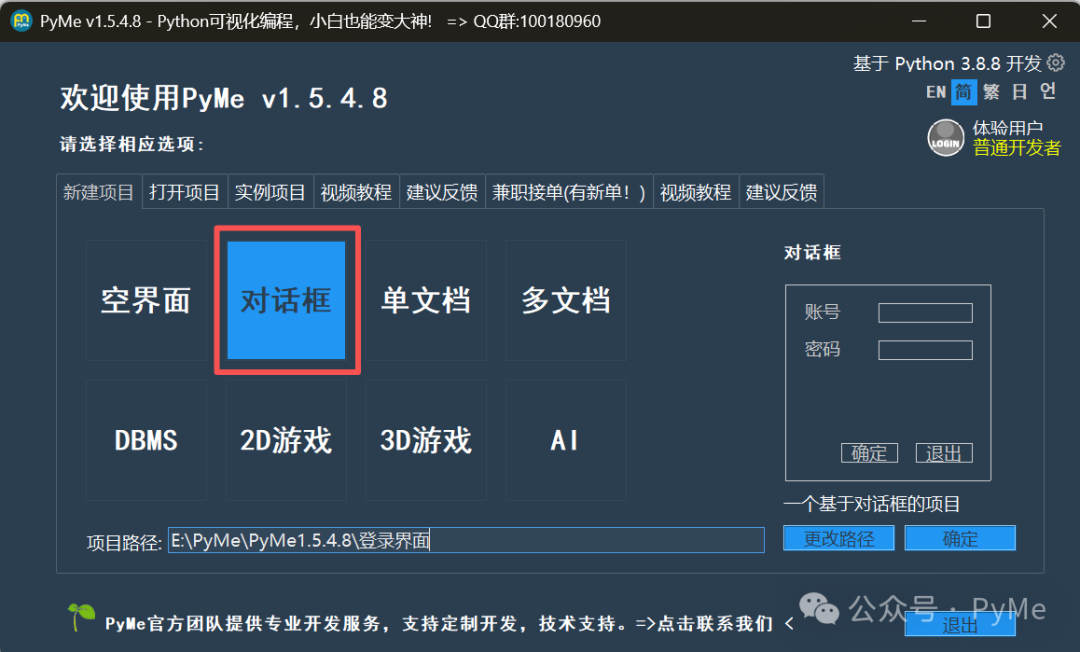
此模板已预设了一个基础的登录对话框界面。
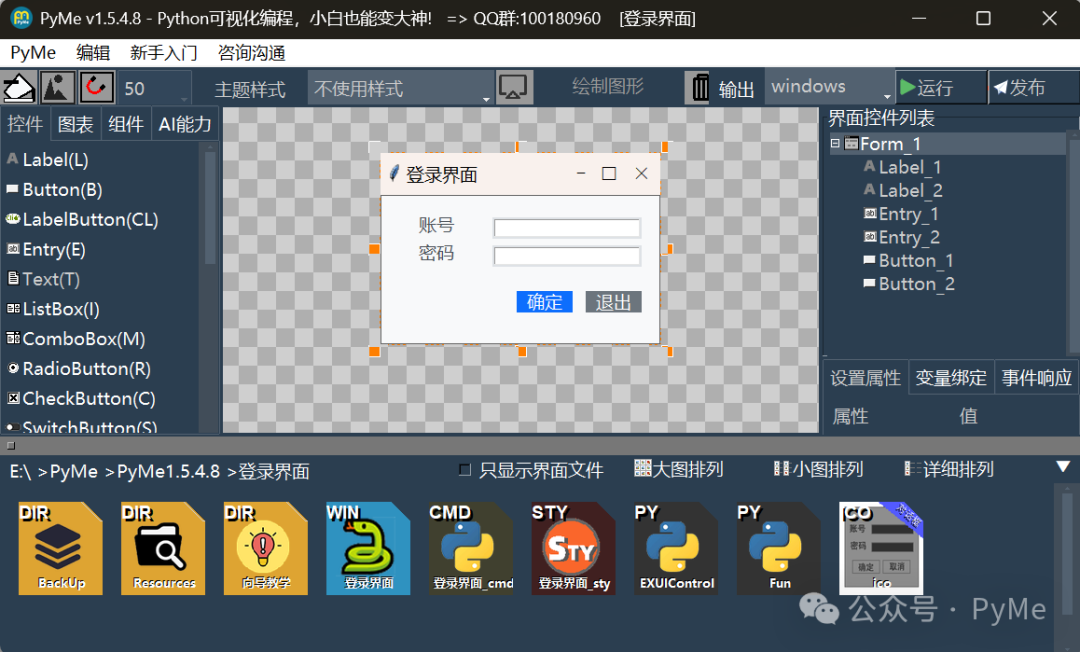
第一步:创建数据库与用户表
在文件资源栏的空白处右键,选择“新建SQLite数据库”。
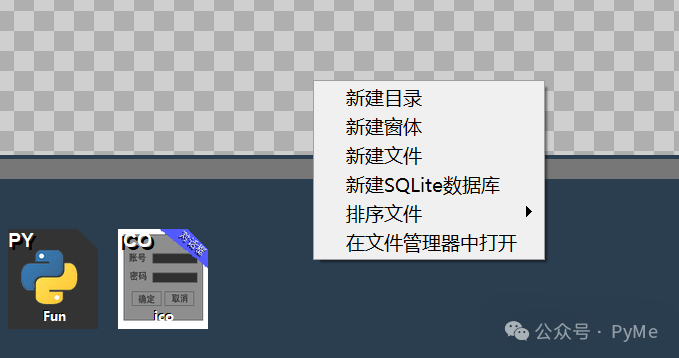
输入数据库名称“DBSystem”并确定,PyMe将生成“DBSystem.db”文件。双击该文件以打开数据库编辑器。
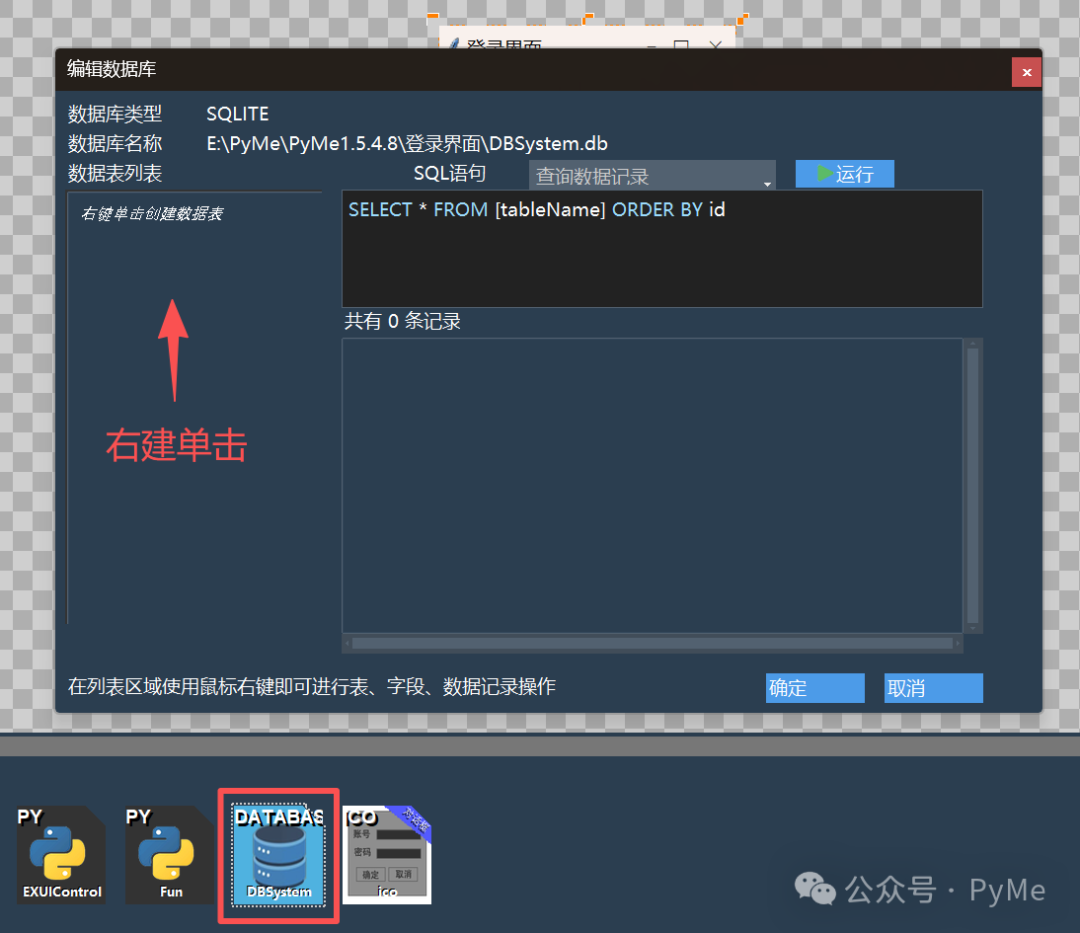
在左侧数据表区域右键,选择“创建数据表”。
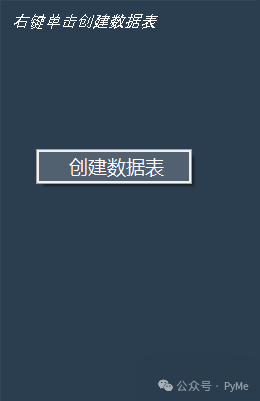
在弹出的对话框中输入表名“Members”并确定。PyMe创建的数据表会自动包含一个自增长的主键id字段,便于唯一标识记录。
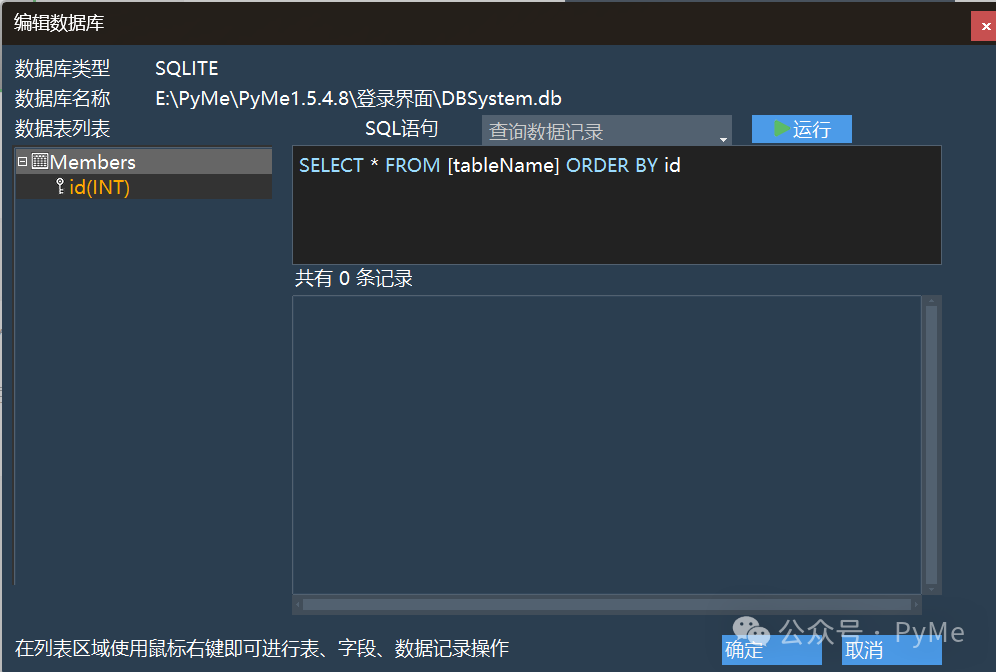
右键点击新建的“Members”表,选择“增加数据表字段”。
- 创建
username字段:名称输入“username”,类型选择“字符文本”,长度保留默认的50。
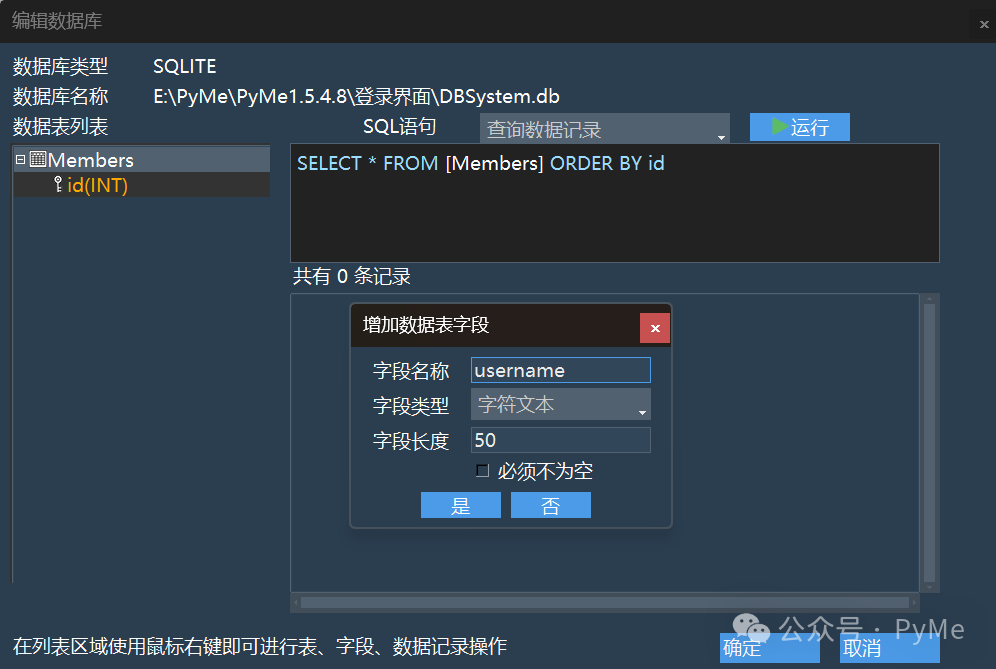
- 同理,创建
password字段用于存储密码。
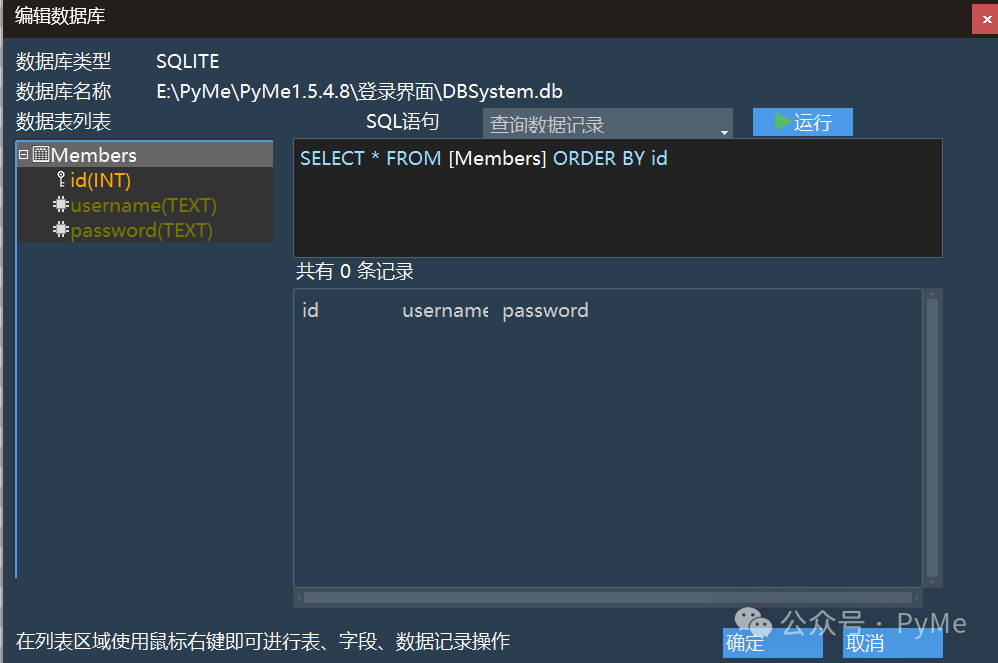
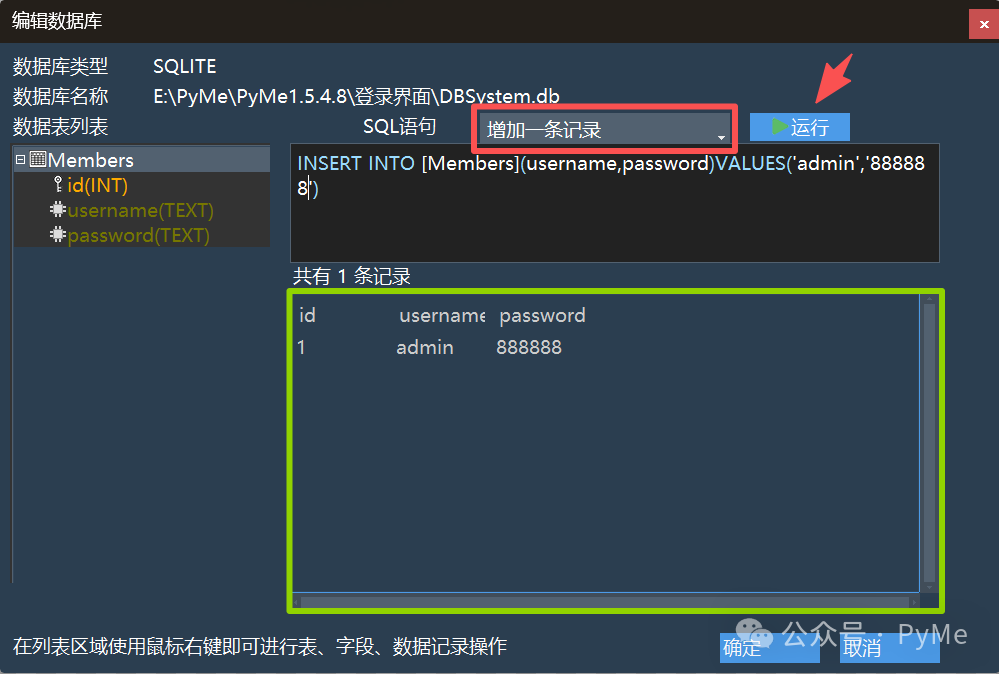
表结构创建完成后,在SQL编辑器中选择“增加一条记录”模板,完善INSERT语句的VALUES部分,例如插入用户admin,密码888888,然后点击“运行”执行。
第二步:设计登录成功后的主界面
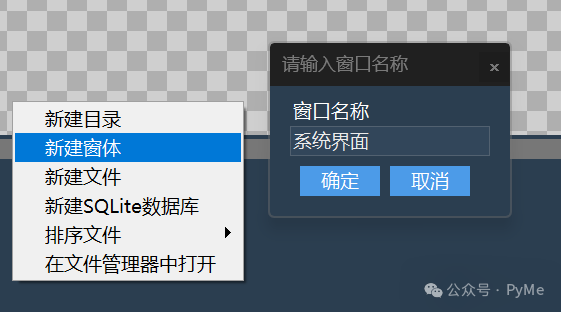
在文件资源栏右键,选择“新建窗体”,命名为“系统界面”。
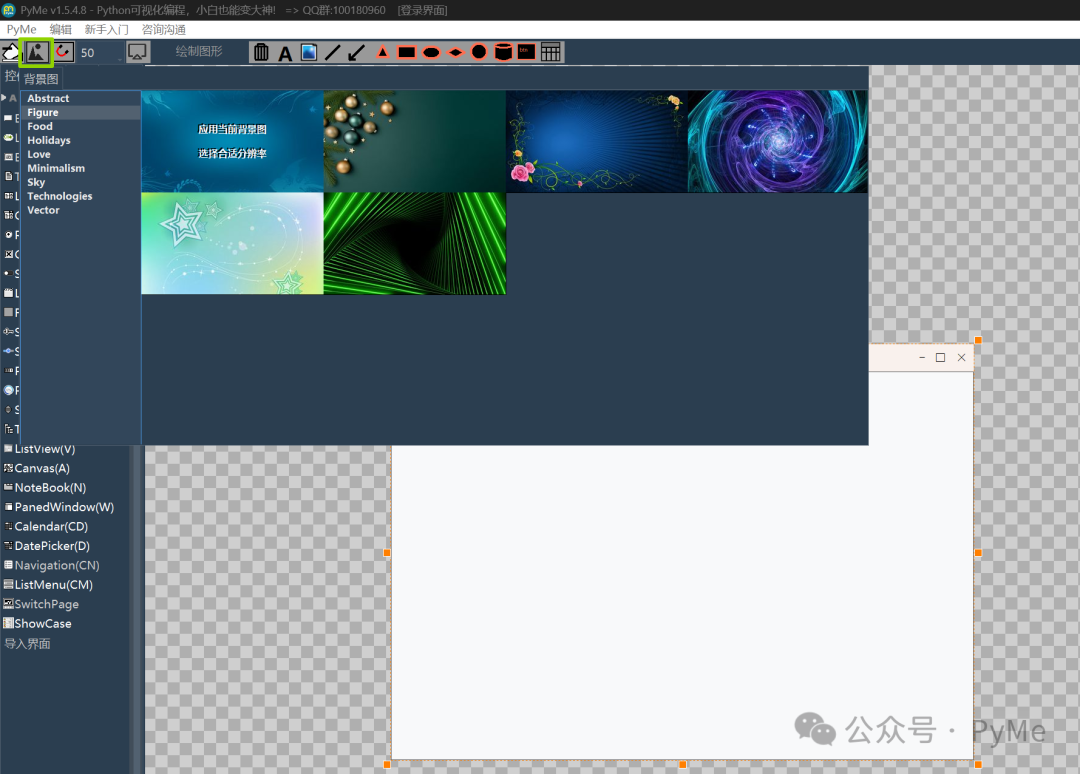
双击进入该界面进行设计。可以从界面库中选择一张背景图,并摆放所需的控件。
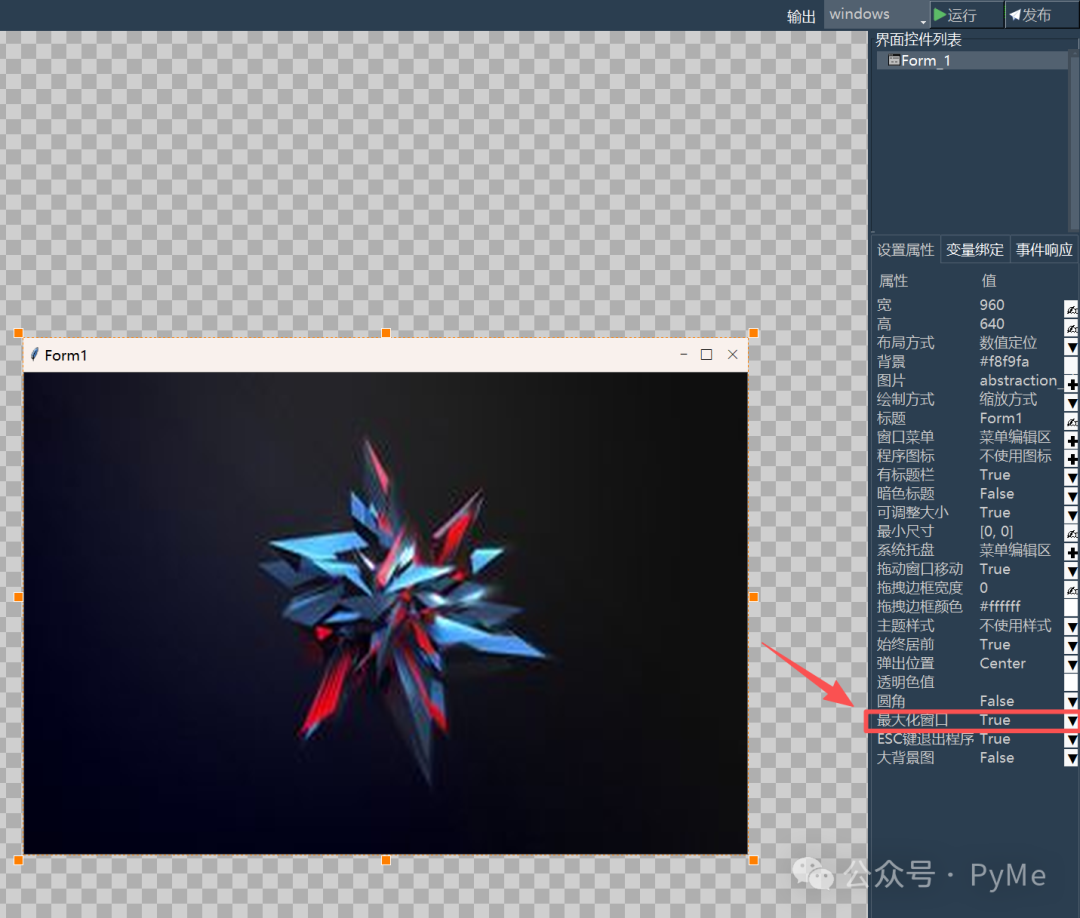
在属性栏中选中Form_1窗体,将其“最大化窗口”属性设置为True,确保登录成功后主界面以最大化展示。
第三步:配置数据库连接与登录逻辑
返回登录界面(Form_1)。
-
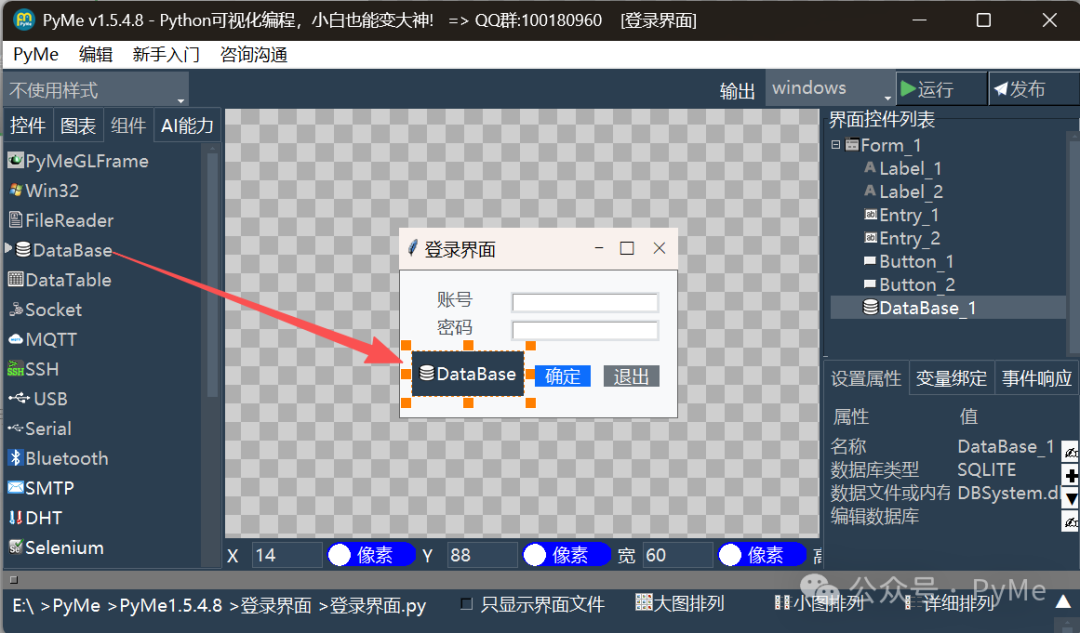
从左侧“组件”栏拖拽一个DataBase组件到界面。
-
在右侧属性栏中,设置“数据库类型”为SQLITE,“数据文件或内存”为filename,并关联到之前创建的DBSystem.db文件。
-
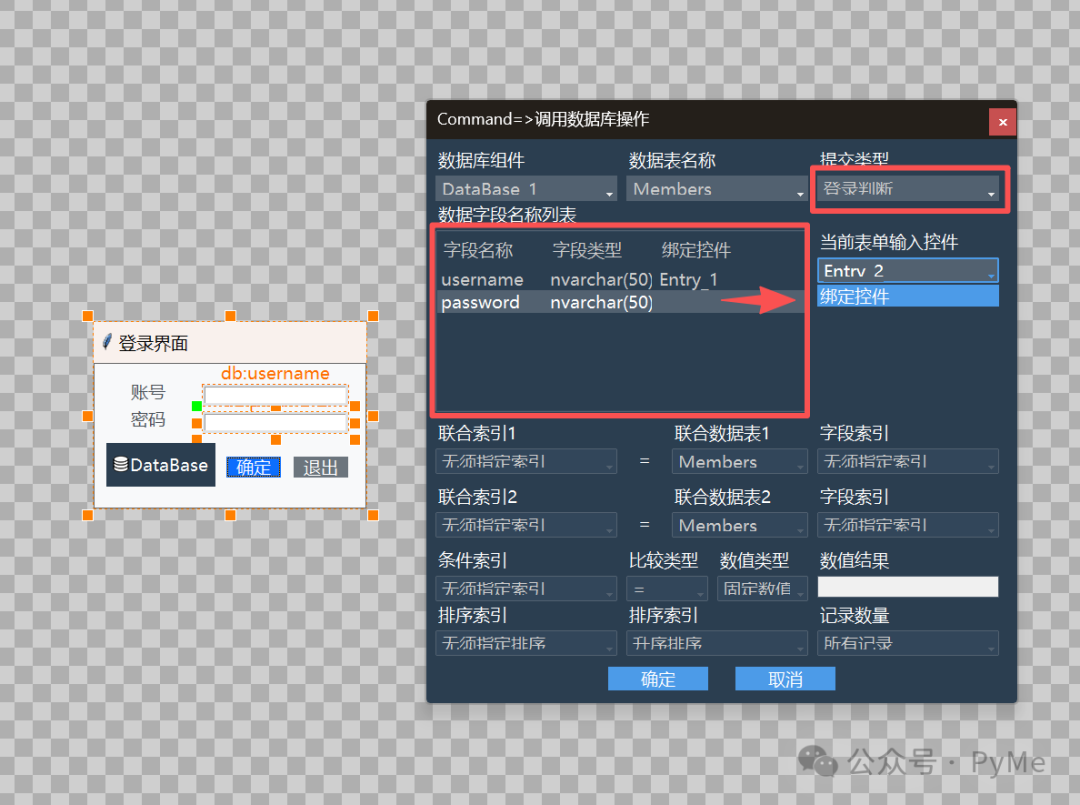
右键点击“确定”按钮,选择“事件响应”。在事件编辑对话框中,选中左侧的Command事件,点击右侧“删除事件函数”清空旧逻辑,再点击“调用数据库操作”。

-
在弹出的数据库操作对话框中:
- 确认“数据库组件”和“数据表名称”(Members)正确。
- “提交类型”选择为
登录判断。
- 在左侧字段列表中选中
username,在右侧控件列表中选中Entry_1(账号输入框),点击“绑定控件”。
- 在左侧字段列表中选中
password,在右侧控件列表中选中Entry_2(密码输入框),点击“绑定控件”。
-
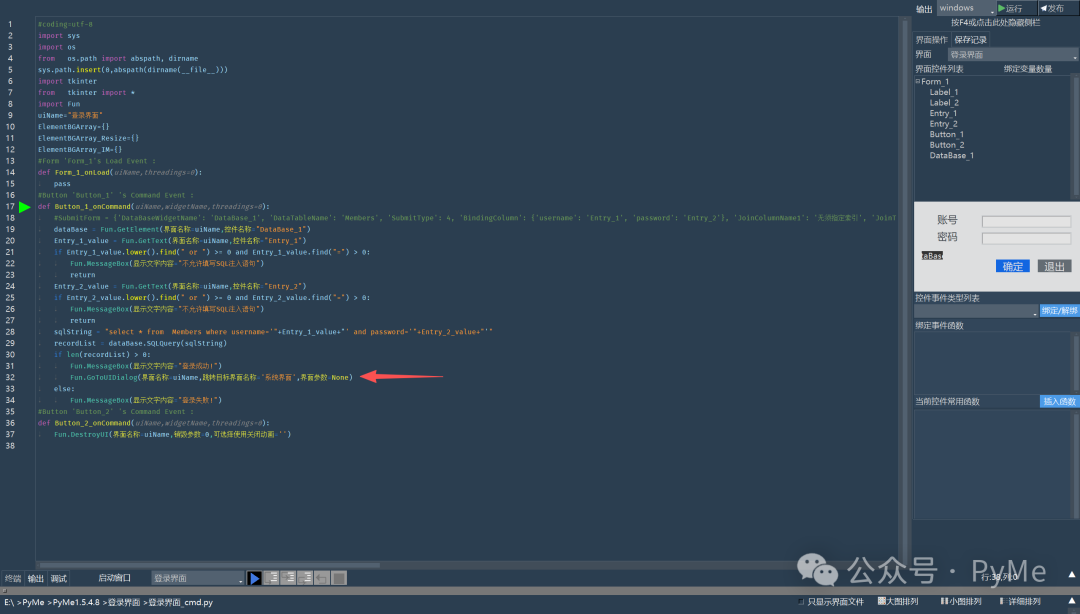
点击“确定”后,将自动生成数据库验证代码。我们需要在登录成功的分支后,添加界面跳转代码。在Python开发中,使用PyMe内置的Fun.GoToUIDialog函数:
Fun.GoToUIDialog(界面名称=uiName, 跳转目标界面名称='系统界面', 界面参数=None)
该函数参数说明:
界面名称:当前界面名称。跳转目标界面名称:要跳转到的目标界面名称。界面参数:跳转时传入的自定义参数(可选)。
第四步:运行测试
运行程序,在登录界面输入账号admin和密码888888(即数据库预先插入的记录)。
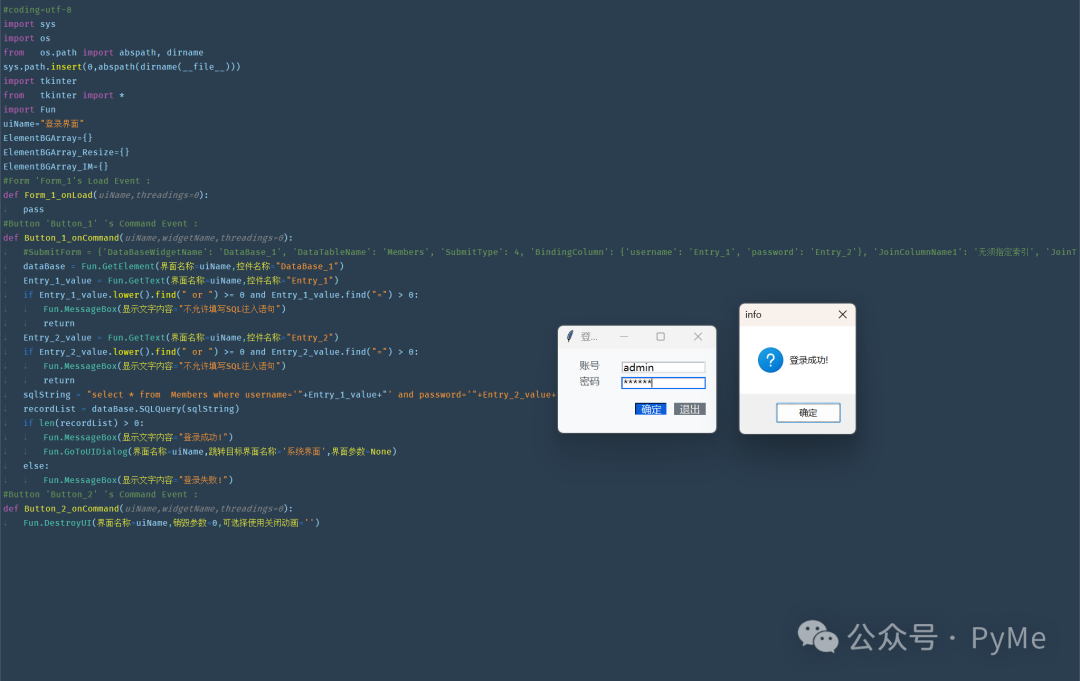
点击“确定”后,提示登录成功。再次确认,应用将跳转至全屏显示的“系统界面”。
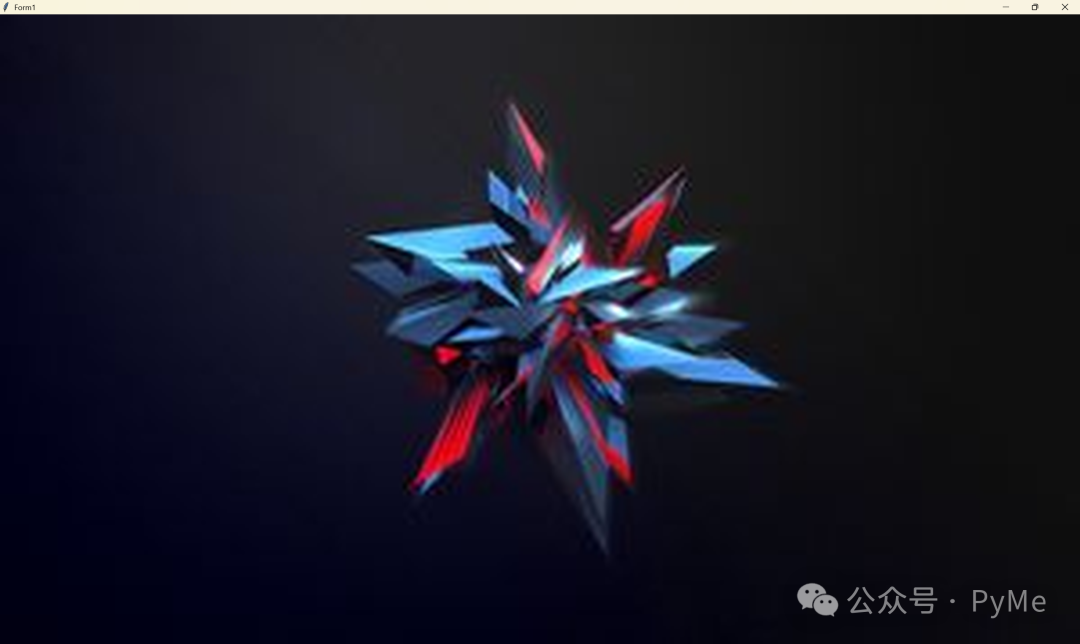
此系统界面通常作为后台管理主页,用于集成和导航至其他功能模块。
总结
通过以上步骤,我们利用PyMe的可视化设计和数据库组件,快速实现了一个带数据库验证的登录功能。整个过程仅需绑定控件与设置逻辑,并在关键处编写一行跳转代码,显著提升了GUI应用的开发效率。 |  发表于 2025-12-15 23:04:51
|
查看: 360|
回复: 0
发表于 2025-12-15 23:04:51
|
查看: 360|
回复: 0

