
作为一名Java开发者,日常开发中时常会需要制作一些桌面小工具。使用Swing进行GUI开发虽然便捷,但最终产物的分发一直是个痛点:打包出来的JAR文件不能像C/C++程序那样直接双击运行,必须依赖目标机器上安装的JRE(Java Runtime Environment),这极大地限制了Java桌面应用的使用和推广。
当前,将Java程序打包分发给最终用户,主要有以下几种技术方案:
| 技术方案 |
优点 |
缺点 |
| GraalVM |
编译为原生二进制,性能提升,资源损耗低,安全性高。 |
构建耗时,调试困难,对反射等动态特性支持不佳。 |
| JLink |
生成自定义的轻量级JRE和启动器,比携带完整环境更精简。 |
配置和构建过程相对复杂,调试不便,整体体积可能依然较大。 |
| Exe4J |
生成.exe启动器,降低用户使用门槛,提升体验,便于调试。 |
打包体积大,本质上仍需JRE才能运行,不适合制作极简小工具。 |
| 批处理脚本 |
配置灵活,易于更新,便于调试,能简化启动命令。 |
依赖JRE环境,对普通用户不友好,安全感和体验较差。 |
| 仅分发JAR包 |
分发文件最小,更新最容易。 |
要求用户必须自行安装JRE,且需要通过命令行启动,使用门槛最高。 |
综合来看,直接分发二进制文件(GraalVM/JLink)在调试和兼容性上面临挑战;而分发JAR包则严重影响了用户体验。为了在易用性和可维护性之间取得平衡,我开发了一个基于Winform的桌面打包工具。这个工具的核心思路是:将项目打包好的“胖JAR”(包含所有依赖)与一个精简的JRE运行环境一起,封装成一个可独立双击运行的.exe文件。
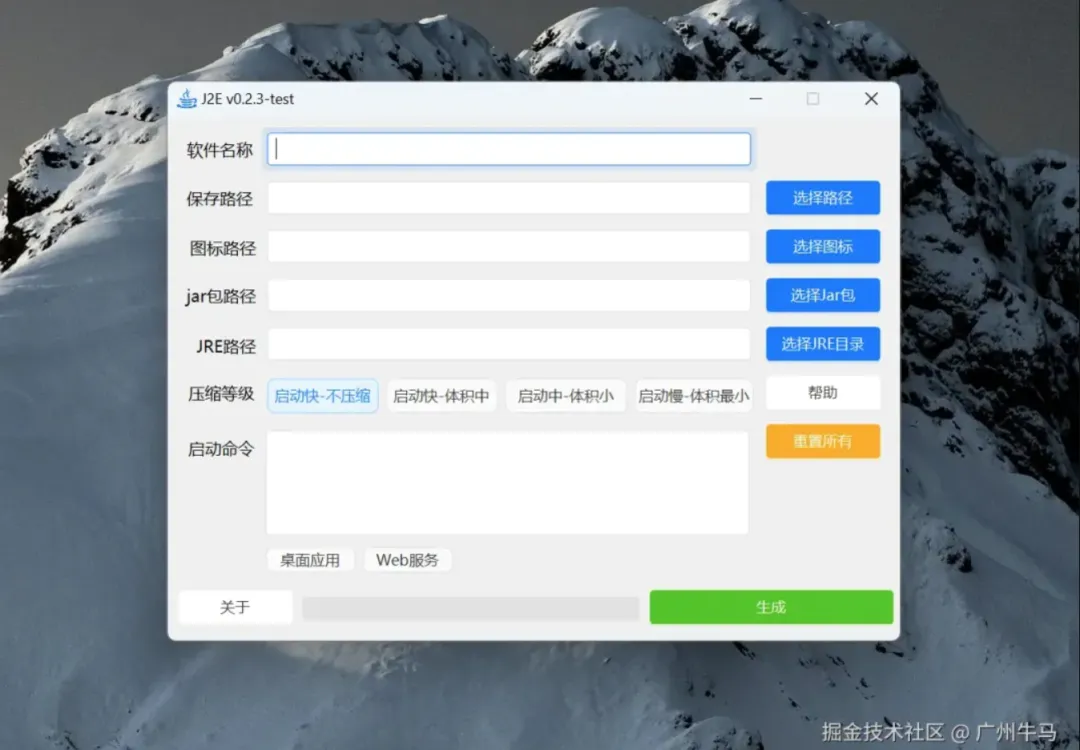
工具界面简洁明了,如下图所示:
下面我们通过一个简单的Swing示例项目,演示如何使用该工具进行打包。
1. 准备Swing示例项目
首先,创建一个标准的Maven项目。pom.xml 的关键配置是使用 maven-assembly-plugin 打包出一个包含所有依赖的“胖JAR”。
<?xml version="1.0" encoding="UTF-8"?>
<project xmlns="http://maven.apache.org/POM/4.0.0"
         xmlns:xsi="http://www.w3.org/2001/XMLSchema-instance"
         xsi:schemaLocation="http://maven.apache.org/POM/4.0.0 http://maven.apache.org/xsd/maven-4.0.0.xsd">
    <modelVersion>4.0.0</modelVersion>
    <groupId>org.helloswing</groupId>
    <artifactId>HelloSwing</artifactId>
    <version>1.0-SNAPSHOT</version>
    <properties>
        <maven.compiler.source>17</maven.compiler.source>
        <maven.compiler.target>17</maven.compiler.target>
        <project.build.sourceEncoding>UTF-8</project.build.sourceEncoding>
    </properties>
    <dependencies>
        <!-- FlatLaf 皮肤库 -->
        <dependency>
            <groupId>com.formdev</groupId>
            <artifactId>flatlaf</artifactId>
            <version>3.5.1</version>
        </dependency>
    </dependencies>
    <build>
        <plugins>
            <plugin>
                <groupId>org.apache.maven.plugins</groupId>
                <artifactId>maven-assembly-plugin</artifactId>
                <version>3.7.1</version>
                <configuration>
                    <descriptorRefs>
                        <descriptorRef>jar-with-dependencies</descriptorRef>
                    </descriptorRefs>
                    <!-- 去除生成JAR文件名中的“-jar-with-dependencies”后缀 -->
                    <appendAssemblyId>false</appendAssemblyId>
                    <archive>
                        <manifest>
                            <!-- 指定主启动类 -->
                            <mainClass>org.hellloswing.HelloSwing</mainClass>
                        </manifest>
                    </archive>
                </configuration>
                <executions>
                    <execution>
                        <id>make-assembly</id>
                        <phase>package</phase>
                        <goals>
                            <goal>single</goal>
                        </goals>
                    </execution>
                </executions>
            </plugin>
        </plugins>
    </build>
</project>
主类 HelloSwing.java 是一个简单的窗口程序,使用了FlatLaf现代皮肤。
package org.hellloswing;

import com.formdev.flatlaf.FlatDarkLaf;
import com.formdev.flatlaf.FlatLightLaf;
import javax.swing.*;
import java.awt.*;

public class HelloSwing {
    public static void main(String[] args) throws UnsupportedLookAndFeelException {
        // 初始化皮肤
        FlatLightLaf.install();
        UIManager.setLookAndFeel(new FlatDarkLaf());
        // 初始化窗口
        JFrame jFrame = new JFrame("Hello Swing!");
        // 设置大小
        jFrame.setSize(500, 500);
        // 关闭窗口后退出
        jFrame.setDefaultCloseOperation(JFrame.DISPOSE_ON_CLOSE);
        // 设置居中
        jFrame.setLocationRelativeTo(null);
        // 设置元素
        JPanel jPanel = new JPanel(new BorderLayout());
        jPanel.add(new JLabel("Hello Swing!", JLabel.CENTER), BorderLayout.CENTER);
        jFrame.getContentPane().add(jPanel);
        // 显示窗口
        jFrame.setVisible(true);
    }
}
执行 mvn clean package 后,我们得到可独立运行的 HelloSwing-1.0-SNAPSHOT.jar。
2. 使用打包工具生成EXE
接下来是打包的关键步骤:
- 导出精简JRE:使用JDK自带的
jlink 命令,根据项目实际使用的模块,生成一个最小化的JRE运行时。这能有效减少最终打包体积。
- 运行打包工具:打开Winform打包工具。
- 在“JAR文件”选项中选择上一步生成的
HelloSwing-1.0-SNAPSHOT.jar。
- 在“JRE目录”选项中选择上一步用jlink生成的精简JRE文件夹。
- 指定输出的.exe文件名和保存路径。
- 开始打包:点击工具上的“打包”按钮。工具会将JAR文件和JRE环境一同封装,生成一个独立的
HelloSwing.exe文件。
3. 最终效果
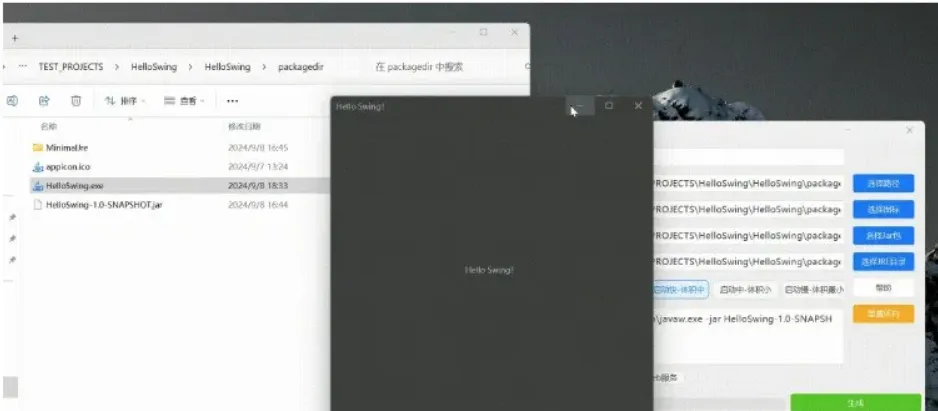
完成打包后,你将得到一个单一的 .exe 文件。将其分发给任何Windows用户,无论其电脑是否安装Java环境,都可以直接双击运行,看到我们开发的Swing窗口,极大提升了Java桌面工具的分发效率和终端用户体验。
这种基于Winform工具封装JAR与JRE的方案,巧妙规避了纯JAR分发对运行环境的依赖,也避免了GraalVM原生编译的复杂性和兼容性问题,为需要快速分发、要求开箱即用的Java桌面小工具提供了一种切实可行的轻量级解决方案。 |  发表于 2025-12-16 00:13:07
|
查看: 308|
回复: 0
发表于 2025-12-16 00:13:07
|
查看: 308|
回复: 0

