一、WordPress媒体内容处理实战
本文将通过一个实际客户需求案例,分享在WordPress中处理视频与图片上传、排序以及使用页面构建器进行高效编辑的完整流程。核心需求包括:上传并嵌入视频、批量上传并重命名好评截图、以及移除页面中不必要的链接。
1. 项目背景:视频与好评图处理
客户需要在网站中上传展示视频和大量用户好评截图,并确保在前端展示时顺序正确、体验良好。
第一步:视频上传与嵌入
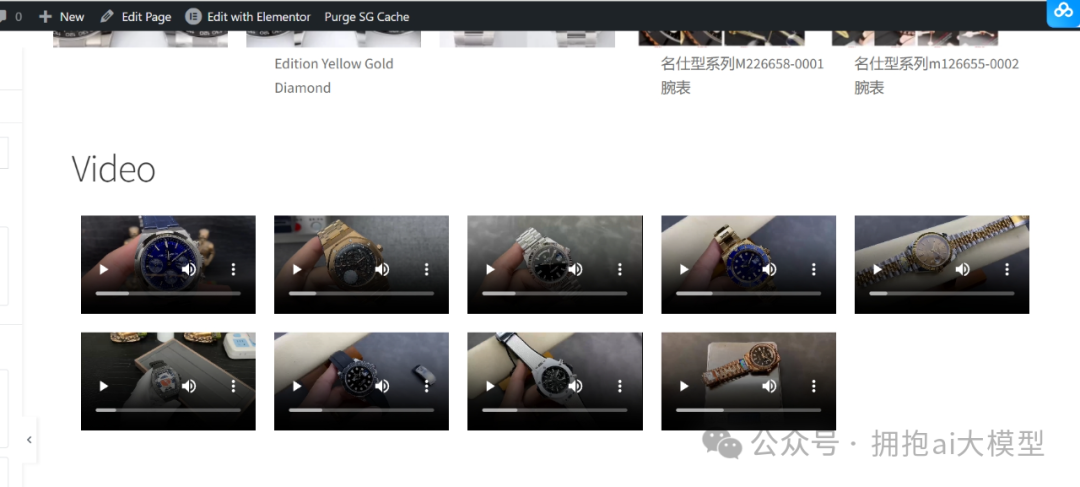
首先,在WordPress媒体库中上传视频文件。随后,使用Elementor页面构建器将视频嵌入到目标页面。操作完成后,前端展示效果正常,视频播放功能完好。
第二步:好评图的准备与批量上传
处理大量图片时,顺序管理是关键。建议采取以下高效工作流:
- 本地批量重命名:在上传前,使用脚本或工具对图片进行统一重命名(例如:review-01.jpg, review-02.jpg)。这能确保文件本身具有逻辑顺序。
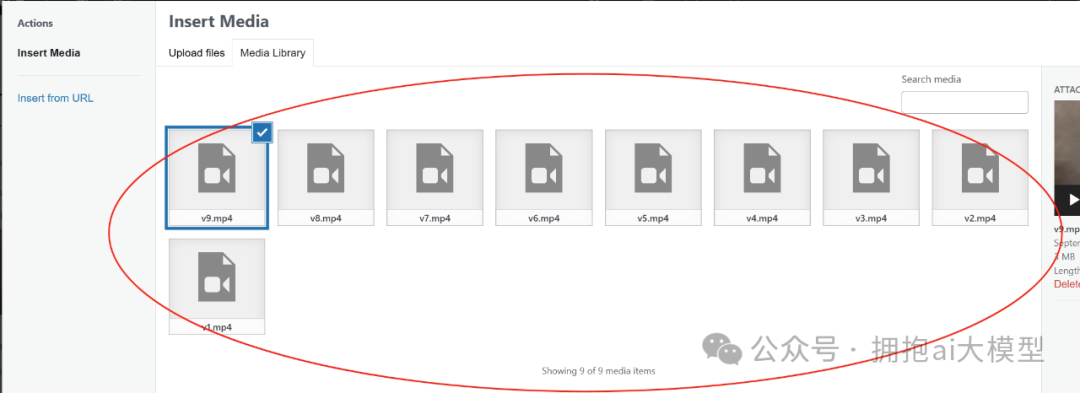
- 通过Elementor上传:一个小技巧是,直接在Elementor编辑器的图片控件中点击上传,而非事先上传到媒体库。 这样做可以保证图片按照上传时的顺序自动添加到媒体库和当前模块中,有效避免顺序错乱。
下图展示了通过修改一个简单脚本实现本地图片的瞬间批量重命名:
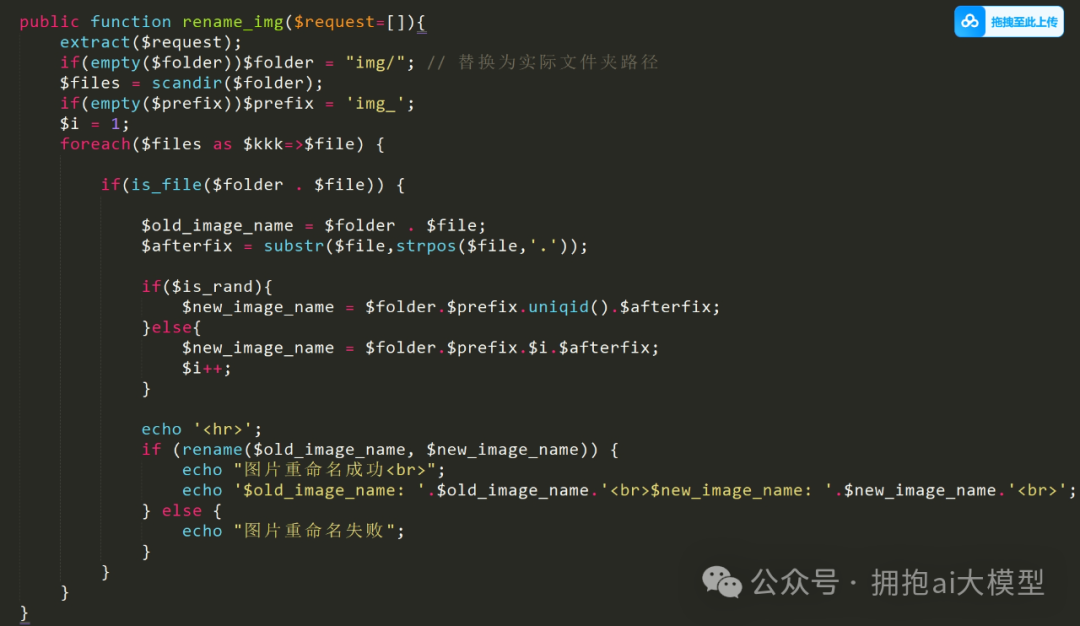
重命名后,通过上述技巧在Elementor中批量选择并上传图片:
第三步:配置图片点击放大效果
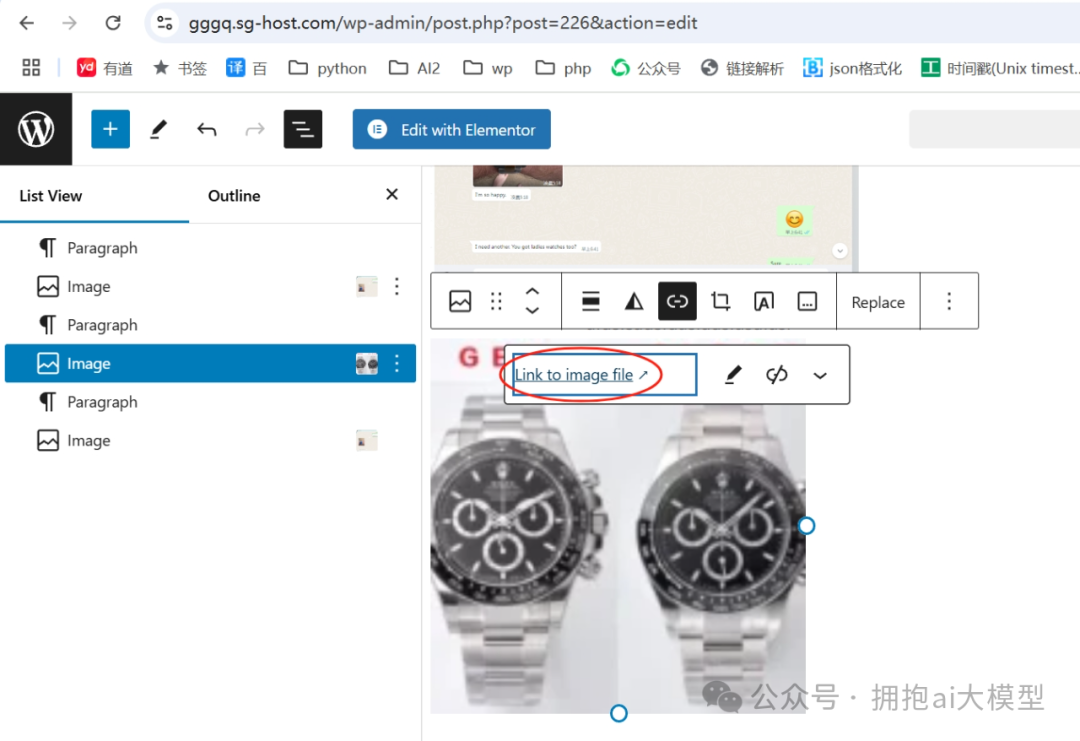
上传图片后,为了提升用户体验,需要实现点击预览大图的功能。在WordPress的古腾堡块编辑器或Elementor中,通常可以为图片设置“链接到媒体文件”选项。此设置会使点击图片时跳转到独立的媒体文件页面,达到放大查看的效果。
在编辑器中找到图片块的链接设置,选择“媒体文件”即可。
2. 项目背景:移除页面按钮超链接
另一个独立需求是移除网站首页某个按钮上的多余超链接。
操作步骤:
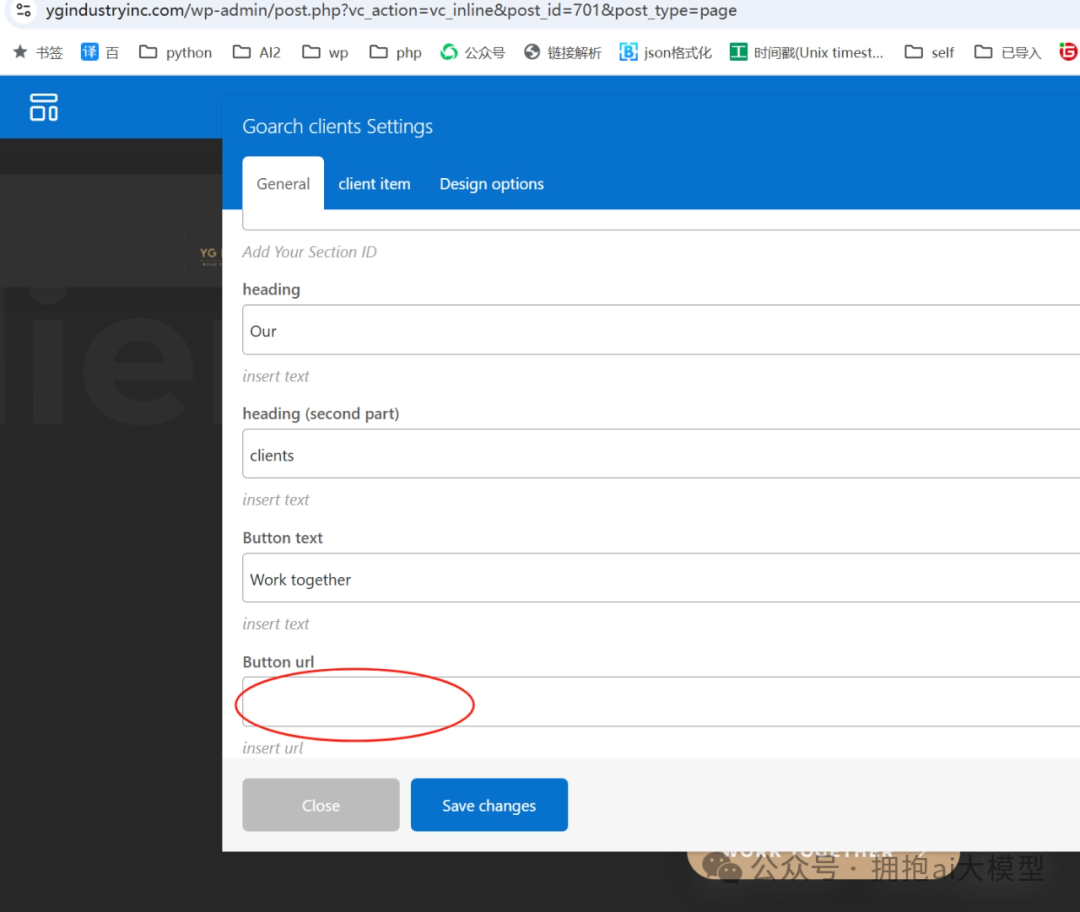
- 使用页面构建器WPBakery Page Builder(另一种流行的WordPress可视化编辑器)找到对应的按钮模块。
- 在按钮模块的设置中,清空“链接”字段或选择“无链接”选项。
- 更新页面后,前端测试确认按钮点击效果已被移除,符合需求。
下图展示了在WPBakery编辑器中找到按钮并移除链接的设置位置:
总结
通过以上实战操作,可以梳理出在WordPress中高效管理媒体内容的几个关键点:
- 顺序管理:对于需要按序展示的图片组,建议采用“本地重命名”+“在页面构建器中直接上传”的组合拳,这是保证顺序无误的可靠方法。
- 功能实现:基本的图片灯箱(放大)效果,无需额外插件,利用编辑器自带的“链接到媒体文件”功能即可实现。
- 灵活编辑:无论是Elementor还是WPBakery,熟练掌握其控件设置是快速完成内容调整(如增删链接)的基础。选择合适的工具并了解其核心功能,能极大提升网站维护效率。
|  发表于 2025-12-16 18:48:28
|
查看: 436|
回复: 0
发表于 2025-12-16 18:48:28
|
查看: 436|
回复: 0

