本教程将详细介绍如何为 PyCharm 2025.3 版本进行配置,以实现长期稳定的使用体验。请注意,相关配置资源来源于网络,请确保仅用于个人学习与研究目的,并支持官方正版授权。
准备工作与旧版本清理
为确保配置过程顺利,请首先检查并彻底卸载计算机上任何旧版本的 PyCharm 或相关配置插件,避免文件冲突。
步骤一:获取与安装 PyCharm 2025.3
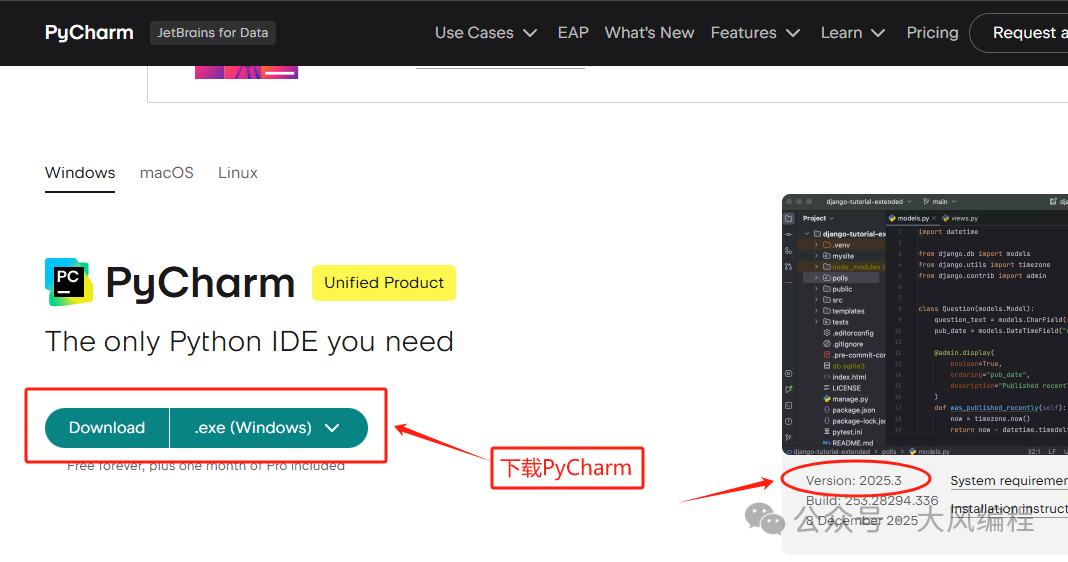
- 访问 JetBrains 官网下载 PyCharm 2025.3 安装包,或使用已打包好的资源。
- 双击运行下载的
.exe 安装程序。
- 跟随安装向导,建议自定义安装路径(避免包含中文或空格),并勾选创建桌面快捷方式。
- 安装完成后,切勿立即启动 PyCharm,直接点击“完成”退出安装程序。
步骤二:获取配置脚本
所需的配置脚本已整合至资源包中。下载后,请将其解压到一个路径纯英文、无空格的目录下,例如 E:\ide_config。路径含有中文或空格可能导致配置失败。
解压后的目录结构应包含一个 scripts 文件夹。
步骤三:运行配置脚本
进入 scripts 文件夹,根据您的操作系统选择对应的脚本:
install.sh:适用于 macOS 或 Linux 系统,在终端中执行。install-all-users.vbs:适用于 Windows 系统,直接双击运行。
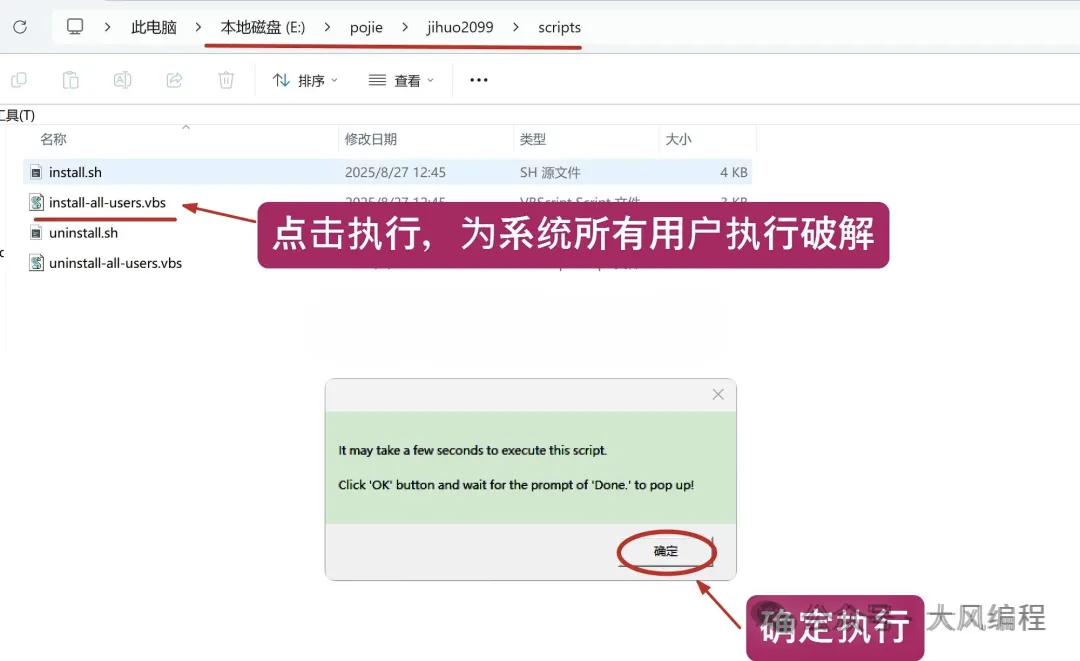
以 Windows 为例,双击 install-all-users.vbs,在弹出的确认窗口中点击“确定”。脚本将自动运行,过程可能需要10秒到数分钟,请耐心等待直至出现 “Done” 提示,表示脚本执行成功。
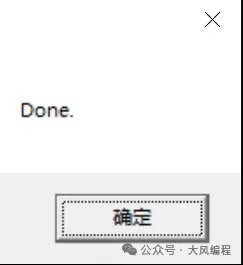
注意:若脚本提示“未安装 IDE”,请先启动一次 PyCharm 后再重新运行脚本。
步骤四:启动PyCharm并完成配置
- 双击桌面快捷方式启动 PyCharm 2025.3。
- 关键设置:启动后若提示选择地区,请勿选择“中国大陆 (China Mainland)”。此设置可能影响后续配置的稳定性。已安装的用户可在
Settings / 设置 -> Appearance & Behavior / 外观与行为 -> System Settings / 系统设置 -> Data Sharing / 数据共享 中检查并修改地区。
- 进入 IDE 后,点击右下角的齿轮图标,选择 “Manage Licenses…”。
- 在许可证管理窗口中,选择 “Activation code” 方式。
- 将资源包中提供的配置码复制粘贴到输入框内,点击 “Activate” 按钮。
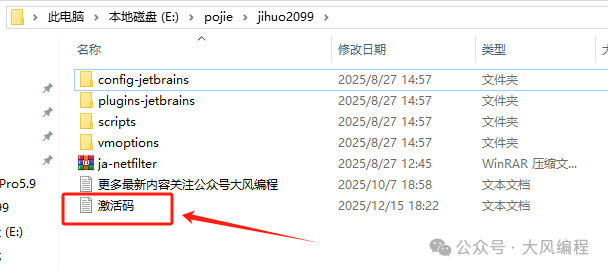
配置成功后,即可开始使用 PyCharm 进行高效的 Python 项目开发。
常见问题:
若提示 “Key is invalid”,请尝试重启计算机后再次操作。确保已严格按照上述步骤执行,特别是关于系统地区设置和脚本运行路径的要求。
免责声明:本教程所有资源旨在用于个人学习与测试。我们强烈建议在条件允许的情况下,通过官方渠道购买正版软件。学生和初创企业可向 JetBrans 申请教育优惠或折扣授权。 |  发表于 2025-12-17 02:24:03
|
查看: 486|
回复: 0
发表于 2025-12-17 02:24:03
|
查看: 486|
回复: 0

