系统安装指南
Anaconda 提供了跨平台的 Python 数据科学发行版,以下是在 Linux 和 Windows 系统上的安装要点。
Linux 系统安装
具体安装步骤可参考官方文档《Anaconda | Installing on Linux》。安装完成后,如果未在安装过程中选择初始化,需要手动执行初始化命令以将 Conda 集成到 Shell 中。
source <path to conda>/bin/activate
conda init
Conda 在 Linux 上的默认安装路径,可查阅 Anaconda | The “default path” Anaconda。
Windows 系统安装
从 Anaconda 官网的 【Individual Edition】 页面下载安装程序。
- 安装路径:建议直接安装在系统盘(C盘),以获得更好的稳定性和兼容性。
- 环境变量配置:在安装向导中,强烈建议勾选“Add Anaconda3 to my PATH environment variable”选项。若不添加,PyCharm 等 IDE 的终端可能无法直接调用
conda 命令,后续使用 JupyterLab 也可能遇到问题。
- 替代方案:如果希望不配置全局环境变量,可参考社区方案,通过特殊配置使 PyCharm 终端支持 Conda。
国内镜像源配置
为加速软件包下载,避免网络问题,配置国内镜像源是必要步骤。
Conda 换源(清华源)
不推荐直接编辑 .condarc 配置文件,使用命令行添加更清晰。以下是添加清华源主频道和常用频道的命令:
# 添加主频道
conda config --add channels https://mirrors.tuna.tsinghua.edu.cn/anaconda/pkgs/main
# 添加 conda-forge 频道
conda config --add channels https://mirrors.tuna.tsinghua.edu.cn/anaconda/cloud/conda-forge
# 添加 PyTorch 频道
conda config --add channels https://mirrors.tuna.tsinghua.edu.cn/anaconda/cloud/pytorch
执行后,可通过以下命令查看已添加的频道列表:
conda config --get channels
Pip 换源
Pip 安装时可通过 -i 参数临时指定国内源,常用源地址如下:
- 清华源:
https://pypi.tuna.tsinghua.edu.cn/simple
- 阿里云:
https://mirrors.aliyun.com/pypi/simple
使用示例:
pip install package_name -i https://pypi.tuna.tsinghua.edu.cn/simple
Conda 环境管理精要
Conda 的核心优势在于环境隔离,以下是环境管理的常用操作。
创建与激活环境
# 创建名为 conda-general 的新环境,并安装最新稳定版 Python
conda create --name conda-general python
# 在 Linux/macOS 激活环境
conda activate conda-general
# 在 Windows 激活环境(建议使用 Anaconda Prompt)
conda activate conda-general
环境查看、复制与删除
# 查看所有环境,当前激活环境会以星号 (*) 标记
conda info -e
 Conda 环境列表示例,星号表示当前所在环境。
# 复制现有环境
conda create -n env_copy --clone env_original
# 重命名环境(通过先克隆再删除旧环境实现)
conda create -n new_name --clone old_name
conda remove -n old_name --all
# 彻底删除环境
conda remove -n env_name --all
环境专属配置
Conda 支持为每个环境创建独立的 .condarc 配置文件,其搜索路径优先级如图所示,允许对不同项目进行个性化设置(如指定特定频道)。
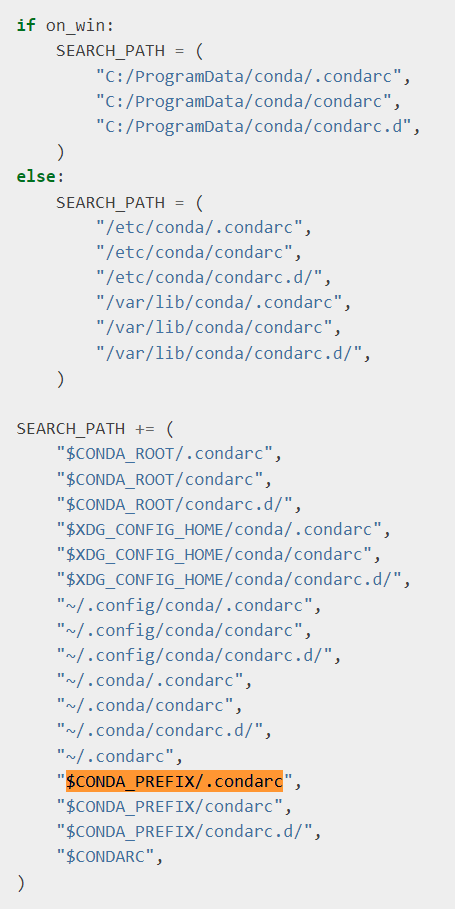 .condarc 配置文件搜索路径示意图。
软件包安装与管理
掌握多种包安装方式能应对不同场景,尤其是在进行人工智能项目开发时。
使用 Conda 安装
# 基本安装
conda install package_name
# 从 conda-forge 频道安装(通常版本更新)
conda install package_name -c conda-forge
# 根据 requirements.txt 批量安装
conda install --yes --file requirements.txt
注意:部分主流包(如 PyTorch)已不再维护官方 Conda Channel,安装时需注意其官方指示。
使用 Pip 安装
在 Conda 环境中,也可以使用 Pip 安装包,但需注意潜在的依赖冲突。
# 使用国内源安装
pip install package_name -i https://pypi.tuna.tsinghua.edu.cn/simple
# 升级已安装的包
pip install --upgrade package_name
查询包信息与兼容性
# 查看已安装包的详细信息
pip show package_name
要查询一个旧版本包所支持的最高 Python 版本,可以访问 PyPI 网站。以 numpy 为例,搜索后进入项目主页,在 “Release history” 中选择特定版本,查看 “Programming Language” 栏目即可。
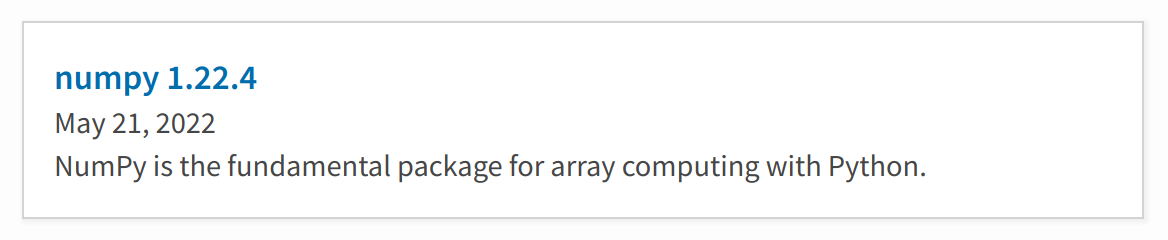 在 PyPI 上查看历史版本的 Python 兼容性。
包来源选择策略
- 优先使用 Conda 安装:能更好地管理依赖和环境。
- 首选官方
anaconda 频道或社区维护的 conda-forge 频道。
- 当 Conda 无法找到所需包或特定版本时,再使用 Pip 安装。
常见问题排查 (Troubleshooting)
1. Conda 安装出现“段错误 (核心已转储)”
这通常是由于网络中断导致缓存文件损坏。清理 Conda 缓存可以解决:
conda clean -a
2. Pip 安装提示“设备上没有空间”
这是因为临时缓存目录空间不足。可以临时指定一个空间充足的目录:
# Linux/macOS 临时设置
export TMPDIR=/path/to/your/large/disk/temp
# 然后重新运行 pip install
此环境变量仅在当前终端会话有效。
3. 取消 Conda 的代理设置
如果之前配置了网络代理需要取消,可执行:
conda config --remove-key proxy_servers.http
conda config --remove-key proxy_servers.https
4. 升级与卸载
# 升级 Conda 自身
conda update conda
# 升级 Anaconda 元包
conda update anaconda
如需完全卸载 Anaconda,请遵循官方文档或可靠的第三方教程,确保彻底清理安装目录、环境变量和配置文件,为Python环境的纯净重装做好准备。
 发表于 2025-12-23 21:55:19
|
查看: 278|
回复: 0
发表于 2025-12-23 21:55:19
|
查看: 278|
回复: 0

