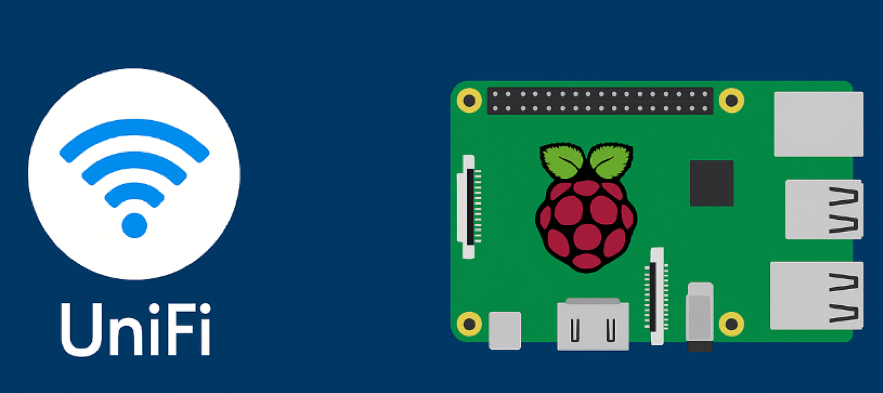
图1:树莓派硬件与UniFi网络管理的结合示意图
树莓派版的UniFi控制器,现在也称作UniFi网络应用,是Ubiquiti公司推出的集中式网络管理平台。通过它,管理员可以从一个统一的Web界面轻松配置、监控和微调UniFi系列设备,例如无线接入点、交换机和安全网关。
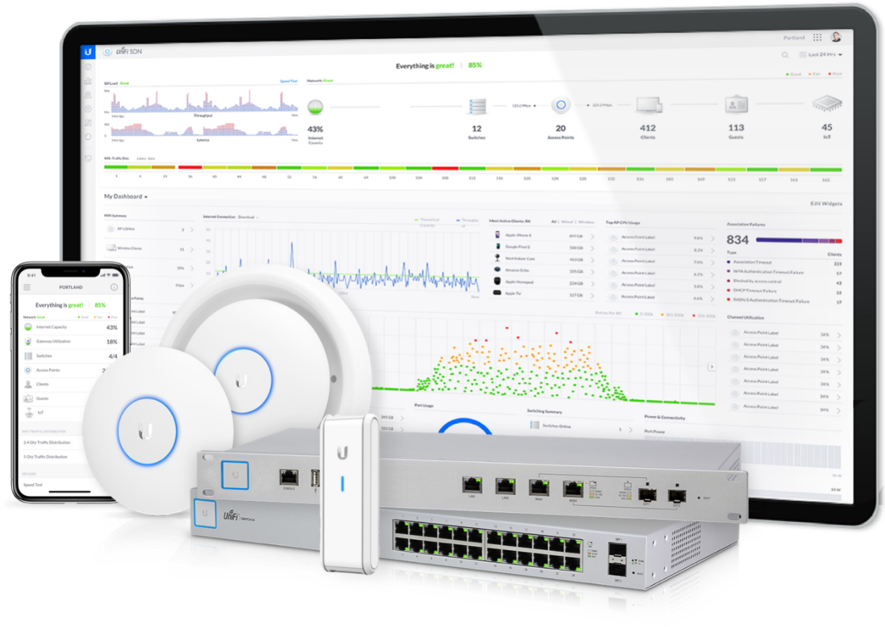
图2:UniFi控制器的集中监控面板界面
在树莓派上运行UniFi控制器,是替代Ubiquiti官方云密钥的一个极具吸引力的方案。它让用户无需投入昂贵硬件,即可获得一个低功耗、经济高效且可7x24小时在线的网络管理解决方案,非常适合集成到家庭实验室、小型企业或网络爱好者的实验环境中。
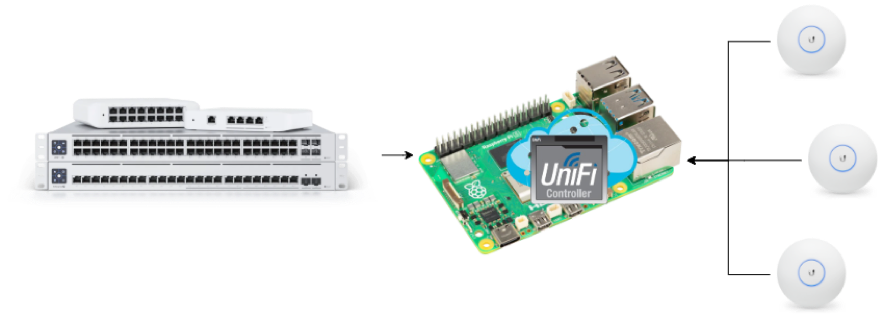
图3:典型的UniFi网络管理拓扑结构
其典型应用场景包括:
- 在小型办公环境中协调多个UniFi接入点,确保无缝的Wi-Fi覆盖和集中管理。
- 在家庭网络中体验企业级的Wi-Fi管理功能。
- 为初创公司或共享办公空间提供经济高效的网络控制方案。
准备工作:硬件与软件要求
硬件要求:
- 树莓派5(推荐2GB或4GB内存版本)。
- 官方电源(5V/3A)。
- MicroSD卡(16GB或以上,Class 10级)或SSD以获得更好性能。
- 以太网线及稳定的网络连接(建议为树莓派配置静态IP以确保可达性)。
软件要求:
- 树莓派操作系统(Raspberry Pi OS)Lite版或64位版。
- UniFi控制器软件包。
- Java运行环境(OpenJDK 17)。
- 数据库(与UniFi版本兼容的MongoDB 4.4)。
安装依赖环境
-
更新系统
首先,确保你的树莓派系统是最新的。
sudo apt update && sudo apt upgrade -y
-
安装Java(OpenJDK 17)
UniFi控制器基于Java运行,需要安装指定版本。
sudo apt install openjdk-17-jre-headless -y
-
安装MongoDB 4.4
请根据你计划安装的UniFi版本确认兼容性,通常4.4版本是广泛支持的。
wget -qO - https://pgp.mongodb.com/server-4.4.asc | sudo apt-key add -
echo "deb [ arch=arm64,armhf ] https://repo.mongodb.org/apt/ubuntu focal/mongodb-org/4.4 multiverse" | sudo tee /etc/apt/sources.list.d/mongodb-org-4.4.list
sudo apt update
sudo apt install mongodb -y
安装完成后,启动MongoDB服务并设置开机自启。
sudo systemctl start mongod
sudo systemctl enable mongod
-
安装其他必要软件包
sudo apt install apt-transport-https ca-certificates curl gnupg libssl1.1 -y
在树莓派上安装UniFi控制器
-
添加Ubiquiti官方软件源
我们需要将Ubiquiti的软件仓库添加到系统源列表中。
echo 'deb [arch=amd64 signed-by=/usr/share/keyrings/ubiquiti-archive-keyring.gpg] https://www.ui.com/downloads/unifi/debian stable ubiquiti' | sudo tee /etc/apt/sources.list.d/100-ubnt-unifi.list >/dev/null
curl https://dl.ui.com/unifi/unifi-repo.gpg | sudo tee /usr/share/keyrings/ubiquiti-archive-keyring.gpg >/dev/null
-
安装UniFi软件包
更新软件源并安装UniFi。
sudo apt update
sudo apt install unifi -y
安装过程可能需要几分钟。完成后,UniFi的主要文件将存储在 /var/lib/unifi,日志文件则在 /var/log/unifi/ 目录下。
访问与初始化设置
安装完成后,打开你的浏览器,访问 https://<你的树莓派IP地址>:8443。
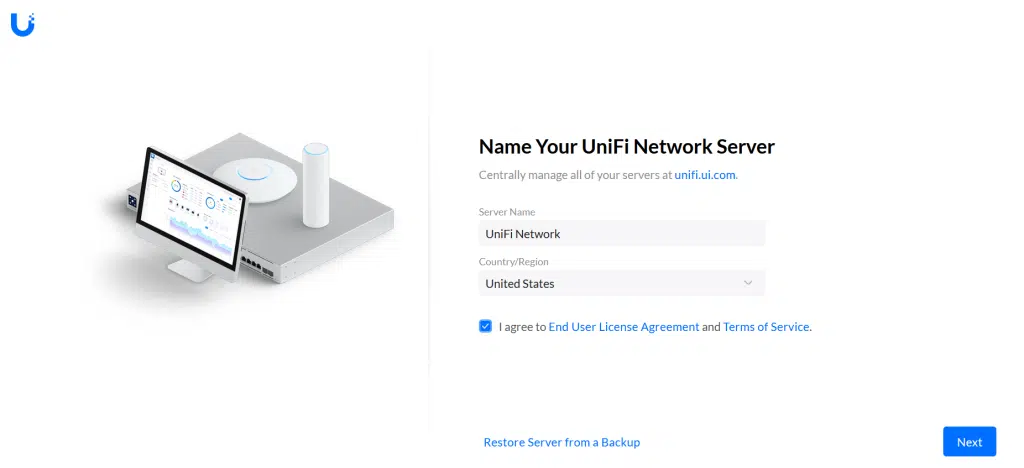
图4:首次访问UniFi控制器的设置向导界面
按照网页上的设置向导进行操作:
- 为你的UniFi网络服务器命名。
- 你可以选择关联Ubiquiti账户以启用远程管理功能,也可以跳过此步,直接创建一个本地管理员账户。
- 完成初始化,创建你的第一个“站点”。
将UniFi作为系统服务运行
UniFi软件包在安装时已自动配置为systemd服务。你可以通过以下命令管理它:
- 检查服务状态:
sudo systemctl status unifi
- 设置开机自启:
sudo systemctl enable unifi (通常安装后已默认启用)
备份与日常维护
配置备份:
强烈建议定期备份你的控制器配置。你可以在UniFi控制器的Web界面中,进入“设置” -> “系统” -> “备份”页面,手动创建备份或启用自动备份功能。
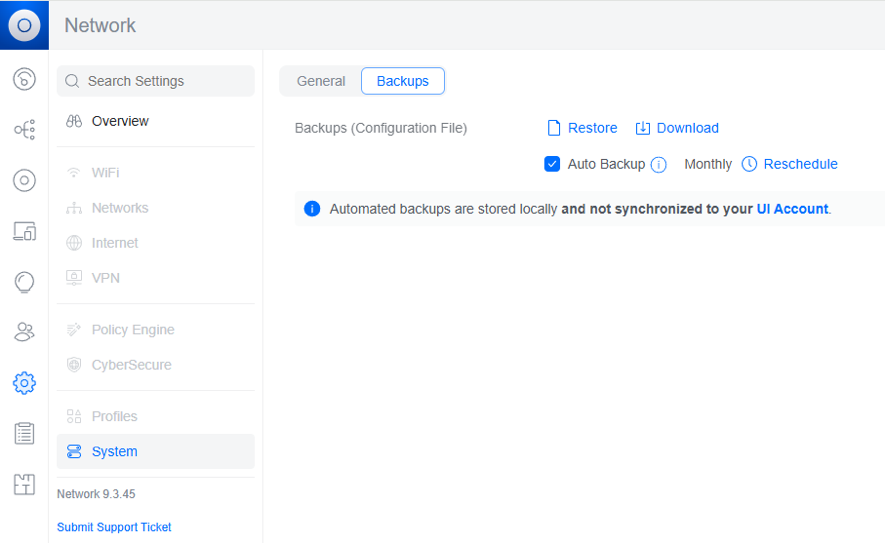
图5:在控制器界面中配置自动备份策略
更新控制器:
要更新UniFi控制器到新版本,可以使用系统的包管理工具。
sudo apt update && sudo apt upgrade -y
查看日志:
当遇到问题时,查看日志是首要的排查手段。
tail -f /var/log/unifi/server.log
可选方案:使用Docker部署
如果你追求更好的隔离性和更简易的升级流程,使用Docker容器部署是另一种选择。
-
安装Docker
curl -sSL https://get.docker.com | sh
-
运行UniFi容器
这里使用一个流行的社区镜像。
docker run -d --init \
  --restart=unless-stopped \
  -p 8080:8080 -p 8443:8443 -p 3478:3478/udp \
  -v ~/unifi:/unifi \
  --user unifi \
  --name unifi \
  jacobalberty/unifi
此命令会将容器数据持久化到主机的 ~/unifi 目录,便于管理和升级。
常见问题与故障排除
-
控制器无法启动:
首先使用 sudo systemctl status unifi 查看服务状态。更详细的日志可以通过 journalctl -xeu unifi.service 命令获取。
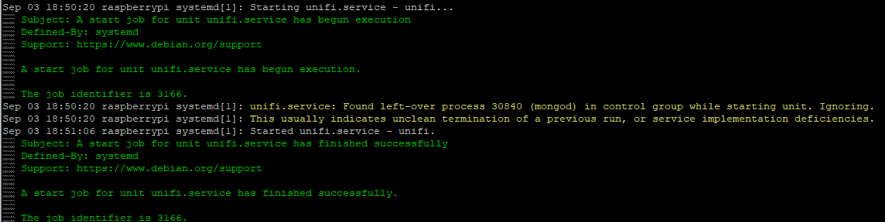
图6:通过systemctl日志排查服务启动问题
-
Java或MongoDB版本不匹配:
确保安装的版本与你的UniFi控制器版本兼容。可以使用以下命令验证:
-
内存占用过高:
树莓派3等旧型号可能资源紧张,建议使用内存至少为2GB的树莓派4或5。
结语
在树莓派上部署UniFi网络控制器,为追求可靠网络管理而又不希望投资云密钥或专用服务器的用户,提供了一个非常实用且高性价比的解决方案。其低功耗、持续在线和成本低廉的特点,使其完美适配家庭实验室、小微企业和网络技术爱好者的需求。无论选择原生安装还是Docker容器化部署,这套方案都能让你在完全掌控UniFi设备的同时,显著降低运营成本。如果你正在寻找一个轻量、灵活且稳定的UniFi网络管理方式,那么在树莓派上进行部署无疑是一个值得尝试的优秀选择。
希望这篇详细的部署指南能帮助你顺利完成搭建。更多关于网络管理与系统配置的深入讨论,欢迎在云栈社区与广大开发者交流分享。 |  发表于 2025-12-30 22:16:52
|
查看: 389|
回复: 0
发表于 2025-12-30 22:16:52
|
查看: 389|
回复: 0