
图1:Proxmox VE 官方标识
在企业级虚拟化领域,VMware以其高市场占有率和成熟技术而广为人知。然而,对于追求高性价比和灵活性的用户而言,开源的 Proxmox Virtual Environment(简称 PVE)提供了一个颇具吸引力的替代选择。
虚拟化技术(Virtualization Technology)本质上是一种资源管理技术。它通过软件抽象层,将一台物理服务器的CPU、内存、存储和网络等实体资源进行分割与重组,从而创建出多个相互隔离的虚拟计算环境,实现在单一硬件上同时运行多个操作系统。

那么,为何要将 ProxmoxVE 与 VMware 进行对比?两者虽都能实现操作系统虚拟化,但其架构和定位有所不同。VMware 通常以桌面应用程序或服务器套件形式运行在主机操作系统之上,而 PVE 是一个基于 Debian Linux 的独立虚拟化管理平台,需要安装在专用服务器或物理机上。这种设计使得 PVE 对宿主机的资源开销更低,并且提供了基于 Web 的集中管理界面,在管理便捷性和功能丰富度上表现优异。
从技术层面看,VMware 采用完全虚拟化技术,虚拟机中的敏感指令被管理程序捕捉并处理,客户操作系统无需修改即可运行。ProxmoxVE 则主要基于内核虚拟机(KVM)实现硬件虚拟化,并集成了 Linux 容器(LXC)技术,提供轻量级的系统级虚拟化方案。PVE 是一个完整的开源虚拟化平台,内置了 Web 管理界面,用户可以轻松管理虚拟机与容器、软件定义存储和网络,并构建高可用性集群。
相较于 OpenStack 等大型云平台,ProxmoxVE 在易用性上投入了更多精力,提供了开箱即用的体验。自 5.0 版本起,官方深度集成了 Ceph 分布式存储系统,使其能够提供计算、网络、存储一体化的超融合解决方案,进一步提升了其在企业环境中的实用性。
ProxmoxVE 对存储的支持非常灵活。对于虚拟机磁盘,支持 RAW、QCOW2、VMDK 等多种格式。此外,它还需要存储 ISO 镜像文件、容器模板和虚拟机备份。用户不仅可以使用文件存储,还可以直接利用 LVM 逻辑卷、ZFS ZVOL 或 Ceph RBD 卷来存放虚拟机磁盘,以满足不同的性能和功能需求。


Proxmox VE 安装指南
下载 PVE 镜像
首先,前往 Proxmox 官网下载 ISO 安装镜像。
官方下载地址:https://www.proxmox.com/en/downloads/category/iso-images-pve
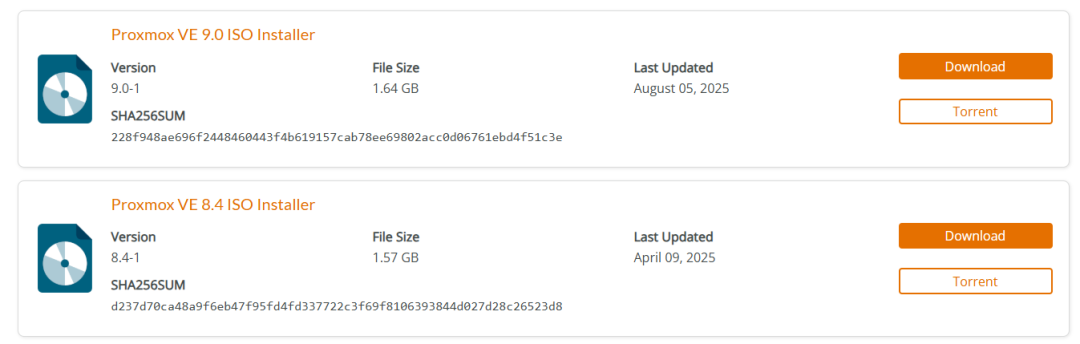
图2:Proxmox VE ISO 镜像下载页面
建议使用下载工具(如迅雷)以获取更快的下载速度。
PVE 安装步骤
- 将下载的 ISO 文件刻录至光盘或制作成 U 盘启动盘。
- 将目标服务器的 BIOS 设置为从光驱或 U 盘启动。
- 在 BIOS 中启用 CPU 的虚拟化支持(如 Intel VT-x 或 AMD-V)。
- 从安装介质启动服务器。
- 进入引导界面后,选择 “Install Proxmox VE”。
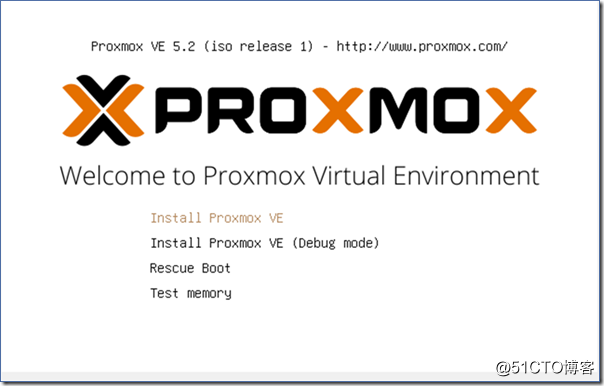
图3:Proxmox VE 安装启动界面
- 阅读并同意最终用户许可协议(EULA),点击 “I agree”。
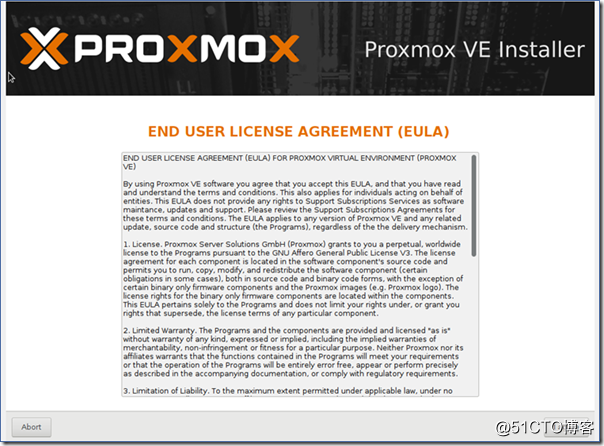
图4:安装程序许可协议确认界面
- 选择安装目标硬盘。如需自定义分区,可点击 “Options” 进行设置;本例使用自动分区,直接点击 “Next”。
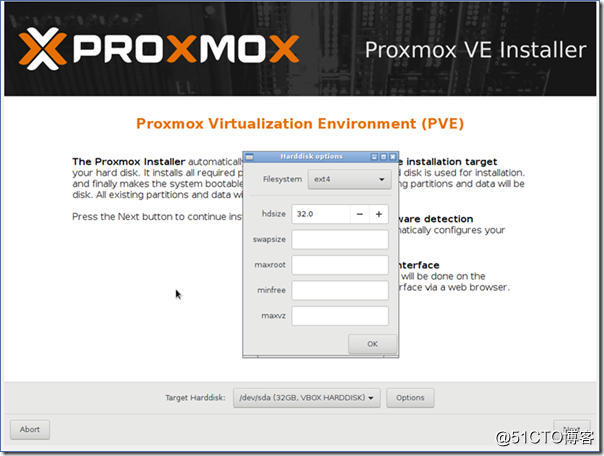
图5:选择系统安装的目标磁盘
- 设置位置和时区,选择国家为 “China”,时区为 “Asia/Shanghai”,然后点击 “Next”。
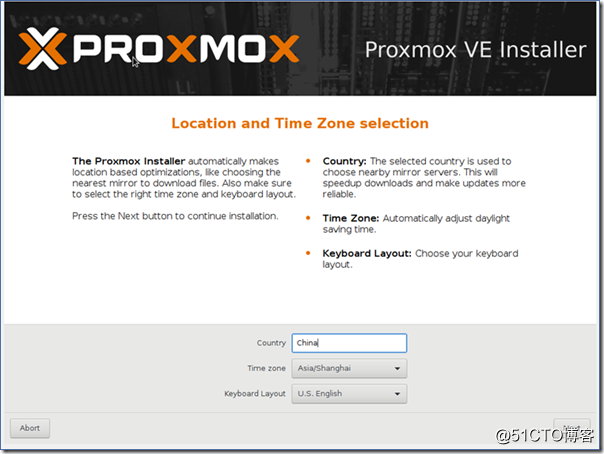
图6:地理位置与时区配置
- 设置管理员密码和邮箱地址。此处设置的密码即为系统 root 用户的密码,设置完成后点击 “Next”。
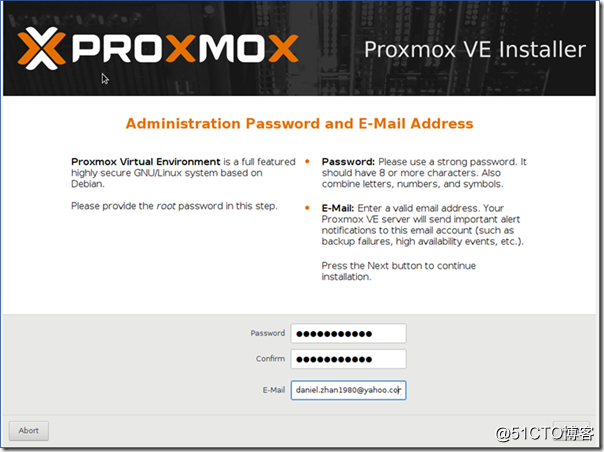
图7:设置 root 密码与联系邮箱
- 配置管理网络。这是虚拟化管理的关键一步。
- 主机名:可设置为如
pve.proxmox.com。
- IP 地址:建议配置为固定的静态 IP,方便后续通过 Web 访问。
- 网关与 DNS 服务器:根据你的网络环境填写。
配置完成后点击 “Next”。
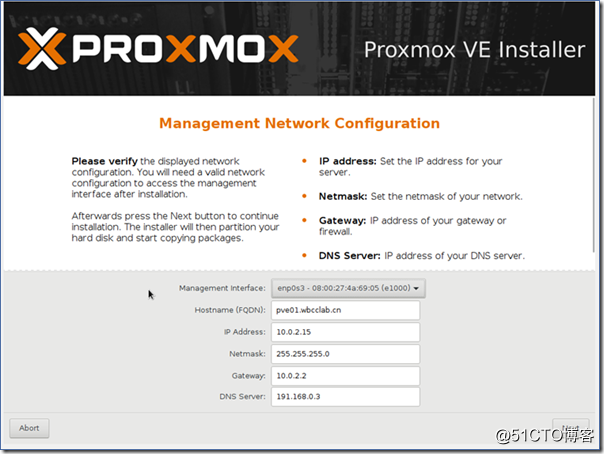
图8:网络配置界面(IP、子网掩码、网关、DNS)
- 确认安装摘要信息,点击 “Next” 开始安装过程。
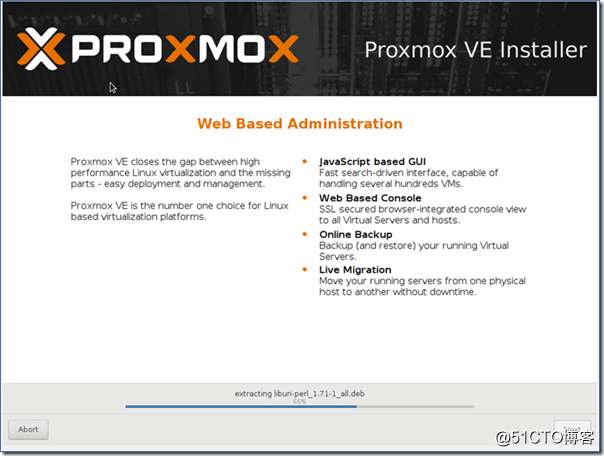
图9:安装程序摘要信息,点击下一步开始安装
- 安装完成后,会提示成功信息,点击 “Reboot” 重启系统。重启前请移除安装介质(U盘或光盘)。
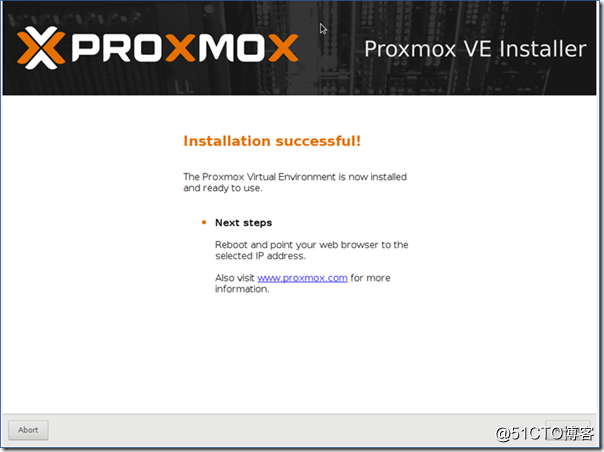
图10:安装成功,提示重启并访问 Web 界面
- 系统启动完成后,控制台会显示访问地址(格式为
https://<IP>:8006)。使用 root 账户和之前设置的密码登录。
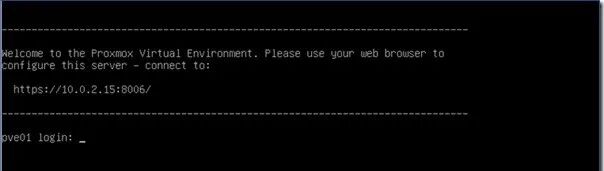
图11:系统启动后显示 Web 管理界面访问地址
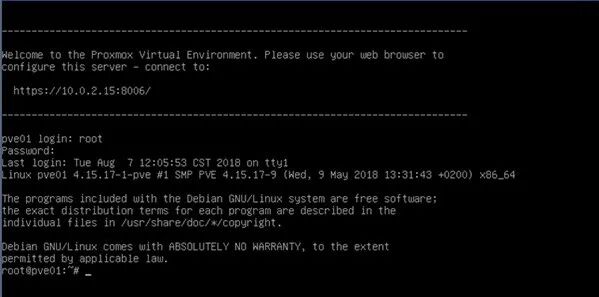
图12:通过 SSH 或本地终端登录 Proxmox VE 系统
配置集群
ProxmoxVE 集群允许你将多台物理主机统一管理,实现资源池化和高可用。以下是配置三节点集群的示例,假设节点 IP 已配置如下:
pve01.wdcclab.cn 10.91.30.221/24
pve02.wdcclab.cn 10.91.30.222/24
pve03.wdcclab.cn 10.91.30.223/24
- 创建集群:在第一台节点(例如 pve01)上执行,为集群命名。
# pvecm create YOUR-CLUSTER-NAME
- 加入集群:在其余节点(pve02, pve03)上分别执行,将其加入第一步创建的集群(IP 为创建集群节点的地址)。
# pvecm add 10.91.30.221
- 查看集群状态:在任何集群节点上执行以下命令,检查集群是否健康。
# pvecm status
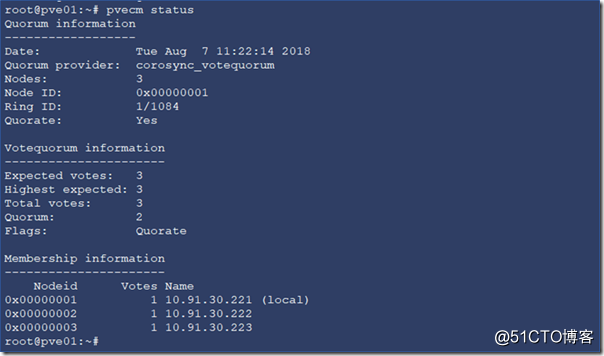
图13:pvecm status 命令显示的集群仲裁与成员信息
- 查看集群节点:列出所有已加入集群的节点。
# pvecm nodes
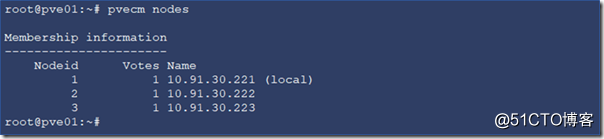
图14:pvecm nodes 命令显示的集群节点列表
成功配置集群后,你便可以通过任意节点的 Web 界面统一管理所有主机、存储和虚拟机资源。
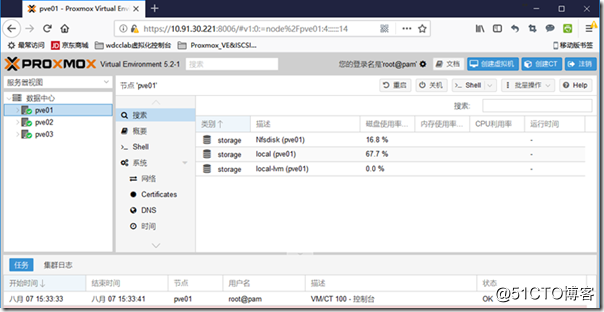
图15:Web 界面中查看集群内多节点状态
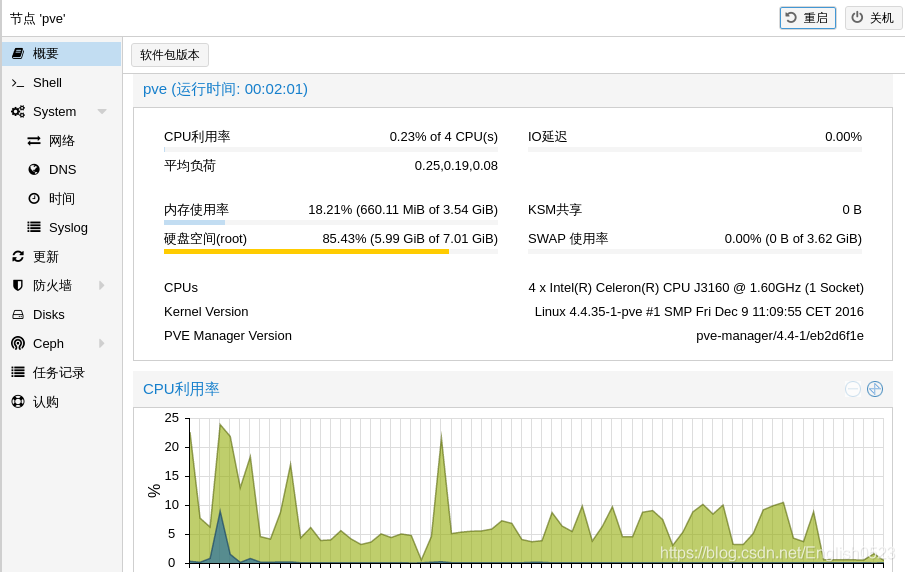
图16:Web 界面中单个节点的详细资源监控图表
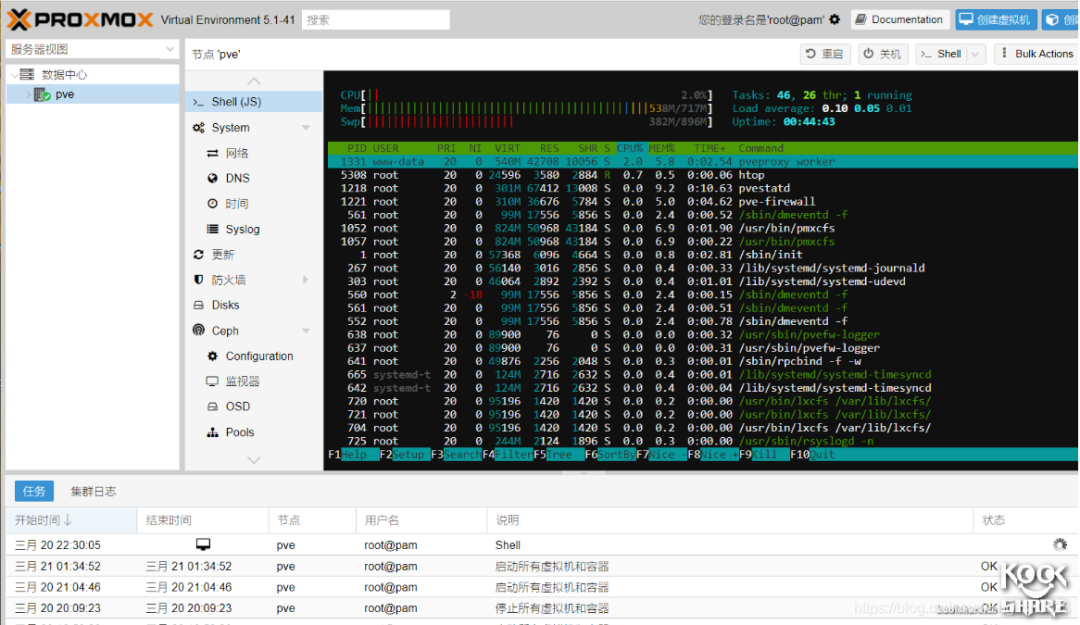
图17:系统 Shell 界面,可查看实时进程与任务
通过以上步骤,你已经完成了 ProxmoxVE 的基础安装与集群搭建。作为一款功能强大且开源的企业级虚拟化平台,它值得每一位系统管理员或技术爱好者深入尝试。 |  发表于 2025-12-31 04:58:58
|
查看: 387|
回复: 0
发表于 2025-12-31 04:58:58
|
查看: 387|
回复: 0

