说起Git,很多开发者的体验是从“简单”到“复杂”。初学时常以为只需掌握push、pull、commit几个命令,但在实际团队协作中,却频频遭遇代码冲突、分支混乱、历史记录难以维护等问题。理解Git的工作原理并掌握其核心工作流,远比单纯记忆命令更重要。
先搞清楚Git到底是个啥
Git本质上是一个分布式版本控制系统,它追踪文件内容的每一次变化,并允许多人高效协同工作。你可以将其想象成一份重要文档的版本管理:每次修改前手动复制备份,形成“方案v1.doc”、“方案v2.doc”。Git所做的类似,但更加智能化,能够精确追踪到字符级别的变化。
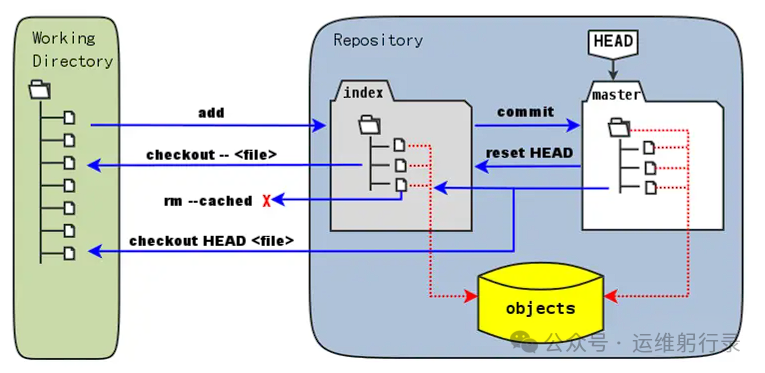
理解Git的几个核心概念至关重要:
- 工作区:你在编辑器中直接看到和修改的文件。
- 暂存区(Index/Stage):一个临时区域,用于存放你准备提交的修改。
- 仓库(Repository):最终永久保存所有提交历史和数据的地方。
这个过程就像一条生产线:在工作区修改产品(代码),将成品放入暂存区等待质检,最终将合格的产品提交到仓库存档。
基础操作,但很重要
配置用户信息
安装Git后的首要步骤是配置全局用户信息,这关系到每一次提交的归属标识:
git config --global user.name "你的名字"
git config --global user.email "你的邮箱"
如果需要在不同项目中使用不同的邮箱(例如区分公司和个人项目),可以在项目目录下进行局部配置:
git config user.email “work@company.com”
初始化仓库
开始一个Git项目通常有两种方式:
方式一:在本地初始化新仓库
mkdir my-project
cd my-project
git init
方式二:克隆(Clone)现有远程仓库
git clone https://github.com/user/repo.git
推荐方式二,因为克隆操作会自动配置好远程仓库地址(通常名为 origin),为后续的推送和拉取做好准备。
文件状态管理
清晰地理解文件在Git中的状态是进行一切操作的基础:
# 查看文件状态
git status

# 查看未暂存的详细修改内容
git diff

# 将指定文件添加到暂存区
git add filename
# 添加所有修改(慎用)
git add .

# 将暂存区的内容提交到仓库
git commit -m “提交说明”
一个实用的习惯是避免盲目使用 git add .,而是有选择地添加文件。这样可以确保每次提交的意图明确,便于后续审查和维护。
git add src/main.js
git add src/utils.js
git commit -m “优化主要逻辑和工具函数”
提交信息的艺术
提交信息是项目历史的注释,糟糕的信息会极大增加维护成本。应避免使用“修复bug”、“更新”、“test”这类无意义的描述。
推荐遵循一种规范的提交信息格式:类型: 简短描述。
git commit -m “feat: 添加用户登录功能”
git commit -m “fix: 修复购物车计算错误”
git commit -m “docs: 更新API文档”
git commit -m “refactor: 重构数据库连接逻辑”
常用类型包括:
feat:新功能fix:修复Bugdocs:文档更新style:代码格式调整(不影响逻辑)refactor:代码重构test:测试相关chore:构建过程或辅助工具的变动
分支管理,这是重点
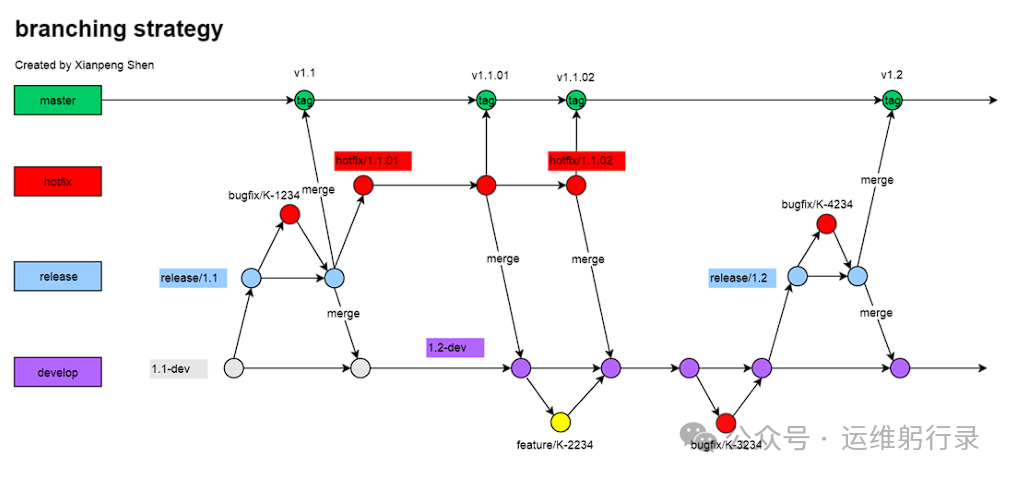
分支是Git最强大的特性,也是协作中容易产生混乱的环节。
基本分支操作
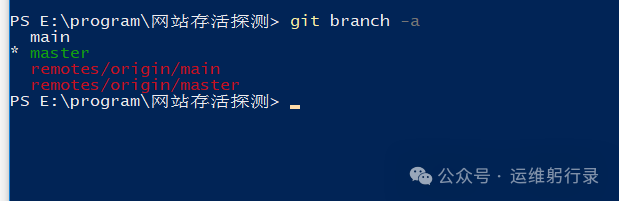
# 查看所有分支(本地与远程)
git branch -a

# 创建新分支
git branch feature/user-login

# 切换到指定分支
git checkout feature/user-login

# 创建并切换到新分支(推荐快捷方式)
git checkout -b feature/user-login

# 新版本Git提供的更清晰的切换命令
git switch -c feature/user-login
分支策略
一个清晰的分支策略是团队高效协作的保障。一种广泛使用的简化Git Flow策略如下:
main / master:主分支,始终与生产环境可部署的代码保持一致。develop:开发主分支,集成了所有已完成测试的新功能。feature/*:功能分支,用于开发单个新功能。hotfix/*:热修复分支,用于紧急修复生产环境的Bug。
功能开发示例:开发一个用户注册功能。
# 1. 基于最新的develop创建功能分支
git checkout develop
git pull origin develop
git checkout -b feature/user-register

# 2. 开发并提交代码
# ... (编码过程)
git add .
git commit -m “feat: 实现用户注册功能”
git push origin feature/user-register

# 3. 在代码托管平台创建Pull Request (GitHub) 或 Merge Request (GitLab)
随后,代码需在 GitHub 或 GitLab 等平台上经过同行评审,通过后再合并回 develop 分支。
分支合并
合并分支主要有三种方式,适用于不同场景:
- Fast-forward合并(默认):如果目标分支是源分支的直接上游,Git会将指针直接前移。
git checkout main
git merge feature/user-login
- No-fast-forward合并(
--no-ff):总是创建一个新的合并提交,保留完整的分支历史。
git merge --no-ff feature/user-login
- Squash合并(
--squash):将源分支上的所有提交压缩成一个新的提交,然后合并到目标分支。
git merge --squash feature/user-login
推荐使用 --no-ff 选项,因为它能在历史中清晰体现一个功能周期的开始和结束,便于追溯。
远程仓库操作
基本远程操作
# 查看已配置的远程仓库
git remote -v

# 添加远程仓库
git remote add origin https://github.com/user/repo.git

# 将本地分支推送到远程
git push origin main

# 从远程拉取更新并合并到当前分支
git pull origin main

# 仅获取远程更新,不自动合并
git fetch origin
重要提示:git pull = git fetch + git merge。如果你希望先审查变更再合并,建议分开操作:
git fetch origin
git diff HEAD origin/main  # 查看远程与本地差异
git merge origin/main      # 确认后手动合并
处理推送冲突
当你尝试 git push 时遇到 ![rejected] 错误,意味着远程分支已有新的提交。
切勿轻易使用 git push --force! 正确做法是:
# 方法一:变基(Rebase),使提交历史更线性整洁
git fetch origin
git rebase origin/main
# 解决可能出现的冲突...
git push origin main

# 方法二:合并(Merge)
git pull origin main
# 解决冲突...
git push origin main
冲突解决,没那么可怕
代码冲突是多人协作的常态,掌握方法即可从容应对。
识别冲突
当Git无法自动合并时,它会在文件中插入冲突标记:
<<<<<<< HEAD
你的修改
=======
别人的修改
>>>>>>> branch-name
<<<<<<< HEAD 到 ======= 之间是当前分支(你)的修改。======= 到 >>>>>>> branch-name 之间是要合并的分支(他人)的修改。
解决冲突的步骤
git status 查看所有冲突文件。- 打开每个冲突文件,手动编辑。
- 删除所有冲突标记 (
<<<<<<<, =======, >>>>>>>)。
- 决定并保留最终想要的代码(可能是你或他人的,或两者的结合)。
- 将解决后的文件加入暂存区:
git add filename。
- 完成合并提交:
git commit。
示例:解决一个API地址的配置冲突。
冲突内容:
<<<<<<< HEAD
const API_URL = 'https://api.prod.com';
=======
const API_URL = 'https://api.test.com';
>>>>>>> feature/new-api
解决方案:根据环境动态配置。
const API_URL = process.env.NODE_ENV === ‘production’
  ? ‘https://api.prod.com’
  : ‘https://api.test.com’;
使用工具解决冲突
命令行解决不够直观时,可配置图形化合并工具(如VSCode):
git config --global merge.tool vscode
git config --global mergetool.vscode.cmd ‘code --wait $MERGED’
git mergetool  # 启动工具解决所有冲突
版本回退与历史管理
查看提交历史
# 详细历史
git log

# 单行简洁格式
git log --oneline

# 图形化显示分支拓扑(推荐设为别名)
git log --graph --pretty=format:‘%Cred%h%Creset -%C(yellow)%d%Creset %s %Cgreen(%cr) %C(bold blue)<%an>%Creset’

# 查看特定文件的修改历史
git log -p filename
将图形化日志设为别名方便使用:
git config --global alias.lg “log --graph --pretty=format:‘%Cred%h%Creset -%C(yellow)%d%Creset %s %Cgreen(%cr) %C(bold blue)<%an>%Creset’”
之后只需输入 git lg。
版本回退
回退到历史版本有不同方式,需谨慎选择:
- 回退到上一个提交:
git reset --hard HEAD~1
- 回退到指定提交:
git reset --hard commit-hash
- 撤销某个提交(生成反向提交):
git revert commit-hash
reset 与 revert 的核心区别:
reset:移动HEAD指针,可丢失部分提交历史。适用于本地未推送的提交。revert:创建一次新的提交来抵消指定提交的更改,保留完整历史。适用于已推送到远程的提交,更安全。
修改提交信息
# 修改最近一次提交的信息
git commit --amend -m “新的提交信息”

# 修改最近一次提交的内容(如添加遗漏文件)
git add forgotten-file.txt
git commit --amend --no-edit  # --no-edit 表示不修改提交信息
若要修改更早的历史提交,需要使用交互式变基(git rebase -i),操作相对复杂,需谨慎使用。
实用技巧和最佳实践
使用.gitignore
.gitignore 文件指定哪些文件或目录应被Git忽略,避免将无关内容(如编译产物、本地配置)纳入版本控制。
常见忽略项:
# 依赖目录
node_modules/
vendor/

# 构建产物
dist/
build/
*.min.js

# 环境配置文件
.env
.env.local

# 日志文件
*.log
logs/

# 操作系统文件
.DS_Store
Thumbs.db

# IDE配置文件
.vscode/
.idea/
*.swp
可以利用 gitignore.io 根据你的技术栈快速生成模板。
Git别名配置
设置别名能极大提升日常效率。
git config --global alias.co checkout
git config --global alias.br branch
git config --global alias.ci commit
git config --global alias.st status
git config --global alias.unstage ‘reset HEAD --’
git config --global alias.last ‘log -1 HEAD’
更高效的组合别名:
git config --global alias.ac ‘!git add -A && git commit -m’
git config --global alias.acp ‘!git add -A && git commit -m “$1” && git push’
使用方式:git ac “提交信息” 或 git acp “提交信息”。
暂存工作进度(Stash)
当需要临时切换分支但当前工作尚未完成时,使用 stash 暂存更改。
git stash                     # 暂存所有修改
git stash save “工作描述”     # 暂存并添加说明
git stash list                # 查看所有暂存栈
git stash pop                 # 恢复最近一次暂存并删除栈记录
git stash apply stash@{1}     # 恢复指定暂存,不删除记录
git stash drop stash@{0}      # 删除指定暂存记录
标签管理
标签用于标记重要的项目节点(如版本发布)。
git tag v1.0.0                      # 创建轻量标签
git tag -a v1.0.0 -m “发布1.0.0”    # 创建带注解的标签
git tag                             # 列出所有标签
git show v1.0.0                     # 查看标签详情
git push origin v1.0.0              # 推送单个标签到远程
git push origin --tags              # 推送所有标签到远程
团队协作中的Git工作流
在团队中,规范的Git工作流是保障代码质量与交付效率的核心,这本身就是 DevOps 文化中强调的自动化与协作的一部分。
Feature分支工作流(简化版)
- 创建功能分支
git checkout develop
git pull origin develop
git checkout -b feature/user-avatar-upload
- 开发与同步:定期从
develop 分支变基,保持功能分支更新。
git checkout develop && git pull origin develop
git checkout feature/user-avatar-upload
git rebase develop  # 解决可能出现的冲突
- 完成与推送
git add .
git commit -m “feat: 实现用户头像上传”
git push origin feature/user-avatar-upload
# 创建Pull/Merge Request,请求代码审查
- 合并与清理:审查通过后,合并并删除分支。
git checkout develop
git pull origin develop
git merge --no-ff feature/user-avatar-upload
git push origin develop
git branch -d feature/user-avatar-upload          # 删除本地分支
git push origin --delete feature/user-avatar-upload # 删除远程分支
紧急修复(Hotfix)流程
git checkout main
git pull origin main
git checkout -b hotfix/login-error-fix
# 修复问题...
git add . && git commit -m “fix: 紧急修复登录错误”
git push origin hotfix/login-error-fix
# 创建PR,快速审查后同时合并到 main 和 develop 分支
常见问题和解决方案
忘记切换分支就开始开发
git stash                      # 1. 暂存当前工作区的修改
git checkout -b feature/new    # 2. 创建并切换到正确的功能分支
git stash pop                  # 3. 恢复修改
推送时提示“远程包含您没有的更新”
git pull origin main  # 先拉取远程最新代码
# 解决可能出现的冲突...
git push origin main  # 再次推送
不小心删除了未提交的文件
git checkout HEAD -- filename  # 从最近一次提交恢复单个文件
git reset --hard HEAD          # 丢弃所有未提交的修改,恢复到上次提交状态(谨慎!)
提交到了错误的分支
git reset --soft HEAD~1        # 1. 撤销提交但保留修改在暂存区
git checkout correct-branch    # 2. 切换到正确分支
git commit -m “正确的信息”      # 3. 重新提交
性能优化和高级技巧
大文件处理
Git本身不适合管理大型二进制文件,可使用 Git LFS(Large File Storage)。
git lfs track “*.psd”  # 追踪指定类型的大文件
git lfs track “*.zip”
git add .gitattributes # 提交追踪规则
仓库清理
长期项目可定期进行垃圾回收,优化仓库性能。
git gc --prune=now --aggressive  # 清理并压缩仓库
git count-objects -vH            # 查看仓库大小信息
自定义别名与脚本
在Shell配置文件中定义函数能进一步提升效率。
# ~/.bashrc 或 ~/.zshrc
# 快速进入项目并更新代码
function gcd() {
    cd ~/projects/$1 && git pull origin $(git branch --show-current)
}

# 基于develop快速创建功能分支
function gnb() {
    git checkout develop
    git pull origin develop
    git checkout -b feature/$1
}
希望这份结合了核心概念、实战命令与协作流程的指南,能帮助你更系统、更自信地运用Git。如果在实践中遇到更多具体场景问题,欢迎在 云栈社区 与广大开发者一起交流探讨。
 发表于 2026-1-10 16:51:55
|
查看: 328|
回复: 0
发表于 2026-1-10 16:51:55
|
查看: 328|
回复: 0

