最近在 AI 编程工具圈里,很多人把目光从 Claude Code 转向了一个突然爆火的开源项目:OpenCode。它在 GitHub 上用半年时间冲到了 5.2w Star。
OpenCode 到底是什么?为什么这么火?下面直接从零开始:安装、配置、常用操作、扩展能力,再到一个完整的全栈小项目实战,带你把流程跑通。
啥是 OpenCode?
OpenCode 是一款 100% 开源的 AI 编程命令行工具,可以在 终端、IDE、甚至桌面应用 中使用。
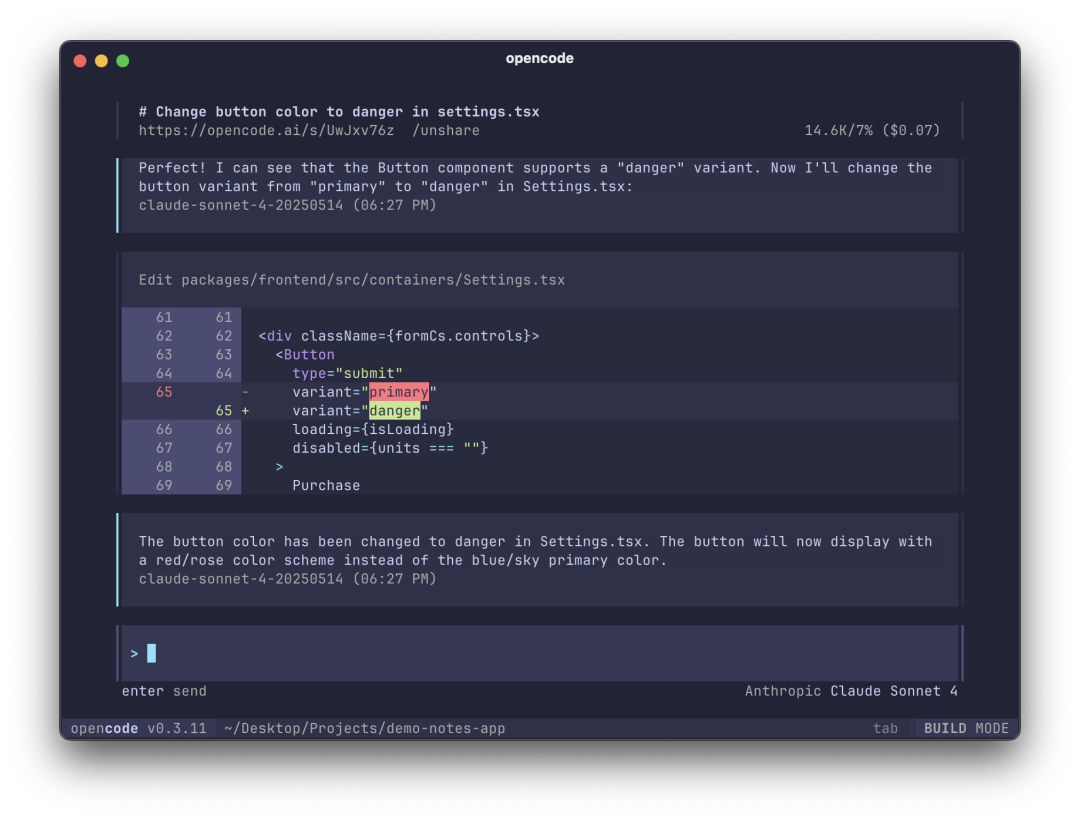
它和 Claude Code 的差别?最直接的方式就是上手跑一遍。
从 0 开始上手 OpenCode
1、安装运行 OpenCode
进入 OpenCode 官网后,复制并执行一行命令:
curl -fsSL https://opencode.ai/install | bash
安装完成后,在终端输入 opencode 进入程序。
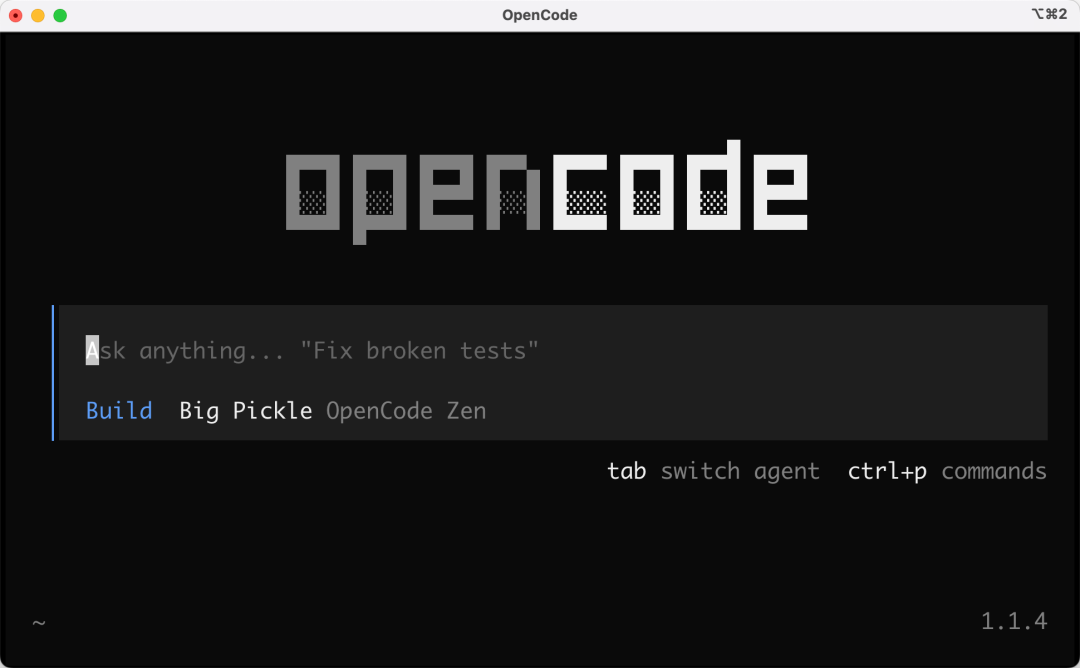
先来个经典 Hello World,AI 成功给出回复:
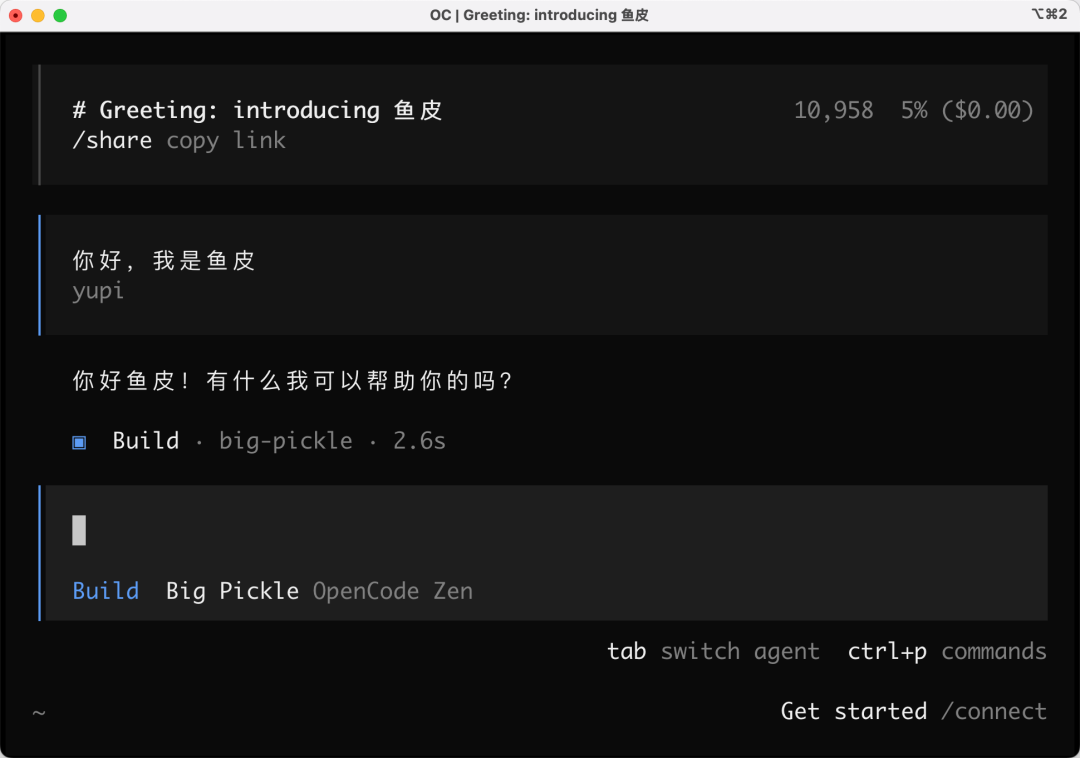
到这一步,基础使用已经掌握得差不多了。
2、选择模式和模型
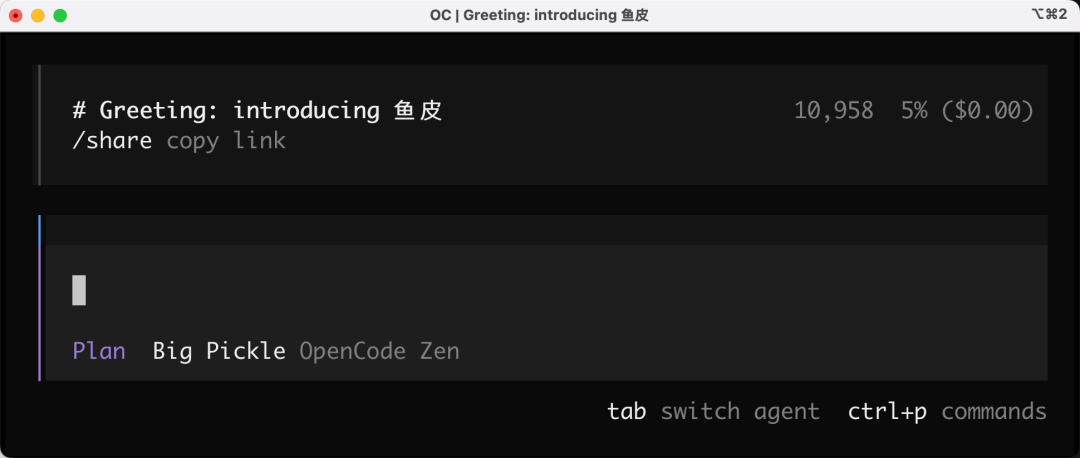
OpenCode 支持 2 种模式:
- 默认是 Build 模式:用来构建应用、生成代码
- 按
Tab 切换到 Plan 模式:用于生成执行计划
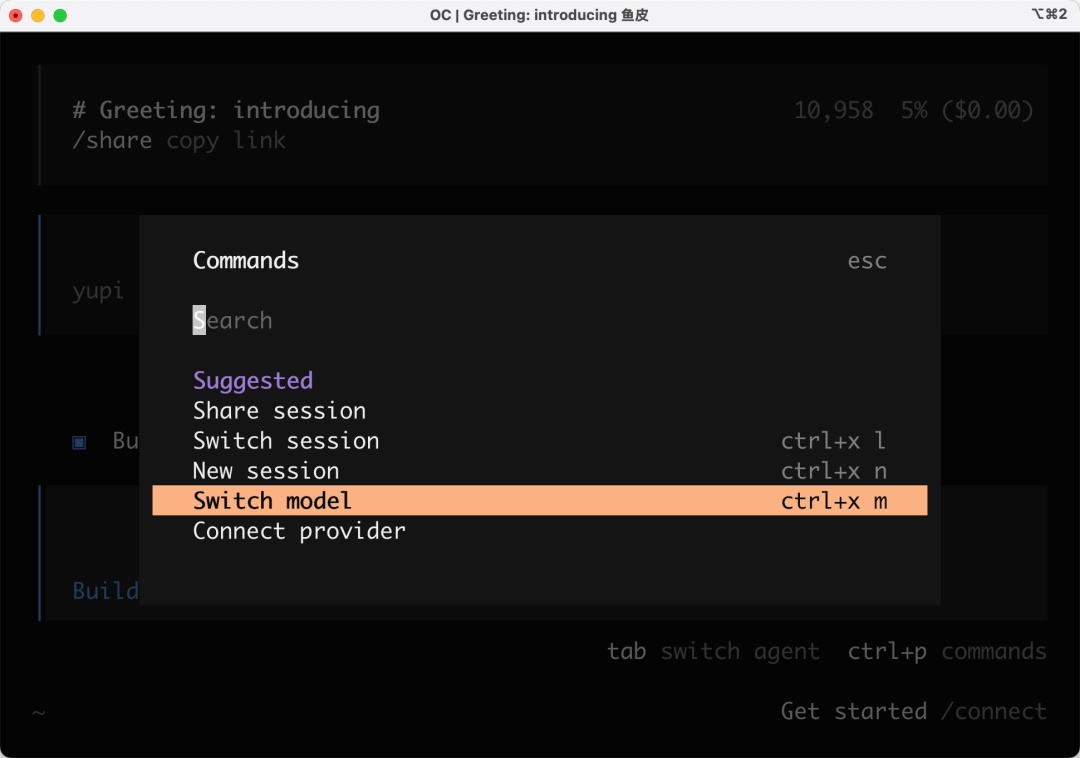
按 Ctrl + p 打开命令面板,里面有几十个内置命令。比如切换大模型:
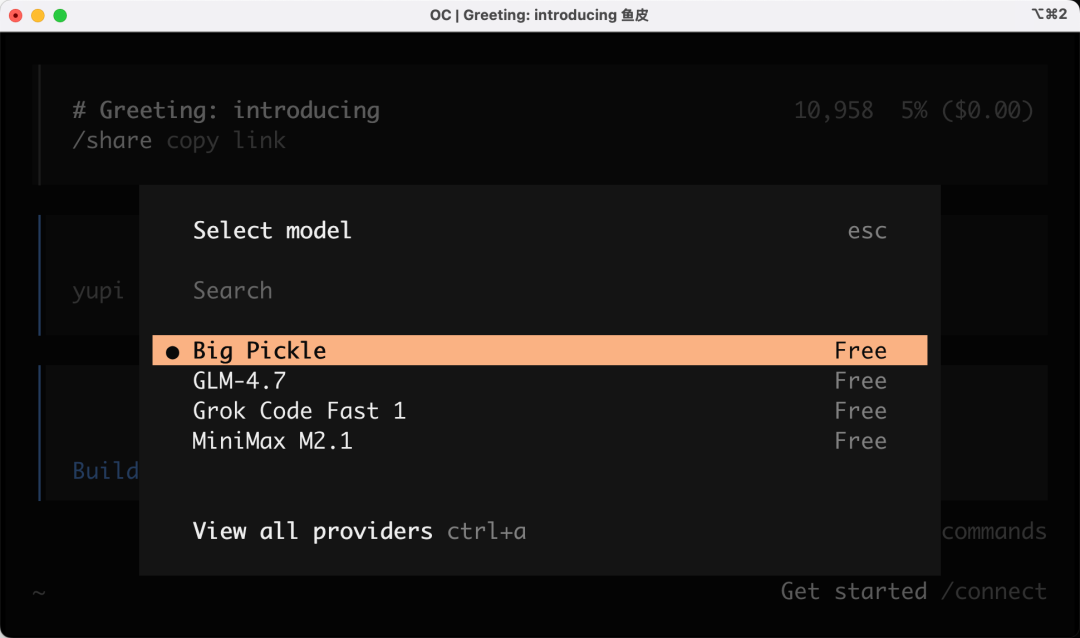
默认提供了 4 个免费模型:
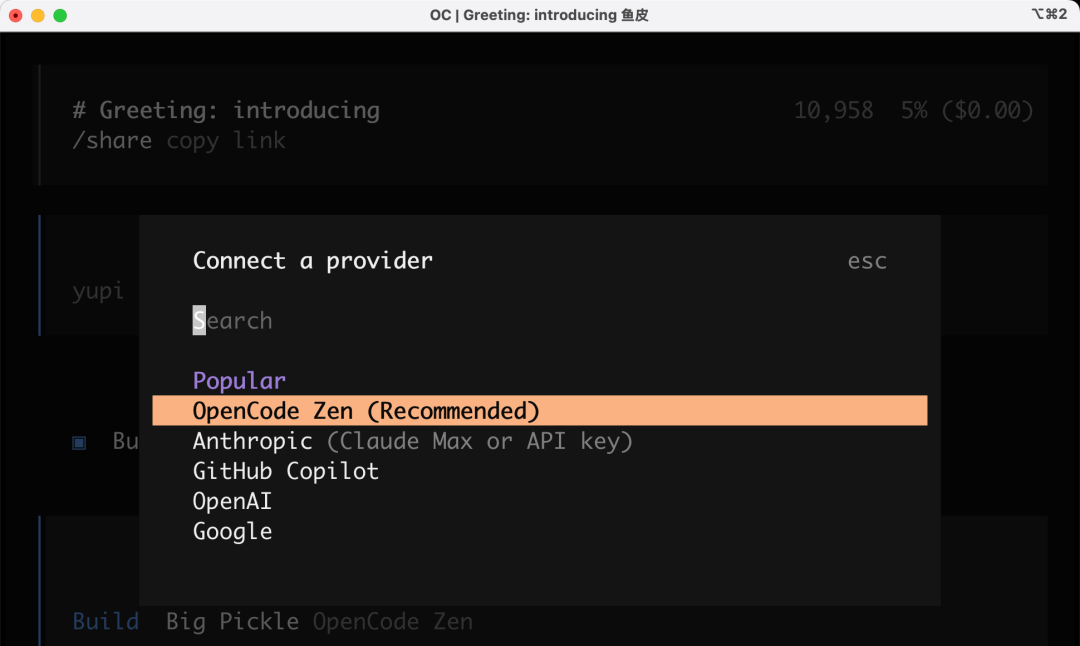
除了免费模型外,OpenCode 还支持非常多的 AI 模型,你可以自由选择:
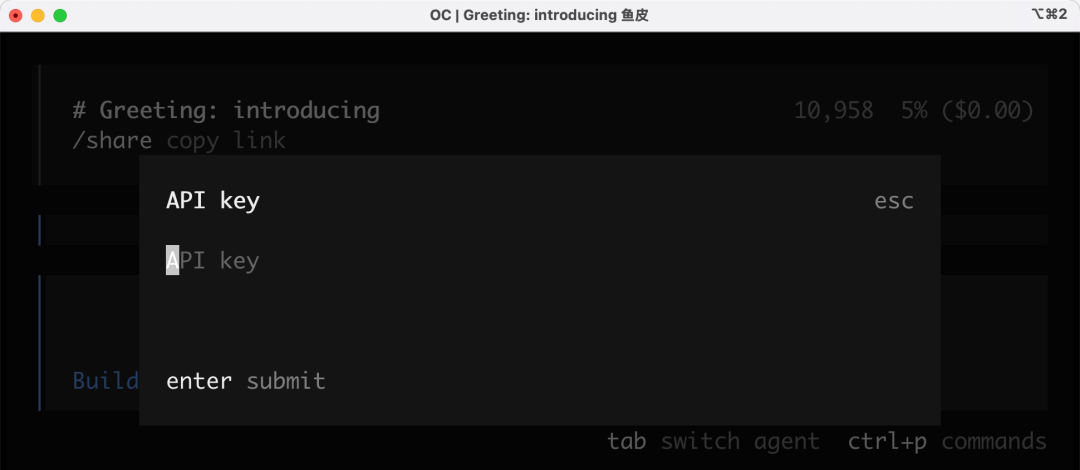
选中模型后,配置自己的 API Key 即可:
如果你之前有 Claude Pro/Max 订阅账号,也可以直接登录使用,用于从 Claude Code 迁移:
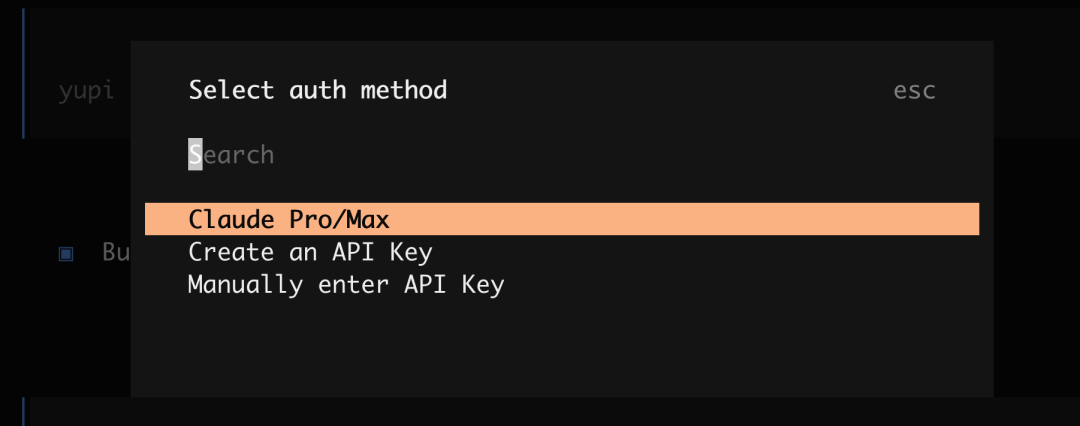
3、快捷指令
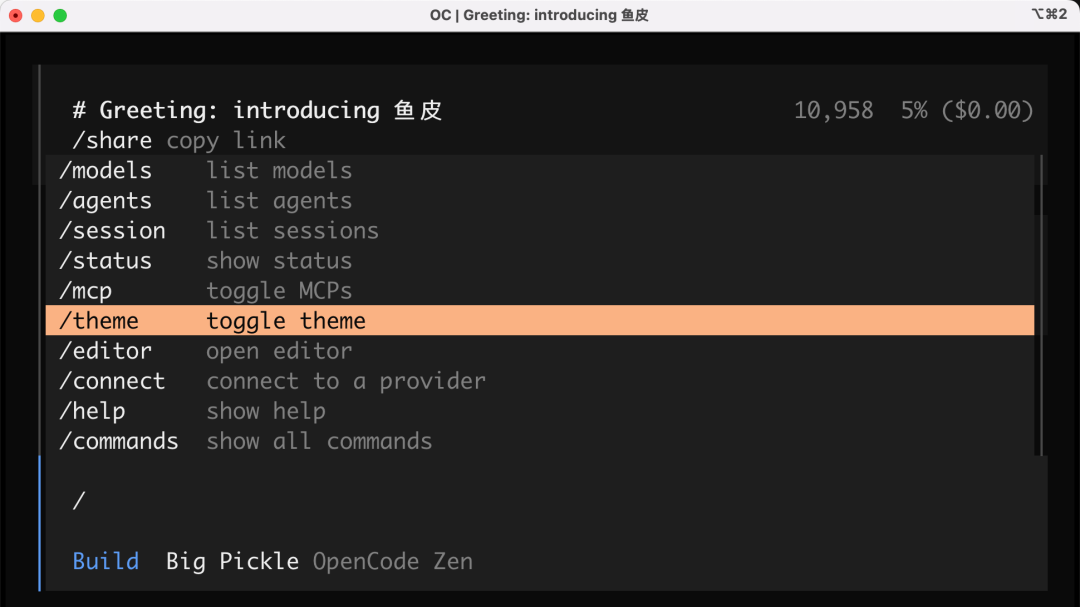
OpenCode 支持斜杠命令:输入 /,能看到很多操作,比如模型列表、Agents、管理 MCP、切换主题等:
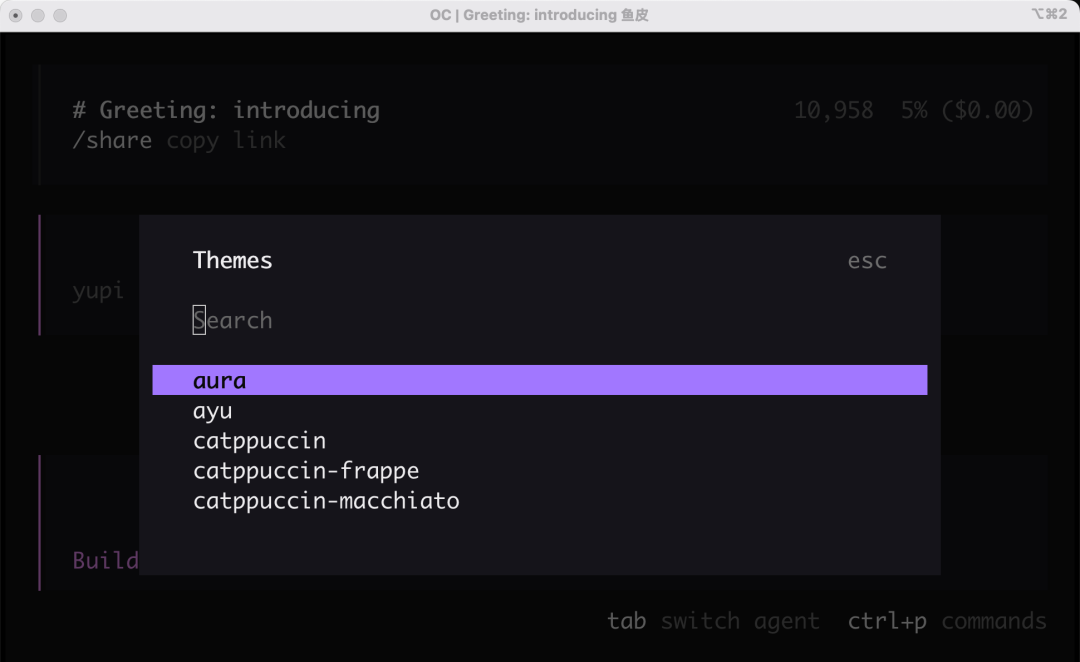
它还提供几十个不同主题,整体交互确实更偏“产品化”:
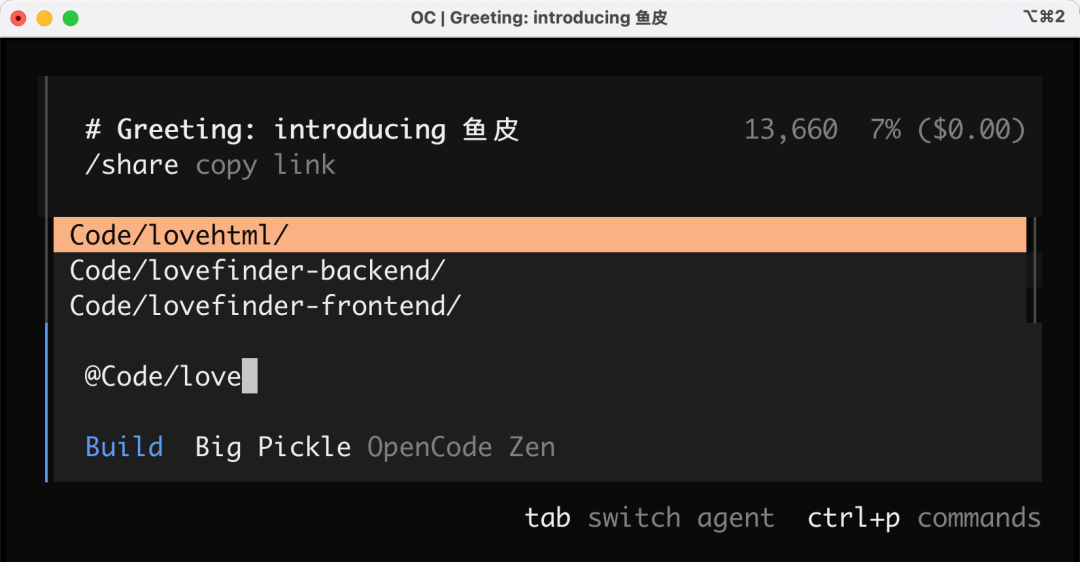
输入 @ 可以快速关联目录文件,为 AI 添加上下文:
4、交互体验
相较于 Claude Code,OpenCode 把命令行交互做得更“像应用”。
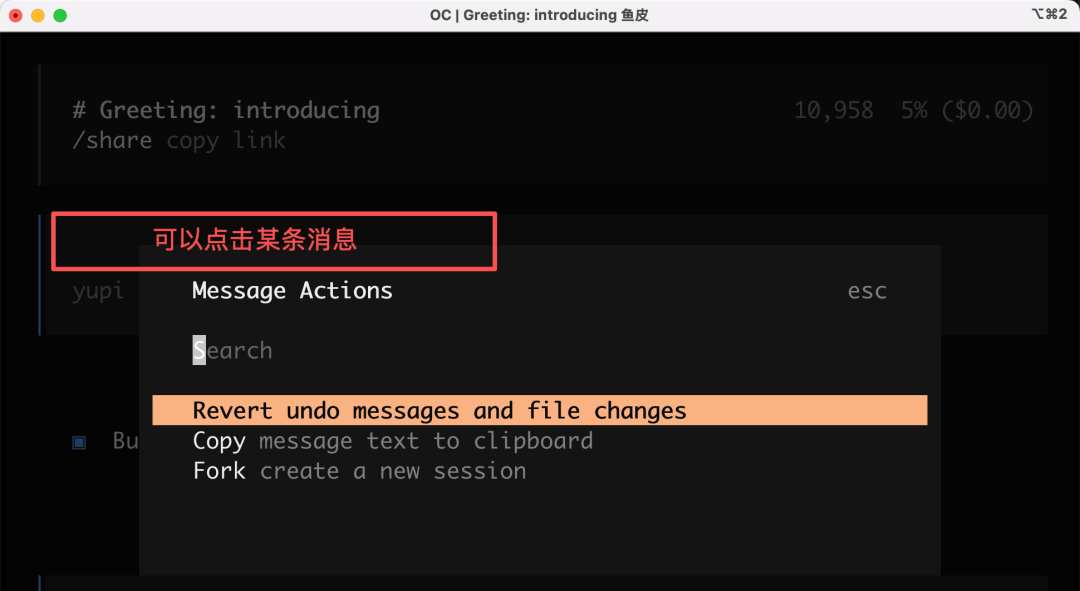
你可以点击某条消息弹出动作框:撤回、复制、基于当前对话新开会话等。
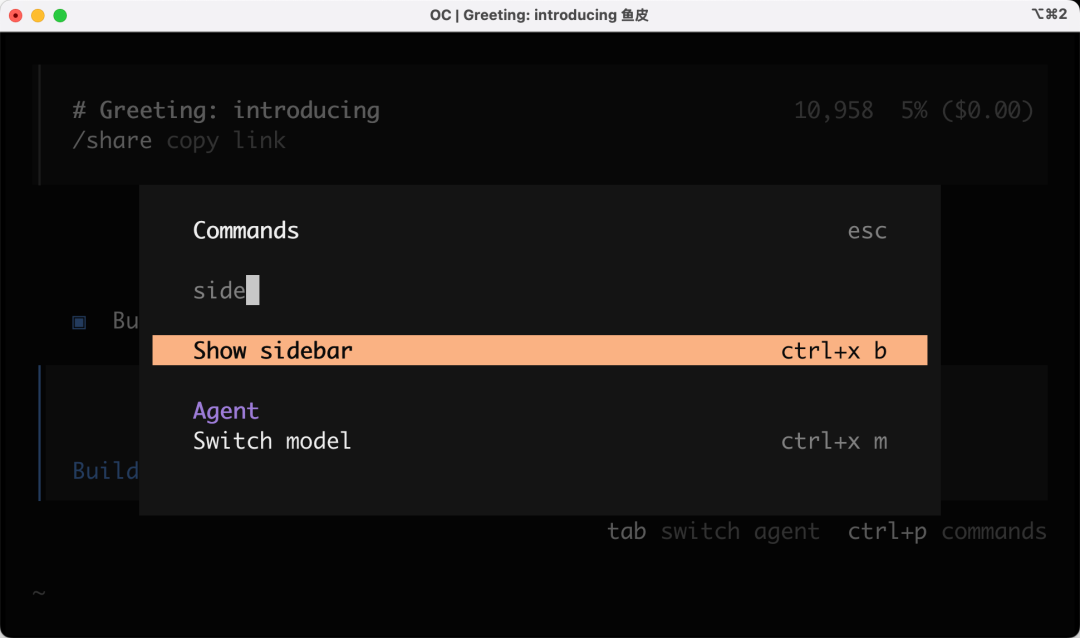
按 Ctrl + p 打开命令面板,还可以开启侧边栏:
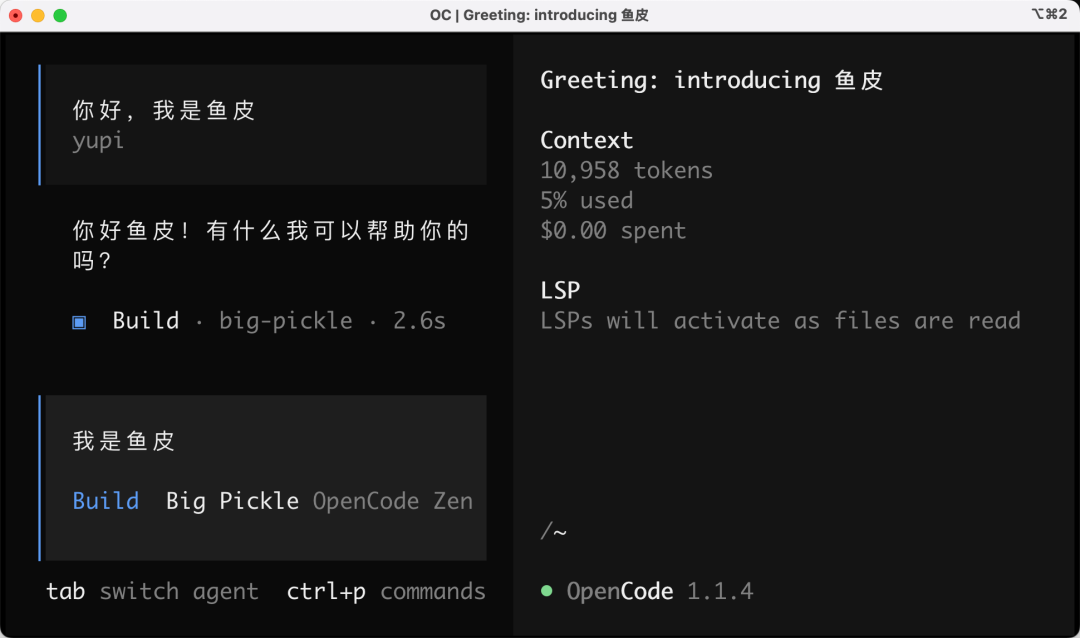
开启后界面大概是这样:
5、LSP 支持
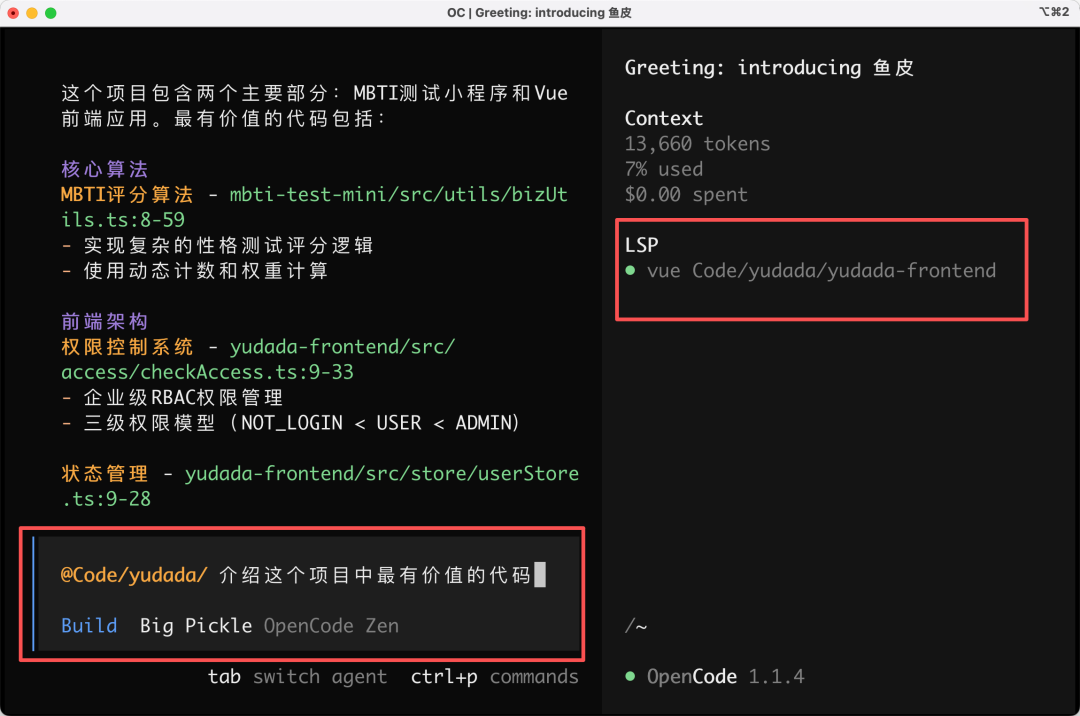
侧边栏里的 LSP 是什么?
LSP(Language Server Protocol,语言服务器协议)是微软开发的一种通信协议,用于让代码编辑器和语言服务器之间通信。说人话:LSP 让编辑器“看懂代码”。
比如在 VS Code 里写代码,输入 console. 会自动提示 log;点击函数名能跳转定义;写错会有红线提示——这些能力背后都离不开 LSP。
OpenCode 支持 LSP,意味着 AI 能理解你的代码结构,而不是把代码当普通文本去“猜”。在做定位调用链、变量引用、符号跳转这类任务时,会更精准。
示例:
6、回到之前的会话
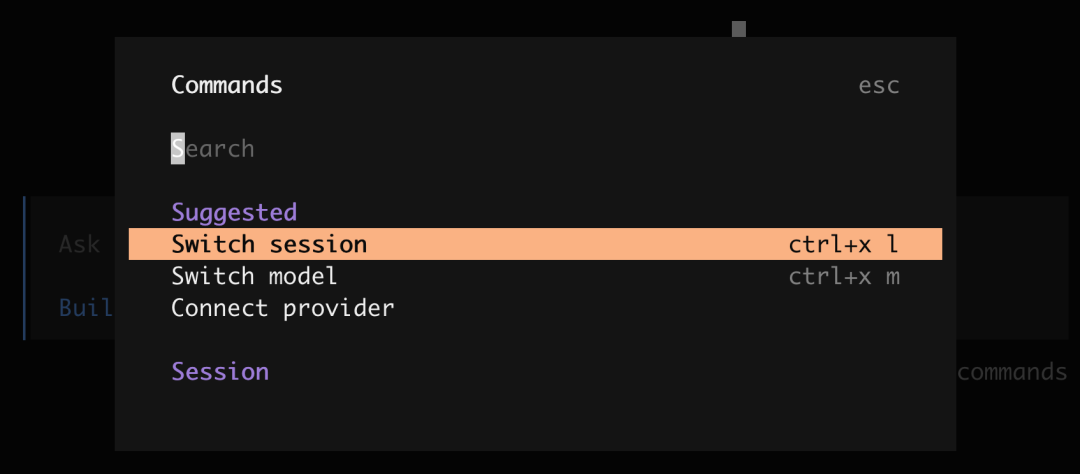
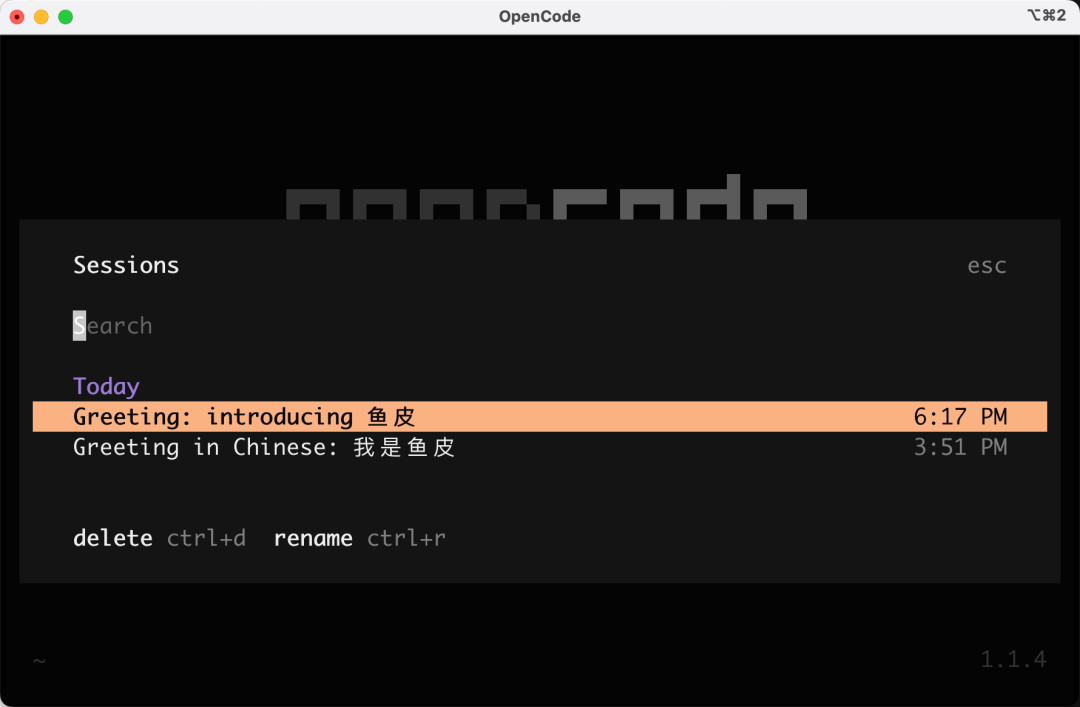
误关了 OpenCode 也不用慌。打开命令面板,选择 “Switch session” 切换会话:
即可回到之前的聊天记录:
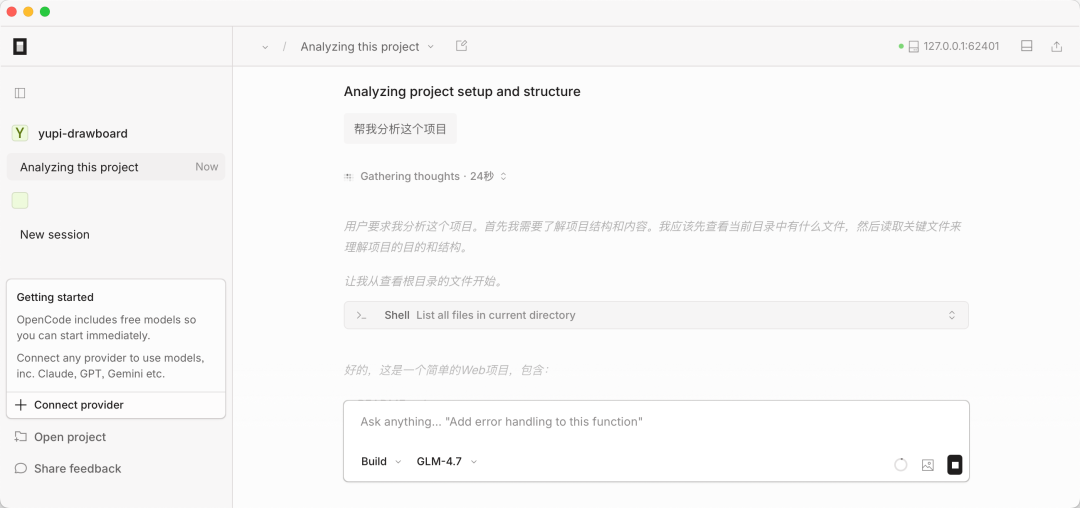
桌面版 OpenCode
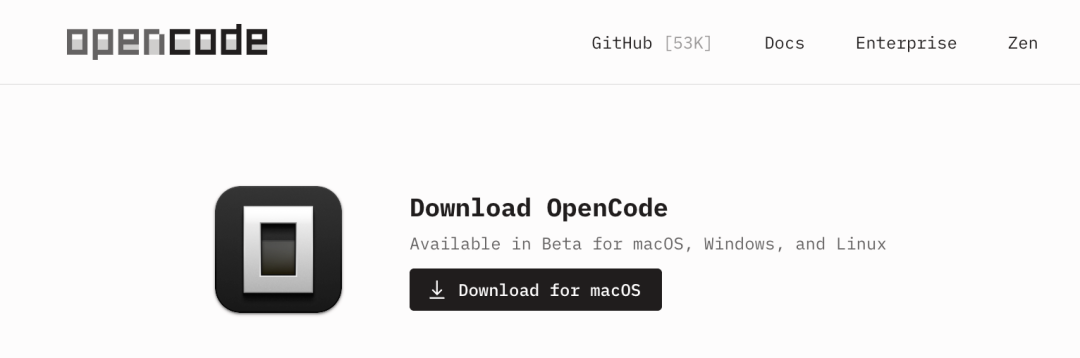
OpenCode 还提供桌面应用版本,macOS、Windows、Linux 全端支持。
下载地址: https://opencode.ai/download
不过实际安装打开后可能会遇到报错:
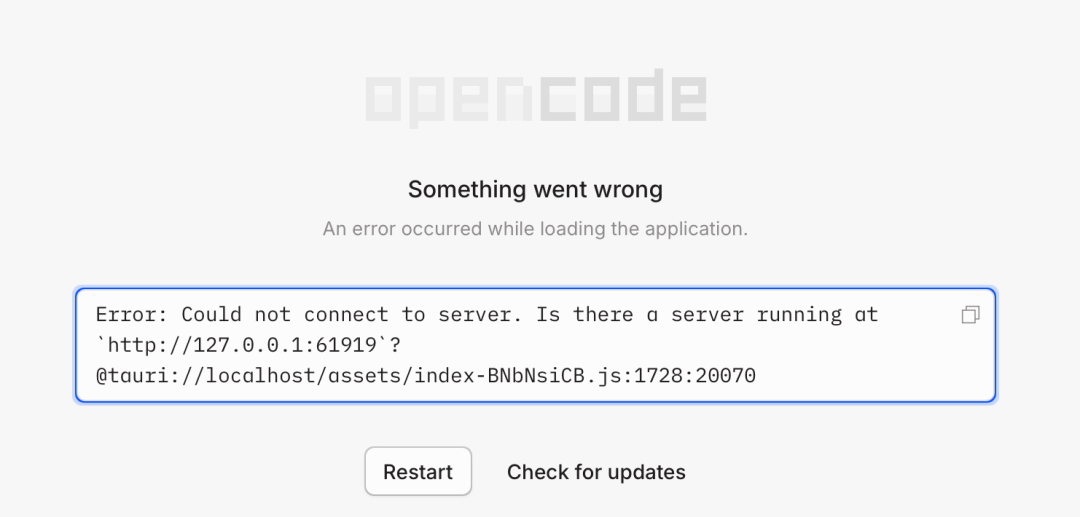
排查后发现是代理导致的问题,关闭后正常:
OpenCode 扩展能力
到目前为止,OpenCode 在交互体验上确实更激进;同时它还 兼容 Claude Code 的 Skills 系统。
Skills 可以理解为给 AI 的能力扩展包:像给新同事的交接文档,写清楚任务执行方法、工具使用说明、模板素材等。
例如你可以创建一个 公司代码规范 Skill,把代码风格、命名规则、注释要求写进去。之后生成的代码就能默认遵循规范,省掉反复强调。
根据官方文档,OpenCode 会自动搜索这些位置的 Skills:
.opencode/skill/<name>/SKILL.md(项目目录)~/.config/opencode/skill/<name>/SKILL.md(用户目录).claude/skills/<name>/SKILL.md(Claude Code 兼容)~/.claude/skills/<name>/SKILL.md(Claude Code 兼容)
也就是说,如果你之前给 Claude Code 配过自定义 Skills,拿过来就能用。
Oh My OpenCode:开挂插件
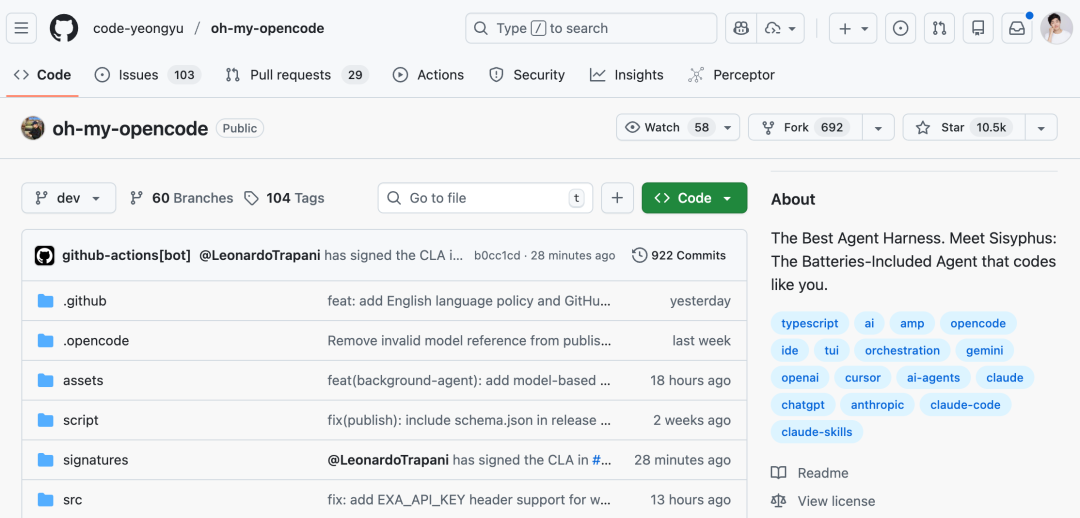
如果你觉得 OpenCode 还不够强,可以试试 Oh My OpenCode 这个开源增强插件,已经 1w Star。
项目地址: https://github.com/code-yeongyu/oh-my-opencode
一些用户评价:
"It made me cancel my Cursor subscription."(它让我取消了 Cursor 订阅)
"Knocked out 8000 eslint warnings with Oh My Opencode, just in a day"(一天内用它解决了 8000 个 eslint 警告)
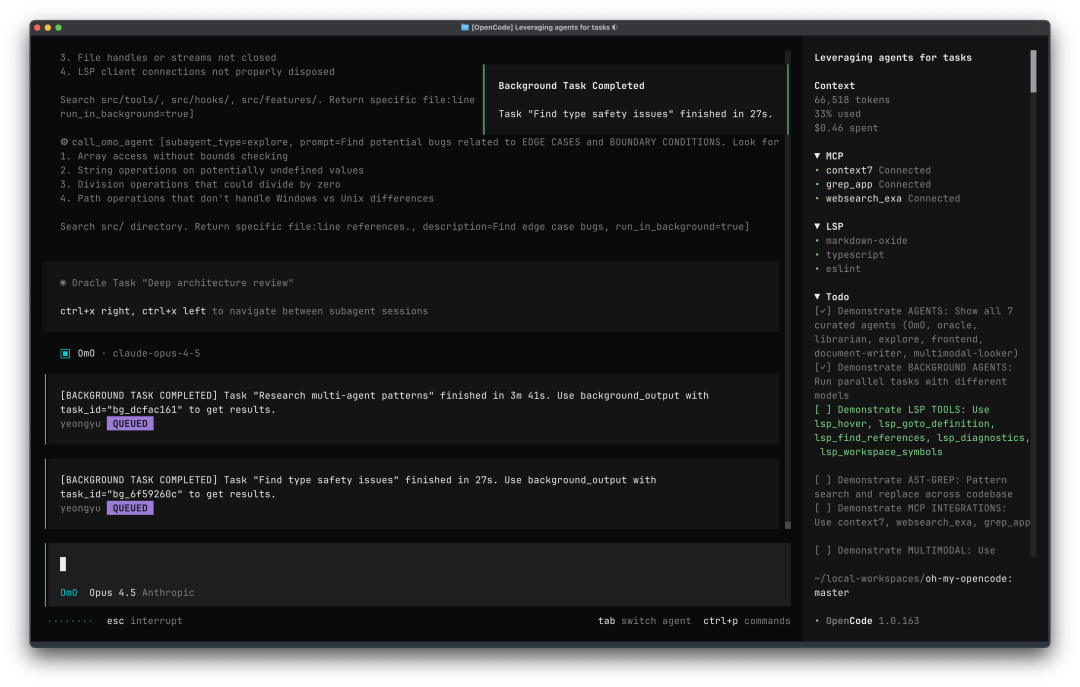
它的核心是引入了一个叫 Sisyphus 的智能体编排系统,用来调度和管理任务执行。
这个系统可以:
- 并行调度多个 AI 模型:比如让 GPT debug,同时让 Gemini 写前端
- 自动任务管理:不完成任务不让停,像西西弗斯推石头一样持续推进
- 智能代码审查:自动检测并清理 AI 生成的冗余注释
- LSP 深度集成:提供重命名、跳转定义等 IDE 级功能
简单理解:Sisyphus 就像一个“AI 监工”,能同时指挥多个模型干活,并且盯着任务落地。
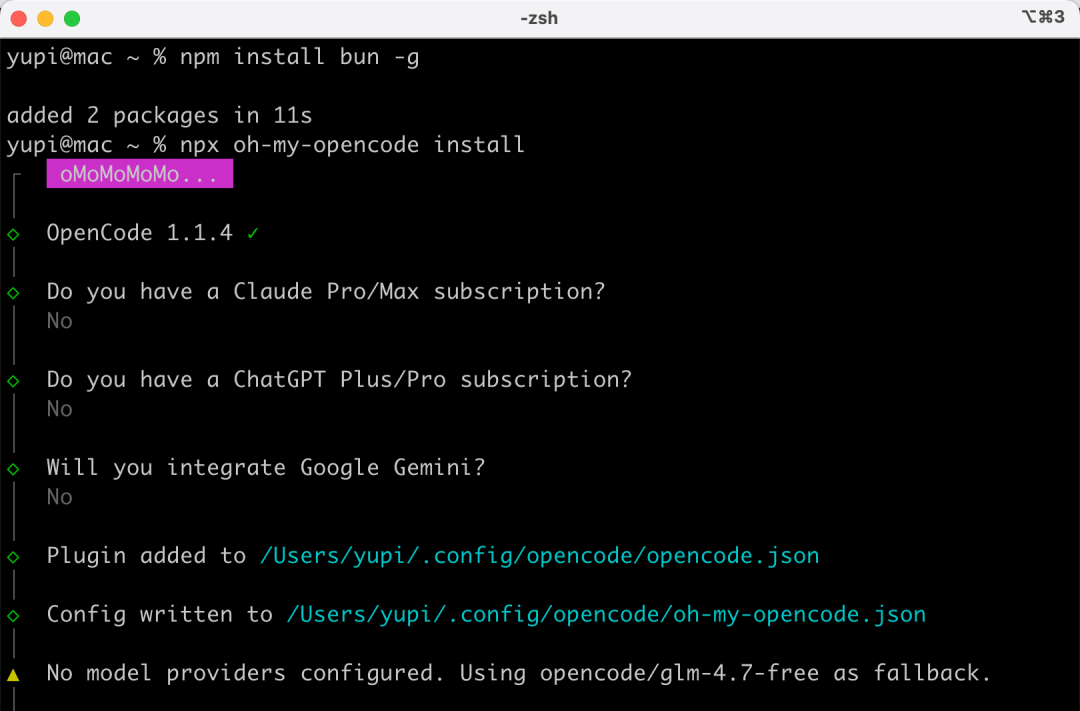
安装方面:虽然官方说一行命令搞定,但更稳的做法是先装 bun,再用 npx 安装,否则可能报错。
npm install bun -g
npx oh-my-opencode install
安装过程中可能会问你是否有某些模型订阅,没有就一路选 “No”:
安装完成后,再次进入 OpenCode,只要在提示词里加上 ultrawork(或 ulw)这个触发词,就能激活增强能力:多模型并行、深度探索代码库、持续执行任务等。
实战项目:用 OpenCode 做个 AI 健康助手(全栈)
想验证 OpenCode 的项目能力,最直接的方法就是上一个真实的小项目:做一个包含前端 + 后端的全栈网站,后端还要调用大模型生成内容。
目标:开发《每日健康小助手》网站,用户可以通过和 AI 聊天来记录与管理每日健康状态。
这里选择用 Vercel AI Gateway 来实现 AI 能力(一个简单易用的 AI 网关)。
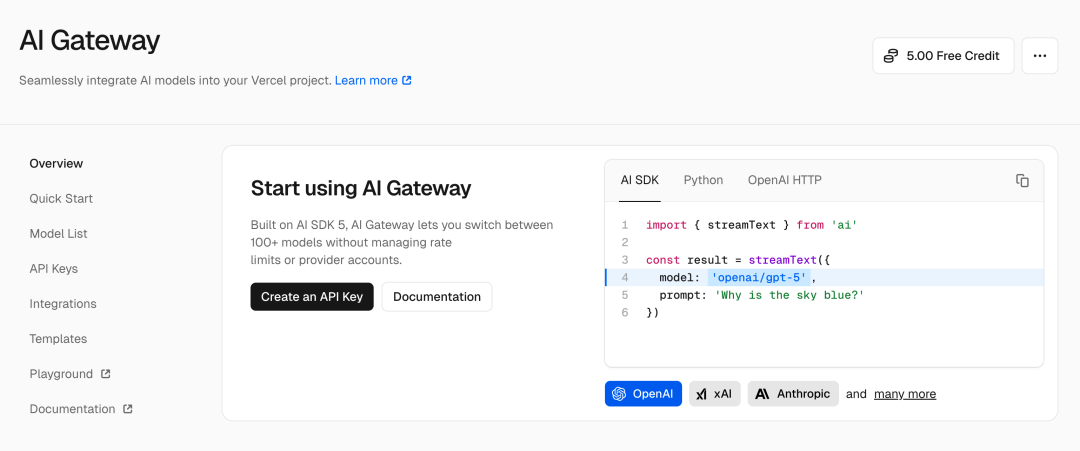
什么是 AI 网关?
可以把它理解为“检票口”:应用请求先过网关,网关负责认证、限流、监控等,然后把请求转发给大模型服务。
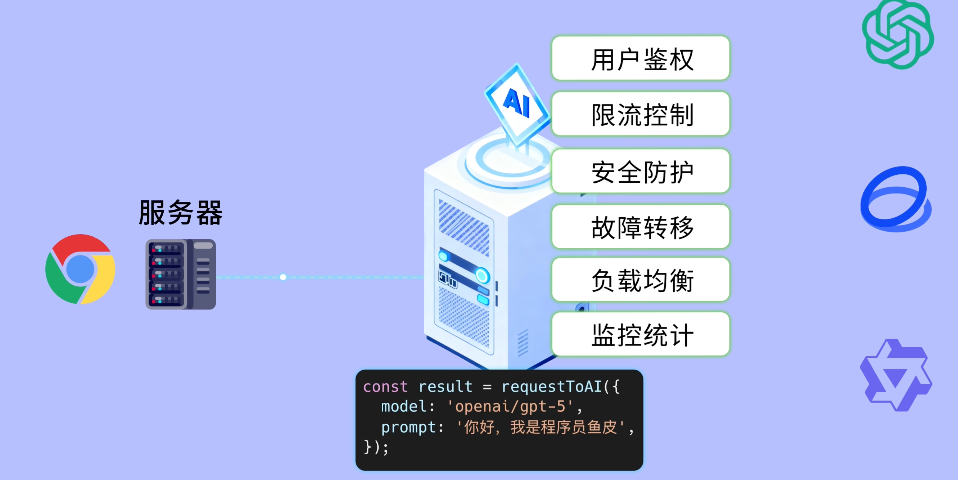
Vercel AI Gateway 支持对接 500+ 大模型,并且有免费额度,确实适合学习和小项目。
指路: https://vercel.com/ai-gateway
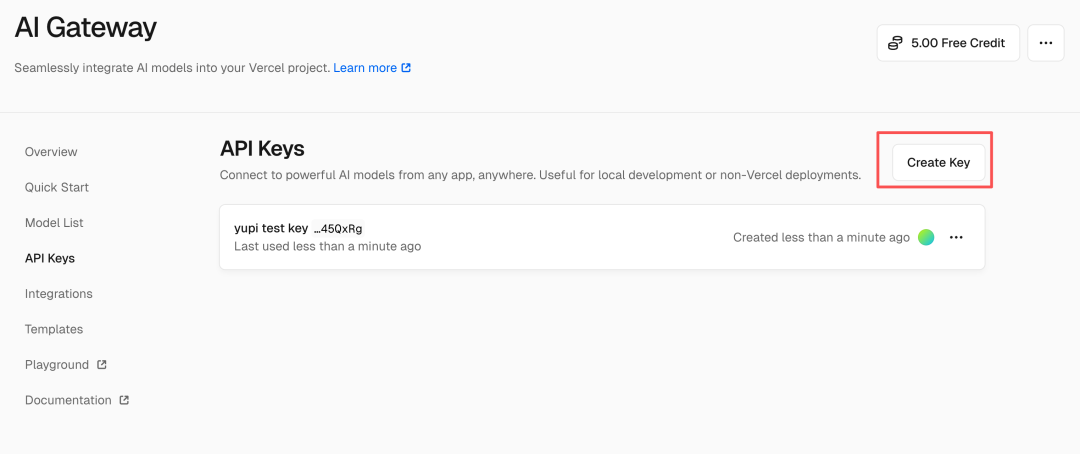
1)创建 Vercel API Key
注册登录 Vercel 后,在控制台创建 API Key(注意保密):
2)用 OpenCode 生成项目代码
启动 OpenCode,切换模型到编程能力较强且免费的 GLM-4.7,然后输入提示词(保持原样):
你是一位专业的程序员,请帮我开发《每日健康小助手》网站,用户可以通过和 AI 聊天来记录和管理每日健康状态。
## 开发要求
1. 需要包含完整的前端和后端,后端使用 Node.js
2. 使用 Vercel 的 AI Gateway 实现 AI 能力,需要先通过官方文档来获取用法:https://vercel.com/docs/ai-gateway/getting-started
3. 以完成核心功能为目标,确保项目可以正常运行
4. 整体网站界面采用清新的绿色健康风格,响应式适配各种尺寸的设备
5. AI 需要主动询问用户的健康状况,比如睡眠、运动、饮食等
点击发送后,OpenCode 会自动用网页抓取工具读取 Vercel AI Gateway 官方文档并学习用法:
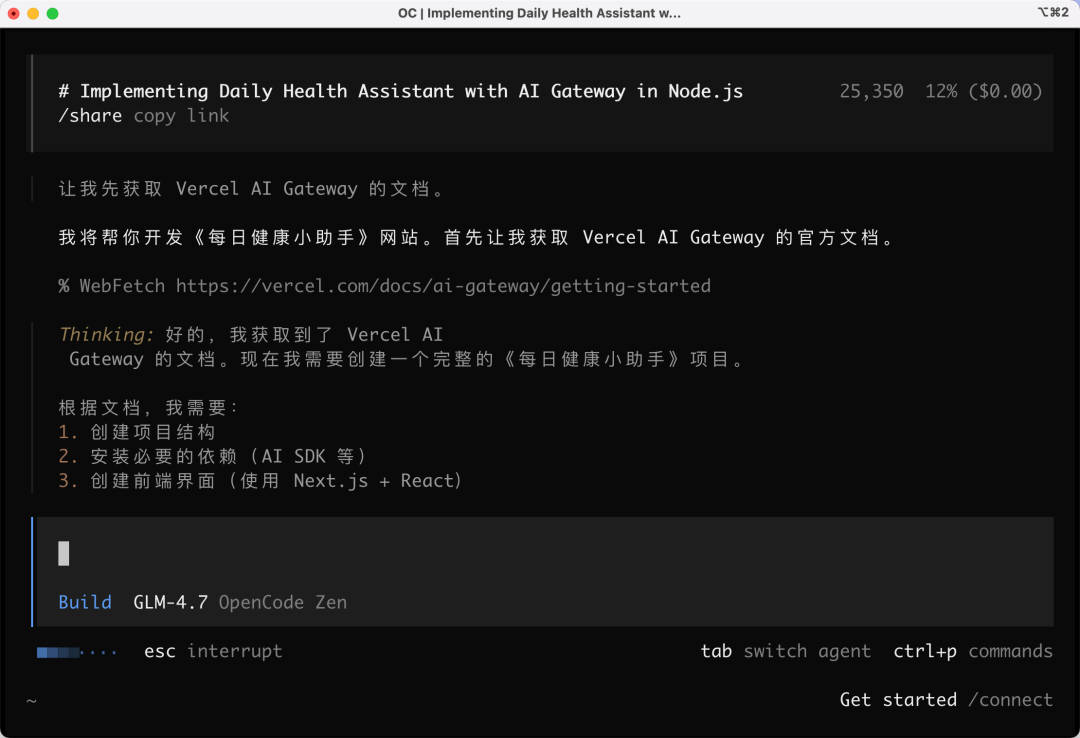
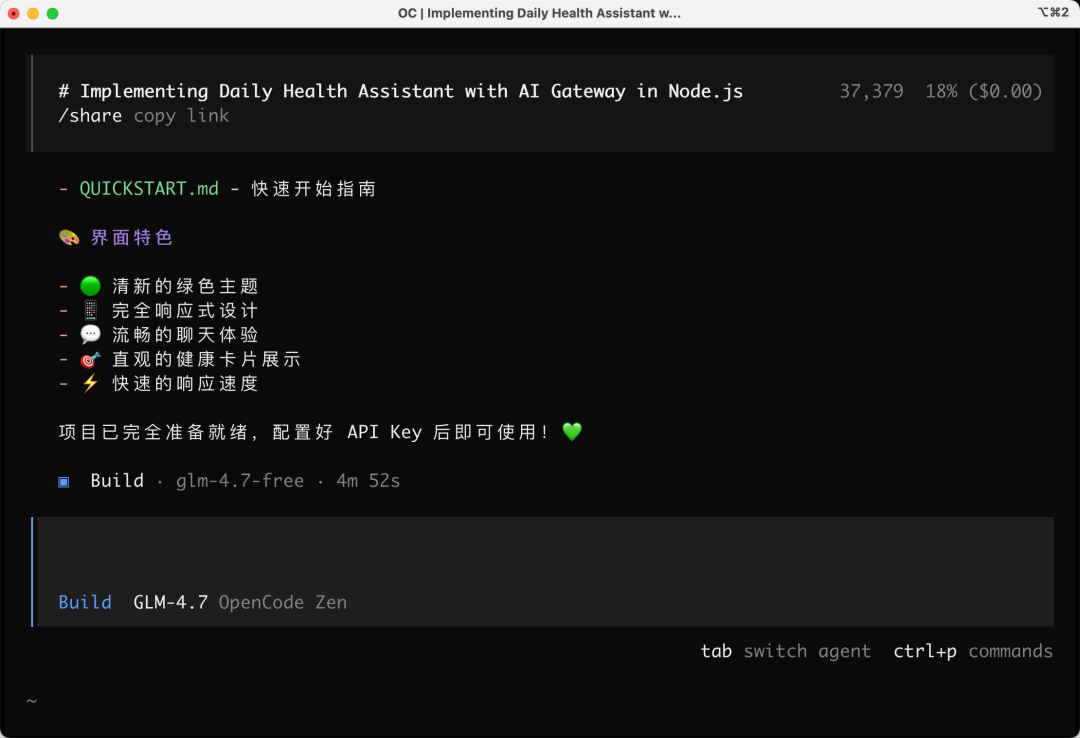
大约 5 分钟后,AI 生成全部代码,并自动安装依赖:
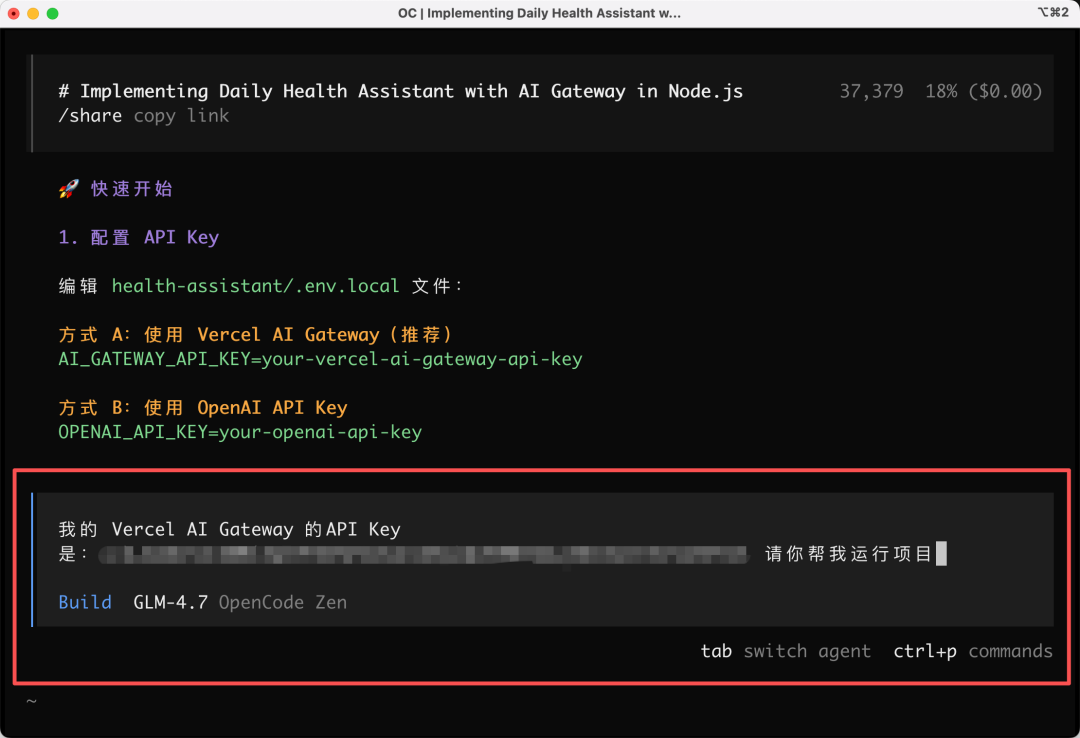
3)把 API Key 交给 AI,让它启动项目
将你刚创建的 Vercel API Key 提供给 AI,并让它启动项目:
4)本地访问测试
启动成功后,打开浏览器访问 localhost:3000 测试。
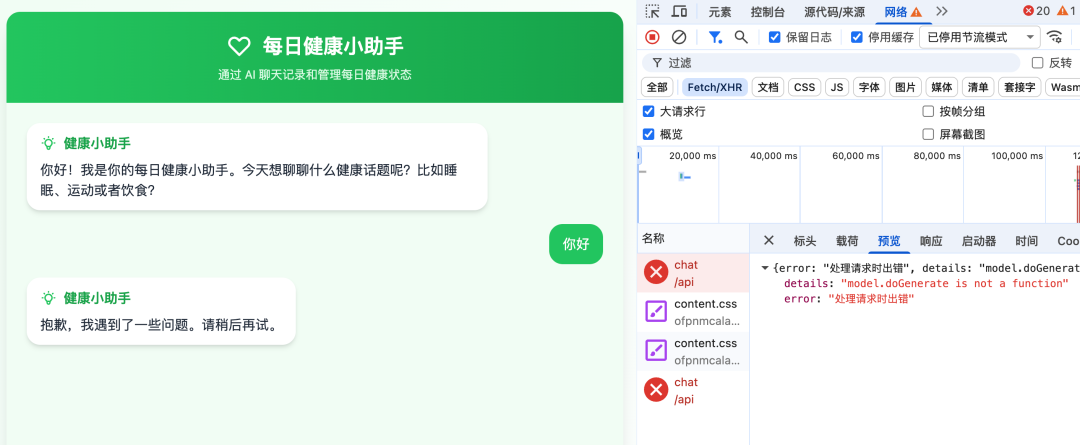
结果报错:无法调用 AI。
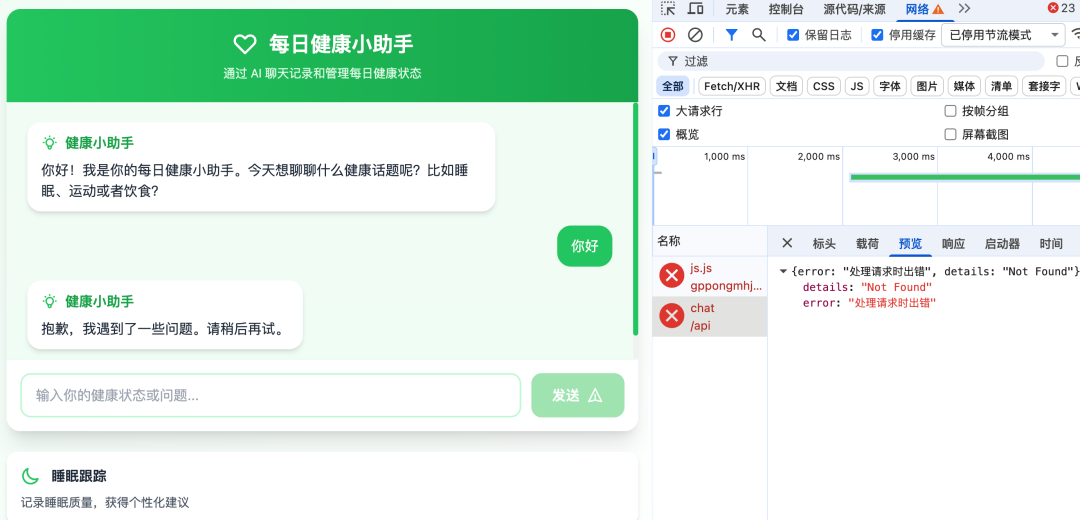
可能是 AI 对 Vercel AI Gateway 文档理解不够准确,调用代码写错。于是把文档再次丢给 AI,让它修复:
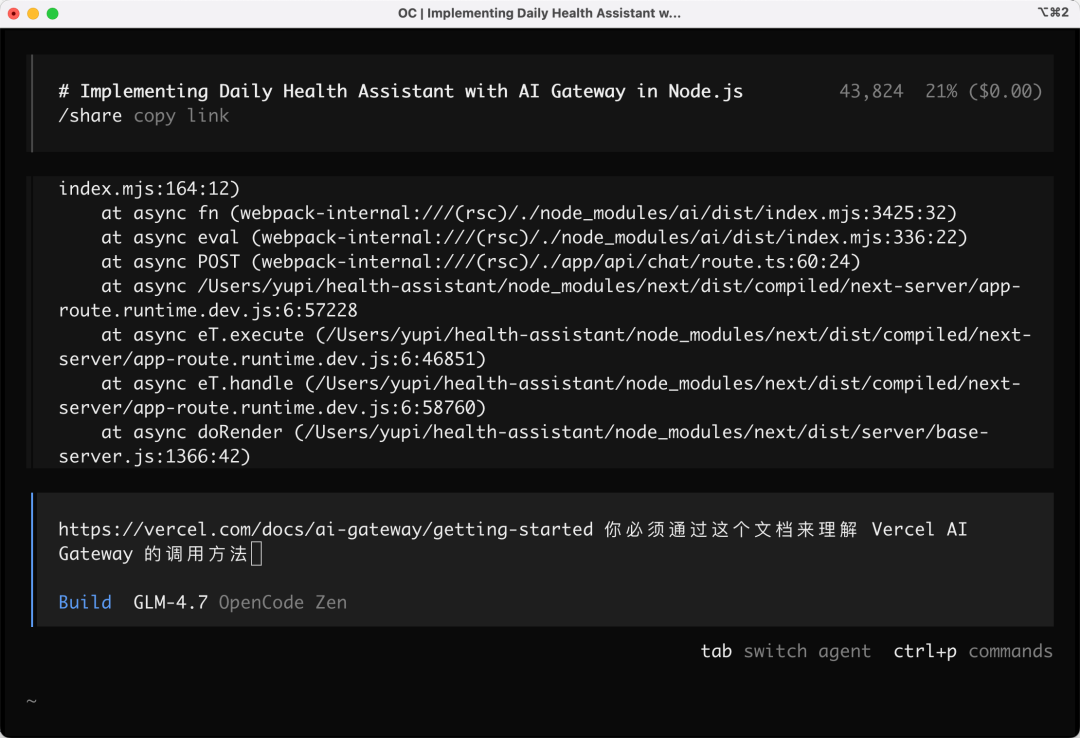
但又出现新报错:明明已经提供 API Key,系统仍提示 “缺少 API Key”。
于是继续告诉 AI:“这个 key 我之前已经提供给你了”。
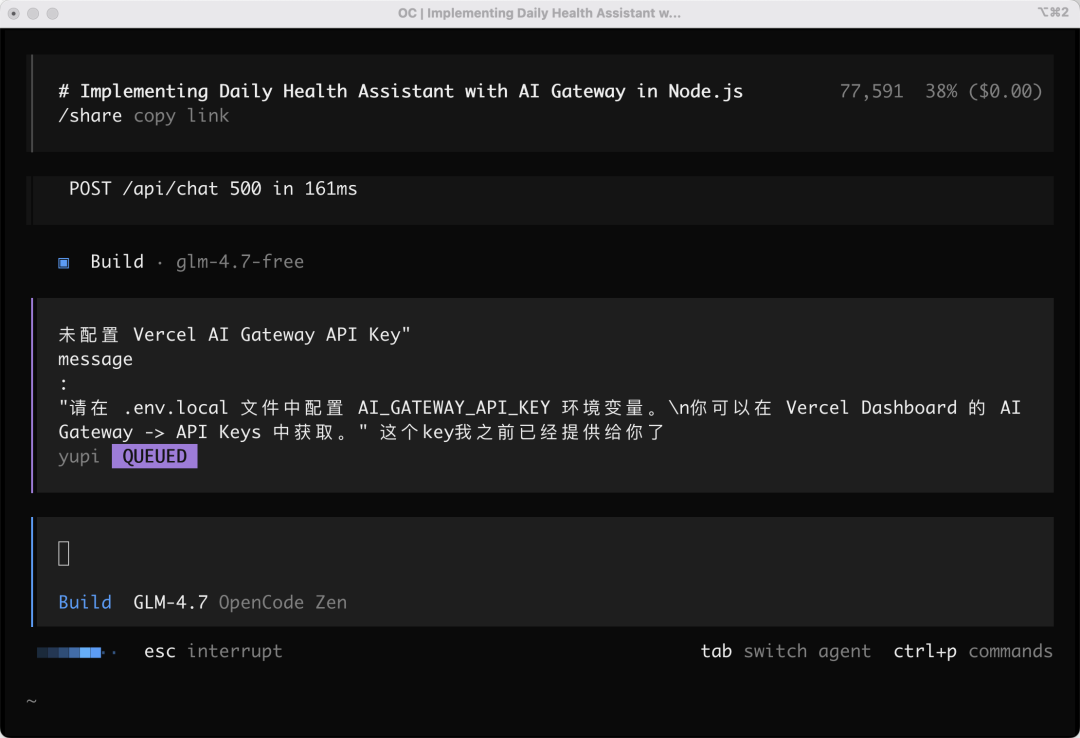
来回修复了大概 5 次仍然不行:
用 Claude Code 反向修 OpenCode 解决不了的问题
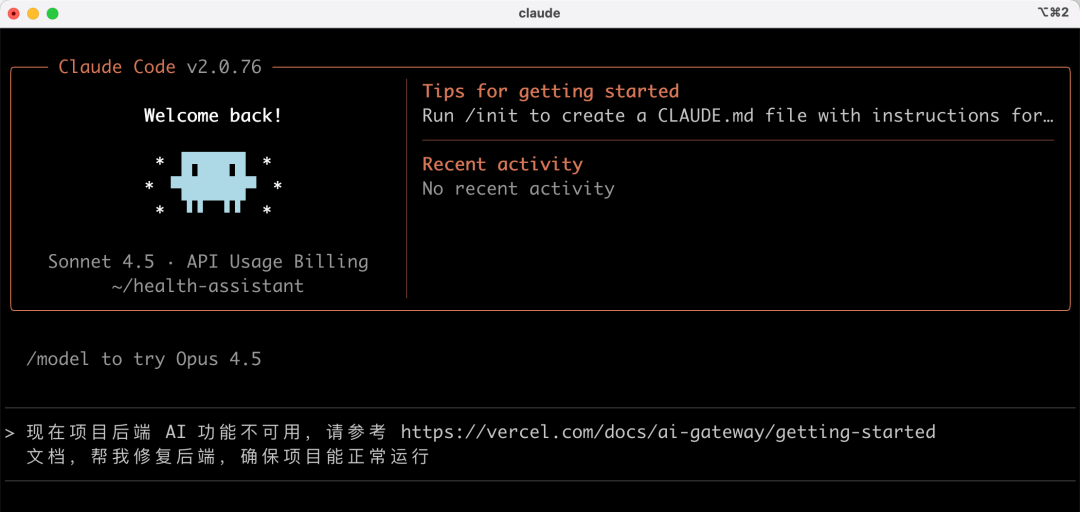
既然要对比,那就直接让 Claude Code 来修复这个后端问题,看看能不能一次到位。
提示词如下(保持原样):
现在项目后端 AI 功能不可用
请参考 https://vercel.com/docs/ai-gateway/getting-started 文档
帮我修复后端,确保项目能正常运行
Claude Code 最终修复成功,项目能够正常使用:

💡 注意:如果你遇到调用 AI 网络超时问题,可以让 AI 把调用的 baseURL 改为 https://ai-gateway.vercel.sh/v1
这个过程中,整体耗时比预期长得多,也出现了多次“理解文档但调用仍不通”的情况。是否是模型在 OpenCode 环境里的表现差异、或是工具链细节问题,就需要更进一步的验证了。
Ultrawork 模式:多代理并行真的更快吗?
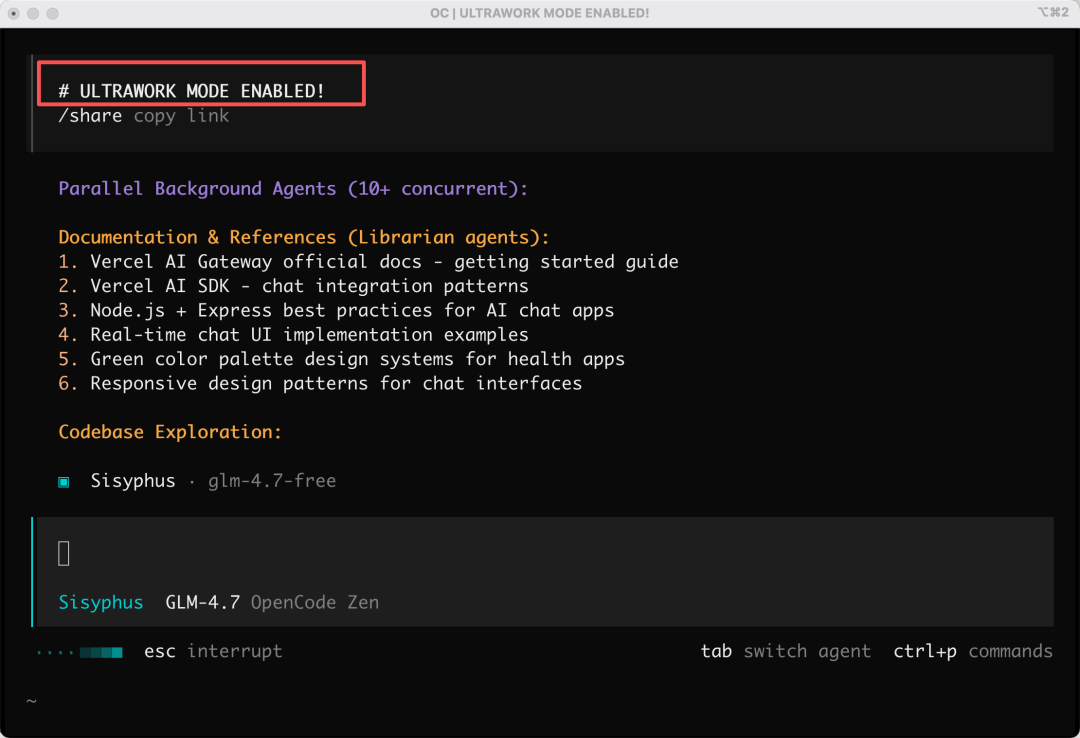
还记得 ultrawork(或 ulw)触发词吗?开启后进入“战斗模式”:
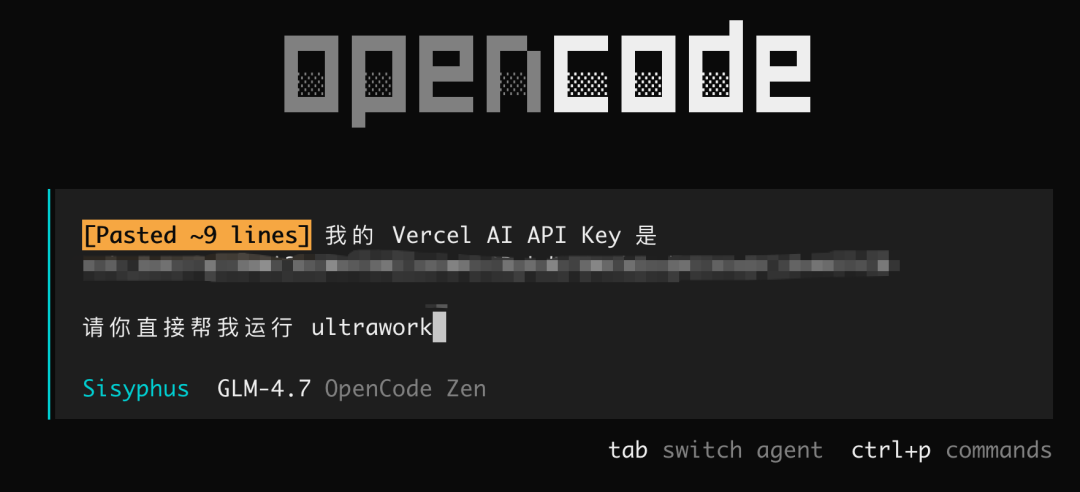
进入多代理执行状态:
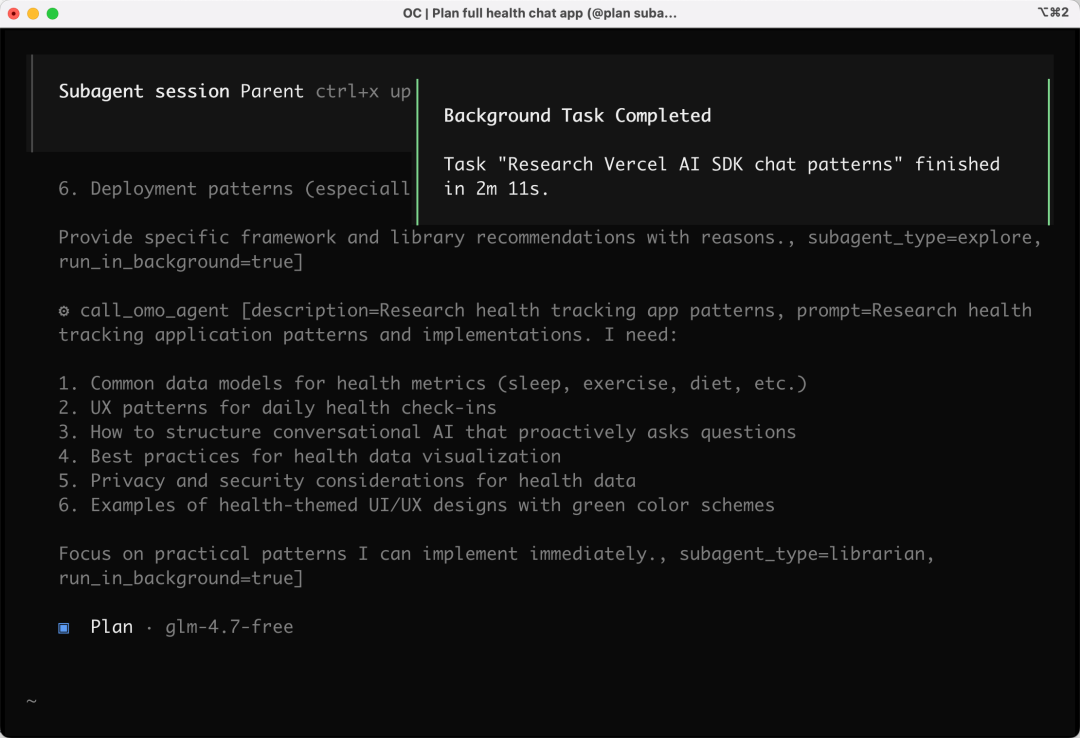
你可以按 Ctrl + x,再用方向键查看不同代理的运行情况。后台任务完成也会提示,例如“研究 Vercel AI SDK 对话模式”任务完成:
但实际体验是:等了将近 10 分钟任务仍未结束,而且任务列表变得非常复杂(甚至引入数据库等内容):
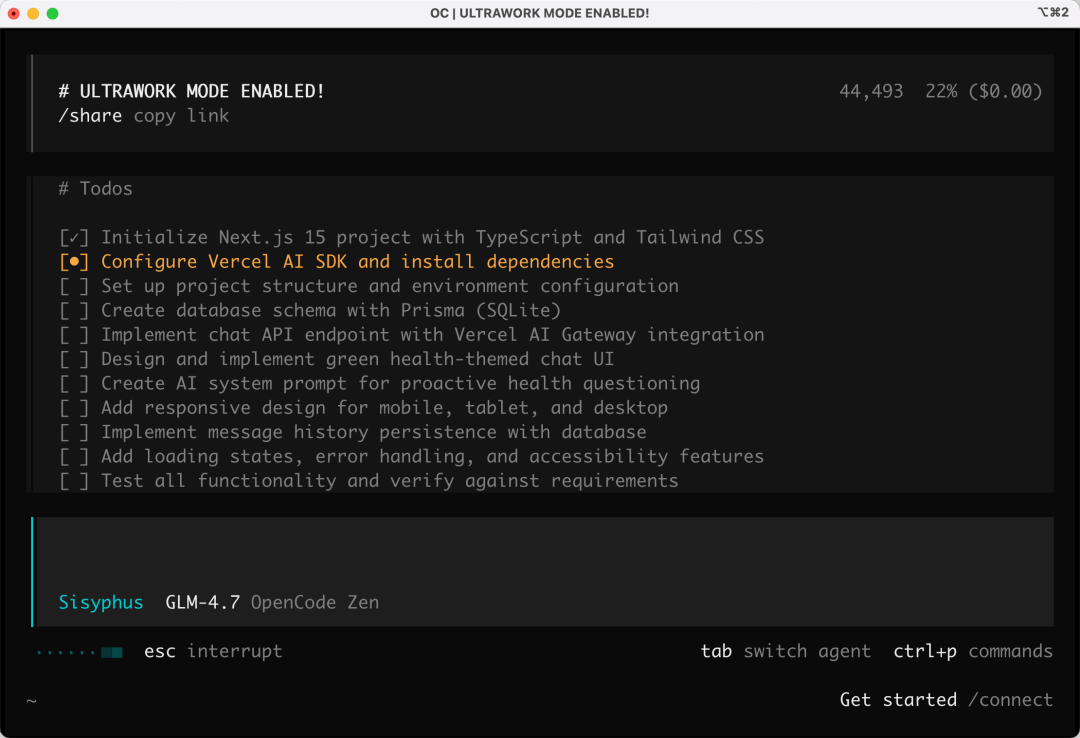
这类并不算复杂的需求,未必能发挥多代理优势。很多时候你只是要“打印一张纸”,没必要发动一群人分别研究纸张类型、打印机状态、打印姿势。
最后:OpenCode 值得替代 Claude Code 吗?
从上述测试来看,OpenCode 的优缺点很明显:
- 交互体验:确实强,命令行做出了接近桌面应用的感觉
- 扩展与可玩性:开源 + Skills 兼容 + 插件生态,折腾空间大
- 工程落地稳定性:在后端调用、文档理解与修复闭环上,体感上仍与 Claude Code 有差距(至少在这次 Vercel AI Gateway 实战里如此)
OpenCode 的走红也说明了一点:谁更靠近用户、谁能抓到真实痛点,谁就可能从巨头手里抢走一部分选择权。
如果你想围绕 开源项目 继续扩展,或深入讨论 人工智能 编程工具与 Agent 体系,也可以到 云栈社区 进一步交流与查资料。
文中涉及的全栈实现里,后端使用了 Node.js;如果你对前端工程化、框架选型也有需求,可以延伸阅读 前端框架/工程化 相关话题。
 发表于 2026-1-14 17:34:31
|
查看: 4016|
回复: 0
发表于 2026-1-14 17:34:31
|
查看: 4016|
回复: 0 /1
/1 


