如果你最近在关注 AI 编程工具,一定听过 Google Antigravity 的名字。不少人初见它会说:“这不就是套壳的 VS Code 吗?” 但用过才知道,这工具可远远被低估了。谷歌不仅把最新的 Gemini 3 Pro、付费才能用的 Claude 4.5 Opus 塞进了这个 IDE,更颠覆了传统写代码的逻辑:以前是你写代码、AI 提建议,现在 AI 是“员工”,你是“经理”,它能读懂项目、操作控制台,甚至自己控制浏览器干活。
作为刚用它时踩过不少坑的“过来人”,今天我把实战中总结的 6 个保姆级技巧整理好了。不仅教你怎么用,还告诉你怎么省钱、怎么高效“压榨”这个虚拟员工,新手也能直接上手!
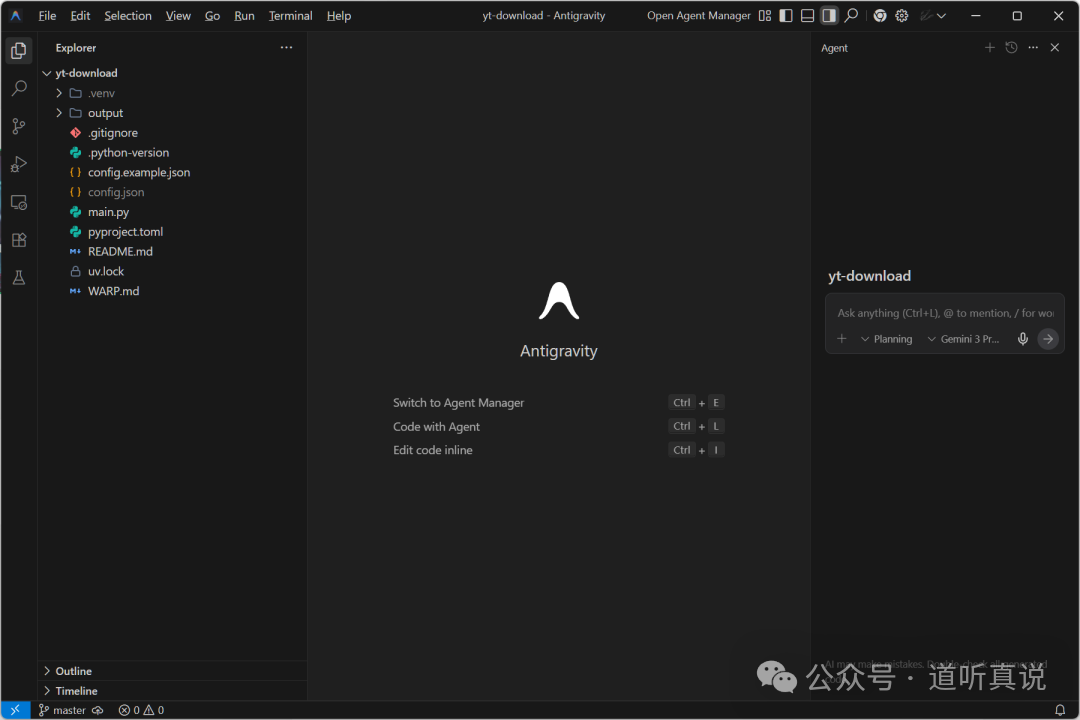
一、先搞懂 2 个模式:选错效率直接减半
刚进 Antigravity,你会看到“Plan 模式”和“Fast 模式”。这俩可不是随便选的,对应不同场景,选对了能省一半时间。
✅ Plan 模式:AI 先“想明白”,再动手开发
适合场景:从零设计功能、添加全新模块,比如给网站加一个用户登录系统。
这个模式下,AI 会先像资深程序员一样帮你“思考”:先列开发计划,从需求拆解到步骤分工,一条条写清楚。你要是觉得计划有问题,能点“Comment”加备注,也能在对话框里跟 AI 反复沟通修改。比如你说“这里要加个数据校验步骤”,AI 就会调整计划。
等你觉得计划没问题了,只需要说一句“开始开发”,AI 就会照着计划写代码,完全避免“AI 瞎写一通,你反复修改”的麻烦。这种先规划后执行的模式,非常契合复杂项目的开源实战思路。
✅ Fast 模式:简单需求,快准狠搞定
适合场景:执行小操作,比如给代码加注释、把按钮颜色从红色改成绿色、修复一行语法错误。
这种情况就不用麻烦 Plan 模式了。直接给 AI 发指令,它秒级响应,不用等思考、列计划,主打一个“高效省事”。
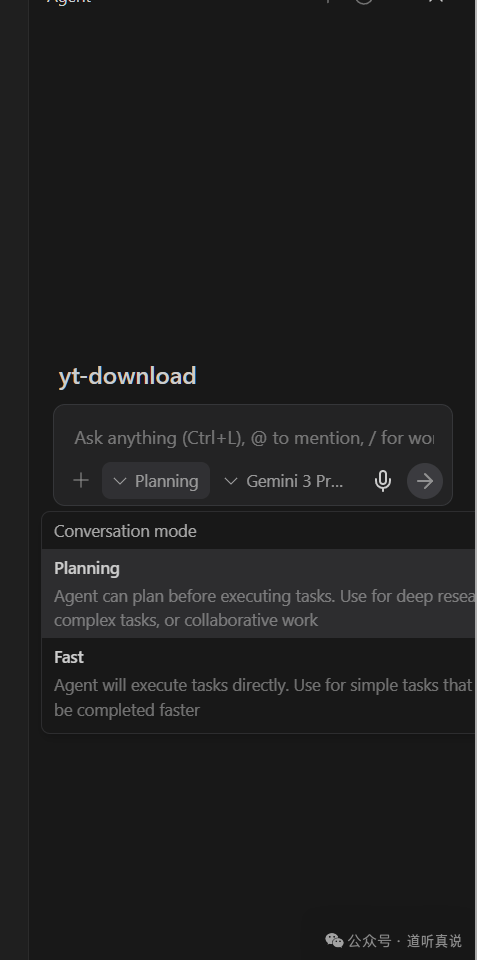
二、混合模型策略:前端用它、后端用它,效率翻倍
Antigravity 里谷歌给了两类模型:Gemini 3 系列、Claude Opus/Sonnet。别只用一个,搭配着用才是王道。
🔍 前端开发:锁死 Gemini 3
为什么?因为谷歌的视觉能力目前是顶尖的!
比如你要设计一个网站页面,Gemini 3 会自动打开浏览器操作,还能实时截图确认效果。更绝的是它能“自动审美”,设计出来的前端样式、配色基本不用再调;要是换其他模型,光调整风格就得折腾半天。
🔍 后端开发:优先 Claude
Claude 模型的强项是“逻辑严谨”。虽然视觉能力一般,但写后端代码时,它能把数据交互、逻辑判断做得很扎实,很少出漏洞。
简单说:前端靠 Gemini 3 省设计时间,后端靠 Claude 保代码质量,前后端搭配,开发速度直接提上来。这种根据任务特点选择不同人工智能模型的策略,是发挥工具最大效能的关键。
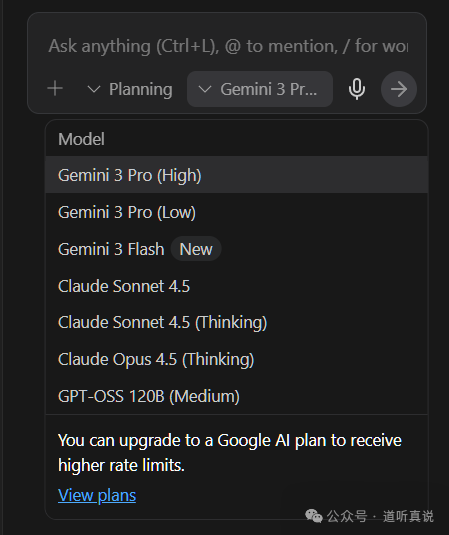
三、额度避坑:3 个池子 + 1 个隐藏规则,别浪费钱
用 AI 工具绕不开“额度”,Antigravity 的额度规则有点特殊,搞懂了能少花冤枉钱。
1. 额度分 3 个独立池子
- Pro 版本池:所有 Gemini 3 Pro 相关的使用,都从这里扣额度。
- Flash 版本池:只有 1 个 Flash 模型,额度单独算。
- Claude 池:不管是 Opus 还是 Sonnet,都共用这个池子的额度。
2. GPT 额度的“隐藏规则”
还有个 GPT 额度很有意思:它不单独算,只要 3 个池子中有一个还有剩余额度,你就能用 GPT;但如果 3 个池子全空了,GPT 也用不了。
3. 怎么查剩余额度?
我在这里放了一个插件链接(ag-quota 插件,可通过相关渠道下载),下载导入 Antigravity 后,选“展示额度”,右下角就能实时看到每个池子还剩多少。再也不用猜“额度够不够用”了。
四、设好“员工手册”:1 步省去 80% 重复沟通
很多新手会忽略“规则系统”,但这步其实是省时间的关键。相当于给 AI 定“员工手册”,让它不用你反复叮嘱就知道怎么干活。
规则分两类:
🌐 Global(全局规则):你的“个人习惯”全写上
比如你喜欢代码用单引号、所有函数必须加注释、变量名用中文(或英文),都可以在这里设置。设置一次,之后所有项目 AI 都会自动遵守,不用每次开发都强调“我要单引号”。
📂 Workspace(工作区规则):项目专属要求
每个项目的框架、接口可能不一样。比如你这个项目用 React 框架、要调用微信支付接口,就把这些写在工作区规则里。AI 会照着这些要求写代码,避免出现“用错框架”“接口调用错误”的问题。
更方便的是,你还能把常用指令封装成快捷键:输入“/”就能调用规则,真正实现“一次配置,永久偷懒”。合理设置规则,是高效利用此类技术文档辅助工具的重要环节。
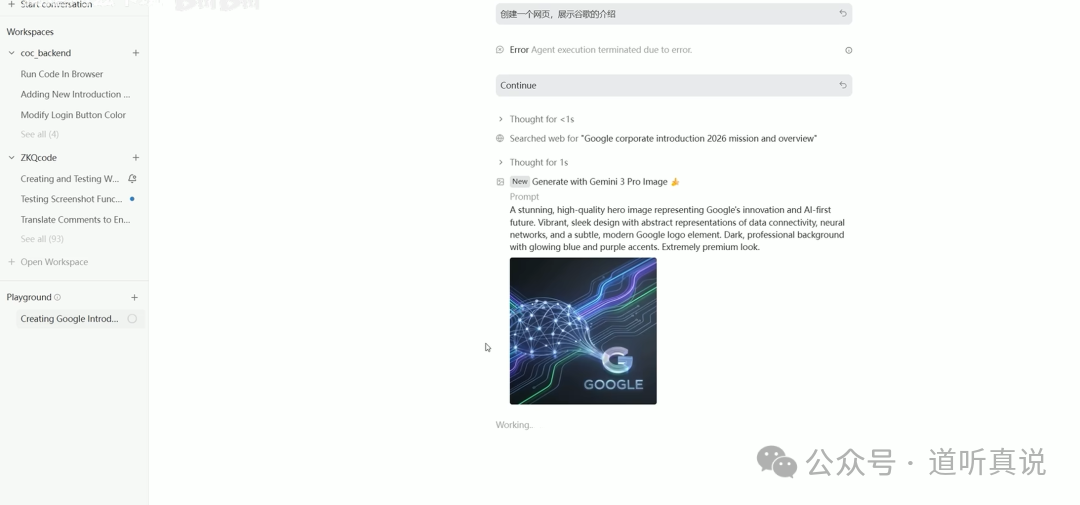
五、Manager 模式:从“写代码”到“管项目”,这才是核心
最后要讲的,是 Antigravity 的灵魂功能 —— Manager 模式。打开这个模式,你就从“程序员”变身“项目经理”:眼前看不到密密麻麻的代码,只有一个个清晰的任务。
它分 3 个核心功能,用熟了能彻底改变你的开发方式:
1. Playground(游乐场):测试开发不翻车
想试个新功能,比如写个贪吃蛇小游戏、做个简易时钟,但怕影响现有项目?就在 Playground 里搞。这里相当于“沙盒环境”,随便折腾,做完觉得没问题,再点“保存转正”,把项目移到正式区。
2. Workspace(正式工作区):复杂项目在这里落地
所有“转正”的项目都存在这里,也能手动新建项目。比如你要开发一个完整的电商小程序,就把需求、规则都配置好,在 Workspace 里推进。AI 会按照计划一步步执行,进度清晰可见。
3. Inbox(收件箱):AI 主动“汇报工作”
这个功能像你的“工作邮箱”:AI 会在这里跟你汇报项目进展。比如“今天完成了商品列表页开发,测试通过率 100%”“下一步计划开发购物车功能”,甚至会告诉你开发中的收益、效果,比如“这个模块比手动开发节省了 2 小时”。
等你掌握了这套流程,才算真正用到了 Antigravity“智能体优先”的威力。不用再自己一行行写代码,而是指挥 AI 把活干好。
六、了解套餐计划:选择适合你的使用方案
除了功能技巧,选择合适的套餐计划也很重要。以下是 Google Antigravity 目前的主要计划类型:
| 计划类型 |
状态 / 可用性 |
获取方式 |
价格 |
核心权益 |
| Individual |
Public preview(公开预览) |
直接下载使用 |
$0 / 月 |
1. 访问 Gemini 3 Pro&Flash、Claude Sonnet&Opus 4.5、gpt-oss-120b 模型;2. 无限标签补全;3. 无限命令请求;4. 充足每周使用额度。 |
| Developer |
常规可用 |
通过 Google One 的 AI Pro/Ultra 订阅 |
随订阅套餐 |
1. 包含 Individual 计划的全部权益;2. 更宽松的使用额度。 |
| Team |
Preview(预览) |
通过 Google Workspace AI Ultra for Business |
随订阅套餐 |
1. 包含 Individual 计划的全部权益;2. 更宽松的使用额度。 |
| Organization |
Coming soon(即将推出) |
通过 Google Cloud |
未披露 |
1. 企业级完整解决方案;2. 支持订阅“上线通知”。 |
最后说两句
Google Antigravity 确实在重新定义我们和代码的关系。以后程序员可能不再是“写代码的人”,而是“管理 AI 开发的项目经理”。
不过它也不是完美的,我在使用中也踩过不少坑。比如某些场景下 AI 会理解错需求、额度消耗比预期快等。后续可以继续关注相关的“避坑指南”。
如果你已经开始用 Antigravity 了,欢迎在 云栈社区 等开发者平台分享你的经验:你觉得最实用的功能是哪个?有没有踩过什么坑?没试过的朋友也可以收藏这篇,下次用的时候对照着操作。
 发表于 2026-1-15 03:39:40
|
查看: 363|
回复: 0
发表于 2026-1-15 03:39:40
|
查看: 363|
回复: 0

