在服务器管理过程中,通常需要安装多种工具,如SSH客户端、VNC远程桌面和SFTP文件传输工具,频繁切换十分不便。尝试过多个管理面板,要么收费高昂,要么功能过于复杂。最近在GitHub上发现了Nexterm,一个工具即可满足所有需求,界面简洁易用,值得推荐。
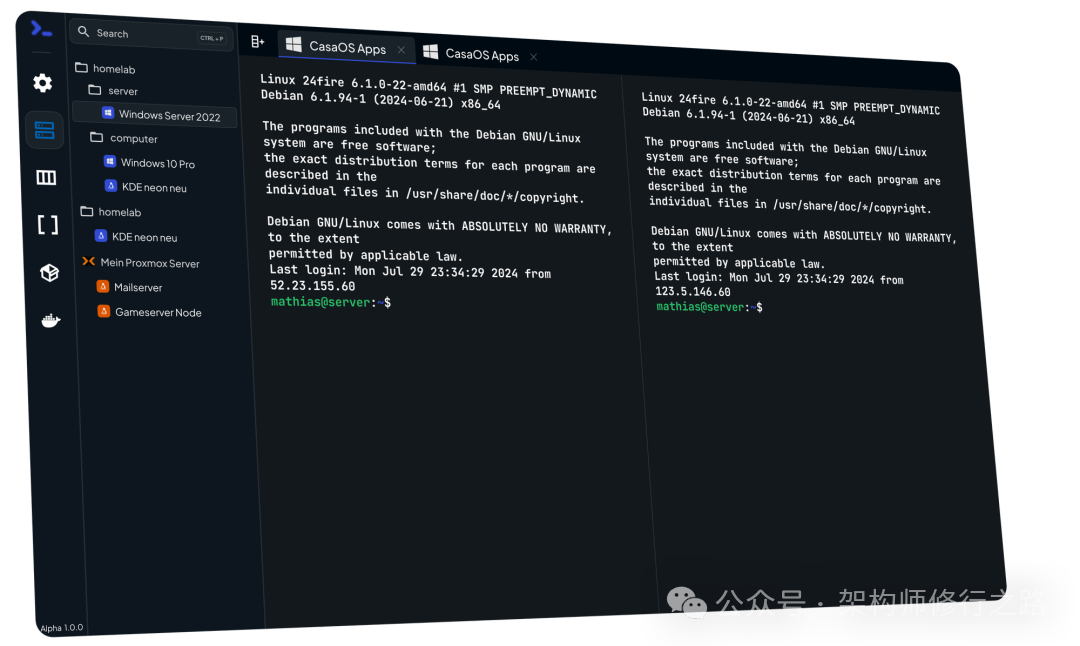
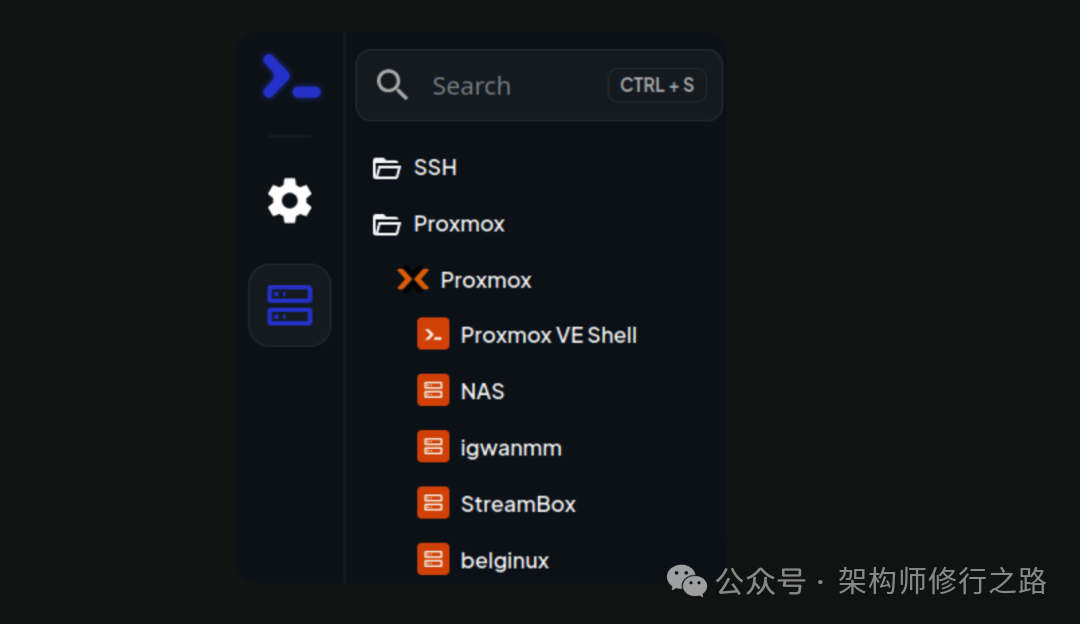
Nexterm是一个开源的服务器管理软件,支持SSH、VNC、RDP远程连接,集成SFTP文件管理,内置Docker应用部署功能,还能管理Proxmox虚拟机容器,提供双因素认证保障安全,完全免费开源。
开源成就
- Star数:已收获3.5K Star
- 主开发语言:JavaScript 87.1%、Sass 12.6%
- 贡献者:10个贡献者活跃参与
- Fork数:165个Fork,用户认可度高
核心功能
- 多协议远程连接:支持SSH终端、VNC图形界面、RDP远程桌面,一个工具覆盖所有远程场景
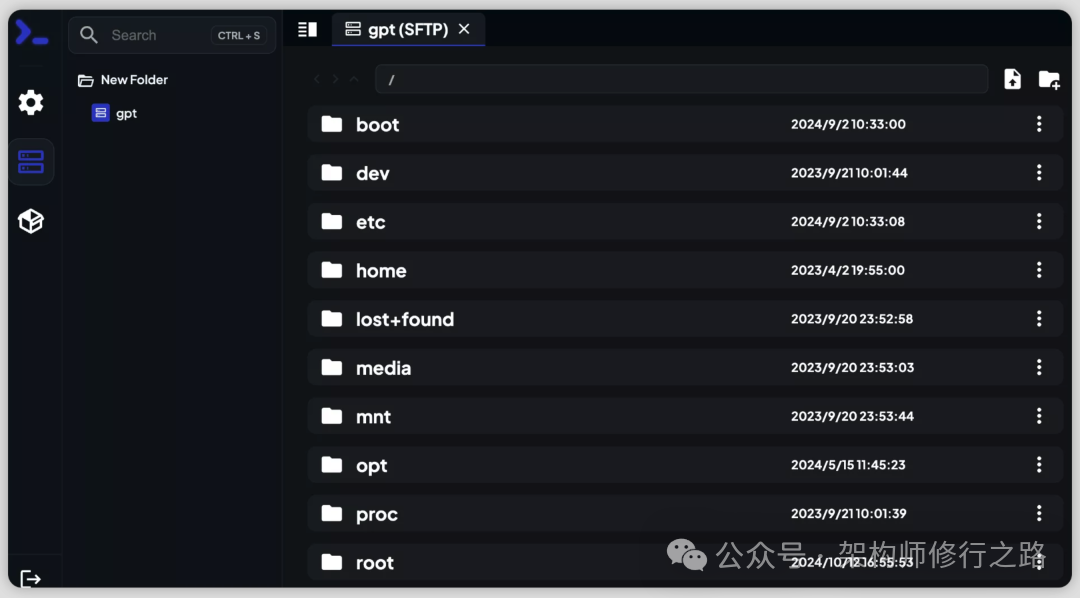
- SFTP文件管理:Web界面直接管理服务器文件,上传下载、编辑文件无需FTP客户端,拖拽操作便捷
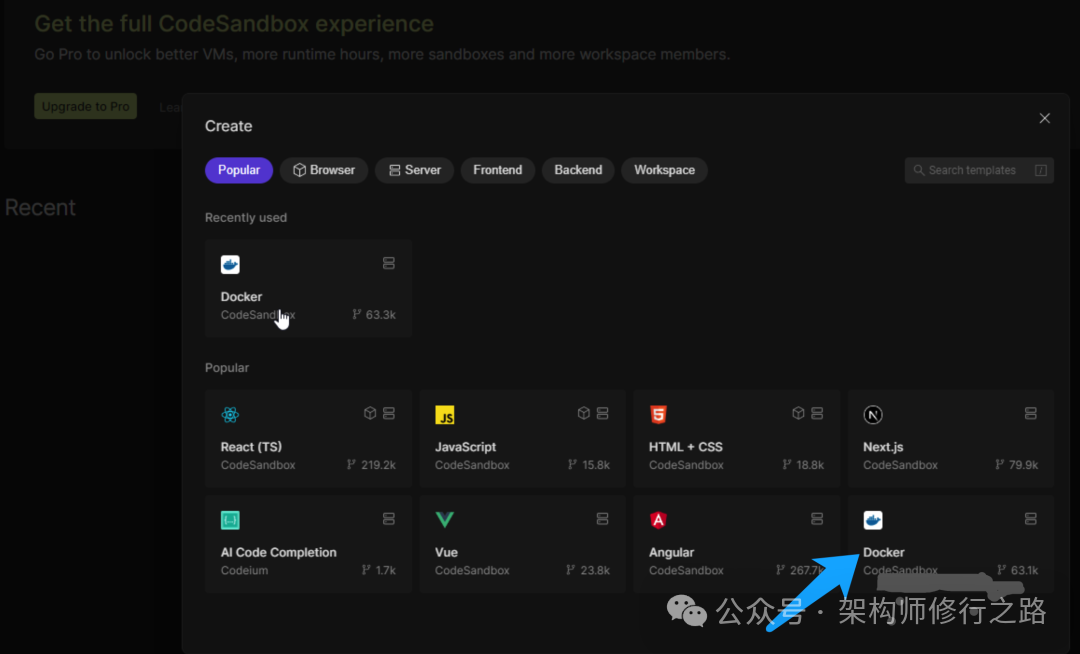
- Docker应用部署:界面直接部署管理Docker容器,镜像拉取、容器启停、日志查看全集成
- Proxmox虚拟化管理:管理LXC容器和QEMU虚拟机,创建、启动、监控虚拟环境一气呵成
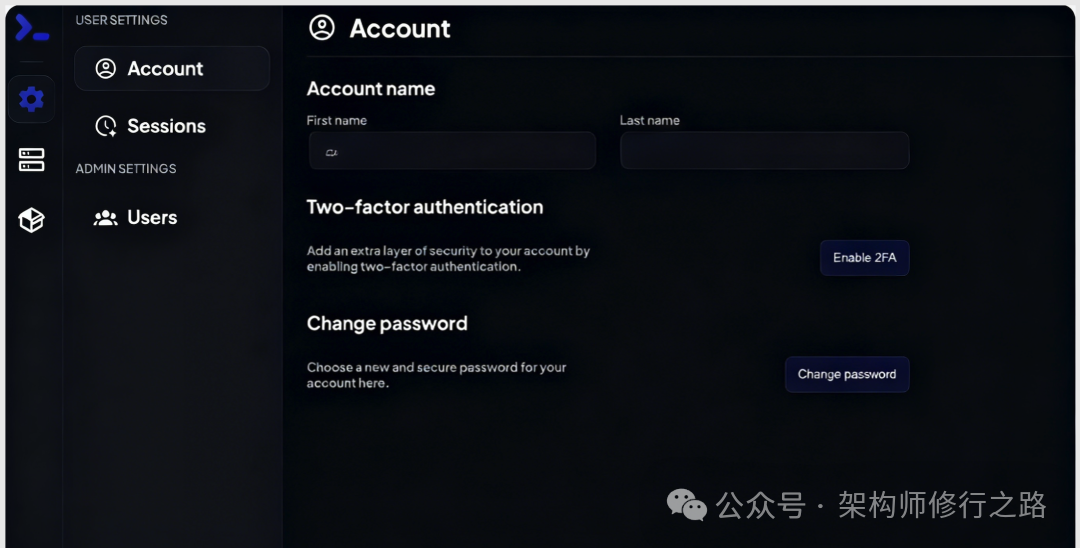
- 双因素认证:支持2FA两步验证保护账户,会话管理、密码加密、容器隔离多重安全机制
- AI命令助手:集成AI功能生成Linux命令,描述需求自动生成脚本,新手友好
- 多用户管理:创建多用户分配不同权限,团队协作管理服务器高效省心
安装指南
# 使用Docker运行
docker run -d -p 6989:6989 --name nexterm \
  -v nexterm_data:/app/data \
  gnmyt/nexterm:latest
# 访问 http://localhost:6989 开始使用
# 数据持久化保存在nexterm_data卷
version: '3'
services:
  nexterm:
    image: gnmyt/nexterm:latest
    ports:
      - "6989:6989"
    volumes:
      - ./data:/app/data
    environment:
      - SERVER_PORT=6989
      - NODE_ENV=production
    restart: unless-stopped
# 启动服务
docker-compose up -d
# 克隆项目
git clone https://github.com/gnmyt/Nexterm.git
cd Nexterm
# 安装依赖(需要Node.js 18+和Yarn)
yarn install
cd client && yarn install
cd ..
# 启动开发模式
yarn dev
# 访问 http://localhost:6989
# 修改服务端口
SERVER_PORT=6989
# 设置运行环境
NODE_ENV=production
# 配置加密密钥(保护密码和SSH密钥)
ENCRYPTION_KEY=your-secret-key
# AI功能提示词
AI_SYSTEM_PROMPT="You are a Linux command generator assistant."
# 日志级别
LOG_LEVEL=system
使用示例
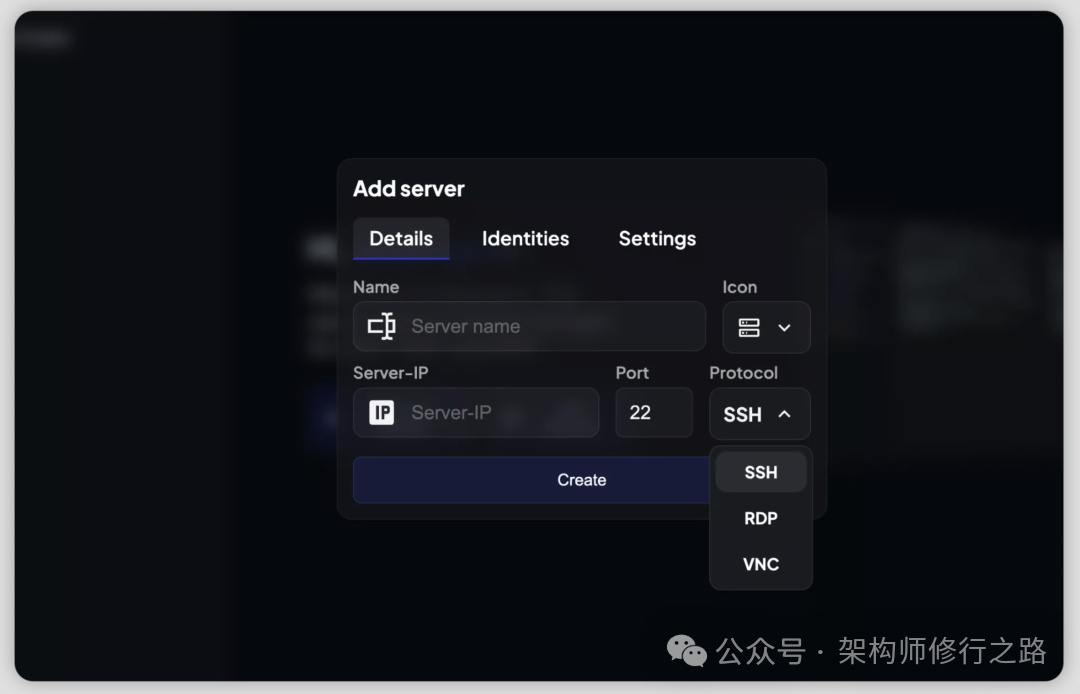
添加SSH服务器连接
- 登录Nexterm后点击“新建连接”
- 选择“SSH”连接类型
- 填写服务器IP、端口、用户名、密码
- 可选上传SSH密钥认证
- 保存后点击连接打开终端
- 支持多标签页同时连接多台服务器
使用SFTP管理文件
- SSH连接成功后点击“文件管理”
- 左侧显示本地文件,右侧显示服务器文件
- 拖拽文件实现上传下载
- 右键菜单支持新建、删除、重命名
- 可直接在Web界面编辑文本文件
- 支持批量操作和文件搜索
部署Docker容器
- 进入“Docker管理”页面
- 点击“拉取镜像”输入镜像名称
- 镜像下载完成后点击“创建容器”
- 配置端口映射、环境变量、挂载卷
- 启动容器后查看日志和资源占用
- 支持容器启停、重启、删除操作
VNC远程桌面连接
- 添加新连接选择“VNC”类型
- 输入服务器地址和VNC端口(默认5900)
- 填写VNC密码
- 连接后直接在浏览器操作远程桌面
- 支持鼠标键盘操作和剪贴板共享
- 画质流畅度可调节
启用双因素认证
- 进入用户设置页面
- 点击“启用2FA”
- 用手机验证器App扫描二维码
- 输入验证码完成绑定
- 下次登录需输入动态验证码
- 账户安全性显著提升
技术特色
- Node.js + React技术栈:前后端分离架构,界面响应快速体验流畅
- Web化运维方案:浏览器即可管理服务器,无需安装多种客户端软件,随时随地使用
- 容器化部署:Docker一键启动,资源隔离安全可靠,升级回滚便捷
- 密码加密存储:使用加密密钥保护敏感信息,SSH密钥、密码、口令全加密
- 会话管理机制:自动断线重连,长时间操作稳定不掉线
- 多协议支持:SSH/VNC/RDP三大协议全覆盖,一个工具替代多个软件,提升运维效率
- 开源免费:MIT协议代码开放,社区活跃持续更新,功能不断完善
项目图片
开源地址:https://github.com/gnmyt/Nexterm |  发表于 2025-11-30 00:49:33
|
查看: 448|
回复: 0
发表于 2025-11-30 00:49:33
|
查看: 448|
回复: 0

