如果你正在使用 Ubuntu 24.04 Noble 或 22.04 LTS Jammy Jellyfish,并且希望找到一款用于创建二维技术绘图的开源 CAD 软件,那么 QCAD 会是一个不错的选择。
QCAD 是一款免费的二维计算机辅助设计(CAD)应用,非常适合绘制室内设计图、机械部件、建筑平面图或图表等。它分为提供更多高级功能的商业版(Professional/CAM)和功能精简但完全免费的社区版(Community Edition)。除了 Linux,它也支持 Windows 和 macOS 平台。
值得一提的是,自 Ubuntu 12.04 起,其官方仓库就不再包含 QCAD,而是提供了另一个衍生项目 LibreCAD。不过,我们今天将通过直接下载官方安装包的方式,在最新的 Ubuntu 系统上安装原版 QCAD。此方法同样适用于基于 Ubuntu 的其他发行版,如 POP!_OS、Linux Mint 等。
1. 更新 Ubuntu 24.04 或 22.04 系统
虽然我们不会使用 APT 包管理器直接安装 QCAD,但在开始之前,运行系统更新命令来确保软件包列表和系统本身是最新的,是一个好习惯。
sudo apt update && sudo apt upgrade
2. 下载适用于 Linux 的 QCAD 2D 安装包
由于 QCAD 未包含在 Ubuntu 24.04 或 22.04 的默认仓库中,我们需要手动从其官方网站下载。访问 QCAD 官方下载页面。
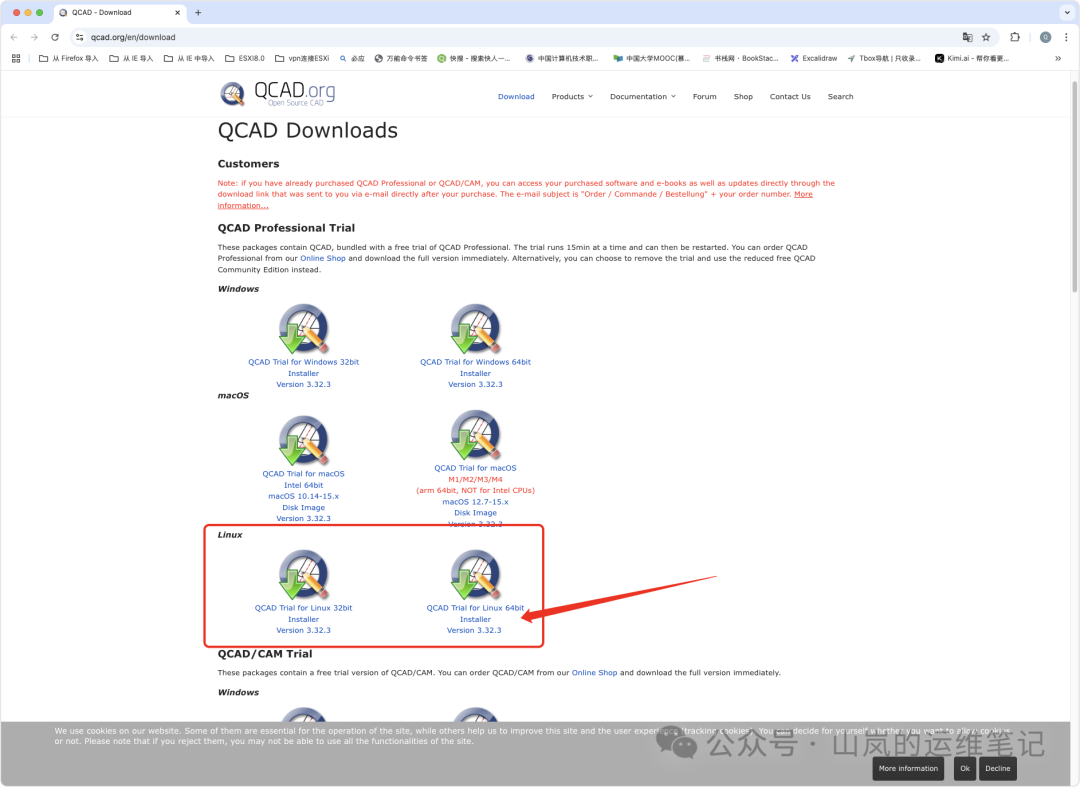
在页面上找到 “Linux” 部分,下载适用于 64 位系统的 QCAD Trial for Linux 64bit Installer。不用担心这是“试用版”,后续我们可以轻松将其转换为永久免费的社区版。当然,如果你想直接使用社区版,页面下方也提供了社区版的下载链接。
3. 使下载的 RUN 文件可执行
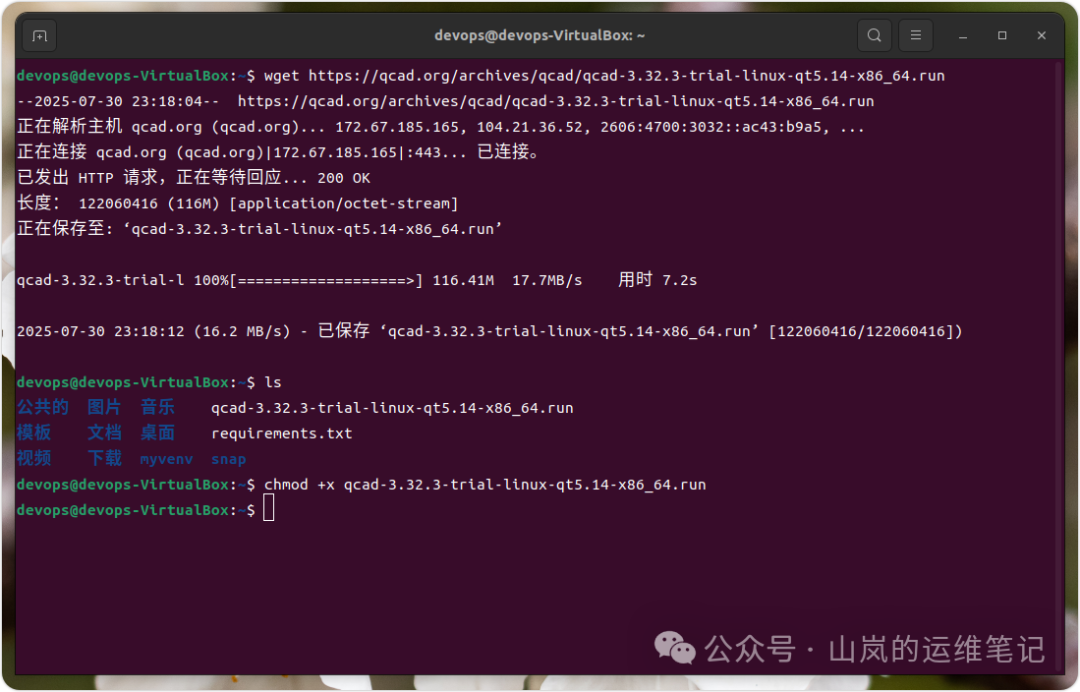
通常,通过浏览器下载的文件会保存在 Downloads 目录中。首先,我们切换到该目录:
cd Downloads
然后,列出文件确认安装包已成功下载:
ls
你应该能看到一个类似 qcad-3.32.3-trial-linux-qt5.14-x86_64.run 的文件。接着,我们需要赋予这个文件可执行权限:
chmod +x qcad-*-trial-linux-x86_64.run
4. 在 Ubuntu 24.04 或 22.04 上安装 QCAD
现在,运行以下命令来执行安装脚本。这个过程将在你的系统上安装 QCAD 应用程序,并自动创建应用程序启动器菜单项和桌面快捷方式。
./qcad-*-trial-linux-x86_64.run
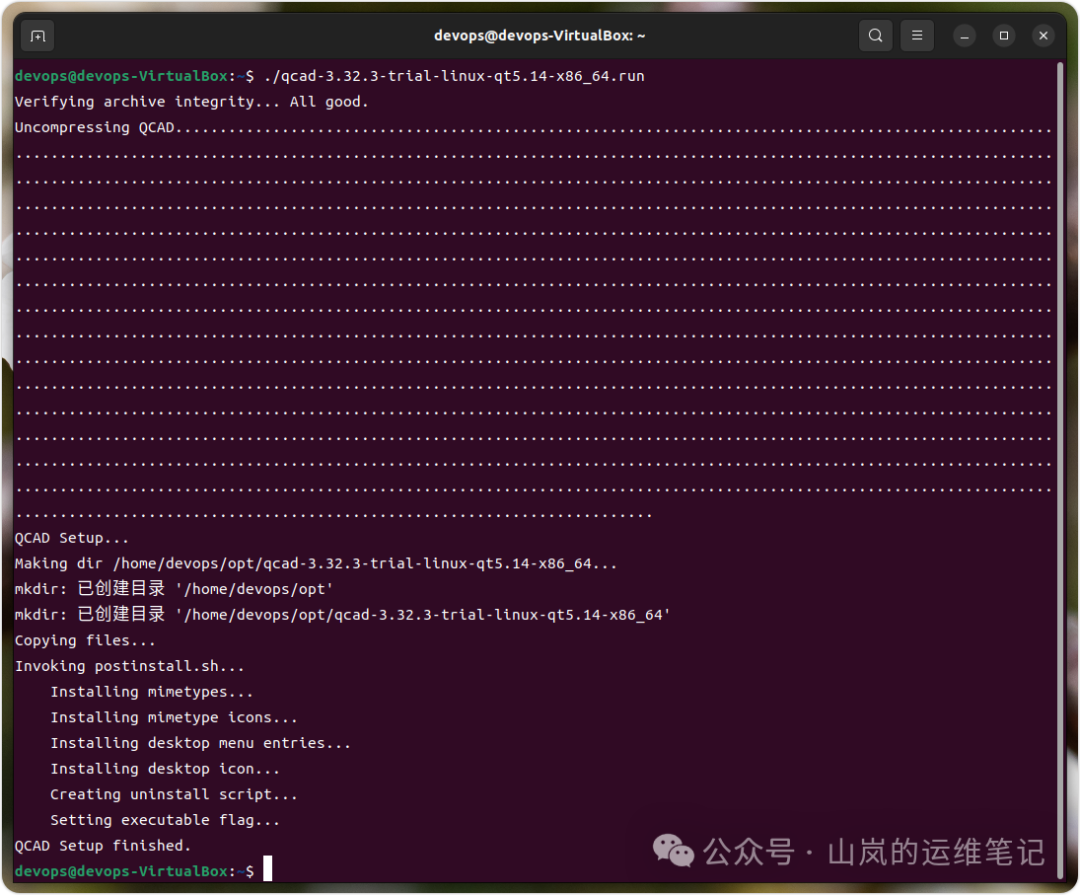
安装过程是自动的,你只需要等待其完成,并看到 “QCAD Setup finished.” 的提示。
5. 启动 QCAD CAD 软件
安装完成后,你有多种方式启动 QCAD:
- 在终端中直接输入
qcad 并回车。
- 按下
Super (Windows) 键,在应用程序启动器中搜索 “qcad”,然后点击其图标。
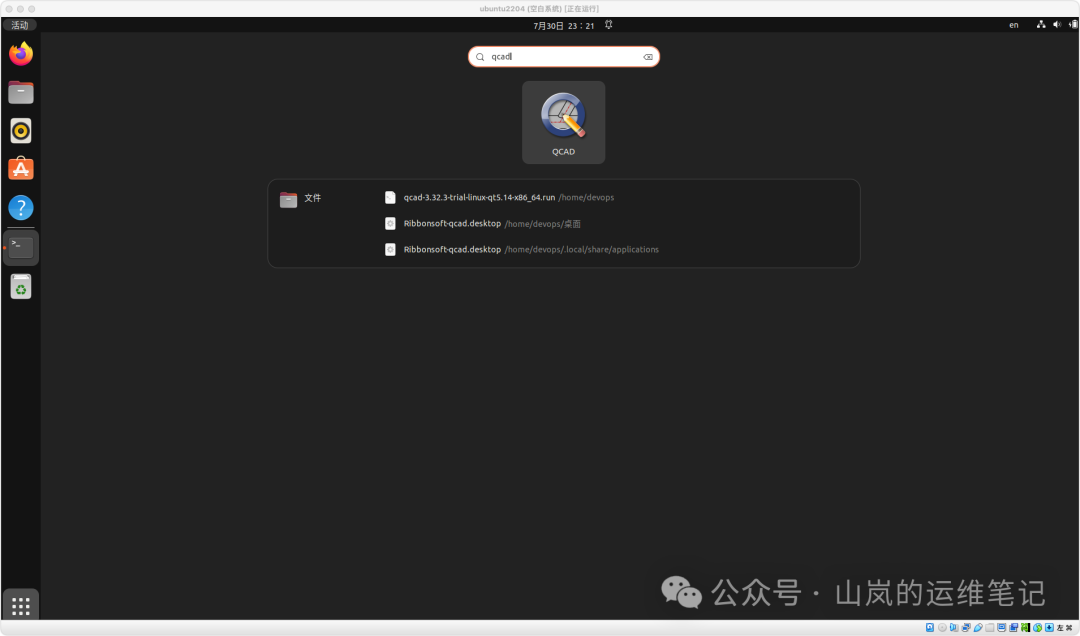
首次启动后,你看到的是 QCAD Professional Trial(专业试用版)的界面。
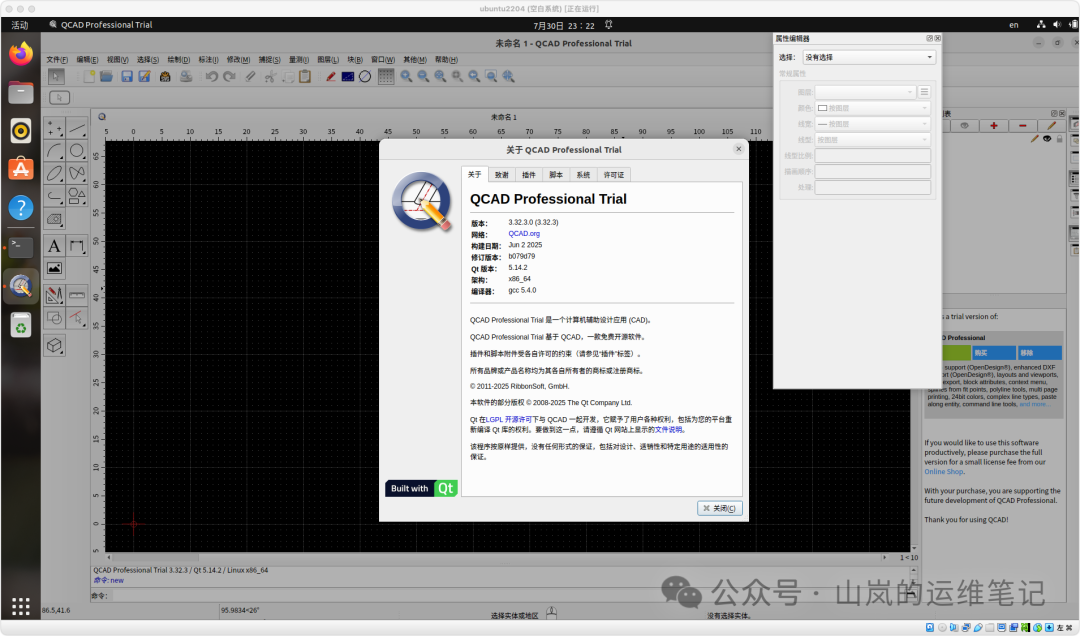
6. 将试用版转换为免费社区版
如果你不打算购买专业版许可,可以非常方便地将试用版转换为功能完整的永久免费社区版。这只需要删除几个专业版特有的插件文件即可。
首先,切换到 QCAD 的安装目录。通常它位于用户主目录的 opt 文件夹下:
cd /home/$USER/opt/qcad-*-trial-linux-x86_64/
然后,进入 plugins 目录:
cd plugins
最后,删除代表专业版功能的插件文件。你需要使用 sudo 权限:
sudo rm -rf libqcadwg.so libqcadpdf.so libqcadproscripts.so libqcadspatialindexpro.so libqcadtriangulation.so
请注意:上面命令中的 libqcadpolygon.so 和 libqcadproj.so 根据官方说明不应删除,因此已从原命令中移除。只需删除列出的这五个文件。
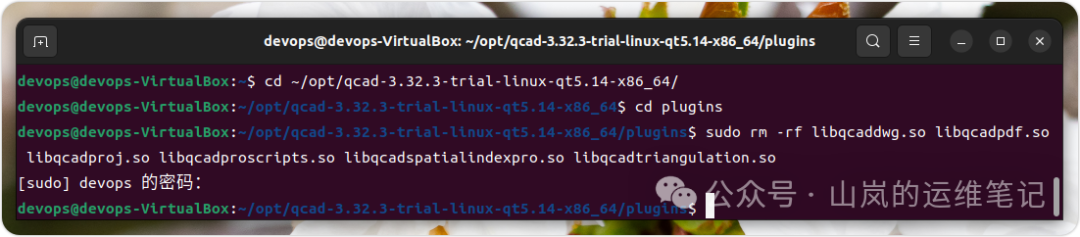
完成此操作后,关闭并重新启动 QCAD。现在,你看到的就是完全免费的 QCAD Community Edition 了!
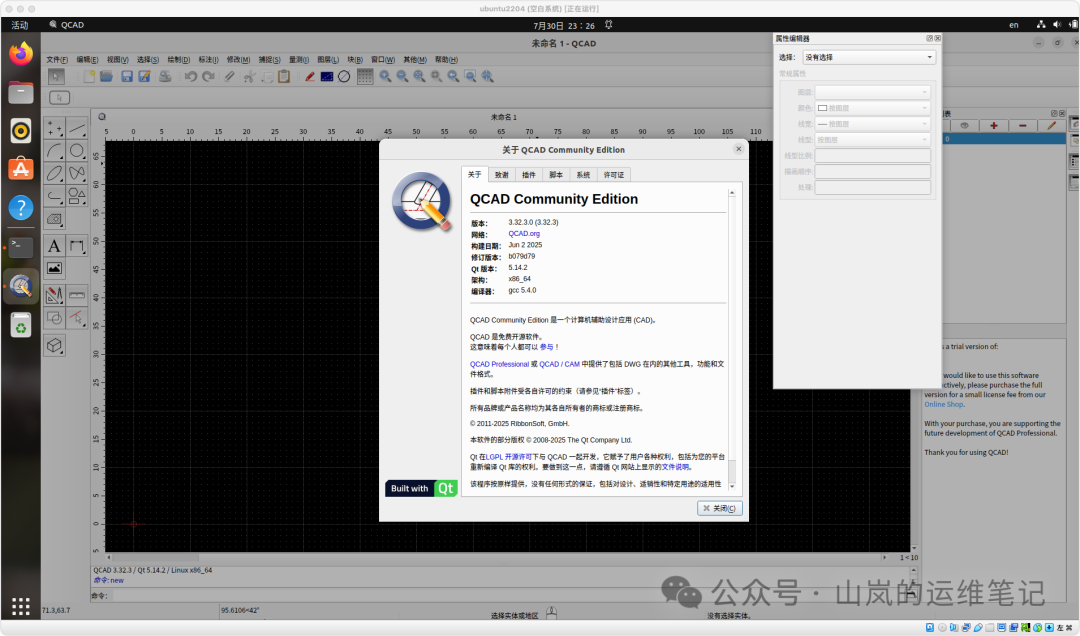
7. 如何更新 QCAD
由于我们是手动下载安装的,因此当有新版本发布时,你需要重复上述步骤:访问官网下载新版安装包,然后重新执行安装过程。安装程序会自动覆盖旧版本。
8. 从 Ubuntu 24.04 或 22.04 中卸载 QCAD
如果你不再需要 QCAD,卸载也非常简单。QCAD 的安装目录中自带了一个卸载脚本。
首先,切换到安装目录:
cd /home/$USER/opt/qcad-*-trial-linux-x86_64/
然后,运行卸载脚本:
./uninstall
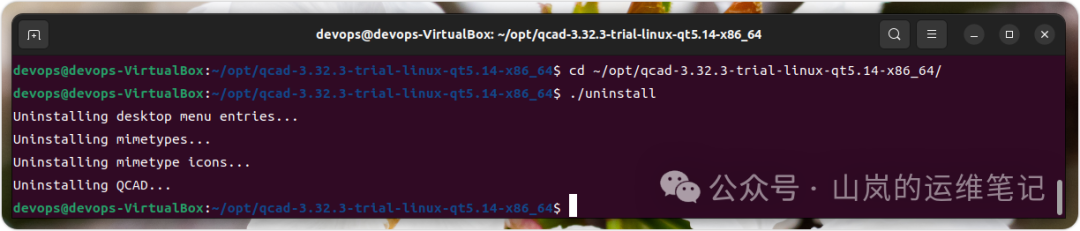
脚本会依次移除桌面菜单条目、MIME类型关联等,最后删除 QCAD 本身。
希望这篇教程能帮助你在 Ubuntu 系统 上顺利安装并使用这款优秀的开源 2D CAD 工具。对于更复杂的自动化部署或脚本编写需求,你可以参考 运维 相关的知识。如果在安装过程中遇到任何问题,QCAD 的源代码和社区资源也可以在 GitHub 上找到。
 发表于 2026-1-25 03:13:06
|
查看: 696|
回复: 0
发表于 2026-1-25 03:13:06
|
查看: 696|
回复: 0

