想要亲身体验AI辅助编程的效率吗?无需复杂的配置,通过一个命令行工具就能快速开始。OpenCode CLI(也被称为 freecode)是一个开源的AI编程助手,可以让你通过自然语言对话来生成和修改代码。本文将带你从零开始,一步步完成安装、配置,并实际生成一个登录注册页面。
第一步:获取 API Key
使用OpenCode CLI需要后端AI模型的支持。首先,你需要注册一个大型语言模型(LLM)提供商(例如 MiniMax、OpenAI 等),并生成一个有效的 API Key。
第二步:安装 OpenCode
OpenCode 为 Windows 用户提供了桌面终端,也为 Linux/macOS 用户提供了传统的 CLI 模式。这里我们以 CLI 模式为例进行安装。
打开你的终端,执行以下安装命令:
$ curl -fsSL https://opencode.ai/install | bash
安装脚本会自动将 opencode 命令添加到你的环境变量中。安装完成后,你需要让新的环境变量生效。你可以新开一个终端,或者在当前终端执行:
$ source ~/.bashrc
(如果你使用的是 zsh,则对应执行 source ~/.zshrc)
第三步:启动与基础配置
安装成功后,直接在终端中输入 opencode 即可启动:
$ opencode
启动后,你会看到一个黑色的交互界面,光标在 Ask anything... 提示符后闪烁。
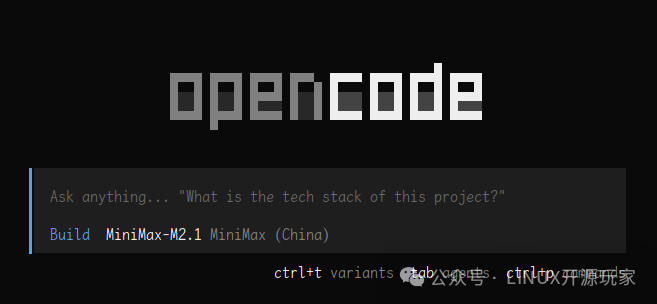
此时,输入 / 就可以查看所有可用的命令。例如,输入 /exit 可以退出程序。
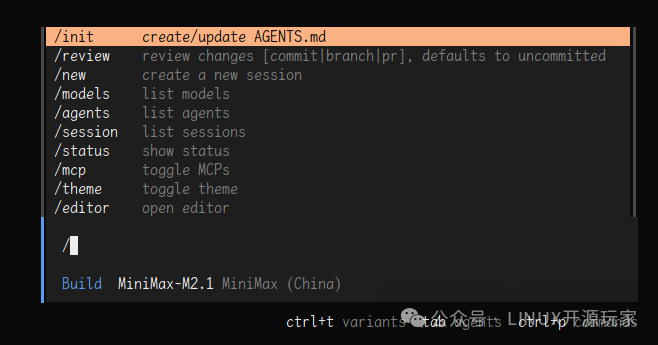
接下来,我们需要配置刚才获取的 API Key。在OpenCode界面中,输入 /connect 命令,然后根据提示选择你注册的供应商(例如“MiniMax (China)”),并将你的 API Key 粘贴进去,按回车确认。
配置完成后,OpenCode 会在 ~/.local/share/opencode/auth.json 路径下创建一个认证配置文件。你也可以直接手动编辑这个文件来管理多个密钥。
第四步:实战:用AI生成登录注册页面
现在,让我们来实际体验一下 AI编程 的威力。我们将让AI为我们创建一个简单的登录注册页面。
首先,新建一个空目录并进入:
$ mkdir testcode
$ cd testcode
然后,在这个目录下再次启动 OpenCode:
$ opencode
在交互界面中,输入 /init 命令来初始化项目。这个命令会自动分析当前目录环境并生成一个 AGENTS.md 文件,用于指导AI的工作流程。
初始化完成后,你就可以通过自然语言向AI下达指令了。例如,输入:“生成一个现代化的登录和注册页面”。
你会看到终端屏幕快速滚动,AI正在分析你的需求、选择合适的技术栈并编写代码。片刻之后,它会告知你任务已完成。
退出OpenCode,回到终端查看目录,你会发现多了好几个文件:
$ ll
总计 24
-rw-r--r-- 1 huky huky 5068  1月20日 20:58 AGENTS.md
-rw-r--r-- 1 huky huky 3782  1月20日 21:00 index.html
-rw-r--r-- 1 huky huky  294  1月20日 21:00 package.json
-rw-r--r-- 1 huky huky 1989  1月20日 21:00 styles.css
-rw-r--r-- 1 huky huky  127  1月20日 21:00 vite.config.js
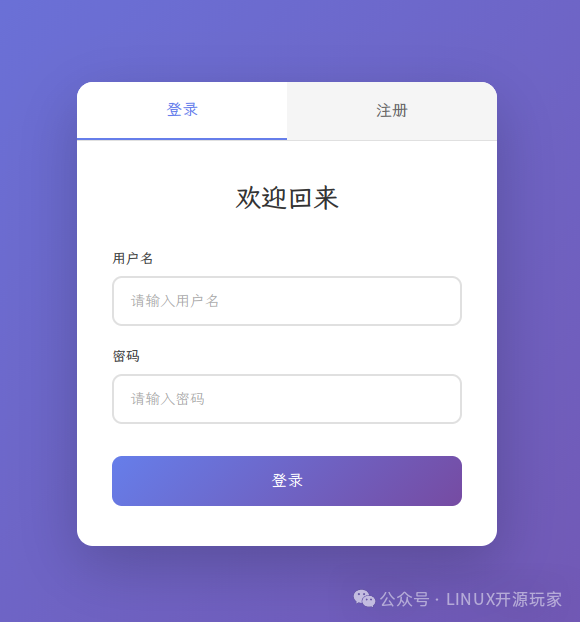
可以看到,AI不仅生成了HTML和CSS,还自动创建了基于 Vite 的现代化前端项目配置文件。用浏览器打开 index.html,就能看到生成的页面效果。
这是登录页面的效果:
这是注册页面的效果:
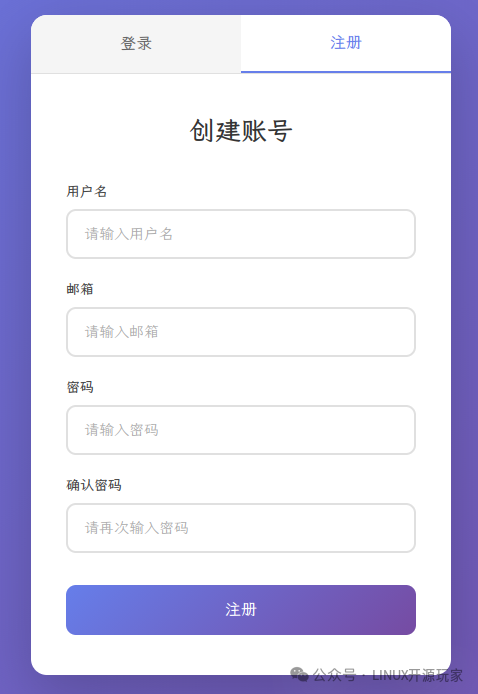
这个页面的视觉效果和交互结构已经相当完整。如果手动编写,可能需要花费不少时间,而AI在几分钟内就搞定了。
结语
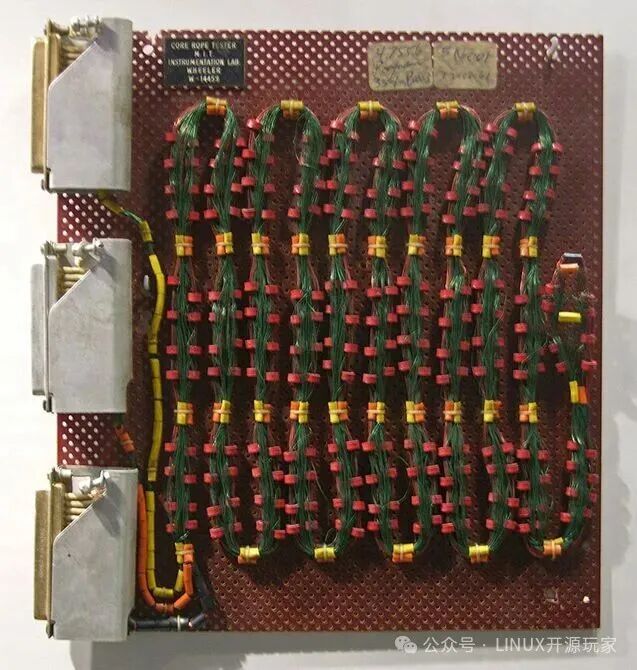
这次体验直观地展示了AI编程工具如何提升前端开发的启动和原型构建效率。它就像是一个懂得你需求的编程伙伴,能够快速将想法转化为可运行的代码。这也让我们重新思考“编程”二字的含义——在阿波罗登月时代,编程是物理意义上“编织”程序;而在AI时代,编程更像是“描述”需求并引导AI实现。
最后这张充满历史感的“核心绳索测试器”图片,正是那个手工编程时代的见证。技术不断演进,但解决问题的核心从未改变。
如果你对这类提升开发效率的新工具和实践感兴趣,欢迎到 云栈社区 交流讨论,那里有更多开发者分享他们的 开源实战 经验与技术见解。
 发表于 2026-1-25 04:48:16
|
查看: 528|
回复: 0
发表于 2026-1-25 04:48:16
|
查看: 528|
回复: 0

