无论你在开发Spring Boot应用、微服务,还是大型企业级后端系统,性能瓶颈都是必须面对的挑战。当你遇到接口响应缓慢、CPU占用率飙升、内存疑似泄漏等问题时,性能分析工具就成为了关键的排障利器。
自2023.2版本起,IntelliJ IDEA Ultimate版正式集成了强大的Profiler工具,为开发者提供了开箱即用的性能分析能力。本文将以IntelliJ IDEA 2024.3.2.1为例,详细介绍如何使用这款内置工具来监控和优化Java应用的性能。
Profiler 简介与核心原理
Profiler的核心功能是监控应用在运行时的资源消耗,主要包括:
- CPU:定位占用CPU时间最多的代码段。
- Memory:分析对象创建频率、内存分配与释放情况。
- Threads:监控线程状态、排查死锁和阻塞问题。
- GC:追踪垃圾回收活动的时间和频率。
在IDEA中,Profiler融合了Async Profiler和Java Flight Recorder (JFR) 两种技术:
- Async Profiler:一种低开销(约1~2%)的采样型CPU分析器。
- JFR:由Oracle提供的JVM内置事件记录器,支持全面的性能事件追踪。
如何启动性能分析
启动分析非常简单。在项目的启动类上右键,选择【更多运行/调试】,然后点击【使用IntelliJ Profiler分析XXX.main()】即可。
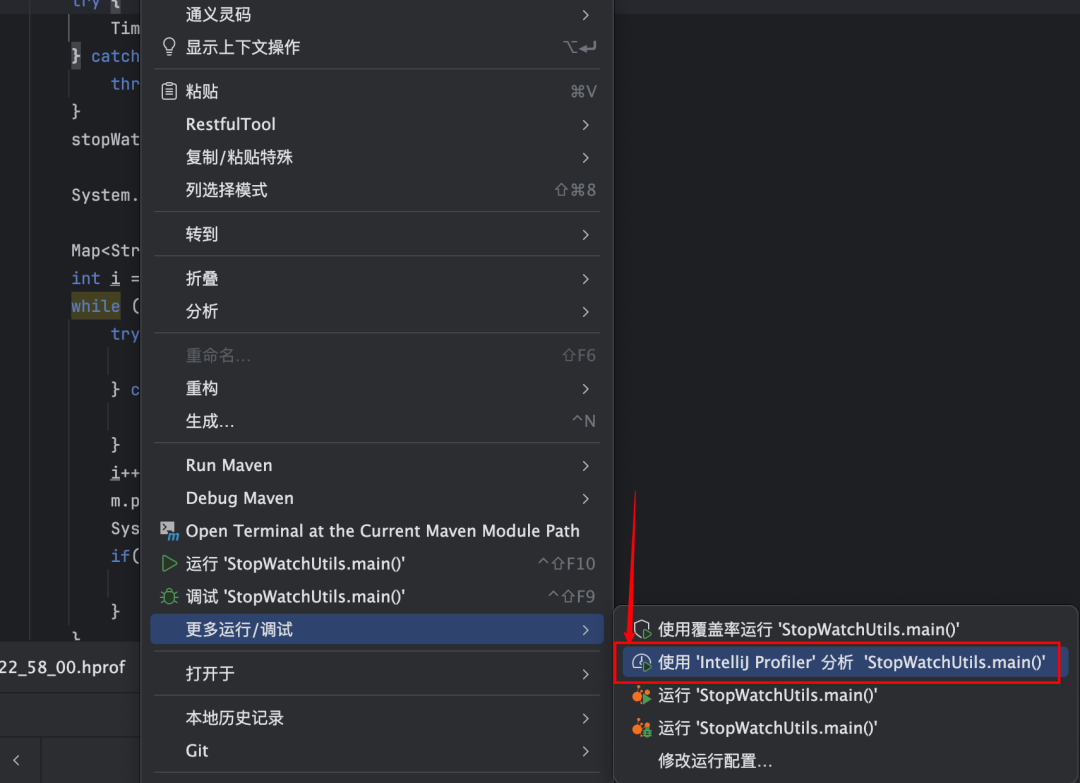
例如,当发现Spring Boot项目的某个接口A响应缓慢时,可按以下步骤排查:
- 使用上述方式启动项目并开始性能分析。
- 调用待分析的接口A。
- 在分析器窗口中点击【停止分析并显示结果】。
- 在结果中查看“火焰图”、“调用树”等数据进行分析。

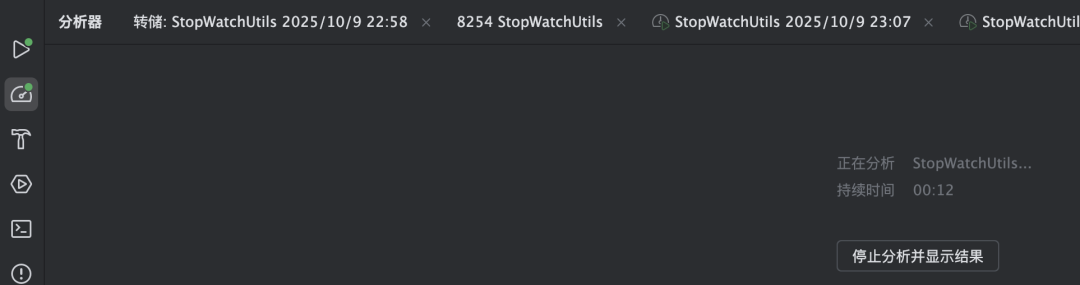
在项目运行过程中,你还可以随时在“分析器”窗口,右键对应进程,选择【捕获内存快照】、【获取线程转储】或查看【CPU和内存实时图表】进行深入分析。

Profiler核心功能详解
3.1 CPU性能分析
3.1.1 火焰图
火焰图是最直观的性能分析视图:
- 横轴表示方法调用栈的展开,宽度代表该方法占用的CPU时间比例。
- 纵轴表示调用深度。
- 最宽的方块通常是性能瓶颈所在。黄色块代表用户(业务)代码,灰色块代表库代码。

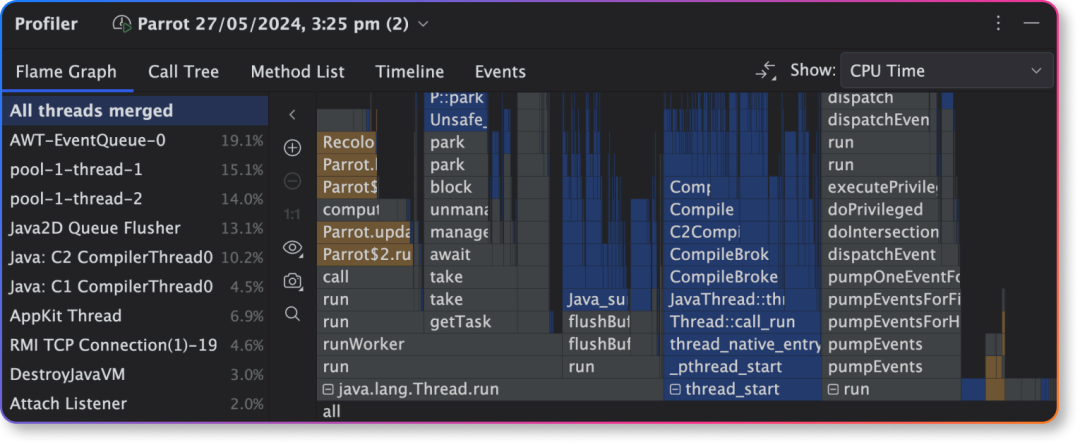
使用技巧:
- 悬停鼠标可查看方法的CPU时间及占比。
- 点击方块可向下钻取具体调用链。
- 使用
Ctrl+F搜索框快速定位特定方法。
3.1.2 调用树
调用树以层级结构展示方法调用关系,更适合分析复杂的业务逻辑:
- 清晰展示方法的调用路径与时间占比。
- 支持按CPU时间或总时间(含等待时间)排序。

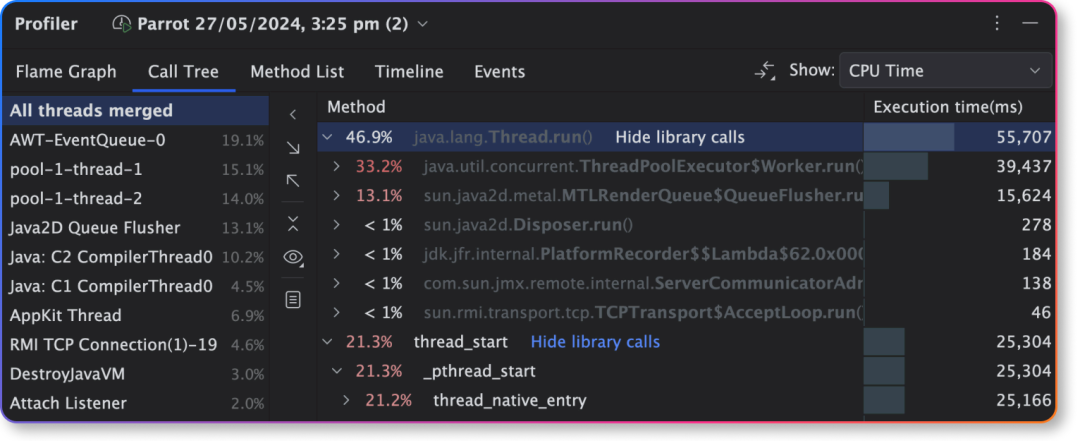
此视图有助于快速概览应用执行流,并识别出拖慢整体性能的关键路径。
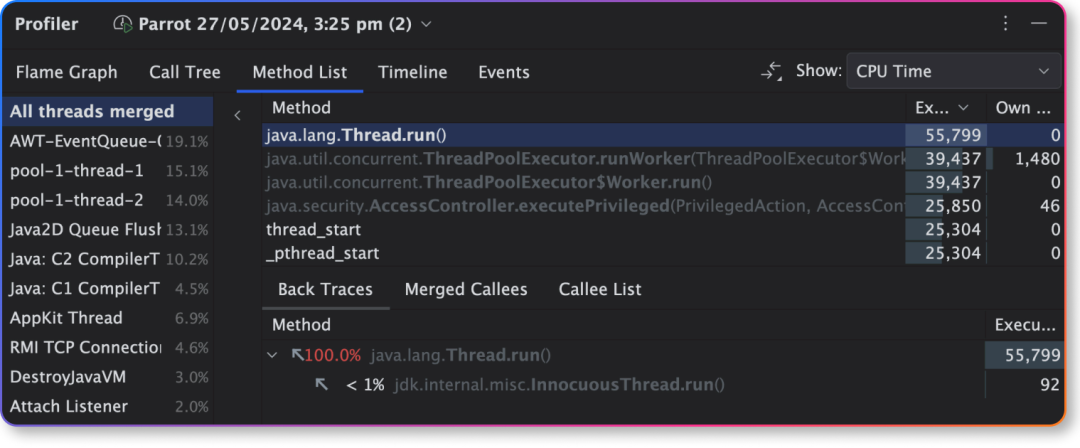
3.1.3 方法列表
此视图按累计采样时间列出了所有执行过的方法。对于选中的方法,可以查看其调用方(反向跟踪) 和被调用方,适合查找高频调用的小方法或潜在热点。

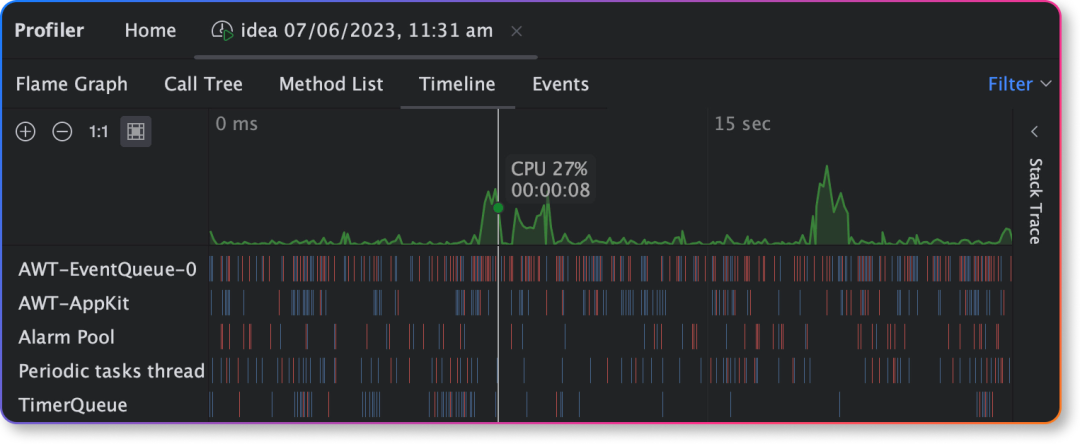
3.1.4 时间线
时间线视图可视化呈现了线程活动随时间的变迁,对于分析偶发性卡顿、周期性性能波动、异常的垃圾回收活动以及多线程问题(如活锁)极有帮助。

什么是活锁?
活锁是一种特殊的线程阻塞。与死锁中线程完全停滞不同,活锁中的线程仍在持续“工作”和改变状态,但系统整体无法取得任何实质性进展。就像两个在狭窄走廊相遇的人不断互相让路,却始终无法通过对方。
3.2 内存分析
3.2.1 捕获内存快照
通过捕获内存快照,可以深入分析堆内存的使用情况。

在视图中可以看到:
char[]、String、Object[]等对象的数量与占用大小。- “浅层大小”:对象本身占用的内存。
- “保留大小”:对象本身及其引用链上所有对象占用的总内存。
- “GC根路径”:展示当前对象图的根节点,即垃圾回收器无法回收的起点。当对象无法回收时,可通过此路径找出是谁在持有强引用(如静态集合、单例、线程本地变量)。
“最大对象”区域则按保留大小排序,列出了堆中占用内存最多的对象类型及实例。这有助于快速定位“内存大户”,如过大的缓存HashMap或byte[]缓冲区。
内存泄漏检测:通过对比不同时间点的内存快照,可以观察到某些对象类型的实例数量持续增长,或旧对象仍被异常引用,这是定位内存泄漏的关键手段。
3.3 线程分析
3.3.1 线程转储分析
当怀疑出现线程死锁、阻塞或CPU占用异常时,“获取线程转储”功能非常有用。
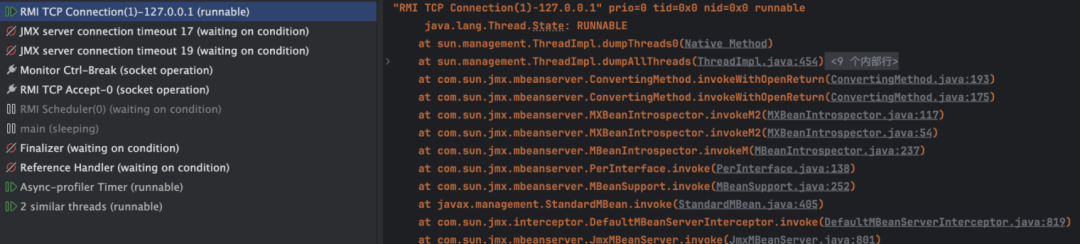
视图中:
- 左侧列出所有线程及其状态(
RUNNABLE、WAITING、BLOCKED等)。
- 右侧显示每个线程的详细调用栈。
这可以快速帮助识别正在运行的线程、阻塞的线程,进而排查死锁、线程池卡死或长时间I/O阻塞等问题。
3.4 CPU与内存实时监控
此功能提供CPU、堆内存、非堆内存及线程数量的动态变化图表,是观察应用运行时负载的窗口。

| 图表 |
说明 |
| CPU |
实时CPU占用率,反映当前应用负载。 |
| 堆内存 (Heap) |
JVM堆内存使用量,监测是否有持续上涨趋势。 |
| 非堆内存 (Non-Heap) |
包含类元数据、线程栈、本地缓存等。 |
| 线程 (Threads) |
活跃线程数量变化,帮助判断并发问题。 |
总结与实战建议
IntelliJ IDEA内置的Profiler工具将专业的性能分析能力无缝集成到开发环境中,显著降低了JVM调优和性能排查的门槛。通过其提供的CPU、内存、线程三大分析维度,开发者可以系统性地应对各类性能挑战。
性能分析实战建议:
- 由表及里,层层深入:接口响应慢,先看CPU火焰图或调用树找热点方法;CPU不高但应用卡顿,转向内存分析检查GC或泄漏;怀疑并发问题,则用线程转储和时间线排查。
- 对比分析,量化效果:在进行重大代码优化前后,分别进行性能分析并对比结果,用数据客观评估优化成效。
- 聚焦业务代码:在火焰图中,优先关注代表自身业务逻辑的黄色块,这些通常是最有优化潜力的部分。
- 结合上下文信息:Profiler能精准定位“哪行代码”有问题,但要理解“为什么”,还需结合应用日志和系统监控,综合请求链路与服务器资源状态来还原问题全貌。
结语
性能优化不应是事故后的补救,而应成为开发周期中的常态实践。IntelliJ IDEA Profiler使得在日常开发中随时进行“性能快照”成为可能。熟练掌握这一利器,不仅能高效解决线上性能问题,更能从源头编写出更高效、更健壮的代码。
 发表于 2025-12-2 03:22:06
|
查看: 538|
回复: 0
发表于 2025-12-2 03:22:06
|
查看: 538|
回复: 0

