
想象一下,你的打印机也能像智能设备一样,通过网页远程控制,还能为家人或同事开设独立的“打印账户”,每笔消费都清晰可查。CUPS Web正是为此而生。它不只是一个简单的打印工具,而是一个功能完备的网页版打印机管理中心,能让你的普通打印机瞬间升级为智能设备。
🏷️ 一、CUPS Web 是什么?
简单来说,CUPS Web 是一个让你通过浏览器就能远程管理和使用打印机的解决方案。无论你身处何处,只要能连接网络,就可以轻松上传文件,驱动家中的打印机完成工作。它还支持多用户管理,为每个用户提供独立的打印余额与消费记录,非常适合家庭或小型办公室使用。
想象一下,打开网页登录后,你会看到一个直观的界面:
- 登录认证:🔒 提供安全可靠的访问控制。
- 打印机列表:🖨️ 清晰展示所有可用的打印机。
- 文件上传:📤 支持拖拽或点击上传文件。
- 管理后台:⚙️ 集中管理用户、账单和系统设置。
这一切得益于 CUPS(通用Unix打印系统)、Go 高性能后端与 Vue.js 前端的组合,共同打造了流畅的远程打印体验。
🏷️ 二、功能亮点
CUPS Web 提供了一系列实用功能,旨在让打印管理变得轻松高效。
远程打印超方便!🌍
- 随时随地,想打就打:通过浏览器即可上传文件,触发远程打印,无需与打印机直连。
- 格式全能王:
- PDF 文档:直接打印,所见即所得。
- 图片文件 (JPG, PNG, GIF):自动转换为PDF后打印,保证输出效果。
- Office 文档 (docx, xlsx, pptx 等):自动通过 LibreOffice 转换为 PDF 格式,有效避免格式错乱。
- 文本文件 (txt):同样会先转换为PDF格式再进行打印。
多用户管理与计费系统 💰
这是 CUPS Web 的核心特色之一。
- 分角色管理:区分管理员与普通用户,权限清晰。
- 专属打印余额:每个用户拥有独立的账户余额,按页扣费,消费透明。
- 自动充值:管理员可为用户设置每日、每月或每年自动充值规则,保持账户余额充足。
- 消费限额:可设置用户月度或年度消费上限,防止过度打印。
- 打印记录全追踪:详细记录打印时间、用户、文件名、页数、费用及状态,便于查询与对账。
强大的管理后台 👑
管理员拥有系统的完全控制权。
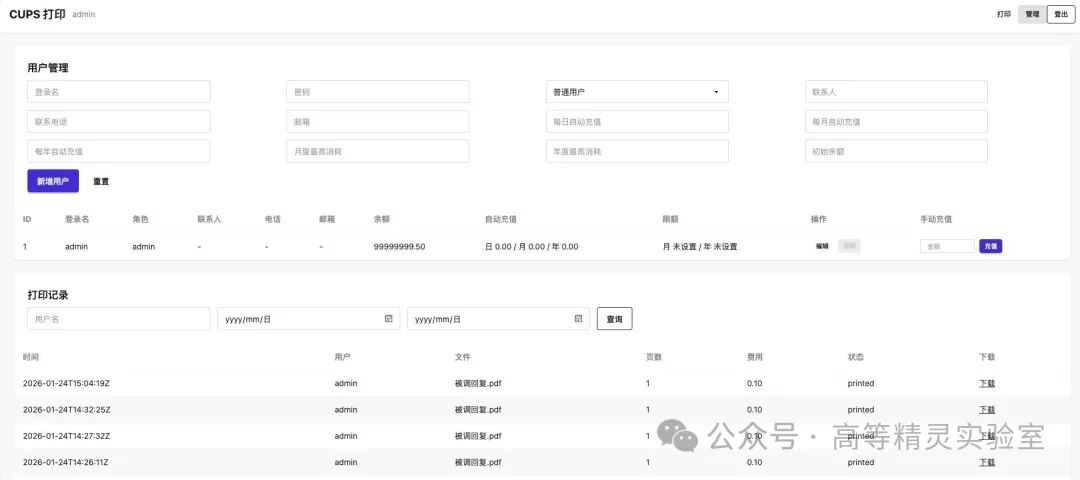
- 用户管理:轻松创建、编辑或删除用户账号。
- 充值管理:手动为用户充值,并查看所有充值历史记录。
- 打印记录查询:支持按用户、时间范围等条件筛选和导出打印记录。
- 系统设置:自定义单页打印价格、设置数据保留天数等全局参数。
🏷️ 三、基于Docker的部署指南
心动不如行动,接下来将手把手教你如何使用 Docker Compose 部署 CUPS Web。
前置准备:
- 确保服务器或本地电脑已安装 Docker 和 Docker Compose。
- 若使用本地 USB 打印机,请确保其已连接到服务器。
步骤 1: 创建项目目录 📁
首先,创建一个项目目录。
mkdir cups-web
cd cups-web
步骤 2: 编写 docker-compose.yml 文件 📄
创建 docker-compose.yml 文件,并填入以下配置。请根据注释修改宿主机路径和 IP 地址。
services:
  cups:
    image: docker.1ms.run/hanxi/cups:latest
    container_name: cups
    user: root
    network_mode: bridge
    restart: unless-stopped
    environment:
      - CUPSADMIN=admin #CUPS的管理员账号
      - CUPSPASSWORD=admin #CUPS的管理员密码
    ports:
      - "631:631"
    devices:
      - /dev/bus/usb:/dev/bus/usb
    volumes:
      - /share/Container/cups/config:/etc/cups #冒号左边路径自行修改

  cups-web:
    image: docker.1ms.run/hanxi/cups-web:latest
    container_name: cups-web
    restart: unless-stopped
    network_mode: bridge
    user: root
    environment:
      - SESSION_HASH_KEY=hd9NZYXO0XmqZhez+KtRLDbiknB+tw6vEeLp0agGMj8=
      - SESSION_BLOCK_KEY=T49XBnjxmsas44DNBqR8Sw40UNbK+dlEEBqAzWOVj/A=
      - SESSION_SECURE=QUDx2KfTiQu7sMfI0s+zPOrrrkeThI9JZwu5M4BZtjs=
      - CUPS_HOST=192.168.31.91:631 #宿主机IP+CUPS的端口
    volumes:
      - /share/Container/cups/data:/data #冒号左边路径自行修改
      - /share/Container/cups/uploads:/uploads #冒号左边路径自行修改
    ports:
      - "1180:8080"
    depends_on:
      - cups
步骤 3: 生成安全密钥 🔑
使用以下命令生成三个安全密钥,并替换 docker-compose.yml 文件中对应的占位符。
# 生成 SESSION_HASH_KEY
openssl rand -base64 32 | tr -d '\n'

# 生成 SESSION_BLOCK_KEY
openssl rand -base64 32 | tr -d '\n'

# 生成 SESSION_SECURE
openssl rand -base64 32 | tr -d '\n'
步骤 4: 启动服务 ⚡
执行以下命令,后台启动所有服务。
docker-compose up -d
看到服务成功启动的提示后,基础服务就运行起来了。
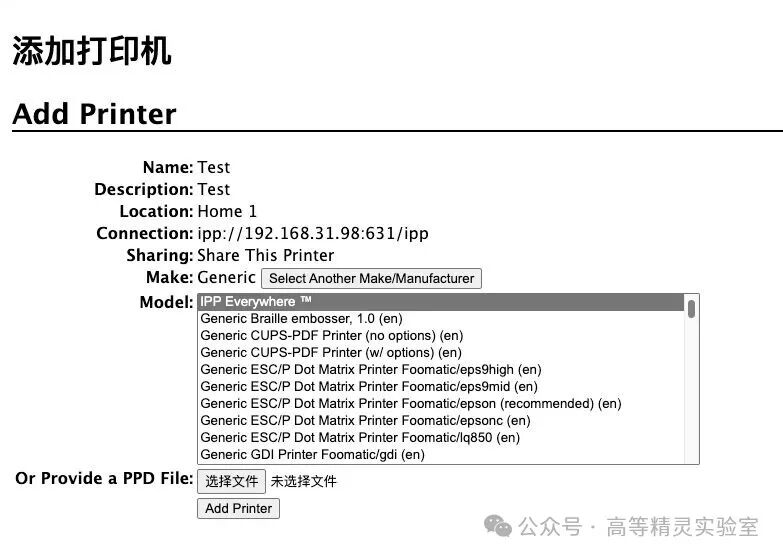
步骤 5: 在 CUPS 中添加打印机 🖨️
服务启动后,需要配置 CUPS 以识别你的打印机。
- 打开浏览器,访问
http://你的服务器IP:631。
- 使用
docker-compose.yml 中设置的 CUPSADMIN 和 CUPSPASSWORD 登录。
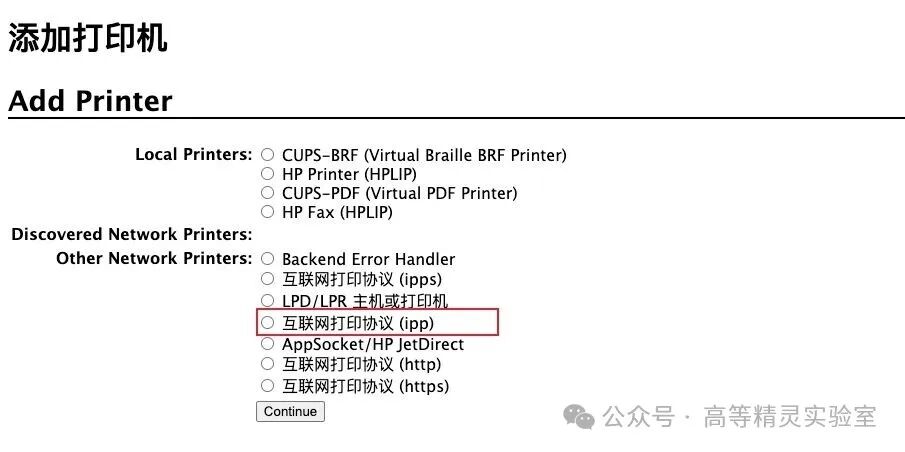
- 按照页面提示添加打印机,以下是关键步骤图示:
- 选择 “互联网打印协议 (ipp)”,然后点击
Continue。
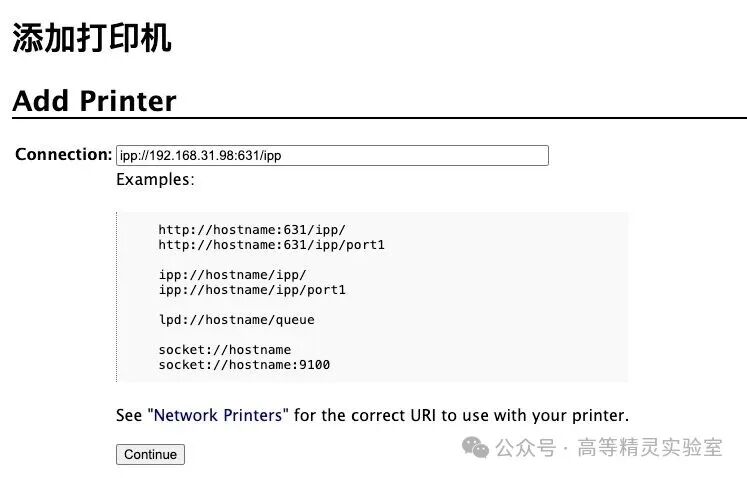
- 在连接地址栏输入
ipp://你的打印机IP:631/ipp(通常是你服务器的内网IP),继续 Continue。
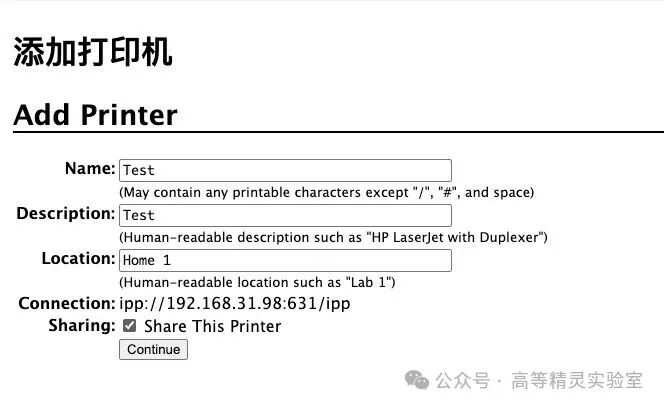
- 设置打印机的名称、描述和位置信息,继续
Continue。
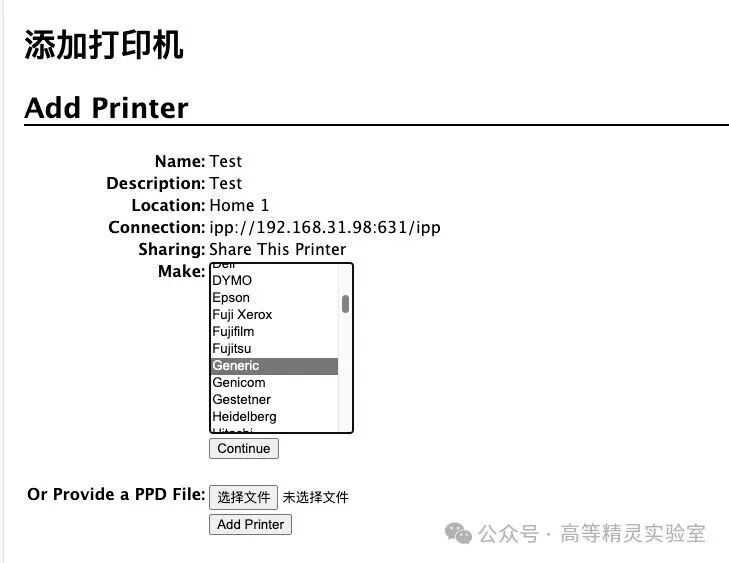
- 选择打印机品牌,如果找不到可选
Generic,然后 Continue。
- 在型号选择中,可以尝试选择
IPP Everywhere™,最后点击 Add Printer 完成添加。
步骤 6: 访问 CUPS Web 管理界面 💻
打印机配置完成后,即可访问 CUPS Web。
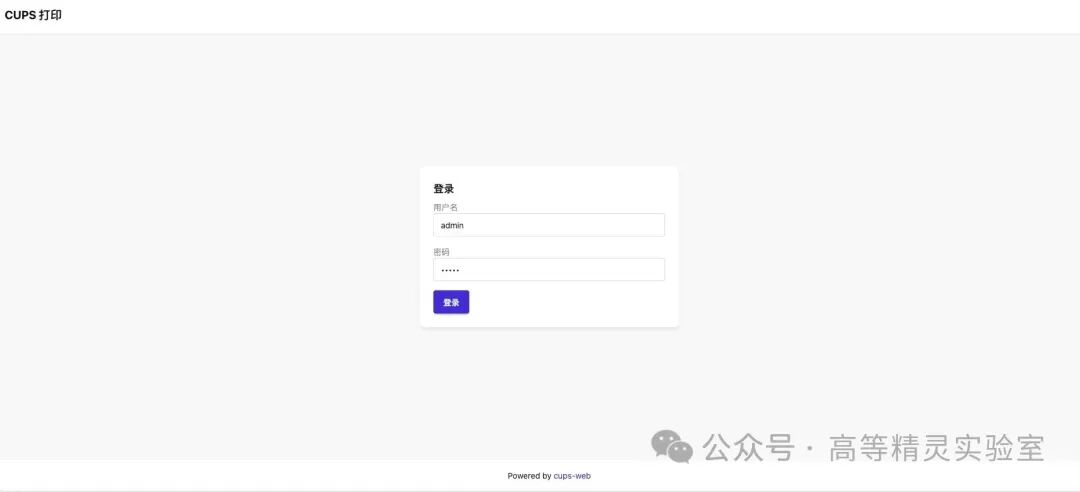
- 打开浏览器,访问
http://你的服务器IP:1180。
- 使用默认凭证登录:
- ⚠️ 重要:首次登录后,请务必立即修改默认密码以确保安全。
步骤 7: 开始使用 🎉
登录成功后,即可开始使用:
- 使用管理员账号登录。
- 进入管理后台,创建普通用户账号。
- 为用户设置初始余额和自动充值规则。
- 用户即可使用自己的账号登录,体验远程打印。
🏷️ 四、功能详解与使用技巧
让我们更深入地了解 CUPS Web 的各项功能。
用户角色 🎭
- 管理员 (Admin):拥有最高权限,可管理所有用户、进行充值、查询全部打印记录、配置系统参数。
- 普通用户 (User):可以上传文件、选择打印机、查看个人余额、消费记录及打印历史。
余额与充值系统 💲
- 余额机制:每个用户账户独立,打印时按
页数 × 单页价格 自动扣费,余额不足则无法打印。
- 自动充值:管理员可为用户设置每日、每月或每年自动充值。
- 手动充值:管理员可随时为用户手动充值,所有操作均有记录。
- 消费限额:可设置用户月度或年度消费上限,超出后无法打印,有助于成本控制。
打印流程与格式支持 📄➡️🖨️
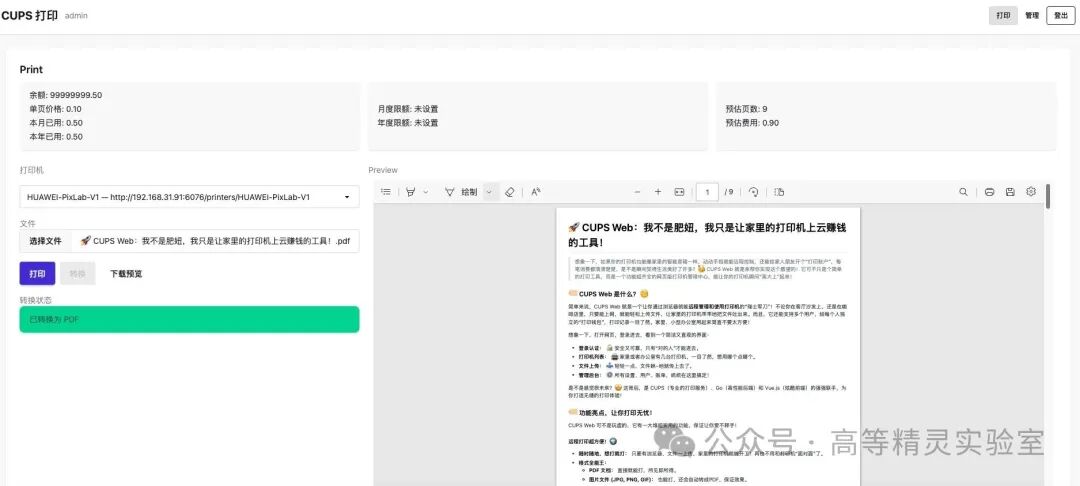
CUPS Web 的打印流程简洁明了:
- 从列表中选择目标打印机。
- 点击上传文件按钮。
- 系统自动生成预览(Office文档可手动触发转换预览)。
- 系统估算打印页数及费用。
- 确认后点击打印按钮提交任务。
支持的文件格式:
- PDF:直接打印。
- 图片:
.jpg, .jpeg, .png, .gif, 自动转换为 PDF。
- Office:
.docx, .xlsx, .pptx, .doc, .xls, .ppt, 通过 LibreOffice 转换为 PDF。
- 文本:
.txt, 自动转换为 PDF。
费用计算:打印费用 = 页数 × 单页价格。单页价格由管理员在后台设置,默认为0.1元。
注意事项与高级配置 ⚙️
- 打印机驱动:CUPS 容器可能未预装所有打印机驱动。若打印机无法识别,可能需要通过
docker exec 命令进入容器内部手动安装驱动。
- LibreOffice 转换:CUPS Web 镜像已预装 LibreOffice 及常用字体。默认转换超时时间为60秒,过大或过复杂的文档可能导致转换失败。此时建议先在本地将文档转为PDF再上传。
- 数据清理:系统会根据“系统设置”中配置的“数据保留天数”,自动清理过期的打印记录和上传的文件,请根据存储需求合理设置。
🏷️ 五、常见问题 (FAQ)
通过以上部署与配置,你就能成功搭建一个私有的、支持多用户计费的远程打印服务平台。如果你在部署或使用过程中遇到其他问题,欢迎到 云栈社区 的运维或相关技术板块与大家交流探讨。 |  发表于 2026-1-26 07:00:46
|
查看: 661|
回复: 0
发表于 2026-1-26 07:00:46
|
查看: 661|
回复: 0

